Grafikkarte einbauen, ohne gleich den ganzen PC in Panik zu versetzen
Eine neue Grafikkarte kann einen älteren Rechner spürbar aufwerten. Spiele laufen flüssiger, Videoschnitt wird angenehmer, mehrere Monitore sind oft einfacher nutzbar und selbst der normale Windows-Alltag wirkt manchmal runder. Gleichzeitig ist der Respekt vor dem Einbau bei vielen unnötig groß. Verständlich, denn im Gehäuse steckt teure Technik, Schrauben sitzen an ungünstigen Stellen und das Wort PCIe klingt für Einsteiger nicht gerade beruhigend.
Die gute Nachricht: Wer langsam arbeitet und vor dem Kauf zwei oder drei wichtige Punkte prüft, kann eine Grafikkarte selbst einbauen. Sie brauchen dafür keine Werkstatt und auch keinen dramatischen Schrauber-Moment. Sie brauchen eher Ruhe, etwas Platz, einen Schraubendreher und die Bereitschaft, nicht mit Gewalt an Hardware herumzuziehen.
In diesem Ratgeber erfahren Sie Schritt für Schritt, wie Sie die passende Karte auswählen, den PC vorbereiten, die alte GPU ausbauen, die neue Karte einsetzen und typische Fehler nach dem Einbau beheben.
Wann sich ein Grafikkarten-Upgrade lohnt
Eine neue Grafikkarte ist vor allem dann sinnvoll, wenn Ihr aktueller Rechner in genau diesen Situationen schwächelt:
- Spiele ruckeln selbst in mittleren Einstellungen
- Videoschnitt, 3D-Software oder KI-Anwendungen laufen träge
- moderne Monitore mit hoher Auflösung oder Bildrate werden nicht sauber unterstützt
- die alte Karte ist defekt, zu laut oder wird zu heiß
- Sie möchten von integrierter Grafik auf eine dedizierte GPU wechseln
Nicht immer ist die Grafikkarte aber der eigentliche Flaschenhals. Ein sehr alter Prozessor, zu wenig Arbeitsspeicher oder eine langsame Festplatte können den Gesamteindruck ebenfalls ausbremsen. Wenn Ihr Rechner generell träge ist, lesen Sie ergänzend auch unsere Anleitungen Arbeitsspeicher erweitern – so geht's und SSD einbauen – so rüsten Sie Ihren PC auf.
Vor dem Kauf, diese Kompatibilitätsfragen müssen Sie klären
Der eigentliche Einbau ist oft einfacher als die Vorbereitung. Die häufigsten Probleme entstehen vorher, wenn eine Karte gekauft wird, die zwar schnell ist, aber nicht in Gehäuse, Netzteil oder Mainboard-Konzept passt.
Prüfen Sie deshalb vor dem Kauf diese Punkte:
1. Hat Ihr Mainboard einen freien PCIe-x16-Steckplatz?
Fast alle modernen Grafikkarten werden in einen PCIe-x16-Slot eingesetzt. In Desktop-PCs ist das Standard. In sehr kleinen Office-Rechnern oder Spezialgehäusen kann es aber Einschränkungen geben.
2. Passt die Länge der Grafikkarte ins Gehäuse?
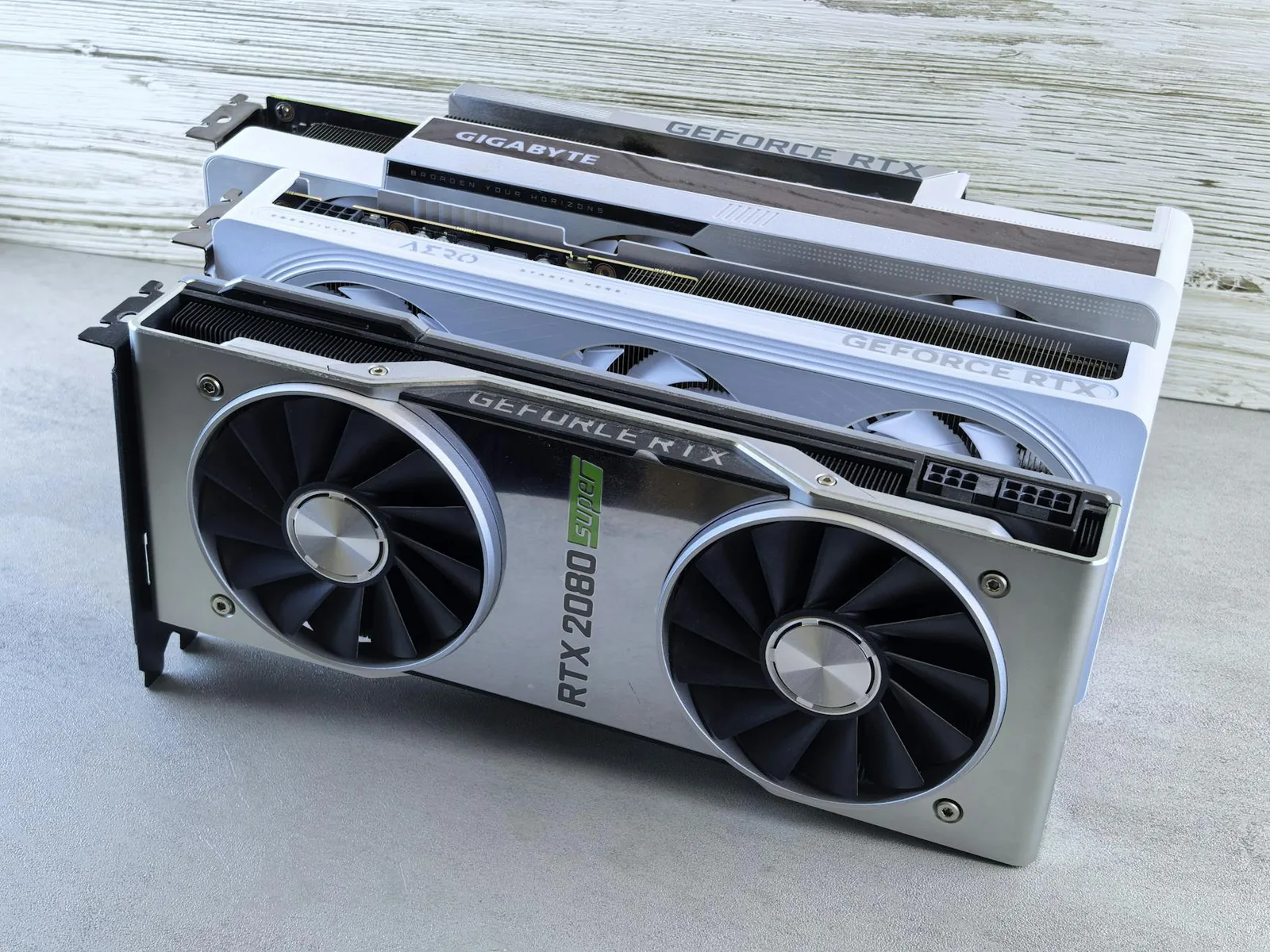
Manche Karten sind erstaunlich lang und breit. Vor allem Modelle mit drei Lüftern brauchen viel Platz. Messen Sie den verfügbaren Raum vom Slotblech bis zu eventuellen Laufwerkskäfigen oder Frontlüftern. Schauen Sie nicht nur auf die reine Länge, sondern auch auf die Dicke. Eine Karte kann zwei, zweieinhalb oder drei Slots blockieren.
3. Reicht das Netzteil aus?
Achten Sie auf die empfohlene Netzteilleistung des Herstellers. Wichtig ist nicht nur die Wattzahl, sondern auch die Qualität des Netzteils. Ein altes Billignetzteil mit theoretisch vielen Watt ist kein echter Vertrauensbeweis. Prüfen Sie außerdem, ob die nötigen Stromanschlüsse vorhanden sind, zum Beispiel 6-Pin, 8-Pin oder neuere 12VHPWR-Lösungen.
4. Welche Anschlüsse hat Ihr Monitor?
Neue Karten bieten meist HDMI und DisplayPort. Wenn Ihr Monitor nur DVI oder VGA hat, brauchen Sie eventuell einen passenden Adapter. Ideal ist aber immer eine direkte digitale Verbindung ohne exotische Zwischenlösungen.
5. Gibt es Platzprobleme durch andere Karten oder Kühler?
In kompakten Gehäusen können WLAN-Karten, Soundkarten oder massive CPU-Kühler im Weg sein. Ein kurzer Blick ins Gehäuse spart später schlechte Laune.
Was Sie vor dem Einbau bereitlegen sollten
Für den Einbau brauchen Sie keine große Werkstatt. Folgendes reicht meistens:
- Kreuzschlitz-Schraubendreher
- eine saubere, gut beleuchtete Arbeitsfläche
- etwas Geduld, erstaunlich unterschätzt
- die neue Grafikkarte samt Zubehör
- eventuell Adapter oder zusätzliche Stromkabel vom Netzteil
- im Idealfall schon heruntergeladene aktuelle Treiber
Praktisch ist es, die Treiber des Herstellers vorab bereitzulegen. Wenn nach dem Einbau zunächst kein stabiles Netz funktioniert, spart das Zeit. Bei einem Wechsel von Nvidia zu AMD oder umgekehrt kann es sinnvoll sein, alte Treiberreste später sauber zu entfernen. Für normale Nutzer reicht oft schon eine saubere Neuinstallation der aktuellen Treiber.
PC vorbereiten, sicher und ohne Bastelromantik
Bevor Sie das Gehäuse öffnen:
- Fahren Sie Windows vollständig herunter.
- Schalten Sie das Netzteil aus, falls ein Kippschalter vorhanden ist.
- Ziehen Sie das Stromkabel ab.
- Trennen Sie auch Monitor, LAN und andere störende Kabel.
- Drücken Sie danach einmal kurz den Einschaltknopf. So entladen sich Restspannungen.
Fassen Sie vor dem Hantieren kurz an ein unlackiertes Metallteil des Gehäuses. Das reduziert das Risiko elektrostatischer Entladung. Sie müssen sich dafür nicht wie ein Reinraumtechniker anziehen. Es reicht schon, nicht auf dem Teppich im Wollpullover herumzurutschen und dann die Kontakte der Grafikkarte wie ein Sammlerstück anzufassen.
Alte Grafikkarte ausbauen, falls bereits eine vorhanden ist
Öffnen Sie das Seitenteil des Gehäuses. Die Grafikkarte sitzt in der Regel quer auf dem Mainboard und ist hinten am Slotblech verschraubt.
So bauen Sie die alte Karte aus:
- Lösen Sie die Monitor-Kabel von außen.
- Ziehen Sie im Gehäuse die PCIe-Stromstecker ab, falls welche angeschlossen sind.
- Entfernen Sie die Schrauben am Slotblech.
- Suchen Sie den kleinen Verriegelungshebel am PCIe-Slot auf dem Mainboard.
- Drücken Sie die Verriegelung vorsichtig herunter oder zur Seite.
- Ziehen Sie die Karte gerade aus dem Slot heraus.
Nicht verkanten, nicht hebeln, nicht an Lüftern ziehen. Wenn sich nichts bewegt, ist meist noch die Slot-Verriegelung aktiv oder eine Schraube vergessen worden.
Neue Grafikkarte einbauen, Schritt für Schritt
Jetzt kommt der Teil, vor dem viele Respekt haben und der in der Praxis meist nur wenige Minuten dauert.
1. Passende Slotblenden entfernen
Neue Grafikkarten brauchen meist zwei oder mehr Slotöffnungen an der Rückseite des Gehäuses. Entfernen Sie die entsprechenden Blenden.
2. Karte korrekt ausrichten
Halten Sie die Grafikkarte so, dass der Anschlussbereich sauber in Richtung Gehäuserückseite zeigt und der PCIe-Stecker exakt über dem Slot sitzt.
3. Karte gerade einsetzen
Drücken Sie die Karte mit gleichmäßigem Druck in den PCIe-Slot, bis sie hörbar oder spürbar einrastet. Die Slot-Verriegelung sollte sich automatisch schließen.
4. Karte verschrauben
Schrauben Sie die GPU am Slotblech fest. Das stabilisiert die Karte und verhindert, dass sie später leicht schief sitzt.
5. Stromkabel anschließen
Verbinden Sie die benötigten PCIe-Stromstecker mit der Karte. Achten Sie darauf, dass sie wirklich sauber einrasten. Ein halb sitzender 8-Pin-Stecker ist ein Klassiker unter den Gründen für schwarze Bildschirme nach dem Upgrade.
6. Monitor an die Grafikkarte anschließen
Sehr wichtig: Stecken Sie das Monitorkabel nach dem Einbau in die Anschlüsse der neuen Grafikkarte, nicht in die Anschlüsse des Mainboards. Das wird erstaunlich oft vergessen. Danach starrt man auf einen schwarzen Bildschirm und hält sofort die GPU für defekt. Dabei steckt das Kabel schlicht im falschen Loch. Technik hat Humor. Meist schlechten.
Erster Start nach dem Einbau
Schließen Sie Strom, Monitor, Tastatur und Maus wieder an. Starten Sie den Rechner. Wenn alles korrekt sitzt, sollten Lüfter anlaufen und ein Bild erscheinen.
Direkt nach dem Start prüfen:
- erscheint ein Bild am Monitor?
- wird Windows normal geladen?
- drehen die Lüfter der Grafikkarte zumindest kurz an?
- gibt es ungewöhnliche Pieptöne vom Mainboard?
- riecht etwas verbrannt? Dann sofort ausschalten. Ohne Heldenpose.
Manche Grafikkarten lassen ihre Lüfter im Leerlauf stillstehen. Das ist normal und kein Defekt, sofern Bild vorhanden ist und die Karte erkannt wird.
Treiber installieren oder aktualisieren
Sobald Windows läuft, installieren Sie die aktuellen Treiber direkt von Nvidia, AMD oder Intel, je nach Karte. Verlassen Sie sich nicht dauerhaft auf generische Treiber von Windows Update, wenn Sie volle Leistung und stabile Einstellungen wollen.
Empfohlener Ablauf:
- Alte Treiber bei Bedarf entfernen oder überschreiben.
- Neuesten Treiber des Herstellers herunterladen.
- Installation starten.
- Rechner neu starten.
- Auflösung, Bildwiederholrate und Mehrschirmbetrieb prüfen.
Wenn Sie nach dem Tausch Bluescreens oder Grafikfehler sehen, lohnt ein Blick auf unseren Ratgeber Windows-Bluescreen – Ursachen und Lösungen.
Was tun, wenn nach dem Einbau kein Bild erscheint?
Keine Panik. Gehen Sie nüchtern vor.
Prüfliste bei schwarzem Bildschirm:
- Monitorkabel wirklich an der Grafikkarte angeschlossen?
- Monitor auf den richtigen Eingang gestellt?
- Stromstecker der GPU komplett eingerastet?
- Karte vollständig im PCIe-Slot?
- Netzteil leistungsstark genug?
- RAM oder andere Kabel beim Einbau versehentlich gelockert?
Wenn gar nichts mehr startet, hilft oft ein Minimaltest:
- PC ausschalten
- Strom trennen
- Grafikkarte noch einmal aus- und sauber neu einbauen
- nur einen Monitor anschließen
- unnötige USB-Geräte abziehen
Bleibt der Rechner tot, lesen Sie auch unseren Ratgeber PC startet nicht – Ursachen und Lösungen.
BIOS, UEFI und Einstellungen, wann Sie dort überhaupt etwas tun müssen
In den meisten Fällen läuft die neue Grafikkarte ohne Änderungen im BIOS oder UEFI. Nur wenn die integrierte Grafik bevorzugt wird oder es Kompatibilitätsprobleme gibt, lohnt ein Blick in die Firmware.
Dort können Sie unter anderem prüfen:
- welche primäre Grafikeinheit aktiv ist
- ob der PCIe-Slot korrekt erkannt wird
- ob ältere Kompatibilitätsmodi aktiv sind
- ob Resize BAR oder ähnliche Funktionen unterstützt werden
Wenn Sie unsicher sind, gehen Sie sparsam mit BIOS-Änderungen um. Mehr dazu lesen Sie in BIOS aufrufen und Einstellungen ändern – Anleitung.
Nach dem Einbau, Leistung und Temperaturen prüfen
Eine eingebaute Karte ist noch nicht automatisch optimal eingerichtet. Prüfen Sie nach dem ersten erfolgreichen Start noch diese Punkte:
Auflösung und Bildrate:
Stellen Sie sicher, dass Ihr Monitor mit der richtigen Auflösung und Bildwiederholrate läuft. Manche Systeme landen nach einem Treiberwechsel zunächst nur bei 60 Hz, obwohl 144 Hz oder mehr möglich wären.
Temperaturen:
Beobachten Sie in einer Monitoring-Software, ob die Temperaturen unter Last im normalen Bereich bleiben. Moderne Karten dürfen warm werden, aber extreme Werte oder plötzliches Abschalten sind Warnzeichen.
Lautstärke:
Manche Karten haben verschiedene Leistungsprofile. Ein leicht ruhigeres Profil ist im Alltag oft sinnvoller als das letzte bisschen Benchmark-Eitelkeit.
Stabilität unter Last:
Starten Sie ein Spiel, einen Grafik-Benchmark oder Ihre übliche Software. Wenn alles sauber läuft, war der Einbau erfolgreich.
Häufige Fehler von Einsteigern
Diese Patzer passieren besonders oft:
- Netzteil reicht nicht aus
- Karte passt physisch nicht ins Gehäuse
- Monitorkabel steckt noch am Mainboard
- zusätzlicher Stromanschluss wurde vergessen
- Karte sitzt nicht vollständig im Slot
- Treiber wurden nicht sauber installiert
- Support-Bracket oder Transportsicherung wurde übersehen
Gerade beim ersten Einbau ist Langsamkeit Ihr Freund. Hektik ist eher Team Kabelsalat.
Wann Sie lieber einen Fachmann ranlassen sollten
Ein Eigenumbau ist nicht immer die beste Idee. Lassen Sie sich helfen, wenn:
- das Gehäuse extrem eng oder kompliziert aufgebaut ist
- Sie ein proprietäres Komplettsystem nutzen
- das Netzteil fragwürdig oder nicht identifizierbar ist
- der Rechner schon vorher instabil war
- Sie sich beim Öffnen des Systems gar nicht wohl fühlen
Das ist keine Niederlage. Es ist schlicht billiger als ein vermeidbarer Fehler an teurer Hardware.
Zusammenfassung
Eine Grafikkarte einzubauen ist für Einsteiger machbar, wenn vor allem drei Dinge stimmen: Kompatibilität, saubere Vorbereitung und ruhiges Arbeiten. Prüfen Sie vor dem Kauf Gehäuse, Netzteil, Stromstecker und Monitoranschlüsse. Bauen Sie die alte Karte vorsichtig aus, setzen Sie die neue GPU gerade in den PCIe-Slot ein, schließen Sie die Stromversorgung korrekt an und verbinden Sie den Monitor direkt mit der Karte. Danach folgen aktuelle Treiber und ein kurzer Funktionstest. Wenn kein Bild erscheint, liegt die Ursache oft an einem losen Stecker, einer nicht vollständig sitzenden Karte oder schlicht am falschen Monitoranschluss. Mit etwas Sorgfalt ist das Upgrade kein Hexenwerk, sondern eine der sinnvollsten Aufrüstungen für viele Desktop-PCs.