SSD einbauen, warum sich das Upgrade fast immer lohnt
Wer einen alten oder trägen Rechner wieder flott machen will, landet schnell beim Thema ssd einbauen. Das ist kein Hype, sondern schlicht einer der sinnvollsten Hardware-Schritte überhaupt. Eine SSD verkürzt Startzeiten, Programme öffnen schneller, Updates laufen entspannter durch und der ganze PC fühlt sich weniger nach Warteschlange, mehr nach Werkzeug an.
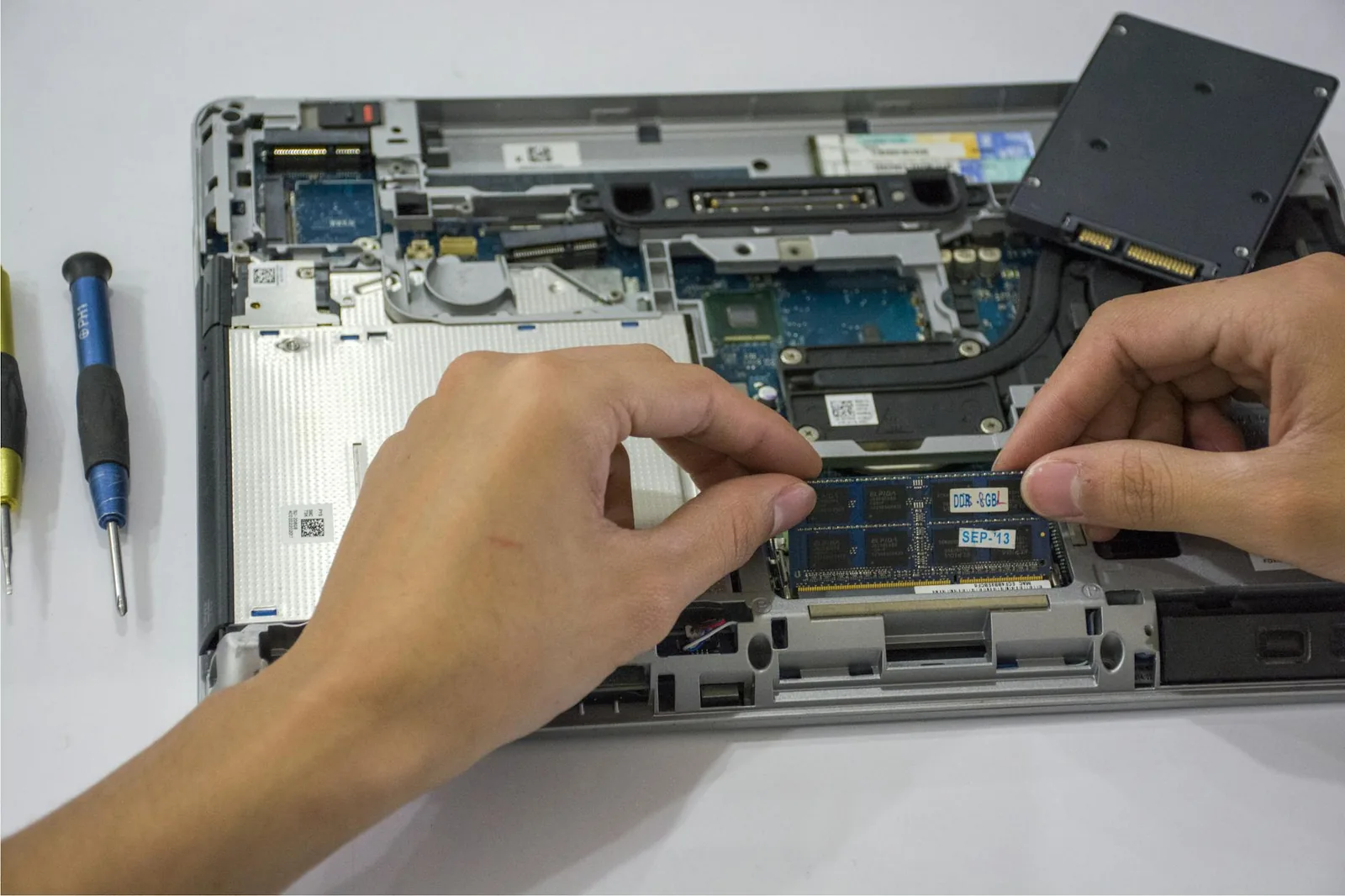
Gerade wenn noch eine klassische HDD im Rechner steckt, ist der Unterschied oft größer als bei manchem teuren Komplettkauf. Ein alter PC mit SSD wirkt im Alltag häufig frischer als ein neuer Billigrechner, der an anderer Stelle spart. Das ist unerquicklich für Marketingabteilungen, aber gut für Ihr Budget.
In dieser Anleitung erfahren Sie, wie Sie die richtige SSD auswählen, den Einbau sicher vorbereiten und das Laufwerk anschließend korrekt einrichten. Wir schauen uns dabei Desktop-PC, Laptop, SATA-SSD und M.2-SSD an. Nicht jeder Rechner braucht denselben Weg.
Was eine SSD im Alltag konkret verbessert
Eine SSD beschleunigt vor allem alles, was mit Laden, Starten und Speichern zu tun hat. Dazu gehören:
- Windows-Start und Anmeldung
- Start von Browser, Office, Bildbearbeitung und Spielen
- Dateikopien und Installationen
- Suchvorgänge und Updates
- allgemeine Reaktionsgeschwindigkeit des Systems
Nicht schneller wird dadurch automatisch die reine Rechenleistung. Ein schwacher Prozessor bleibt ein schwacher Prozessor. Aber weil das System weniger auf langsame Zugriffe warten muss, wirkt der PC insgesamt deutlich flüssiger.
Welche SSD ist die richtige, SATA oder M.2?
Bevor Sie eine SSD kaufen, müssen Sie wissen, welcher Typ in Ihren Rechner passt. Hier passieren die meisten Fehlkäufe.
2,5-Zoll-SATA-SSD
- sieht aus wie eine flache kleine Festplatte
- wird mit SATA-Datenkabel und Stromkabel angeschlossen
- passt in viele ältere Desktop-PCs und Laptops
- ist langsamer als NVMe, aber immer noch sehr schnell im Vergleich zur HDD
M.2-SSD
- wird direkt auf das Mainboard gesteckt
- braucht kein klassisches SATA-Kabel
- gibt es als SATA-M.2 und als schnellere NVMe-M.2
- ist in neueren PCs und Laptops weit verbreitet
Wichtig ist: M.2 ist nur die Bauform, nicht automatisch die Technik dahinter. Manche M.2-SSDs arbeiten über SATA, andere über NVMe. Wenn Mainboard oder Laptop nur das eine unterstützen, nützt die falsche Variante exakt gar nichts.
Vor dem Kauf prüfen, bevor Sie zweimal bestellen
Wenn Sie eine SSD einbauen möchten, prüfen Sie diese Punkte zuerst:
- Welchen Anschluss hat Ihr Gerät? 2,5 Zoll SATA oder M.2?
- Welche Länge unterstützt der M.2-Slot? Häufig 2280.
- Gibt es einen freien Steckplatz oder ersetzt die SSD ein altes Laufwerk?
- Brauchen Sie zusätzlich Halterahmen, Schrauben oder ein SATA-Kabel?
- Soll Windows übernommen oder neu installiert werden?
Bei Laptops lohnt sich außerdem ein Blick ins Handbuch oder auf die Support-Seite des Herstellers. Manche Geräte haben zwar theoretisch Platz, aber praktisch nur eine bestimmte Bauhöhe oder einen speziellen Einbaurahmen. Das ist nicht elegant, aber leider verbreitet.
Die richtige Kapazität wählen
Für ein reines Systemlaufwerk sollten heute 500 GB die vernünftige Untergrenze sein. 250 GB funktionieren technisch, wirken aber schnell knapp, sobald Windows, Browser, Office, Fotos, Backups von Handys und ein paar Programme dazukommen.
Typische Empfehlungen:
- 500 GB, wenn der PC für Alltag, Office und Surfen gedacht ist
- 1 TB, wenn viele Fotos, Spiele oder größere Programme genutzt werden
- 2 TB oder mehr, wenn Video, große Spielebibliotheken oder viele lokale Daten anstehen
Wer am falschen Ende spart, baut in sechs Monaten wieder um. Das ist selten die Form von Hobby, die man gesucht hat.
Vorbereitung, bevor der Schraubenzieher loslegt
Bevor Sie die SSD physisch einbauen, sollten Sie sauber vorbereiten. So sinkt das Risiko für Datenverlust und unnötige Fehler.
Checkliste vor dem Einbau:
- wichtige Daten sichern
- Gerät vollständig herunterfahren
- Netzteil abziehen
- bei Laptops, wenn möglich, Akku deaktivieren oder trennen
- Schraubendreher bereitlegen
- SSD, Kabel und eventuell Einbaurahmen prüfen
- bei M.2 auf passende Schraube achten
Wenn Sie Ihr bestehendes System auf die neue SSD klonen möchten, können Sie das je nach Situation vor oder nach dem Einbau tun. Bei Desktop-PCs mit freiem Anschluss ist das oft vorher möglich. Bei Laptops mit nur einem einzigen Slot braucht man meist ein USB-Adaptergehäuse oder installiert Windows frisch.
SSD im Desktop-PC einbauen, 2,5-Zoll-SATA
Der klassische Desktop ist meist am angenehmsten. Mehr Platz, weniger Gefummel, geringere Wahrscheinlichkeit, dass man sich wie ein Chirurg in einem Schuhkarton fühlt.
So gehen Sie vor:
- Seitenwand des PCs öffnen.
- Geeigneten 2,5-Zoll-Einbauplatz suchen.
- SSD einschrauben oder mit Halterahmen befestigen.
- SATA-Datenkabel vom Mainboard zur SSD verbinden.
- SATA-Stromkabel vom Netzteil anschließen.
- Gehäuse schließen, PC starten.
Falls kein 2,5-Zoll-Schacht vorhanden ist, helfen oft Adapterrahmen für 3,5-Zoll-Buchten. Technisch reicht es zwar oft, eine SSD irgendwo sicher zu befestigen, weil sie keine beweglichen Teile hat. Schön ist das trotzdem nicht. Ein sauber montiertes Laufwerk ist die bessere Idee.
M.2-SSD einbauen, der schnellere und elegantere Weg
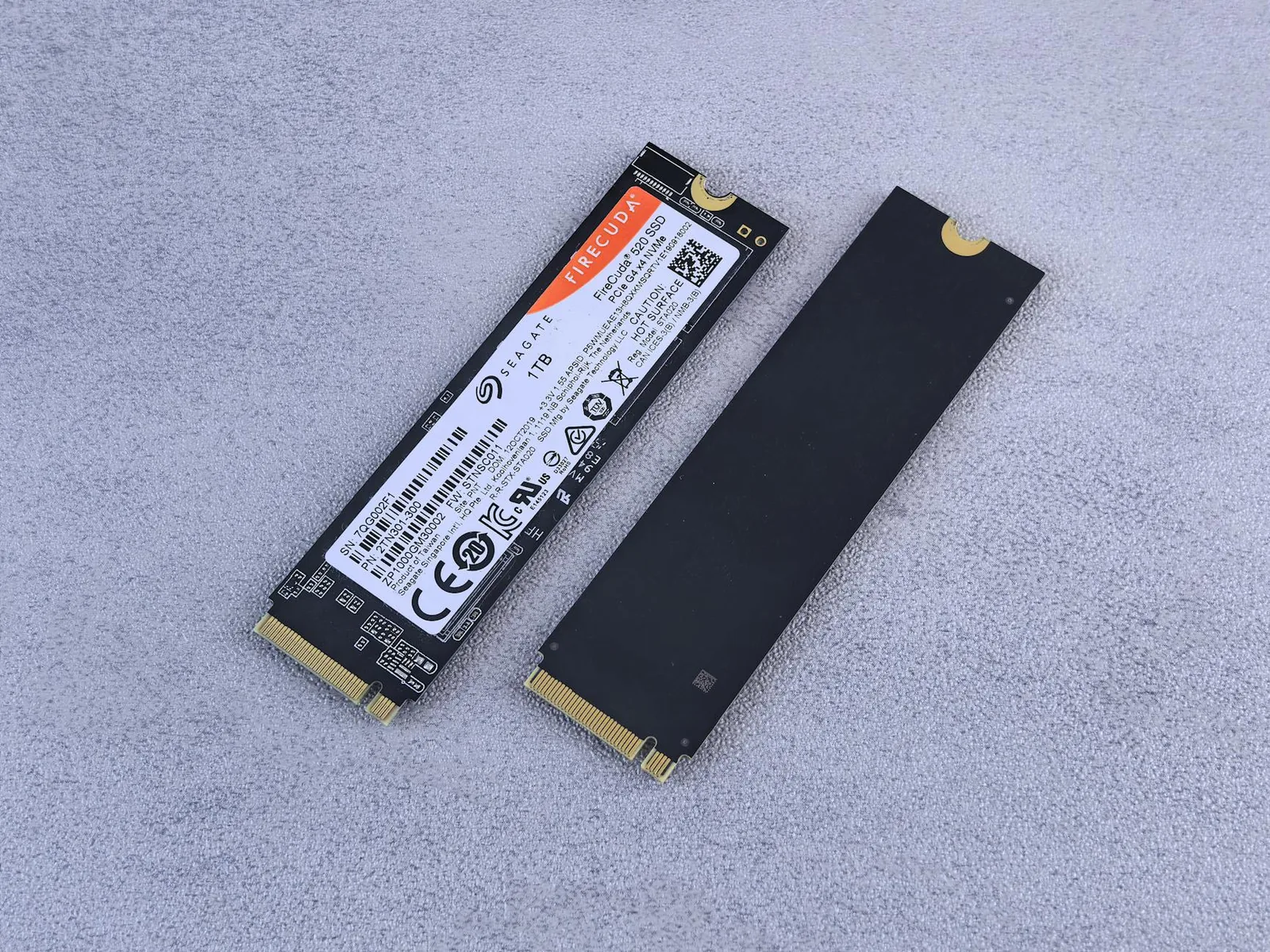
Bei einer M.2-SSD entfällt das Kabel, dafür ist Präzision etwas wichtiger.
Einbau einer M.2-SSD:
- M.2-Slot auf dem Mainboard lokalisieren.
- Kleine Befestigungsschraube lösen und bereitlegen.
- SSD schräg in den Slot einsetzen.
- Vorsichtig nach unten drücken.
- Mit der Schraube fixieren.
Nicht drücken wie beim Dosenöffner. Die SSD gleitet mit leichtem Winkel in den Slot. Wenn sie sich nur mit Gewalt einsetzen lässt, stimmt meist die Ausrichtung nicht.
Bei manchen Mainboards sitzt über dem M.2-Slot ein Kühlblech. Das sollte nach dem Einbau wieder korrekt montiert werden, inklusive Wärmeleitpad, falls vorhanden.
SSD im Laptop einbauen, hier wird es modellabhängig
Beim Laptop hängt viel vom Gerät ab. Manche Modelle haben eine Wartungsklappe, andere verlangen das Entfernen des kompletten Bodens, wieder andere sind so servicefreundlich wie ein Tresor ohne Schlüssel.
Typischer Ablauf im Laptop:
- Gerät vollständig ausschalten
- Netzteil trennen
- Bodenabdeckung lösen
- Akku trennen, wenn das Modell das zulässt
- alte HDD oder SSD ausbauen oder freien M.2-Slot nutzen
- neue SSD einsetzen
- Gerät wieder schließen
Wenn eine alte 2,5-Zoll-HDD ersetzt wird, muss oft ein kleiner Rahmen oder Anschlussadapter übernommen werden. Vergessen Sie das nicht, sonst liegt die neue SSD zwar bereit, aber nicht passend im Gerät.
Daten übernehmen oder neu anfangen?
Nach dem Einbau stellt sich die praktische Frage: Klonen oder frisch installieren?
Klonen lohnt sich, wenn:
- das bestehende System stabil läuft
- Sie Programme, Einstellungen und Dateien direkt behalten möchten
- die neue SSD gleich groß oder größer als die alte Systemplatte ist
Neuinstallation lohnt sich, wenn:
- Windows ohnehin Probleme macht
- unnötiger Ballast verschwinden soll
- Sie von HDD auf SSD sauber neu starten wollen
- der Rechner schon lange nicht mehr gepflegt wurde
Ein geklontes Chaos bleibt Chaos, nur schneller. Das ist manchmal okay, manchmal nicht.
SSD nach dem Einbau in Windows einrichten
Wenn die SSD zusätzlich eingebaut wurde und nicht sofort als fertiges Laufwerk erscheint, ist das meist kein Defekt. Häufig muss sie nur initialisiert werden.
So geht es unter Windows:
- Rechtsklick auf das Windows-Symbol
- Datenträgerverwaltung öffnen
- Neue SSD erkennen
- Datenträger initialisieren, meist GPT wählen
- Neues einfaches Volume erstellen
- Laufwerksbuchstaben vergeben
- Formatieren
Danach taucht die SSD im Explorer auf und ist einsatzbereit.
Wenn die SSD das neue Systemlaufwerk sein soll, prüfen Sie im BIOS oder UEFI, ob die richtige Platte als Boot-Laufwerk eingetragen ist. Sonst startet der PC weiter von der alten Festplatte und tut so, als wäre nichts passiert. Technisch korrekt, menschlich unerquicklich.
BIOS erkennt die SSD nicht, was dann?
Wenn die SSD nach dem Einbau nicht erkannt wird, kommen meist diese Ursachen infrage:
- Kabel sitzt nicht richtig
- Stromkabel fehlt bei SATA-SSD
- falscher M.2-Typ für das Mainboard
- BIOS zu alt
- M.2-Slot teilt sich Lanes mit SATA-Ports, daher ist ein anderer Port deaktiviert
- SSD sitzt nicht vollständig im Slot
Gerade bei Mainboards ist der Hinweis mit geteilten Anschlüssen wichtig. Manche M.2-Slots deaktivieren bestimmte SATA-Ports. Das steht gern im Handbuch, also dort, wo man ungern liest, bis es plötzlich doch nötig wird.
Typische Fehler beim SSD-Einbau
Wer eine ssd einbauen möchte, sollte diese Klassiker vermeiden:
- SSD kaufen, ohne Bauform und Anschluss zu prüfen
- alte Daten nicht sichern
- Windows nach dem Einbau nicht auf das neue Laufwerk umstellen
- SSD ohne Schraube nur lose einlegen
- SATA- und Stromkabel verwechseln oder nicht vollständig einstecken
- BIOS-Reihenfolge nicht kontrollieren
- bei Laptops ohne ESD-Vorsicht und ohne Ruhe arbeiten
Ruhiges, systematisches Arbeiten spart am Ende mehr Zeit als hektisches Herumdoktern.
Leistung nach dem Einbau prüfen
Wenn alles läuft, können Sie kurz kontrollieren, ob die SSD sauber arbeitet.
Praktische Prüfungen:
- startet Windows deutlich schneller?
- öffnen sich Programme spürbar flotter?
- wird die SSD im Explorer korrekt angezeigt?
- zeigt der Geräte-Manager keine Fehler?
- passt die Kapazität?
Für fortgeschrittene Nutzer können Tools wie CrystalDiskInfo oder CrystalDiskMark sinnvoll sein. Pflicht ist das nicht. Wenn der Rechner normal arbeitet, keine Fehler meldet und plötzlich keine Kaffeepause mehr für den Windows-Start braucht, ist das meist Beweis genug.
Wann sich das Upgrade besonders stark bemerkbar macht
Die Wirkung ist am größten, wenn bisher eine klassische HDD verbaut war. Dann ist der Sprung oft dramatisch. Bei einem bereits halbwegs modernen Rechner mit älterer SATA-SSD ist der Umstieg auf NVMe zwar messbar, im Alltag aber weniger spektakulär.
Besonders sinnvoll ist das Upgrade bei:
- älteren Office-PCs
- Familienrechnern mit HDD
- Laptops, die ewig starten
- Geräten, die noch genügend RAM und einen brauchbaren Prozessor haben
Wenn der Rechner allerdings insgesamt sehr schwach ist, zum Beispiel mit extrem wenig RAM oder uraltem Prozessor, ist die SSD zwar trotzdem gut, aber nicht automatisch eine Wunderheilung.
Kurzcheck für den sicheren Ablauf
- Anschluss und Bauform prüfen
- passende SSD mit ausreichender Kapazität kaufen
- Daten sichern
- SSD sorgfältig einbauen
- Windows klonen oder neu installieren
- Bootreihenfolge und Datenträgerverwaltung prüfen
- altes Laufwerk erst löschen, wenn alles sicher läuft
Zusammenfassung
Eine SSD einzubauen ist eines der lohnendsten PC-Upgrades überhaupt. Entscheidend ist, vor dem Kauf die richtige Bauform zu prüfen, den Einbau sauber vorzubereiten und danach Windows oder die Datenträgerverwaltung korrekt einzurichten. Ob 2,5-Zoll-SATA oder M.2-NVMe, beide Varianten bringen im Vergleich zu einer alten HDD einen deutlichen Alltagsschub. Wer ruhig arbeitet, Daten vorher sichert und Anschluss, Schrauben und Bootreihenfolge im Blick behält, bekommt meist in kurzer Zeit einen spürbar schnelleren Rechner zurück. Ohne Zauberei, nur mit besserem Speicher.