Windows-Bluescreen, nervig ja, aber selten ein Grund für Panik
Ein Windows-Bluescreen gehört zu den Momenten, in denen selbst ruhige Menschen kurz unfreundlich werden. Eben lief der Rechner noch, dann friert alles ein, der Bildschirm wird blau und Windows wirft Ihnen einen Stop-Code vor die Füße. Das sieht nach Totalschaden aus, ist aber oft keiner. In vielen Fällen steckt hinter dem Bluescreen kein mystischer Computerfluch, sondern ein recht greifbares Problem: ein kaputter Treiber, fehlerhafter Arbeitsspeicher, eine missglückte Aktualisierung, Überhitzung oder ein Konflikt mit neuer Hardware.
Wichtig ist zuerst diese Unterscheidung: Tritt der Bluescreen einmalig auf, ist das ärgerlich, aber noch kein Beweis für einen schweren Defekt. Kommt er regelmäßig zurück, besonders beim Starten, bei Spielen, bei Updates oder kurz nach dem Einbau neuer Komponenten, dann lohnt sich systematische Fehlersuche. Genau darum geht es in diesem Ratgeber.
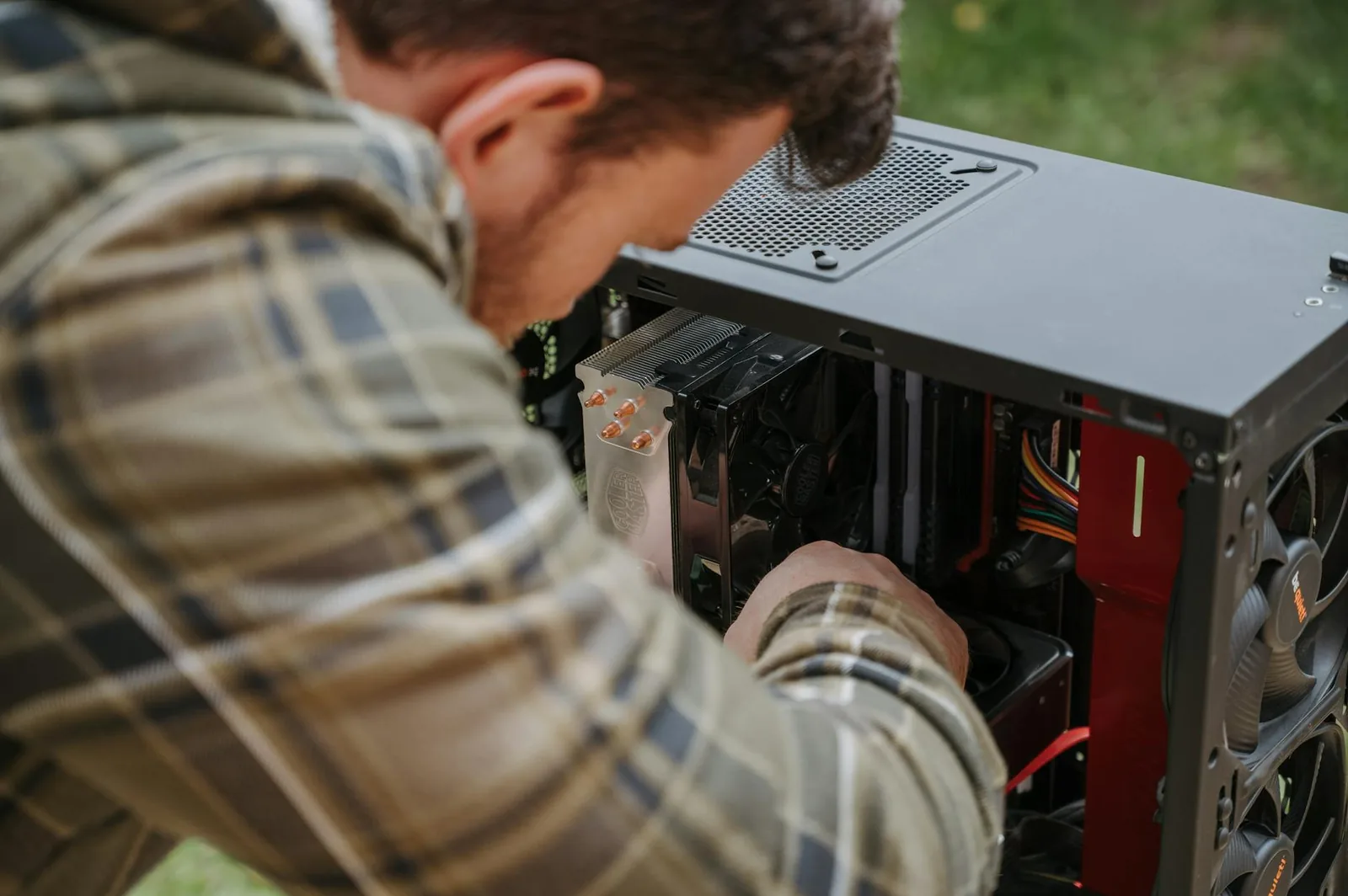
Wenn Ihr Rechner zwar noch startet, lesen Sie den Stop-Code möglichst ab oder fotografieren Sie den Bildschirm mit dem Handy. Das spart später Rätselraten. Wenn Windows gar nicht mehr sauber startet, arbeiten Sie sich über den Reparaturmodus vor. Es ist meistens weniger glamourös als in Filmen. Eher eine Mischung aus Neustarten, Prüfen, Ausprobieren und trockenem Ausschlussverfahren. Aber genau das funktioniert.
Was ein Bluescreen überhaupt bedeutet
Ein Bluescreen ist eine Schutzreaktion von Windows. Das System stoppt absichtlich, weil ein schwerer Fehler aufgetreten ist und normales Weiterlaufen riskant wäre. Anders gesagt: Windows zieht die Notbremse, bevor Daten stärker beschädigt werden oder das System komplett unkontrollierbar wird.
Typisch sind Hinweise wie:
- Stop code
- What failed
- Prozentanzeige beim Sammeln von Fehlerinformationen
- automatischer Neustart
Der entscheidende Punkt ist der Stop-Code. Häufige Beispiele sind:
- MEMORY_MANAGEMENT
- IRQL_NOT_LESS_OR_EQUAL
- CRITICAL_PROCESS_DIED
- SYSTEM_SERVICE_EXCEPTION
- PAGE_FAULT_IN_NONPAGED_AREA
- DPC_WATCHDOG_VIOLATION
Der Code allein löst das Problem nicht. Er verrät aber oft, in welche Richtung Sie schauen sollten. MEMORY_MANAGEMENT deutet eher auf RAM oder Treiberprobleme hin. DPC_WATCHDOG_VIOLATION hängt oft mit SSD-, Treiber- oder Controller-Problemen zusammen. CRITICAL_PROCESS_DIED kann auf beschädigte Systemdateien, misslungene Updates oder defekte Datenträger hindeuten.
Die häufigsten Ursachen für einen Windows-Bluescreen
#### 1. Fehlerhafte oder veraltete Treiber
Treiber sind ein Klassiker. Vor allem Grafiktreiber, WLAN-Treiber, Chipsatztreiber, Audio-Treiber oder USB-bezogene Treiber verursachen gern Instabilität. Das passiert oft nach einem Windows-Update, nach einem manuellen Treiber-Update oder nach dem Anschluss neuer Hardware.
Typische Hinweise:
- Bluescreen kurz nach Start oder Anmeldung
- Absturz bei Spielen oder Videos
- Probleme erst seit einem Update
- im Bluescreen erscheint unter Umständen eine Dateibezeichnung mit .sys
#### 2. Defekter oder instabiler Arbeitsspeicher
RAM-Fehler sind unerquicklich, weil sie viele verschiedene Symptome erzeugen können. Mal stürzt nur ein Spiel ab, mal friert der ganze Rechner ein, mal sehen Sie direkt einen Bluescreen.
Verdächtig wird RAM besonders dann, wenn:
- Bluescreens scheinbar zufällig auftreten
- mehrere verschiedene Stop-Codes auftauchen
- der PC unter Last instabil wird
- der Fehler nach einer RAM-Erweiterung begonnen hat
Wenn Sie vor Kurzem den Arbeitsspeicher erweitert haben, prüfen Sie auch unseren Ratgeber Arbeitsspeicher erweitern – so geht's. Nicht jeder eingebaute Riegel arbeitet automatisch glücklich mit jedem Mainboard zusammen.
#### 3. Probleme mit SSD oder Festplatte
Beschädigte Systemdateien, fehlerhafte Sektoren oder ein alternder Datenträger können ebenfalls Bluescreens auslösen. Besonders verdächtig ist das, wenn Windows langsam startet, Programme hängen bleiben, Dateien plötzlich beschädigt wirken oder der PC zusätzlich andere Macken zeigt.
#### 4. Missglückte Windows-Updates
Windows-Updates lösen oft Probleme, schaffen aber gelegentlich neue. Wenn der Bluescreen direkt nach einer Aktualisierung auftaucht, ist die Verbindung ziemlich naheliegend. Dann lohnt sich ein Blick auf Windows-Update-Probleme, denn genau dort beginnt die Fehlersuche oft.
#### 5. Überhitzung und Hardware-Probleme
Wenn CPU oder Grafikkarte zu heiß werden, reagiert das System irgendwann nicht mehr stabil. Staub, alte Wärmeleitpaste, schlechte Gehäuselüftung oder defekte Lüfter machen sich gern unter Last bemerkbar. Also beim Spielen, Rendern oder bei anderen anstrengenden Aufgaben.
#### 6. Konflikte mit neuer Hardware oder Zubehör
Ein neuer USB-Hub, ein externer Adapter, eine frisch eingebaute Grafikkarte, ein Dock oder sogar ein Drucker mit fragwürdiger Treibersoftware können Abstürze auslösen. Klingt banal, passiert aber ständig.
Erste Sofortmaßnahmen, bevor Sie tiefer graben
Wenn der Bluescreen einmalig war, gehen Sie diese Punkte in Ruhe durch:
- Starten Sie den PC neu.
- Trennen Sie unnötige USB-Geräte.
- Prüfen Sie, ob kurz davor ein Update, ein Treiber oder neue Hardware installiert wurde.
- Sichern Sie wichtige Daten.
- Beobachten Sie, wann der Fehler erneut auftritt.
Wenn der Rechner danach tagelang stabil läuft, war es vielleicht ein einmaliger Ausrutscher. Wenn der Bluescreen wiederkommt, arbeiten Sie systematisch weiter.
Bluescreen nur einmal oder immer wieder?
Diese Frage spart Zeit.
Einmaliger Bluescreen:
- erst einmal nicht überreagieren
- Windows und Treiber aktualisieren
- Ereignisanzeige oder Zuverlässigkeitsverlauf prüfen
- Daten sichern
Wiederkehrender Bluescreen:
- Stop-Code notieren
- Treiber, RAM, SSD und Updates gezielt prüfen
- gegebenenfalls im abgesicherten Modus arbeiten
- eventuell Systemwiederherstellung oder Update-Rollback nutzen
Wenn der Rechner schon beim Hochfahren regelmäßig abstürzt, ist das kein Fall für entspanntes Wegignorieren.
So starten Sie den abgesicherten Modus
Der abgesicherte Modus lädt Windows mit möglichst wenig Treibern und Zusatzdiensten. Dadurch lässt sich besser erkennen, ob das Problem von Standardhardware oder von installierter Zusatzsoftware kommt.
So kommen Sie hinein, wenn Windows noch startet:
- Öffnen Sie die Einstellungen.
- Gehen Sie zu System oder Update und Sicherheit, je nach Version.
- Wählen Sie Wiederherstellung.
- Klicken Sie bei Erweiterter Start auf Jetzt neu starten.
- Danach Problembehandlung, Erweiterte Optionen, Starteinstellungen.
- Starten Sie neu und wählen Sie Abgesicherten Modus.
Wenn Windows nicht mehr normal startet:
- Schalten Sie den PC während des Startvorgangs mehrfach hart aus.
- Nach einigen Fehlstarts öffnet Windows oft automatisch die Reparaturumgebung.
- Dort kommen Sie ebenfalls zu den Starteinstellungen.
Wenn der Rechner im abgesicherten Modus stabil bleibt, spricht viel für ein Treiber- oder Softwareproblem.
Treiber prüfen, zurückrollen oder sauber neu installieren
Wenn der Bluescreen nach einem Treiber-Update aufgetreten ist, ist die Sache oft ziemlich eindeutig.
Praktisches Vorgehen:
- Geräte-Manager öffnen
- problematische Hardware suchen, zum Beispiel Grafikkarte, WLAN oder Speichercontroller
- Treiberversion prüfen
- wenn möglich, auf vorherige Version zurückrollen
- alternativ aktuellen Treiber direkt vom Hersteller laden
Wichtig: Treiber lieber von Nvidia, AMD, Intel, Dell, Lenovo, HP, ASUS oder dem Mainboard-Hersteller holen als von dubiosen Treiber-Download-Seiten. Die versprechen viel und liefern oft eher Zusatzärger.
Gerade Grafiktreiber lohnen eine saubere Neuinstallation. Wenn Bluescreens bei Spielen oder Videowiedergabe auftreten, fangen Sie dort an.
Systemdateien reparieren mit SFC und DISM
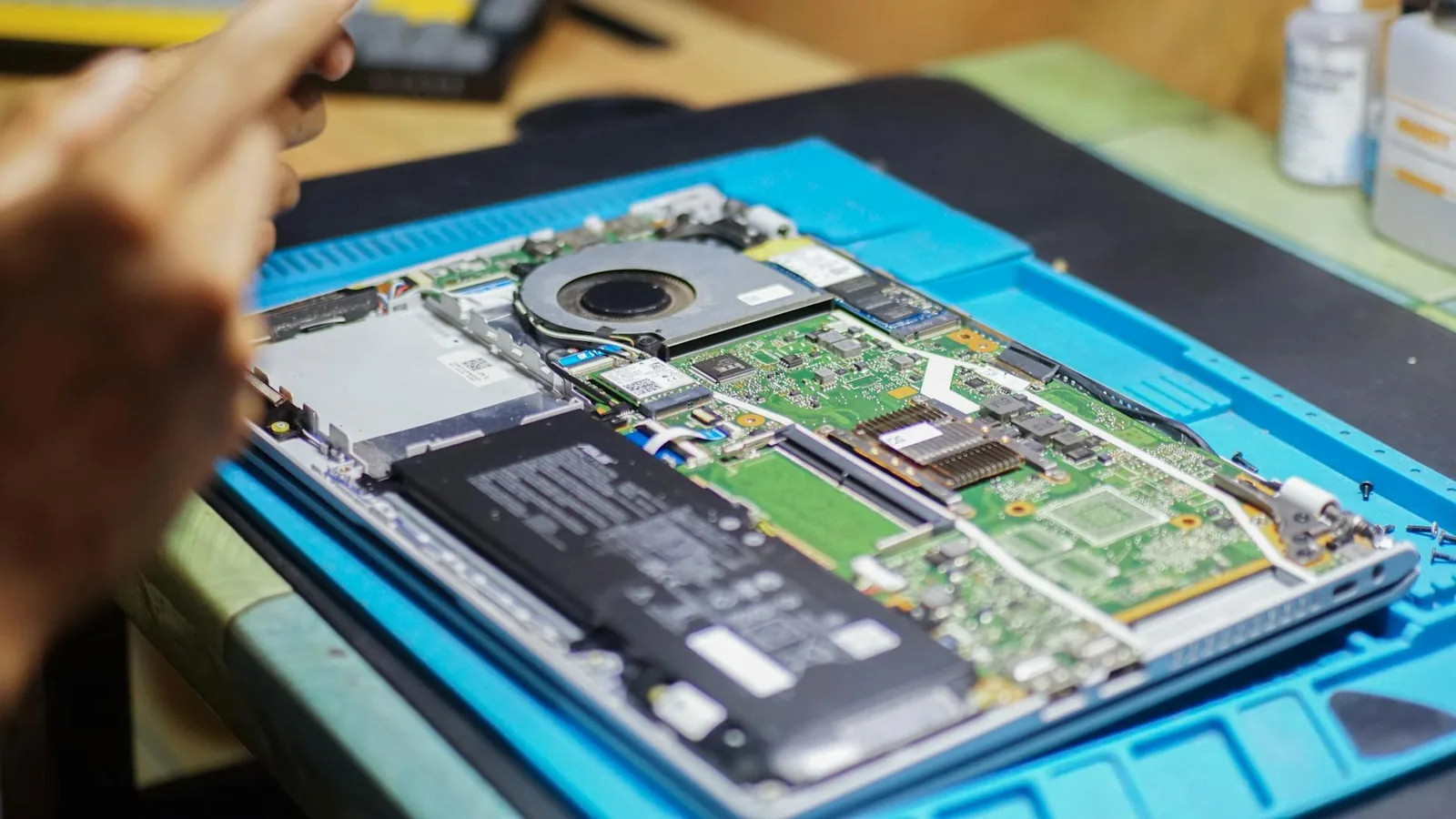
Beschädigte Windows-Dateien können Bluescreens auslösen oder verstärken. Zwei Bordmittel helfen oft weiter.
Schritt 1, Eingabeaufforderung als Administrator öffnen
- Startmenü öffnen
- nach Eingabeaufforderung suchen
- mit Rechtsklick als Administrator starten
Schritt 2, Systemdateien prüfen
Geben Sie diesen Befehl ein:
sfc /scannow
Das dauert etwas. Wenn Fehler gefunden und repariert werden, starten Sie neu.
Schritt 3, Windows-Abbild reparieren
Wenn SFC nicht reicht, helfen oft diese DISM-Befehle nacheinander:
DISM /Online /Cleanup-Image /CheckHealth
DISM /Online /Cleanup-Image /ScanHealth
DISM /Online /Cleanup-Image /RestoreHealth
Danach können Sie SFC noch einmal laufen lassen. Klingt trocken, ist es auch. Funktioniert aber oft erstaunlich gut.
Datenträger prüfen
Wenn eine SSD oder Festplatte Probleme macht, sollten Sie den Datenträger prüfen.
In der Eingabeaufforderung als Administrator:
chkdsk C: /f /r
Windows meldet meist, dass die Prüfung beim nächsten Neustart ausgeführt wird. Bestätigen Sie das, starten Sie neu und lassen Sie den Vorgang in Ruhe durchlaufen.
Zusätzlich sinnvoll:
- SMART-Werte mit einem seriösen Tool prüfen
- ungewöhnliche Geräusche bei HDDs ernst nehmen
- bei SSDs die Hersteller-Software nutzen, falls verfügbar
Wenn das Laufwerk Fehler zeigt und Bluescreens häufiger werden, sichern Sie Daten sofort. Nicht erst nach dem dritten optimistischen Selbstgespräch.
Arbeitsspeicher testen
Windows hat eine eingebaute Speicherdiagnose.
So geht's:
- Im Startmenü nach Windows-Speicherdiagnose suchen.
- Neustart und Überprüfung wählen.
- Ergebnis nach dem Neustart prüfen.
Noch gründlicher ist ein längerer Test mit MemTest86 oder einem vergleichbaren Tool. Wenn Sie mehrere RAM-Riegel haben, testen Sie im Zweifel auch einzeln. Ja, das ist mühsam. Ja, es lohnt sich oft.
Besonders nach Aufrüstung gilt:
- sitzen alle Riegel korrekt?
- passen Takt und Spezifikation zum Mainboard?
- ist ein XMP- oder EXPO-Profil aktiv, das Instabilität verursacht?
Wenn der Bluescreen nach RAM-Änderungen begann, stellen Sie testweise wieder konservative BIOS-Einstellungen ein.
Temperatur und Kühlung prüfen
Bluescreens unter Last, bei Spielen oder nach längerer Nutzung deuten oft auf Hitzeprobleme hin.
Prüfen Sie:
- drehen alle Lüfter?
- ist das Gehäuse verstaubt?
- sitzt der CPU-Kühler sauber?
- wird die Grafikkarte ungewöhnlich heiß?
- steht der Rechner frei oder in einem engen Möbelgrab?
Wenn der PC innen aussieht, als hätte dort eine staubige Kleintierfamilie überwintert, ist eine Reinigung fällig. Staub blockiert Luftstrom, erhöht Temperaturen und sorgt für genau die Sorte Instabilität, die niemand braucht.
Bluescreen nach einem Windows-Update
Wenn alles vorher lief und der Bluescreen direkt nach einer Aktualisierung auftauchte, gehen Sie pragmatisch vor.
Mögliche Schritte:
- letztes Qualitätsupdate deinstallieren
- optional Treiber-Updates zurücknehmen
- Systemwiederherstellung auf einen stabilen Punkt nutzen
- Herstellerseiten auf bekannte Inkompatibilitäten prüfen
In der Windows-Reparaturumgebung finden Sie unter Erweiterte Optionen oft Punkte wie:
- Updates deinstallieren
- Systemwiederherstellung
- Starthilfe
Gerade bei älterer Hardware sind neue Updates nicht immer sofort beste Freunde.
Bluescreen nach neuer Hardware
Haben Sie kurz vor dem Problem etwas eingebaut oder angeschlossen, prüfen Sie genau das zuerst.
Typische Kandidaten:
- neue Grafikkarte
- neuer RAM
- SSD
- Dockingstation
- USB-Zubehör
- externe Geräte mit eigener Treibersoftware
Nehmen Sie die neue Hardware testweise wieder heraus oder trennen Sie sie. Wenn der Bluescreen verschwindet, haben Sie Ihren Hauptverdächtigen ziemlich wahrscheinlich gefunden.
Was tun, wenn Windows gar nicht mehr startet?
Dann gehen Sie über die Wiederherstellungsumgebung.
Sinnvolle Reihenfolge:
- Starthilfe versuchen
- problematische Updates deinstallieren
- Systemwiederherstellung nutzen
- abgesicherten Modus testen
- Eingabeaufforderung für SFC, DISM und CHKDSK verwenden
- notfalls Windows zurücksetzen oder neu installieren
Falls Sie am Ende neu installieren müssen, ist das unerquicklich, aber nicht das Ende der Welt. Vorher möglichst Daten sichern, zum Beispiel über einen anderen Rechner, ein Linux-Live-System oder durch Ausbau des Laufwerks.
Zuverlässigkeitsverlauf und Ereignisanzeige nutzen
Für fortgeschrittene Nutzer lohnt sich ein Blick auf die internen Protokolle.
Zuverlässigkeitsverlauf:
- im Startmenü nach Zuverlässigkeitsverlauf suchen
- zeigt Abstürze, fehlgeschlagene Updates und Fehler chronologisch
Ereignisanzeige:
- im Startmenü nach Ereignisanzeige suchen
- unter Windows-Protokolle und System nach kritischen Fehlern suchen
Dort finden Sie keine poetischen Antworten, aber oft brauchbare Hinweise. Wenn ein Treiber, ein Dienst oder ein bestimmtes Update immer wieder auftaucht, ist das selten Zufall.
Wann eine Neuinstallation sinnvoll ist
Eine Neuinstallation ist nicht immer nötig. Sinnvoll wird sie, wenn:
- Systemdateien stark beschädigt sind
- mehrere Reparaturversuche scheitern
- alte Treiberreste und Softwarekonflikte das System unzuverlässig machen
- Windows generell seit langer Zeit instabil ist
Vorher sichern Sie persönliche Daten, Browser-Lesezeichen, E-Mail-Daten und wichtige Programmdateien. Wenn Sie unsicher sind, lesen Sie auch Windows 10 auf Windows 11 upgraden – Schritt für Schritt, denn oft lohnt sich bei einem sauberen Neustart gleich ein Blick auf die aktuelle Systembasis.
Wann Sie besser zum Fachmann gehen
Holen Sie Hilfe, wenn:
- der PC gar nicht mehr startet
- Daten extrem wichtig sind
- Sie Hardwarefehler vermuten, aber nicht testen können
- Bluescreens trotz aller Standardmaßnahmen weiter auftreten
- der Rechner zusätzlich klickt, riecht, ausfällt oder spontane Neustarts zeigt
Vor allem bei Verdacht auf Mainboard-, Netzteil- oder SSD-Defekte spart professionelle Diagnose oft Zeit. Und Zeit ist meistens teurer als der falsche Stolz, noch drei weitere Nächte selber herumzuprobieren.
So beugen Sie künftigen Bluescreens vor
Ganz verhindern lässt sich nie alles. Aber Sie können das Risiko deutlich senken.
Das bringt am meisten:
- Windows regelmäßig aktualisieren, aber große Änderungen nicht blind am Arbeitstag starten
- Treiber nur aus seriösen Quellen laden
- vor größeren Updates einen Wiederherstellungspunkt setzen
- Rechner innen sauber halten
- wichtige Daten sichern
- bei Aufrüstungen auf Kompatibilität achten
- bei ungewöhnlichen Symptomen nicht monatelang wegsehen
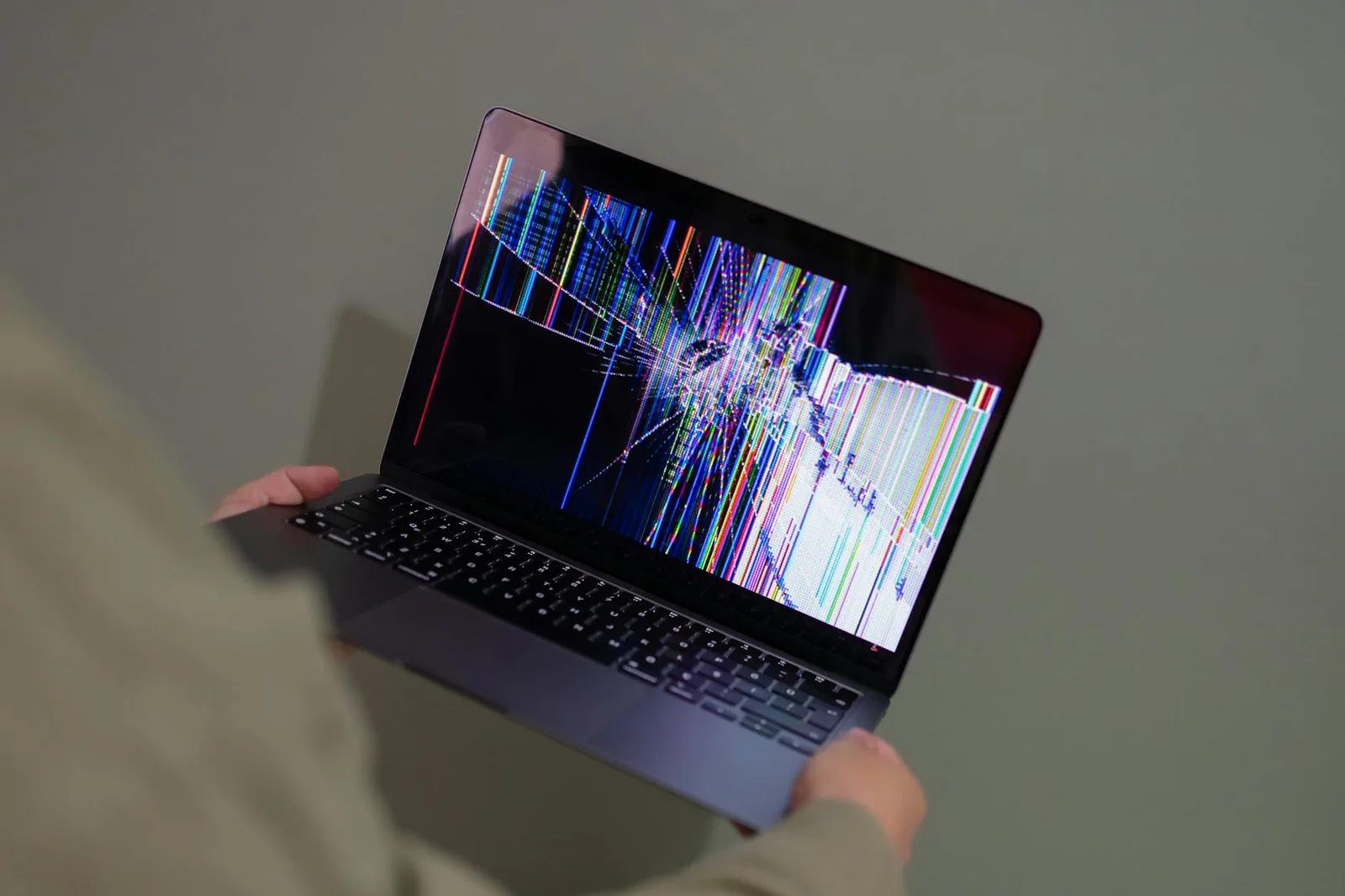
Viele Bluescreens kündigen sich vorher an, nur leider selten höflich. Kleine Freezes, sporadische Grafikfehler, komische Neustarts oder Installationsprobleme sind oft die Vorstufe.
Zusammenfassung
Ein Windows-Bluescreen sieht dramatischer aus, als er in vielen Fällen ist. Häufige Ursachen sind Treiberfehler, RAM-Probleme, defekte Systemdateien, missglückte Updates, Datenträgerfehler oder Überhitzung. Entscheidend ist, ob der Fehler einmalig oder wiederkehrend auftritt. Notieren Sie den Stop-Code, testen Sie den abgesicherten Modus, prüfen Sie Treiber, reparieren Sie Systemdateien mit SFC und DISM, kontrollieren Sie Datenträger und RAM und denken Sie bei neuen Komponenten zuerst an die naheliegenden Verdächtigen. Wenn Windows gar nicht mehr startet, helfen Reparaturmodus, Update-Rollback oder notfalls eine Neuinstallation. Nicht elegant, aber zuverlässig. Genau das zählt bei abstürzenden Rechnern.