RAM erweitern, ohne blind irgendwelche Riegel zu bestellen
Wer einen älteren oder spürbar zähen Rechner wieder flotter machen möchte, landet früher oder später beim Thema RAM erweitern. Das ist logisch, weil Arbeitsspeicher zu den Upgrades gehört, die oft vergleichsweise günstig sind und im Alltag tatsächlich etwas bringen können. Gleichzeitig wird der Nutzen gerne überschätzt. Mehr RAM macht aus einem sehr alten Rechner keine Rennmaschine, und nicht jedes langsame System leidet überhaupt am Arbeitsspeicher.
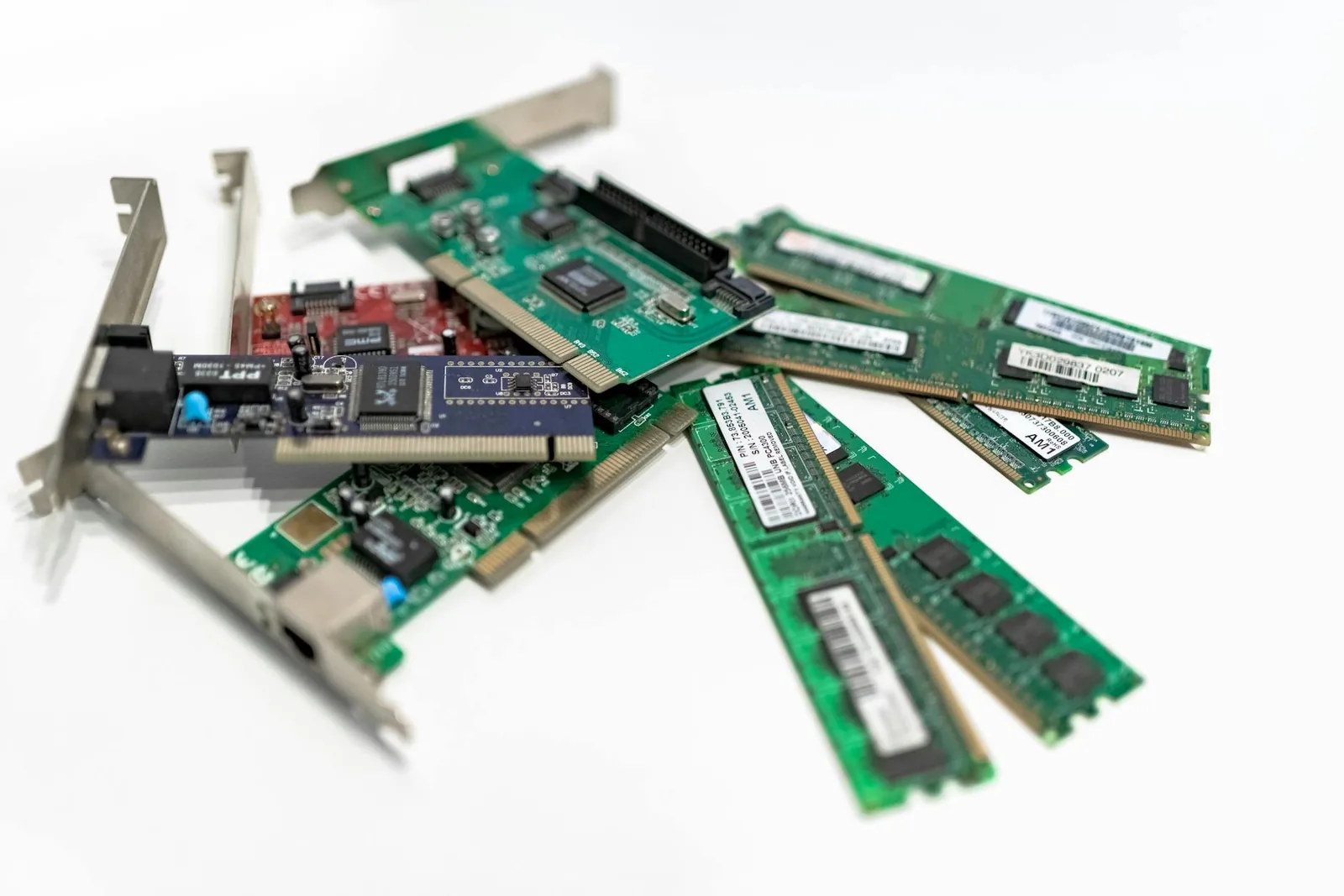
Die gute Nachricht: Wenn Sie wissen, welcher Speichertyp in Ihr Gerät passt, wie viele Steckplätze vorhanden sind und wie Sie sauber arbeiten, ist ein RAM-Upgrade auch für Einsteiger machbar. Die schlechte Nachricht: Wer einfach irgendetwas kauft, bekommt im besten Fall nur Frust und im schlechteren Fall einen Rechner, der piept, schwarz bleibt oder instabil läuft.
In diesem Ratgeber erfahren Sie, wann mehr Arbeitsspeicher sinnvoll ist, wie Sie die Kompatibilität prüfen, welche Unterschiede zwischen Desktop-PC und Laptop wichtig sind und wie Sie den Einbau Schritt für Schritt erledigen.
Was RAM überhaupt macht
RAM steht für Random Access Memory, auf Deutsch meist einfach Arbeitsspeicher. Dort legt der Computer Daten ab, die gerade schnell verfügbar sein sollen. Programme, geöffnete Browser-Tabs, Dokumente, Bilder und laufende Prozesse greifen ständig darauf zu.
Kurz gesagt:
- die SSD oder Festplatte speichert Daten dauerhaft
- der Prozessor verarbeitet Daten
- der RAM hält Arbeitsdaten schnell bereit
Wenn zu wenig RAM vorhanden ist, muss das System häufiger auf die deutlich langsamere SSD oder Festplatte ausweichen. Genau dann wird der Rechner träge. Programme öffnen langsamer, mehrere Aufgaben gleichzeitig werden unerquicklich und selbst einfaches Surfen mit vielen Tabs kann sich anfühlen, als hätte der PC auf einmal eine persönliche Abneigung gegen Produktivität.
Wann mehr RAM wirklich etwas bringt
Ein Upgrade lohnt sich vor allem dann, wenn Ihr Rechner im Alltag regelmäßig an Speichergrenzen stößt.
Typische Anzeichen für zu wenig Arbeitsspeicher sind:
- viele geöffnete Browser-Tabs bremsen das System stark aus
- Programme starten zwar, reagieren aber beim Wechsel sehr langsam
- Videokonferenzen, Office und Browser gleichzeitig werden zäh
- Bildbearbeitung oder Videoschnitt laufen merklich stockend
- der Task-Manager zeigt eine hohe RAM-Auslastung
- Windows meldet, dass nicht genug Speicher verfügbar ist
Für typische Nutzung gelten grob diese Richtwerte:
- 4 GB RAM sind heute nur noch für sehr einfache Aufgaben erträglich
- 8 GB RAM reichen für leichtes Office, Surfen und Streaming
- 16 GB RAM sind für die meisten Nutzer ein sehr guter Alltagspunkt
- 32 GB RAM oder mehr lohnen sich eher für Gaming, kreative Software, virtuelle Maschinen oder professionelles Arbeiten
Wenn Ihr Rechner allerdings von einer alten HDD statt SSD gebremst wird, der Prozessor sehr schwach ist oder Malware im Hintergrund tobt, löst ein RAM-Upgrade nicht das Grundproblem. Dann polieren Sie eher das Symptom.
Erst prüfen, ob RAM wirklich der Engpass ist
Bevor Sie kaufen, sollten Sie kontrollieren, wie stark der vorhandene Arbeitsspeicher im Alltag ausgelastet ist.
Unter Windows geht das so:
- Drücken Sie Strg + Umschalt + Esc.
- Öffnen Sie den Task-Manager.
- Wechseln Sie zu Leistung und dann zu Arbeitsspeicher.
- Beobachten Sie die Auslastung bei normaler Nutzung.
Wenn Sie bei Ihren üblichen Aufgaben oft bei 80 bis 100 Prozent landen, ist mehr RAM plausibel. Wenn die Auslastung dagegen selten hoch ist, sollten Sie eher woanders suchen, etwa bei Autostart-Programmen, einer langsamen SSD, Temperaturproblemen oder einem übervollen System.
Welchen RAM-Typ brauche ich?
Das ist der wichtigste Punkt. RAM ist nicht einfach RAM. Es gibt verschiedene Generationen und Bauformen.
Wichtige Unterschiede sind:
- DDR4 oder DDR5 bei neueren Systemen, teils noch DDR3 bei älteren
- DIMM für Desktop-PCs
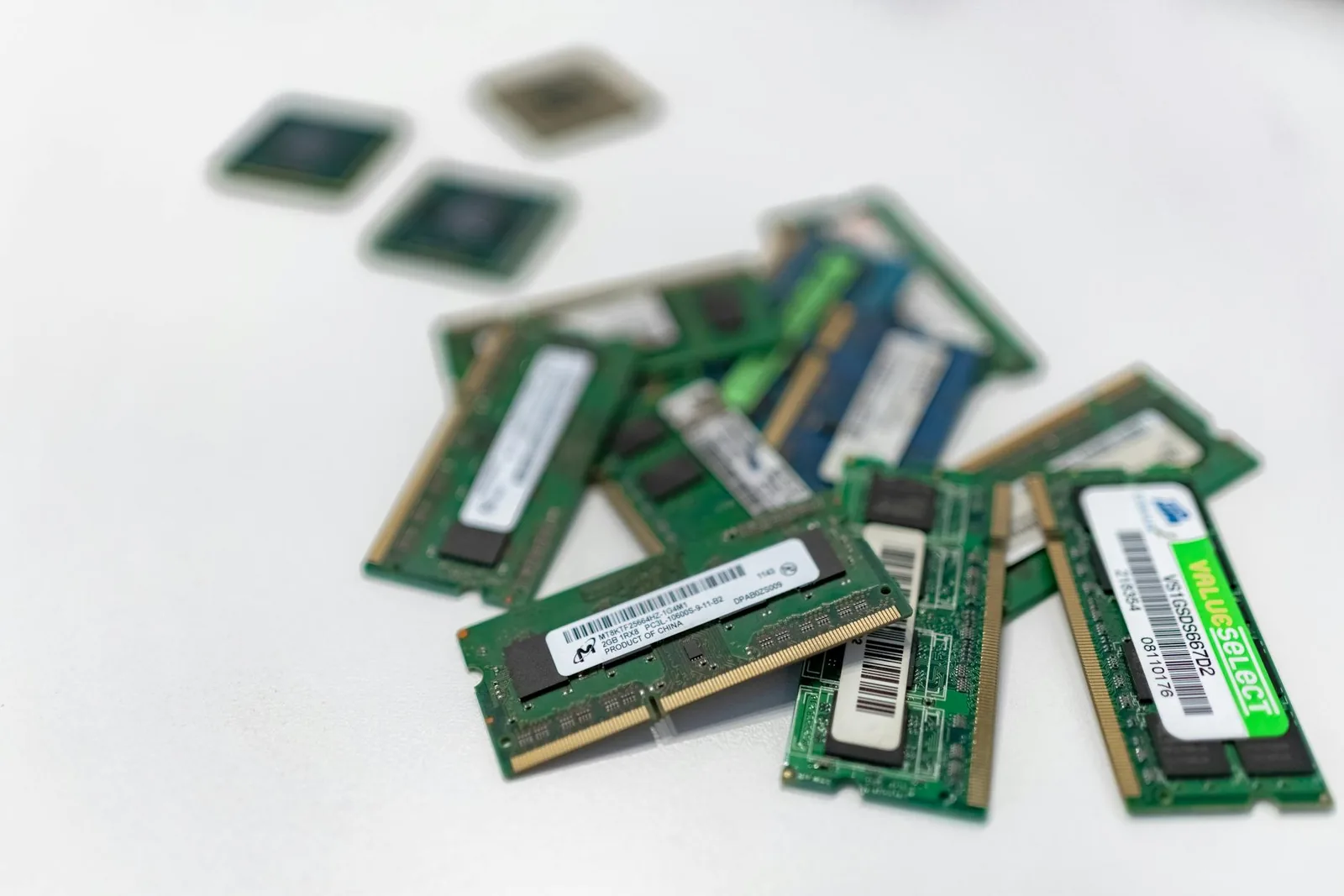
- SO-DIMM für viele Laptops und Mini-PCs
- unterschiedliche Taktfrequenzen
- unterschiedliche maximale Kapazitäten pro Steckplatz und insgesamt
Sie können nicht beliebig mischen. Ein DDR5-Riegel passt nicht in einen DDR4-Slot. Ein Desktop-DIMM passt nicht in ein Laptop-SO-DIMM. Und selbst wenn ein Modul mechanisch passt, heißt das noch nicht, dass Mainboard und Prozessor die gewünschte Kapazität oder Geschwindigkeit sauber unterstützen.
So finden Sie die richtige Kompatibilität heraus
Die sicherste Quelle ist das Handbuch Ihres Geräts oder Mainboards. Falls Sie es nicht griffbereit haben, helfen meist Herstellerseite, Modellnummer und ein Blick in die Systeminformationen.
Praktische Wege zur Prüfung:
- genaue Modellnummer des Laptops oder Mainboards notieren
- Herstellerseite nach technischen Daten durchsuchen
- Handbuch oder Support-Dokument lesen
- prüfen, wie viele Steckplätze vorhanden sind
- maximale Gesamtkapazität nachsehen
- unterstützten RAM-Typ und Takt prüfen
Bei einem Desktop-PC zählt vor allem das Mainboard. Beim Laptop ist das konkrete Gerätemodell entscheidend. Manche Notebooks lassen sich gut aufrüsten, manche nur teilweise und manche gar nicht, weil der Arbeitsspeicher verlötet ist. Das ist modern, dünn und aus Aufrüstungs-Sicht unerquicklich.
Vor dem Kauf, freie Slots oder Austausch?
Wichtig ist nicht nur die maximale RAM-Menge, sondern auch die Belegung der vorhandenen Slots.
Beispiel:
- Ein Rechner mit 8 GB kann entweder 1 x 8 GB oder 2 x 4 GB verbaut haben.
- Haben Sie noch einen freien Slot, können Sie oft einfach erweitern.
- Sind alle Slots belegt, müssen Sie vorhandene Module ersetzen.
Oft sehen Sie die Slot-Belegung bereits im Task-Manager unter Arbeitsspeicher. Noch sicherer ist ein Blick ins BIOS oder direkt ins Gerät, wenn Öffnen problemlos möglich ist.
Warum zwei gleiche Module oft besser sind
Viele Systeme profitieren von Dual Channel. Dabei werden zwei passende RAM-Module parallel genutzt, was die Speicherbandbreite verbessern kann.
Praktisch heißt das:
- 2 x 8 GB ist oft sinnvoller als 1 x 16 GB, wenn zwei Slots frei sind
- möglichst gleiche Kapazität, gleicher Typ und idealerweise gleiche Geschwindigkeit verwenden
- Mischbetrieb funktioniert manchmal, ist aber nicht immer optimal
Wer sauber aufrüsten will, kauft am besten ein passendes Kit oder ergänzt exakt kompatible Module. Man kann auch auf Glück setzen. Das ist nur kein technischer Plan.
Desktop-PC oder Laptop, was ist unterschiedlich?
Beim Desktop-PC ist das Upgrade meist einfacher. Das Gehäuse lässt sich öffnen, RAM-Steckplätze sind gut erreichbar und die Module werden mit Klammern eingesetzt.
Beim Laptop ist die Lage gemischter:
- manche Geräte haben eine Wartungsklappe
- bei manchen muss die gesamte Unterseite abgenommen werden
- manche Modelle bieten nur einen freien Slot
- manche haben teils verlöteten, teils austauschbaren RAM
- ultradünne Geräte lassen oft gar kein Upgrade zu
Darum sollten Sie beim Laptop nie nur nach der Serienbezeichnung des Speichers kaufen, sondern immer nach dem exakten Modell des Geräts prüfen, ob Aufrüstung überhaupt möglich ist.
Das brauchen Sie für den Einbau
Ein RAM-Upgrade ist kein OP-Saal, aber etwas Sorgfalt schadet nicht.
Hilfreich sind:
- passender RAM
- kleiner Schraubendreher, falls nötig
- sauberer Tisch mit gutem Licht
- antistatische Vorsicht, also möglichst keine Teppich-Turnshow im Wollpulli
- etwas Geduld
Vor dem Öffnen gilt:
- Rechner vollständig herunterfahren
- Netzteil abziehen
- bei Laptops, wenn möglich, Akku trennen oder im Inneren vorsichtig nicht berühren
- kurz den Einschaltknopf drücken, um Reststrom zu entladen
RAM im Desktop-PC einbauen, Schritt für Schritt
- Rechner ausschalten und vom Strom trennen.
- Seitenteil des Gehäuses öffnen.
- RAM-Slots auf dem Mainboard suchen.
- Falls nötig, Halteklammern öffnen.
- Einkerbung des Moduls mit dem Slot vergleichen.
- Riegel gerade ansetzen.
- Mit gleichmäßigem Druck einsetzen, bis die Klammern einrasten.
Wichtig ist, nicht schief zu drücken. RAM braucht zwar spürbaren Druck, aber keine Gewalt. Wenn es gar nicht passt, stimmt meist die Ausrichtung oder der Typ nicht.
Bei vier Slots steht im Handbuch oft, welche Plätze zuerst belegt werden sollten, etwa Slot 2 und 4 für zwei Module. Das ist kein dekorativer Vorschlag, sondern relevant für den richtigen Kanalbetrieb.
RAM im Laptop einbauen, Schritt für Schritt
- Gerät herunterfahren und Netzteil abziehen.
- Unterseite oder Wartungsklappe öffnen.
- Falls möglich, Akku abklemmen.
- RAM-Steckplatz lokalisieren.
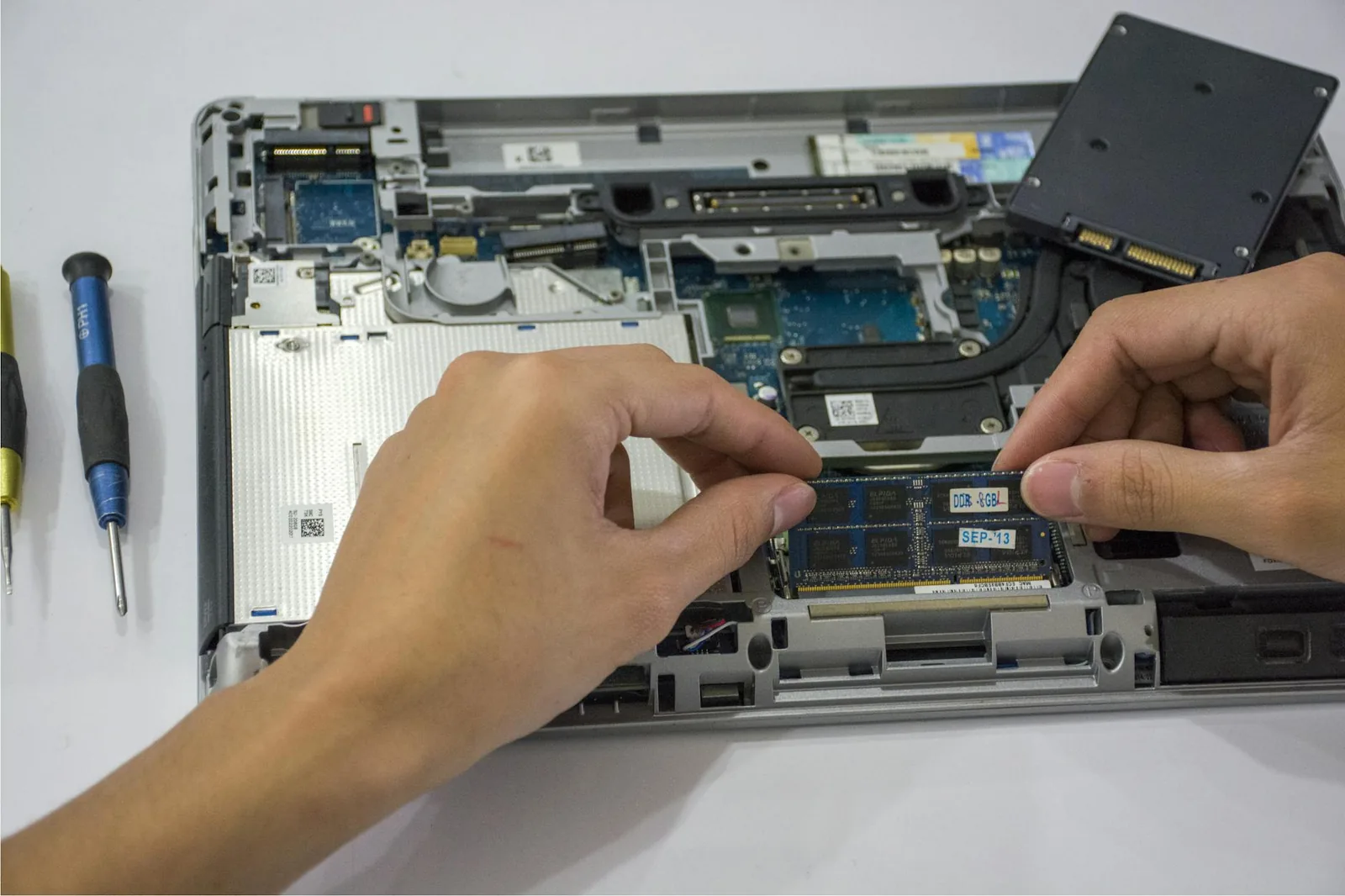
- Halteklammern seitlich lösen, um altes Modul zu entnehmen.
- Neues Modul im Winkel einsetzen.
- Danach vorsichtig nach unten drücken, bis es einrastet.
- Gerät wieder schließen.
Bei SO-DIMM-Modulen wird oft zuerst schräg eingesetzt und dann nach unten gedrückt. Wenn Sie versuchen, das Modul wie beim Desktop direkt senkrecht hineinzuzwingen, gewinnen Sie vor allem schlechte Laune.
Was tun, wenn der Rechner nach dem Einbau nicht startet?
Das kommt vor und bedeutet nicht automatisch, dass Sie alles ruiniert haben.
Typische Ursachen sind:
- Modul sitzt nicht sauber im Slot
- falscher RAM-Typ gekauft
- Riegel in ungünstigen Slots eingesetzt
- ein Modul ist defekt
- BIOS kommt mit der neuen Konfiguration nicht klar
Sinnvolle Schritte:
- Rechner wieder ausschalten.
- RAM noch einmal herausnehmen und sauber neu einsetzen.
- Nur mit einem Modul testen.
- Anderen Slot probieren, falls das Handbuch das zulässt.
- Altes Modul testweise wieder einsetzen.
- Herstellerangaben erneut prüfen.
Wenn der PC mit dem alten RAM sofort läuft, ist die Ursache meist recht klar: Kompatibilität, Einbau oder ein defektes neues Modul.
Nach dem Einbau prüfen, ob alles erkannt wird
Wenn der Rechner startet, ist das gut. Fertig sind Sie trotzdem noch nicht.
Prüfen Sie danach:
- wird die neue Gesamtkapazität im BIOS oder unter Windows angezeigt?
- stimmen Steckplatzbelegung und Geschwindigkeit ungefähr?
- läuft das System stabil?
- treten Abstürze oder Bluescreens auf?
Unter Windows sehen Sie die RAM-Menge wieder im Task-Manager unter Leistung. Ein kurzer Alltagstest mit mehreren geöffneten Programmen ist ebenfalls sinnvoll.
XMP, EXPO und Takt, muss ich da etwas einstellen?
Bei vielen Desktop-Systemen läuft RAM nach dem Einbau zunächst mit konservativen Standardwerten. Das ist normal. Wer ein schnelleres RAM-Kit gekauft hat, muss im BIOS manchmal ein Profil wie XMP oder EXPO aktivieren, damit der Speicher mit der vorgesehenen Geschwindigkeit arbeitet.
Für Einsteiger gilt:
- wenn der Rechner stabil läuft und Sie keine besondere Leistung brauchen, muss nicht sofort daran herumgespielt werden
- wenn Sie die gekaufte Geschwindigkeit nutzen möchten, lesen Sie kurz im Mainboard-Handbuch nach
- nach Aktivierung immer auf Stabilität achten
Bei Laptops ist dieser Punkt meist weniger relevant, weil dort vieles automatisch und eingeschränkter geregelt wird.
Wie viel RAM ist sinnvoll für Ihren Alltag?
Hier bringt Nüchternheit mehr als Technik-Pathos.
Für typische Nutzerprofile:
- Office, Surfen, Streaming: 8 bis 16 GB
- viele Browser-Tabs, Homeoffice, Videokonferenzen: eher 16 GB
- Gaming: meist mindestens 16 GB
- Bildbearbeitung, große RAW-Dateien, Videoschnitt: 16 bis 32 GB oder mehr
- virtuelle Maschinen, Entwicklung, Spezialsoftware: oft 32 GB sinnvoll
Ein Gerät mit 8 GB auf 16 GB zu bringen, ist häufig ein deutlich spürbarer Schritt. Von 16 auf 32 GB merken viele Alltagsnutzer dagegen wenig, außer im Kontoauszug.
Wann sich ein RAM-Upgrade nicht mehr lohnt
Es gibt Fälle, in denen das Geld besser in etwas anderes fließt.
Ein Upgrade lohnt sich oft weniger, wenn:
- der Laptop nur 4 GB verlöteten RAM hat und nicht aufrüstbar ist
- noch eine alte HDD statt SSD verbaut ist
- der Prozessor extrem alt und schwach ist
- das Gerät ohnehin ersetzt werden soll
- der Preis für alte Spezialmodule unverhältnismäßig hoch ist
Vor allem bei sehr alten Geräten ist eine SSD-Aufrüstung häufig der größere Sprung. Manchmal ist auch eine Kombination aus SSD und mehr RAM ideal. Dann wirkt der Rechner plötzlich deutlich vernünftiger, obwohl er gestern noch eher nach digitalem Museum aussah.
Häufige Fehler beim RAM-Upgrade
Diese Fehler passieren besonders oft:
- falsche RAM-Generation bestellt
- Desktop- statt Laptop-Modul gekauft
- maximale Kapazität des Geräts ignoriert
- Slots falsch belegt
- Modul nicht vollständig eingerastet
- nach dem Einbau nicht getestet
- nur auf Werbeversprechen statt auf Kompatibilität geachtet
Der wichtigste Schutz dagegen ist banal: erst prüfen, dann kaufen. Nicht umgekehrt.
Stabilität testen, wenn Sie es gründlich machen wollen
Nach dem Upgrade reicht für viele Nutzer der normale Alltagstest. Wer sicher gehen will, kann zusätzlich einen Speichertest durchführen. Dafür gibt es Tools wie die Windows-Speicherdiagnose oder spezielle RAM-Testprogramme.
Sinnvoll ist ein Test vor allem, wenn:
- der Rechner nach dem Upgrade sporadisch abstürzt
- Programme plötzlich Fehlermeldungen zeigen
- Bluescreens auftauchen
- der RAM aus verschiedenen Modulen gemischt wurde
Ein instabiles System ist schlimmer als ein geringfügig langsameres. Stabilität zuerst, Technik-Ego später.
Zusammenfassung
Wer den RAM erweitern möchte, sollte zuerst prüfen, ob Arbeitsspeicher wirklich der Engpass ist und welcher Typ zum eigenen Gerät passt. Wichtig sind RAM-Generation, Bauform, maximale Kapazität, freie Slots und möglichst passende Module für Dual Channel. Der eigentliche Einbau ist bei Desktop-PCs meist einfach und bei vielen Laptops ebenfalls machbar, solange das Gerät aufrüstbar ist. Nach dem Einbau sollten Sie kontrollieren, ob die neue Menge erkannt wird und das System stabil läuft. Mit einem sauberen, kompatiblen Upgrade kann mehr Arbeitsspeicher einen trägen Rechner deutlich angenehmer machen. Mit blindem Bestellen dagegen meist nur den Rückversand einfacher.