BIOS aufrufen und Einstellungen ändern, ohne den Rechner versehentlich in philosophische Grundsatzfragen zu schicken
Viele Nutzer wollen das BIOS aufrufen, weil ein PC nicht von USB startet, Windows nach einem Umbau zickt oder eine bestimmte Funktion wie Virtualisierung, Secure Boot oder die Boot-Reihenfolge angepasst werden muss. Das klingt oft technischer, als es im Alltag ist. Die Wahrheit ist nüchtern: In vielen Fällen geht es nur darum, das richtige Menü im richtigen Moment zu öffnen und dort nicht hektisch alles anzuklicken, was irgendwie wichtig aussieht.
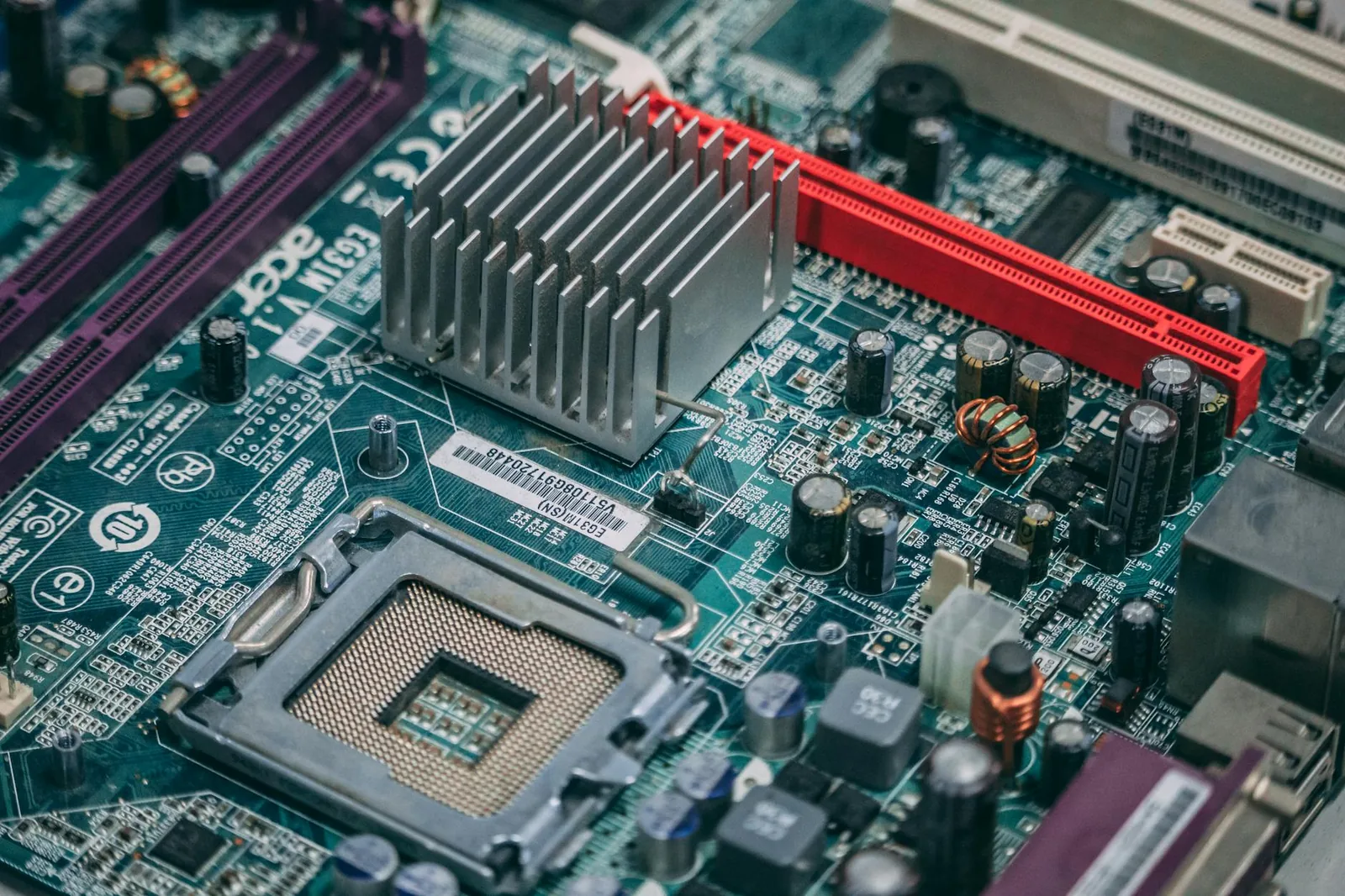
Heute heißt das klassische BIOS bei vielen Geräten eigentlich UEFI. Im Alltag werden beide Begriffe trotzdem häufig gleich benutzt. Für Sie als Nutzer ist das nicht tragisch. Entscheidend ist nur: Es geht um die Firmware-Einstellungen des Computers, also die Ebene vor Windows.
In diesem Ratgeber erfahren Sie, wie Sie das BIOS oder UEFI öffnen, welche Tasten je nach Hersteller üblich sind, welche Einstellungen man gefahrlos anfasst und wo Vorsicht angebracht ist.
Was BIOS und UEFI überhaupt machen
Das BIOS oder UEFI startet den Computer, prüft grundlegende Hardware und entscheidet, von welchem Datenträger gebootet wird. Außerdem steuert es viele Basisfunktionen des Systems.
Typische Aufgaben des BIOS oder UEFI:
- Startreihenfolge von SSD, USB-Stick oder Netzwerk festlegen
- Datum und Uhrzeit der Hardware verwalten
- Secure Boot aktivieren oder deaktivieren
- Virtualisierung für Programme oder virtuelle Maschinen einschalten
- Lüfter, RAM-Profile oder Energiesparoptionen verwalten
- Hardware erkennen, etwa neue SSDs oder zusätzlichen Arbeitsspeicher
Wer das BIOS aufruft, greift also nicht in Windows-Einstellungen ein, sondern in die Start- und Grundkonfiguration des Rechners.
Wann es sinnvoll ist, das BIOS aufzurufen
Nicht jeder muss regelmäßig in dieses Menü. Im Gegenteil. Wenn Ihr PC normal läuft, gibt es selten einen Grund, dort aus Langeweile herumzuschieben.
Häufige Anlässe sind jedoch:
- Windows soll von einem USB-Stick installiert werden
- die Boot-Reihenfolge stimmt nicht
- eine neue SSD oder HDD wird nicht korrekt erkannt
- Virtualisierung für VirtualBox, Hyper-V oder andere Tools fehlt
- Secure Boot blockiert eine Installation
- nach einem Hardware-Umbau sollen Einstellungen geprüft werden
- Standardwerte sollen nach Fehlkonfiguration zurückgesetzt werden
Gerade bei Startproblemen ist das BIOS oft der erste Ort, an dem sich erkennen lässt, ob Hardware grundsätzlich vorhanden ist oder ob schon ganz am Anfang etwas nicht stimmt.
BIOS aufrufen, die wichtigsten Tasten
Die passende Taste muss meist direkt nach dem Einschalten gedrückt werden, oft mehrfach hintereinander. Warten Sie zu lange, startet Windows einfach normal durch.
Häufig genutzte Tasten:
- Entf oder Delete bei vielen Desktop-PCs und Mainboards
- F2 bei vielen Laptops
- F10 bei einigen HP-Geräten
- F12 oft für ein Boot-Menü, nicht für das komplette BIOS
- Esc bei manchen Geräten als Einstieg in ein Startmenü
Hersteller kochen dabei ihr eigenes Süppchen. Nicht dramatisch, nur unnötig unterschiedlich.
Typische Tasten nach Hersteller
Diese Übersicht hilft in vielen Fällen weiter:
ASUS
- meist Entf oder F2
MSI
- meist Entf
Gigabyte
- meist Entf
Dell
- oft F2 für BIOS, F12 für Boot-Menü
HP
- oft Esc und danach F10
Lenovo
- oft F2 oder ein seitlicher Novo-Button
Acer
- häufig F2 oder Entf
Samsung
- oft F2
Falls Sie das genaue Modell kennen, hilft ein Blick in das Handbuch oder auf die Support-Seite des Herstellers. Das spart Ratespiele mit Funktionstasten.
BIOS unter Windows 11 oder Windows 10 öffnen
Moderne Rechner starten teilweise so schnell, dass man die Taste kaum rechtzeitig erwischt. Dann ist der Weg über Windows oft entspannter.
So gelangen Sie über Windows ins UEFI:
- Einstellungen öffnen.
- Zu System und dann Wiederherstellung gehen.
- Unter Erweiterter Start auf Jetzt neu starten klicken.
- Im blauen Menü Problembehandlung wählen.
- Danach Erweiterte Optionen öffnen.
- UEFI-Firmwareeinstellungen auswählen.
- Den Neustart bestätigen.
Anschließend startet der PC direkt in das Firmware-Menü. Wenn dieser Punkt fehlt, unterstützt das Gerät die Funktion entweder nicht sauber oder Windows erkennt die Umgebung nicht korrekt.
Boot-Menü oder BIOS, das ist nicht dasselbe
Viele Nutzer suchen eigentlich nur das Boot-Menü, um einmalig von einem USB-Stick zu starten. Dafür muss man nicht immer ins komplette BIOS.
Der Unterschied:
- Boot-Menü: einmalig ein Startlaufwerk auswählen
- BIOS oder UEFI: dauerhafte Einstellungen ändern
Wenn Sie also nur Windows neu installieren oder ein Rettungssystem vom Stick starten möchten, ist das Boot-Menü oft die schnellere und risikoärmere Lösung.
Das richtige Timing beim Start
Wenn Sie das BIOS per Taste öffnen wollen, gehen Sie am besten so vor:
- Rechner vollständig herunterfahren.
- Einschalten.
- Sofort die passende Taste mehrfach drücken, etwa einmal pro Sekunde.
- Nicht erst warten, bis das Herstellerlogo wieder verschwunden ist.
Bei Notebooks kann es helfen, eine externe Tastatur zu entfernen und nur die eingebaute zu nutzen. Bei einigen Funktastaturen kommt das Signal am Anfang des Starts nicht schnell genug an.
Welche Einstellungen oft sinnvoll sind
Nicht jede BIOS-Option ist für Einsteiger relevant. Viele Untermenüs sind eher etwas für Leute, die genau wissen, was sie tun. Für normale Nutzer sind vor allem ein paar Bereiche wichtig.
Häufig sinnvolle Einstellungen:
- Boot-Reihenfolge ändern, etwa USB vor SSD setzen
- Virtualisierung aktivieren, häufig als Intel VT-x, Intel Virtualization Technology oder AMD-V bezeichnet
- Secure Boot prüfen, wenn Installationen oder ältere Medien blockiert werden
- Datum und Uhrzeit kontrollieren, falls das System seltsame Zeitprobleme hat
- XMP oder EXPO aktivieren, wenn RAM mit dem vorgesehenen Profil laufen soll, allerdings nur mit etwas Grundverständnis
- Standardwerte laden, wenn frühere Änderungen Probleme verursacht haben
Wer darüber hinaus in Spannungen, Taktungen oder sehr spezifische Controller-Optionen eingreift, sollte wissen, warum. Sonst wird aus einer kleinen Änderung schnell ein unnötiger Fehlersuch-Ausflug.
Boot-Reihenfolge ändern, das ist einer der häufigsten Fälle
Wenn Sie von einem USB-Stick starten wollen, muss dieser in der Reihenfolge vor der internen SSD liegen oder Sie wählen ihn einmalig im Boot-Menü aus.
Typischer Ablauf:
- BIOS oder UEFI öffnen.
- Zum Bereich Boot oder Boot Priority wechseln.
- USB-Gerät an erste Stelle setzen.
- Änderungen speichern.
- Rechner mit eingestecktem Stick neu starten.
Wird der Stick nicht angezeigt, ist er oft nicht bootfähig erstellt worden oder steckt an einem Anschluss, der beim Start nicht sauber erkannt wird. Ein anderer USB-Port hilft manchmal mehr als zwanzig Minuten Fluchen.
Secure Boot, wann man es braucht und wann es stört
Secure Boot soll verhindern, dass unsichere oder manipulierte Bootloader starten. Das ist grundsätzlich sinnvoll. Problematisch wird es nur, wenn Sie ein älteres System, bestimmte Linux-Distributionen oder spezielle Tools vom Stick booten wollen.
Dann kann Secure Boot relevant sein:
- Installation oder Rettungsmedium startet nicht
- Fehlermeldung beim Booten eines externen Mediums
- bestimmte Hardware- oder Treibertools funktionieren nicht wie erwartet
Deaktivieren Sie Secure Boot aber nicht dauerhaft aus Reflex. Wenn es nur für einen bestimmten Zweck nötig ist, aktivieren Sie es danach wieder.
Virtualisierung aktivieren
Wer virtuelle Maschinen oder manche Sicherheitsfunktionen nutzen möchte, braucht häufig aktivierte Virtualisierung.
Je nach Hersteller finden Sie die Option unter Begriffen wie:
- Intel Virtualization Technology
- VT-x
- SVM Mode
- AMD-V
Nach dem Aktivieren speichern Sie die Änderung und starten den Rechner neu. Erst dann kann Windows oder die genutzte Software die Funktion verwenden.
Änderungen sicher speichern
Im BIOS reicht es nicht, nur etwas anzuklicken und zu hoffen. Änderungen müssen gespeichert werden.
Üblich sind:
- F10 für Speichern und Beenden
- ein Menüpunkt wie Save & Exit
- manchmal eine zusätzliche Sicherheitsabfrage mit Yes
Wenn Sie versehentlich etwas verstellt haben, können Sie das Menü oft ohne Speichern verlassen. Das ist der elegante Rückzug, bevor Probleme entstehen.
Wenn nach einer Änderung nichts mehr richtig startet
Keine Panik. Viele Fehlkonfigurationen lassen sich rückgängig machen.
Typische Wege zurück:
- erneut ins BIOS gehen und die letzte Änderung zurücksetzen
- Load Optimized Defaults oder Load Setup Defaults laden
- danach speichern und neu starten
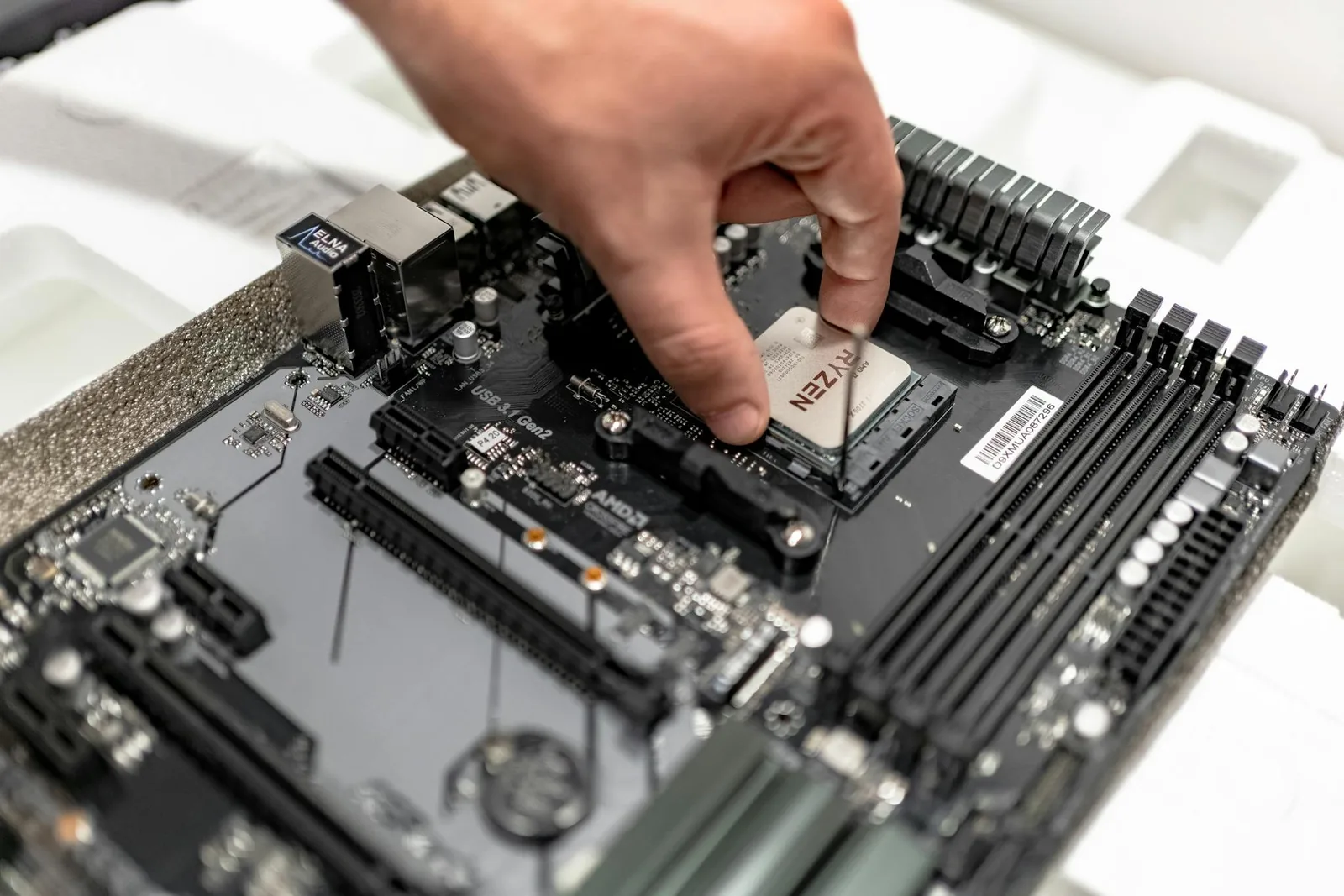
Wenn Sie gar nicht mehr in die Oberfläche kommen, hilft je nach Gerät ein CMOS-Reset. Das ist aber eher ein Thema für Fortgeschrittene oder für den Support, weil dabei das Gehäuse geöffnet und die Mainboard-Batterie oder ein Reset-Jumper genutzt werden kann.
Was Sie lieber nicht blind ändern sollten
Ein paar Bereiche sollten Einsteiger in Ruhe lassen, wenn kein klarer Grund vorliegt.
Dazu gehören besonders:
- CPU-Spannungen und Taktungen
- manuelle RAM-Timings
- exotische Speicher- oder PCIe-Optionen
- Firmware-Flash ohne genaue Anleitung
- Sicherheitsoptionen, deren Folgen nicht klar sind
Ein BIOS-Update kann sinnvoll sein, etwa für neue Hardware oder Fehlerbehebungen. Es ist aber kein Hobby für einen gelangweilten Sonntagnachmittag, wenn der Rechner eigentlich sauber läuft.
BIOS-Passwort und andere Sicherheitsfunktionen
Manche Geräte erlauben BIOS- oder Supervisor-Passwörter. Das kann im Unternehmensumfeld sinnvoll sein, für Privatnutzer ist es oft eher eine zusätzliche Fehlerquelle. Wer das Passwort vergisst, sorgt sich später nicht über Sicherheit, sondern über Zugang.
Wenn Sie ein solches Passwort setzen, dokumentieren Sie es sicher. Wirklich sicher. Nicht auf einem Zettel, der im Karton des alten Routers verschwindet und drei Jahre später als archäologischer Fund gilt.
Häufige Probleme beim Öffnen des BIOS
Die Taste funktioniert scheinbar nicht
- Fast Boot aktiv, Start ist zu schnell
- falsche Taste verwendet
- Funk- oder Bluetooth-Tastatur reagiert zu spät
UEFI-Firmwareeinstellungen fehlen in Windows
- Gerät unterstützt die Funktion nicht sauber
- Windows läuft nicht im passenden Modus
- Herstellerlösung ist abweichend
USB-Stick wird nicht angezeigt
- Stick ist nicht bootfähig
- Dateisystem oder Partitionsschema passt nicht
- Stick steckt im falschen Port
Nach Änderung startet Windows nicht
- Boot-Modus versehentlich geändert
- falsches Laufwerk priorisiert
- Secure Boot oder CSM ungünstig angepasst
Praktische Checkliste vor jeder Änderung
- Nur die Einstellung ändern, die Sie wirklich brauchen.
- Vorher notieren oder fotografieren, wie der aktuelle Wert lautet.
- Nicht mehrere Optionen gleichzeitig verändern.
- Nach der Änderung direkt testen.
- Bei Problemen Standardwerte laden.
Diese kleine Disziplin spart oft viel Zeit. BIOS-Menüs verzeihen sachliches Vorgehen deutlich besser als kreativen Aktionismus.
Wann Sie lieber Hilfe holen sollten
Wenn der Rechner nach Änderungen gar nicht mehr startet, das BIOS Kennwörter verlangt, Hardware nicht erkannt wird oder ein Firmware-Update ansteht, lohnt sich professionelle Hilfe eher früher als später. Vor allem bei Business-Notebooks oder Geräten mit BitLocker kann unüberlegtes Umstellen zusätzliche Folgeprobleme erzeugen.
Zusammenfassung
Das BIOS aufzurufen ist meist einfacher, als es zunächst wirkt. Entscheidend sind die richtige Taste oder der Weg über Windows, ein ruhiges Vorgehen und die Konzentration auf wirklich nötige Einstellungen wie Boot-Reihenfolge, Secure Boot oder Virtualisierung. Wer Änderungen dokumentiert, sparsam anpasst und problematische Bereiche meidet, kommt in den meisten Fällen sicher ans Ziel. Anders gesagt: Nicht mutig alles anfassen, sondern präzise das Richtige. Das reicht völlig.