Handy als Hotspot nutzen: schnell online, wenn das WLAN gerade versagt
Handy als Hotspot zu nutzen ist eine dieser Funktionen, die viele Menschen erst dann entdecken, wenn sie sie wirklich brauchen. Das Heim-WLAN ist tot, der Zug hat wieder nur dekoratives Internet, im Ferienhaus existiert der Router eher als Gerücht und der Laptop braucht dringend eine Verbindung. Genau dann rettet Tethering den Tag.
Die gute Nachricht: Auf fast jedem aktuellen Smartphone lässt sich in wenigen Minuten ein mobiler Hotspot einrichten. Die weniger gute Nachricht: Wenn man die Funktion blind anschaltet, saugt sie Akku, Datenvolumen und manchmal auch die Geduld leer. Deshalb lohnt es sich, das Thema einmal ordentlich zu verstehen.
In diesem Ratgeber erfahren Sie, wie Sie Ihr Handy als Hotspot nutzen, welche Unterschiede es zwischen WLAN-Hotspot, USB-Tethering und Bluetooth-Tethering gibt, worauf Sie bei Sicherheit und Datenverbrauch achten sollten und was zu tun ist, wenn die Verbindung zwar steht, aber trotzdem nichts lädt.
Was bedeutet Hotspot oder Tethering überhaupt?
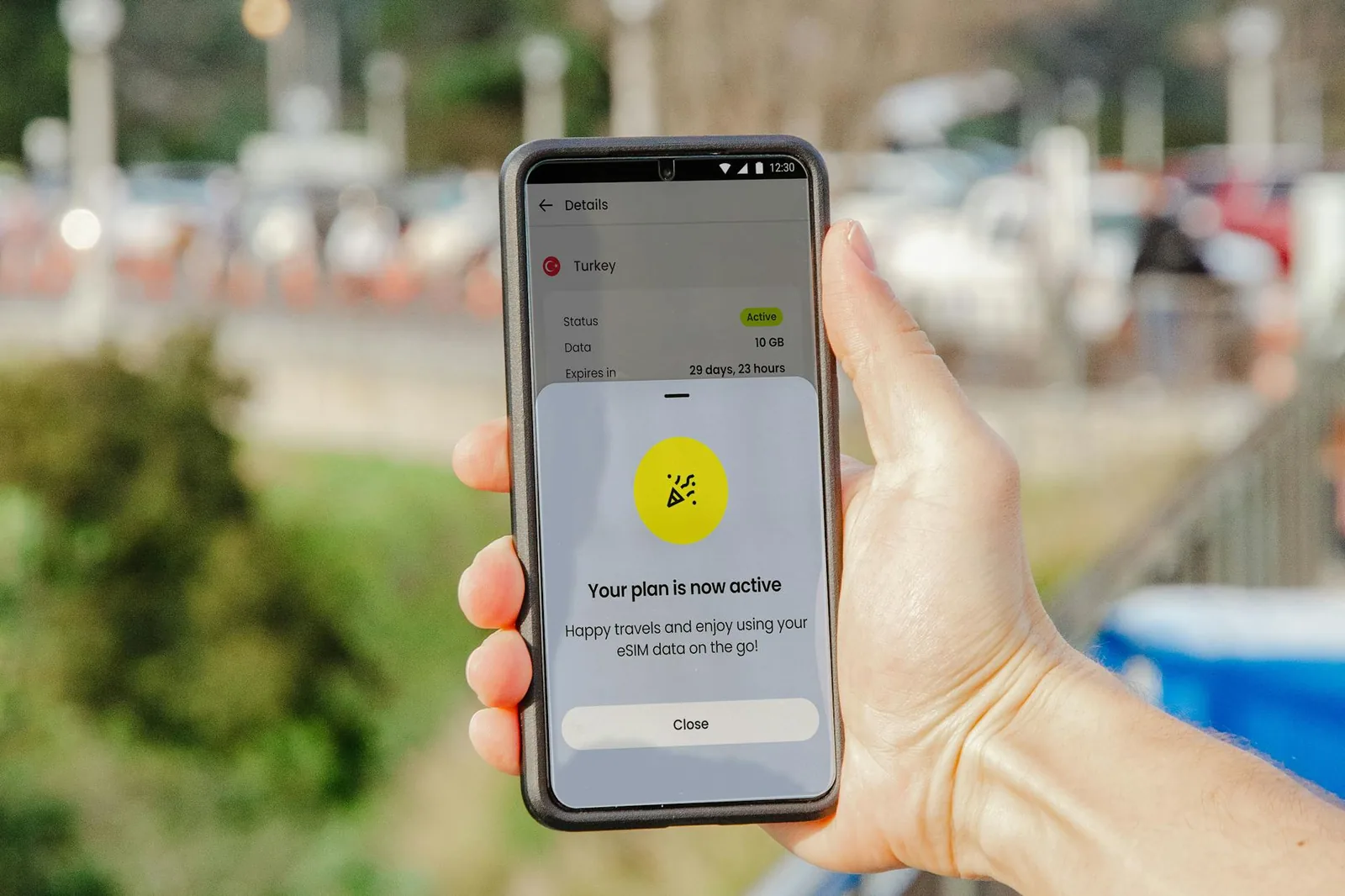
Wenn Sie Ihr Handy als Hotspot nutzen, teilt das Smartphone seine mobile Internetverbindung mit anderen Geräten. Das kann ein Laptop sein, ein Tablet, ein zweites Handy oder notfalls auch ein Smart-TV im Hotel, wenn das WLAN dort genauso vertrauenswürdig wirkt wie ein Zettel an der Bushaltestelle.
Es gibt dafür drei typische Wege:
- WLAN-Hotspot: Das Smartphone erzeugt ein eigenes WLAN, mit dem sich andere Geräte verbinden.
- USB-Tethering: Das Handy wird per Kabel mit dem Computer verbunden und liefert Internet über USB.
- Bluetooth-Tethering: Die Verbindung läuft über Bluetooth. Das ist langsamer, spart aber in manchen Fällen etwas Akku.
Für die meisten Menschen ist der WLAN-Hotspot die praktischste Lösung. USB-Tethering ist sinnvoll, wenn Sie ohnehin am Laptop sitzen und das Handy dabei direkt laden möchten.
Wann lohnt sich ein Handy-Hotspot?
Typische Situationen sind:
- Homeoffice bei Störung des heimischen Internets
- Arbeiten unterwegs im Zug oder Auto als Beifahrer
- Reisen im Hotel, Ferienhaus oder auf dem Campingplatz
- kurzfristige Internetversorgung für Tablet oder Notebook
- sichere Alternative zu unsicheren öffentlichen WLAN-Netzen
Gerade wenn Sie regelmäßig mobil arbeiten, ist es sinnvoll, die Funktion schon einmal in Ruhe einzurichten, bevor Sie sie dringend brauchen. Hektisches Hotspot-Gefummel mit 7 Prozent Akku ist keine große Freude.
Diese Voraussetzungen sollten Sie prüfen
Bevor Sie loslegen, prüfen Sie drei Dinge:
1. Mobiler Datentarif
Ein Hotspot ist nur so gut wie Ihr Datentarif. Große Windows-Updates, Videokonferenzen oder Cloud-Synchronisation können das Volumen erstaunlich schnell auffressen.
2. Empfang
Wenn Ihr Smartphone selbst nur schwachen Mobilfunkempfang hat, wird auch der Hotspot nicht zaubern. Er teilt lediglich die vorhandene Verbindung.
3. Akku
Ein aktiver Hotspot zieht ordentlich Strom. Bei längerer Nutzung sollten Sie Ladegerät oder Powerbank bereithalten.
Handy als Hotspot auf dem iPhone einrichten
Auf dem iPhone heißt die Funktion meistens Persönlicher Hotspot.
So richten Sie ihn ein:
- Öffnen Sie Einstellungen.
- Tippen Sie auf Persönlicher Hotspot.
- Aktivieren Sie Zugriff für andere erlauben.
- Prüfen Sie das WLAN-Passwort und ändern Sie es bei Bedarf.
- Verbinden Sie am Laptop oder Tablet das gewünschte Gerät mit diesem WLAN.
Wenn Sie zusätzlich im Apple-Ökosystem unterwegs sind, funktioniert das oft besonders bequem. MacBooks und iPads erkennen den iPhone-Hotspot häufig automatisch, solange Bluetooth und WLAN aktiviert sind und dasselbe Apple-Konto genutzt wird.
Falls es mit drahtlosen Verbindungen grundsätzlich klemmt, hilft unser Ratgeber iPhone mit WLAN verbinden – Probleme lösen.
Handy als Hotspot auf Android einrichten
Bei Android heißen die Menüpunkte je nach Hersteller etwas unterschiedlich. Typische Bezeichnungen sind Mobiler Hotspot, Persönlicher Hotspot, Tethering oder Hotspot & Tethering.
Der Weg sieht meist so aus:
- Öffnen Sie Einstellungen.
- Gehen Sie zu Netzwerk & Internet, Verbindungen oder Mobile Netzwerke.
- Öffnen Sie Hotspot und Tethering.
- Aktivieren Sie den WLAN-Hotspot.
- Legen Sie Netzwerkname und Passwort fest.
- Verbinden Sie das andere Gerät mit dem angezeigten WLAN.
Viele Android-Smartphones bieten zusätzlich Optionen wie:
- automatisches Abschalten bei Inaktivität
- Auswahl des Frequenzbandes 2,4 GHz oder 5 GHz
- Begrenzung der verbundenen Geräte
- Anzeige des aktuellen Datenverbrauchs
Wenn Ihr Android-Gerät ohnehin schon zäh läuft, kann intensives Tethering die Lage verschlimmern. Dann lohnt ein Blick in Android-Handy langsam – so wird es wieder schnell.
USB-Tethering: oft die unterschätzte Lösung
Wenn Sie Ihren Laptop per Kabel mit dem Smartphone verbinden, können Sie Internet direkt über USB weitergeben. Das hat mehrere Vorteile:
- Verbindung ist meist stabiler als über WLAN
- das Handy wird gleichzeitig geladen
- weniger Funkverkehr in störanfälliger Umgebung
So geht es grob:
- Smartphone per USB-Kabel mit dem Computer verbinden.
- Auf dem Handy in die Tethering-Einstellungen gehen.
- USB-Tethering aktivieren.
- Kurz warten, bis der Computer die Netzwerkverbindung erkennt.
Gerade bei längeren Arbeitssitzungen ist das oft die sinnvollste Lösung. Der Laptop bleibt online, und das Smartphone stirbt nicht nach 40 Minuten Hotspot-Betrieb.
Bluetooth-Tethering: nur für spezielle Fälle
Bluetooth-Tethering gibt es ebenfalls, spielt im Alltag aber eine kleinere Rolle. Es ist langsamer als WLAN und eher dann interessant, wenn Sie nur kleine Datenmengen übertragen oder ein Gerät keine ordentliche WLAN-Hotspot-Verbindung aufbauen kann.
Für Videokonferenzen, große Downloads oder Cloud-Backups ist Bluetooth-Tethering in der Regel keine gute Idee.
So verbinden Sie Laptop oder Tablet mit dem Hotspot
Auf dem Laptop gehen Sie ganz normal in die WLAN-Liste, wählen den Namen Ihres Smartphones und geben das Hotspot-Passwort ein. Danach verhält sich die Verbindung fast wie ein normales WLAN.
Trotzdem gibt es einen wichtigen Unterschied: Hinter dem Hotspot steckt ein Mobilfunknetz. Wenn der Empfang schwankt, schwankt die Verbindung mit. Der Hotspot ist kein Zaubertrick, sondern eine praktische Notlösung oder mobile Hauptlösung mit klaren Grenzen.
Wie viel Daten verbraucht ein Hotspot?
Mehr, als viele denken. Ein paar grobe Größenordnungen:
- E-Mails und Surfen: eher moderat
- Videocalls: deutlich mehr
- YouTube oder Streaming in HD: sehr viel
- Cloud-Synchronisation und Systemupdates: gern absurd viel
Wenn Sie das Handy als Hotspot für einen Windows-PC nutzen, achten Sie darauf, dass dieser nicht sofort riesige Updates zieht oder große Dateien in die Cloud schiebt. Stellen Sie die Verbindung bei Bedarf als getaktete Verbindung ein. Dann verhält sich Windows etwas zurückhaltender. Ein seltener, aber sehr vernünftiger Charakterzug.
Hotspot sicher nutzen: das sollten Sie beachten
Auch ein Hotspot braucht ein ordentliches Passwort. Bitte nicht bei den Standarddaten bleiben.
Wichtig sind diese Punkte:
- starkes WPA2- oder WPA3-Passwort wählen
- Hotspot nur einschalten, wenn Sie ihn wirklich brauchen
- Namen des Hotspots nicht unnötig persönlich wählen
- automatische Abschaltung nutzen
- nur bekannte Geräte verbinden lassen
Grundsätzlich ist ein eigener Handy-Hotspot oft sicherer als irgendein offenes Café-WLAN. Ganz sorgenfrei sollten Sie trotzdem nicht werden. Nutzen Sie starke Passwörter und, wenn nötig, zusätzliche Absicherung. Einen Überblick dazu finden Sie in Passwörter sicher verwalten und VPN erklärt.
Typische Probleme beim Tethering und ihre Lösungen
#### Der Hotspot wird nicht angezeigt
Prüfen Sie, ob der Hotspot tatsächlich aktiv ist. Manche Smartphones schalten ihn nach kurzer Zeit automatisch aus, wenn kein Gerät verbunden ist. Hilfreich ist auch, WLAN am anderen Gerät kurz aus- und wieder einzuschalten.
#### Verbindung steht, aber es gibt kein Internet
Dann liegt das Problem oft nicht am Hotspot, sondern am Mobilfunkempfang. Testen Sie, ob das Smartphone selbst Webseiten laden kann. Wenn nicht, helfen Standortwechsel, Flugmodus kurz an und aus oder ein Neustart.
#### Das Internet ist extrem langsam
Mögliche Ursachen:
- schlechter Mobilfunkempfang
- überlastetes Mobilfunknetz
- mehrere Geräte gleichzeitig verbunden
- große Downloads oder Updates im Hintergrund
- Datenlimit oder Drosselung im Tarif
#### Der Laptop trennt die Verbindung ständig
Dann kann USB-Tethering die bessere Wahl sein. Alternativ hilft es, Energiesparoptionen des WLAN-Adapters zu prüfen oder das Smartphone ans Ladegerät zu hängen, damit es den Hotspot nicht wegen Akku-Sparen aggressiv drosselt.
Hotspot im Ausland: lieber kurz nachdenken
Im EU-Ausland funktioniert Tethering meist wie zuhause, solange Ihr Tarif Roaming einschließt. Außerhalb der EU kann es schnell teuer werden. Wirklich schnell. Prüfen Sie deshalb vor der Reise:
- ob Roaming aktiv ist
- welche Datenlimits gelten
- ob es Zusatzpakete gibt
- ob lokale SIM oder eSIM günstiger wäre
Gerade bei Arbeit im Ausland oder längeren Reisen kann eine lokale Datenkarte sinnvoller sein, als drei Videocalls über teures Roaming zu jagen.
Wann ein mobiler Router besser ist als das Handy
Wenn Sie den Hotspot nur gelegentlich brauchen, reicht das Smartphone völlig. Wenn Sie aber regelmäßig mehrere Geräte versorgen, lange online arbeiten oder auf Reisen stabilere Akkulaufzeit möchten, kann ein mobiler LTE- oder 5G-Router sinnvoll sein.
Das Smartphone bleibt dann entlastet, und Sie sparen sich die typische Situation, in der das Internet wunderbar läuft, aber Ihr Akku so aussieht, als hätte er innerlich bereits gekündigt.
Praktische Tipps für den Alltag
- Hotspot-Namen eindeutig, aber unpersönlich benennen
- starkes Passwort speichern, damit eigene Geräte sich schnell verbinden
- automatische Updates am Laptop begrenzen
- bei längerer Nutzung USB-Tethering bevorzugen
- auf Akku und Temperatur des Smartphones achten
- Hotspot nach Gebrauch wieder ausschalten
Für wen ist Hotspot die richtige Lösung?
Ideal ist Hotspot für:
- gelegentliche Ausfälle des Heim-WLAN
- mobiles Arbeiten unterwegs
- Tablet-Nutzung ohne eigene SIM
- Reisen und Übergangslösungen
Weniger ideal ist Hotspot für:
- dauerhaftes Streaming auf mehreren Geräten
- große Downloads ohne Datenlimit
- langen Betrieb ohne Ladegerät
- Gegenden mit schlechtem Mobilfunkempfang
Zusammenfassung
Handy als Hotspot zu nutzen ist einfach, wenn Sie wissen, wo die Funktion steckt und worauf es ankommt. Auf iPhone und Android lässt sich Tethering in wenigen Schritten aktivieren. Für kurze Einsätze reicht der WLAN-Hotspot, für längere Arbeit am Laptop ist USB-Tethering oft die bessere Wahl. Achten Sie auf Datenverbrauch, Akku, Empfang und ein ordentliches Passwort. Dann wird aus dem Smartphone kein überforderter Notnagel, sondern ein ziemlich praktischer Internet-Retter für unterwegs und im Alltag.