Android-Handy langsam, nervig, aber meistens nicht hoffnungslos
Ein Android-Handy langsam zu erleben, ist besonders unerquicklich, weil das Gerät ständig in der Hand ist. Es ruckelt beim Entsperren, Apps brauchen ewig, die Kamera startet mit Denkpause und selbst das Tippen wirkt, als müsse erst intern abgestimmt werden. Die gute Nachricht: In vielen Fällen steckt keine Katastrophe dahinter, sondern eine Mischung aus vollem Speicher, zu vielen Apps, Hintergrundprozessen und jahrelangem digitalen Gerümpel.
Bevor Sie über ein neues Gerät nachdenken, lohnt sich ein systematischer Frühjahrsputz. Nicht hektisch irgendetwas antippen, keine dubiose Booster-App installieren und schon gar nicht gleich alles zurücksetzen. Erst prüfen, dann aufräumen, dann nur bei Bedarf härtere Maßnahmen.
Woran merkt man, dass das Problem wirklich die Leistung ist?
Viele Nutzer werfen verschiedene Dinge in einen Topf. Langsames Internet ist nicht dasselbe wie ein langsames Handy. Ein schwacher Akku ist nervig, aber ebenfalls ein anderes Thema. Bei einem trägen Android-Gerät zeigen sich typische Symptome:
- Startbildschirm reagiert verzögert
- Apps öffnen sich langsam
- Wechsel zwischen Apps ruckelt
- Kamera braucht ungewöhnlich lange
- Tastatur hängt hinterher
- Systemmenüs öffnen sich träge
- das Gerät wird oft warm, obwohl kaum etwas passiert
Wenn dagegen nur Webseiten langsam laden oder Videos stocken, liegt das Problem eher am Netz als am Telefon selbst.
Die fünf sinnvollsten Sofortmaßnahmen
Wenn Sie nicht lange lesen wollen, sondern erst einmal spürbar Tempo zurückhaben möchten, beginnen Sie hier:
- Gerät vollständig neu starten
- Speicherplatz freiräumen
- unnötige Apps deinstallieren
- System- und App-Updates prüfen
- stark belastende Hintergrundfunktionen reduzieren
Das klingt fast zu schlicht. Leider sind genau diese Punkte oft die Lösung, während Booster-Apps nur bunt tun und im Hintergrund noch mehr Last erzeugen.
Zu wenig freier Speicher ist einer der häufigsten Bremsklötze
Android braucht Luft zum Arbeiten. Wenn der interne Speicher fast voll ist, leidet nicht nur Platz für Fotos und Downloads, sondern oft auch die Geschwindigkeit. Das System muss ständig jonglieren, Caches werden unpraktisch verwaltet und Updates laufen unsauber.
Faustregel: Bleiben Sie nicht dauerhaft bei den letzten paar Gigabyte hängen. Ein bisschen Reserve macht im Alltag erstaunlich viel aus.
Was Sie zuerst löschen oder verschieben sollten:
- alte Videos und doppelte Fotos
- riesige WhatsApp- oder Telegram-Medien
- Downloads, die nie wieder gebraucht werden
- Offline-Karten, Podcasts und Serienfolgen
- Apps, die seit Monaten unberührt herumliegen
Unter Einstellungen > Speicher oder Gerätewartung sehen Sie bei vielen Herstellern schon recht gut, was den Platz frisst.
Fotos und Videos sind oft der wahre Platzfresser
Viele suchen verzweifelt nach einer geheimen Einstellung, während in Wahrheit 38 Gigabyte Videos vom letzten Sommer auf dem Gerät liegen. Die Kameraqualität wird besser, der Speicher erstaunlicherweise nicht automatisch magisch größer.
Praktische Lösungen:
- Fotos in Google Fotos oder eine andere Cloud sichern
- unwichtige Videos konsequent löschen
- große Dateien nach Größe sortieren
- WhatsApp-Medienordner prüfen
- automatische Downloads in Messenger-Apps begrenzen
Gerade Messenger sammeln still und effizient Müll. Das ist fast schon bewundernswert.
Zu viele Apps laufen im Hintergrund
Android ist gut darin, Prozesse zu verwalten. Trotzdem gibt es Grenzen. Wenn sich jede zweite App für extrem wichtig hält, leidet irgendwann das ganze System.
Typische Belastungen im Hintergrund:
- Social-Media-Apps mit vielen Benachrichtigungen
- Wetter-, News- und Shopping-Apps mit Daueraktualisierung
- Fitness-Apps mit Standortzugriff
- Cleaner- oder Booster-Apps, die selbst Ressourcen fressen
- Live-Hintergründe, Widgets und Synchronisierungsdienste
Schauen Sie in den Akku- und App-Einstellungen nach, welche Anwendungen besonders aktiv sind. Nicht jede häufig genutzte App ist verdächtig, aber manche wirken, als würden sie heimlich ein Nebenleben führen.
Brauche ich eine Cleaner-App?
Kurz gesagt: meistens nein. Viele dieser Apps versprechen, Ihr Android-Handy langsam Problem mit einem großen Knopf zu lösen. In der Praxis räumen sie etwas Cache weg, zeigen dramatische Farben an und laufen dann selbst ständig im Hintergrund. Das ist nicht Rettung, das ist zusätzlicher Verkehr auf der ohnehin verstopften Straße.
Wenn Ihr Hersteller bereits eine eingebaute Wartungsfunktion hat, können Sie die nutzen. Zusätzliche "Super Turbo RAM Cleaner Pro"-Wunderwaffen sind eher Marketing als Medizin.
Cache leeren, aber nicht blind alles löschen
Ein App-Cache kann wachsen und Probleme verursachen. Das Leeren ist sinnvoll, wenn einzelne Apps zicken, hängen oder auffällig viel Speicher belegen.
So gehen Sie vernünftig vor:
- problematische App auswählen
- unter Einstellungen > Apps > Speicher den Cache leeren
- nur bei echten Problemen auch die App-Daten löschen
Der Unterschied ist wichtig. Cache leeren entfernt zwischengespeicherte Daten. App-Daten löschen setzt die App oft fast auf Werkzustand zurück. Danach dürfen Sie sich wieder anmelden und manches neu einrichten.
Updates sind kein Hobby, sondern Wartung
Ein veraltetes System kann träge werden, gerade wenn Apps längst auf neuere Android-Versionen oder Sicherheitspatches optimiert sind.
Prüfen Sie daher regelmäßig:
- Android-Systemupdates
- Hersteller-Updates
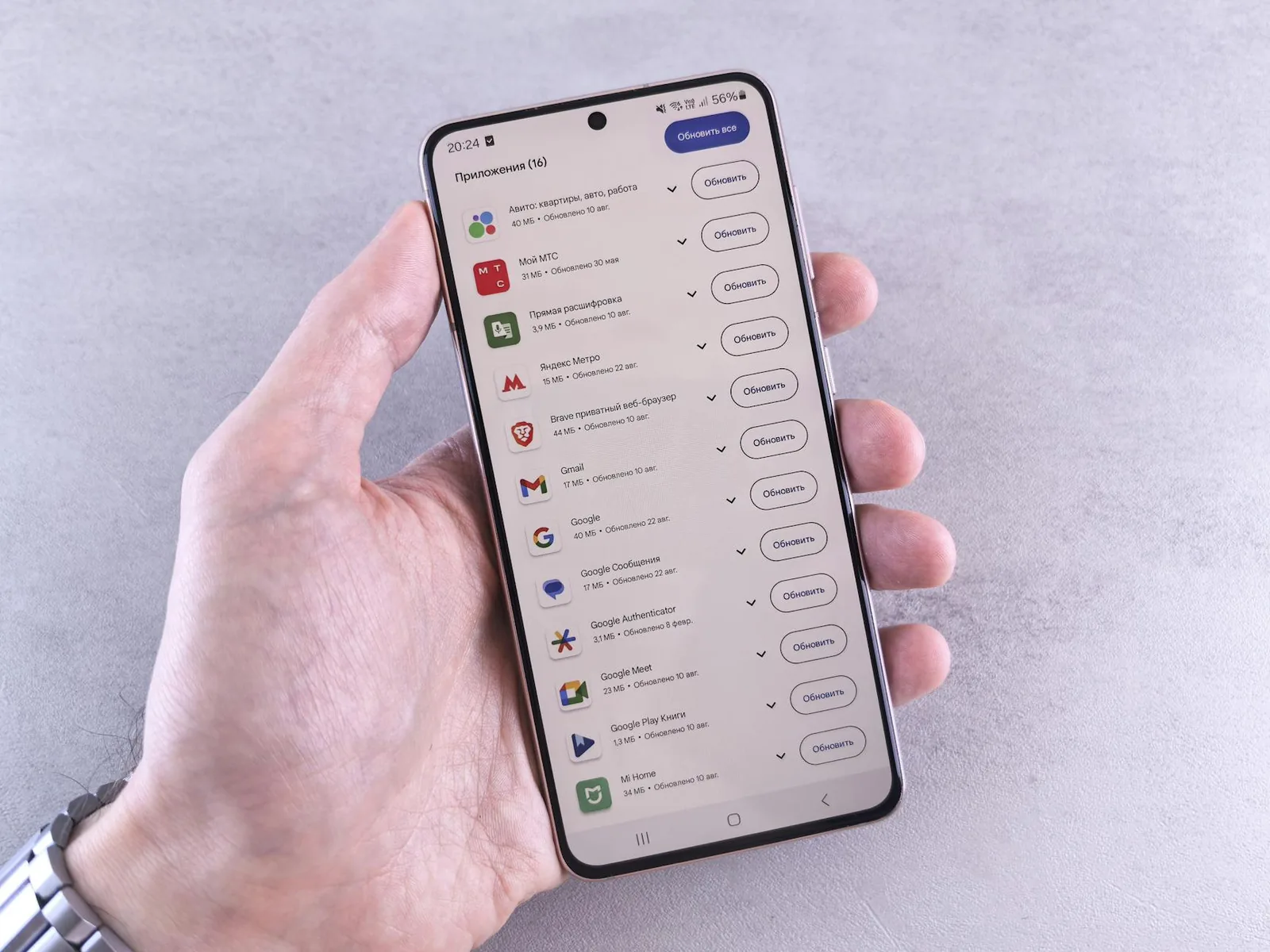
- App-Updates im Play Store
- Google Play-Systemupdates
Nicht jedes Update macht ein Gerät schneller, aber veraltete Software kann Bugs, Speicherprobleme oder Akkuprobleme verschärfen.
Startbildschirm, Widgets und Effekte können bremsen
Besonders auf günstigeren oder älteren Geräten merkt man schnell, wenn der Homescreen überladen ist.
Bremsfaktoren am Startbildschirm:
- viele Widgets mit Live-Daten
- animierte Hintergrundbilder
- stark angepasste Launcher mit Zusatzfunktionen
- mehrere laufende Feeds oder News-Kacheln
Probieren Sie testweise:
- weniger Widgets
- statischen Hintergrund
- vereinfachten Startbildschirm
- Standard-Launcher statt exotischer Alternativen
Sie müssen Ihr Handy nicht in eine graue Verwaltungsoberfläche verwandeln. Aber etwas weniger Zirkus hilft oft.
Wenn einzelne Apps auffällig langsam sind
Dann liegt das Problem nicht unbedingt am ganzen Gerät. Manche Apps werden mit der Zeit aufgebläht, schlecht optimiert oder passen schlecht zu älteren Geräten.
Sinnvolle Tests:
- App schließen und neu öffnen
- Cache leeren
- Update installieren
- App neu installieren
- prüfen, ob Alternativen besser laufen
Gerade Browser, Social-Media-Apps und Messenger sammeln über Monate einiges an Ballast an. Eine frische Installation wirkt oft erstaunlich unspektakulär und genau deshalb wirksam.
Weniger Benachrichtigungen, weniger Dauerbetrieb
Jede Push-Mitteilung ist klein. Hunderte davon sind es nicht mehr. Wenn zig Apps ständig synchronisieren, neue Inhalte laden, Standort prüfen und Banner auswerfen, arbeitet das Gerät dauernd.
Reduzieren Sie ruhig konsequent:
- News-Pushs
- Shopping-Angebote
- Spielbenachrichtigungen
- unnötige Social-Media-Hinweise
- ständige Hintergrundsynchronisierung für unwichtige Konten
Das spart nicht nur Rechenleistung, sondern auch Akku und Nerven. Drei Fliegen, ein Stein.
Hilft ein Neustart wirklich oder ist das bloß IT-Folklore?
Ja, ein kompletter Neustart hilft tatsächlich oft. Nicht immer, aber oft genug, dass man ihn nicht aus Prinzip belächeln sollte. Dabei werden hängende Prozesse beendet, Speicher wird sauberer freigegeben und manche temporären Fehler verschwinden.
Wichtig ist ein echter Neustart, nicht nur kurz sperren und wieder entsperren.
Abgesicherter Modus als Diagnosewerkzeug
Wenn Sie wissen wollen, ob eine Drittanbieter-App schuld ist, kann der abgesicherte Modus nützlich sein. Dort startet Android nur mit grundlegenden System-Apps.
Wenn das Gerät im abgesicherten Modus deutlich flüssiger läuft, ist sehr wahrscheinlich eine installierte App oder ein Launcher beteiligt. Dann lohnt sich das schrittweise Deinstallieren problematischer Kandidaten.
Die genaue Tastenkombination hängt vom Hersteller ab, meistens erreichen Sie die Option über das Ausschaltmenü oder beim Neustart.
Werkseinstellungen zurücksetzen, ja oder nein?
Ein Reset kann helfen, wenn das System über Jahre zugemüllt wurde, Fehler sich stapeln oder nach Updates nichts mehr rund läuft. Er ist aber nicht der erste Schritt, sondern die robustere Lösung am Ende der Kette.
Vor dem Zurücksetzen unbedingt sichern:
- Kontakte
- Fotos und Videos
- WhatsApp-Backups
- wichtige Dateien
- App-Zugänge und 2FA-Codes
Wenn Sie zurücksetzen, richten Sie das Gerät danach möglichst schlank neu ein. Wer sofort wieder jede alte App, jeden Launcher und alle fragwürdigen Tools installiert, baut das Problem einfach wieder nach.
Wann das Problem eher an der Hardware liegt
Nicht jedes langsame Android-Handy lässt sich wegoptimieren. Irgendwann ist die Kombination aus altem Prozessor, wenig RAM und schwachem Speicher einfach die Grenze.
Typische Hinweise auf Hardware-Limit statt Wartungsproblem:
- Gerät ist schon viele Jahre alt
- nur 2 oder 3 GB RAM
- selbst nach Reset bleibt alles zäh
- Kamera, App-Wechsel und Tastatur sind dauerhaft langsam
- neuere Apps laufen generell schlecht
Dann hilft ehrliche Einordnung mehr als weiteres Basteln. Ein günstiges altes Modell wird durch zehn Tricks nicht plötzlich zum High-End-Gerät.
Was Sie besser nicht tun sollten
Wenn Ihr Android-Handy langsam ist, vermeiden Sie diese Klassiker:
- zehn Booster-Apps installieren
- wahllos Systemdateien löschen
- dubiose Optimierungstipps aus Foren blind nachmachen
- Entwickleroptionen verändern, ohne zu wissen warum
- Akku- und RAM-Wunder durch Werbeanzeigen glauben
Solche Schnellschüsse machen die Lage oft unübersichtlicher. Dann ist das Handy immer noch langsam, nur zusätzlich kaputt konfiguriert.
Eine realistische Checkliste für mehr Tempo
- ✅ Gerät neu starten
- ✅ mindestens einige Gigabyte Speicher freimachen
- ✅ selten genutzte Apps deinstallieren
- ✅ große Messenger- und Medienordner aufräumen
- ✅ Apps und Android aktualisieren
- ✅ überladene Widgets und Live-Effekte reduzieren
- ✅ problematische Apps neu installieren oder entfernen
- ✅ bei Bedarf abgesicherten Modus testen
- ✅ erst am Ende über Reset oder Geräteaustausch nachdenken
Was oft überraschend viel bringt
Es sind oft nicht die spektakulären Eingriffe, die ein lahmes Handy retten, sondern drei unscheinbare Gewohnheiten: einmal pro Woche neu starten, Downloads und Messenger-Medien regelmässig aufräumen und nur Apps installiert lassen, die wirklich genutzt werden. Viele Geräte werden nicht langsam, weil Android grundsätzlich versagt, sondern weil über Monate alles draufbleibt, alles senden darf und nichts mehr konsequent ausgemistet wird.
Wenn Sie Ihr Smartphone täglich intensiv nutzen, lohnt sich ein kurzer Wartungsblick alle paar Wochen. Das dauert weniger lang als späteres Fluchen über ruckelige Menüs und zähe App-Starts.
Zusammenfassung
Wenn ein Android-Handy langsam wird, liegt das meist an einer Mischung aus vollem Speicher, zu vielen Apps, Hintergrundaktivität, überladenem Startbildschirm oder schlicht einem Gerät, das seine besten Jahre hinter sich hat. Mit Neustart, Speicherpflege, weniger Ballast und aktuellen Updates lässt sich oft überraschend viel retten. Cleaner-Apps sind selten die Lösung, eher Teil des Problems. Wenn selbst nach gründlichem Aufräumen und notfalls einem Reset alles zäh bleibt, ist das kein persönliches Versagen, sondern wahrscheinlich ein Hardware-Limit. Dann darf man nüchtern feststellen: Das Handy ist nicht beleidigt, es ist einfach alt.