iPhone mit WLAN verbinden – so klappt es wieder zuverlässig
Wenn das iPhone sich nicht mit dem WLAN verbinden will, ist der Ärger sofort da. Ohne WLAN dauern Updates länger, Apps laden träge, Videotelefonie stockt und mobile Daten werden unnötig verbraucht. Die Suche nach iphone wlan verbinden beginnt oft mit einer simplen Frage: Liegt es am iPhone, am Passwort oder am Router? In der Praxis kann alles davon der Auslöser sein.
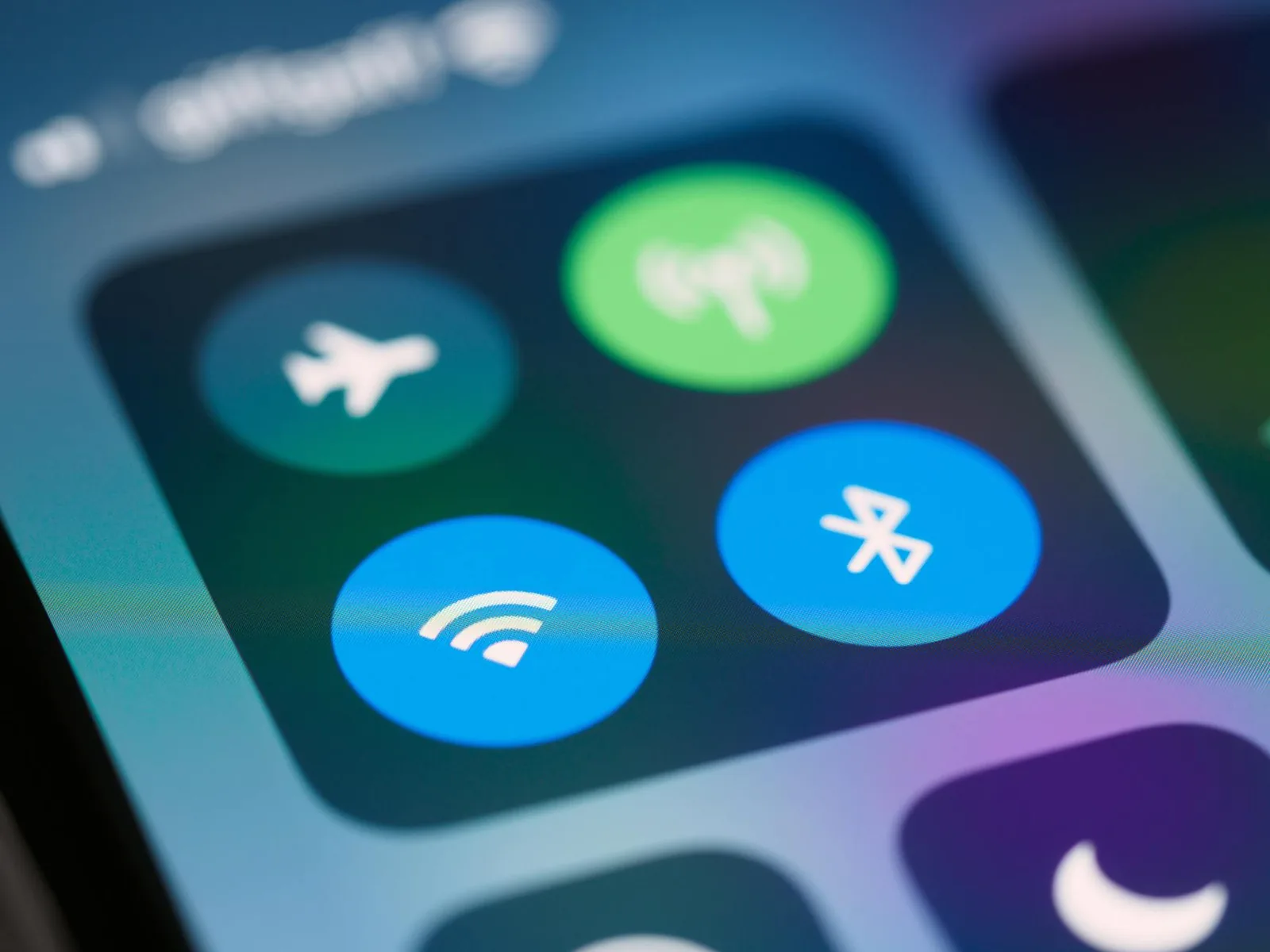
Die gute Nachricht: Die meisten WLAN-Probleme am iPhone lassen sich ohne Reparatur lösen. Entscheidend ist, strukturiert vorzugehen. Statt wahllos Einstellungen anzutippen, prüfen Sie am besten Schritt für Schritt, wo die Verbindung scheitert. Diese Anleitung zeigt Ihnen die typischen Fehlerbilder und die schnellsten Lösungen.
So verbinden Sie ein iPhone grundsätzlich mit dem WLAN
Bevor wir zu den Problemen kommen, kurz die normale Verbindung:
- Öffnen Sie Einstellungen
- Tippen Sie auf WLAN
- Aktivieren Sie WLAN, falls es ausgeschaltet ist
- Wählen Sie Ihr Netzwerk aus der Liste
- Geben Sie das WLAN-Passwort ein
- Tippen Sie auf Verbinden
Wenn neben dem Netzwerknamen später ein Häkchen erscheint und oben im Display das WLAN-Symbol sichtbar ist, besteht eine Verbindung. Falls nicht, gehen Sie die folgenden Punkte durch.
Problem 1: Das iPhone findet das WLAN-Netz nicht
Wenn Ihr Netzwerk gar nicht in der Liste auftaucht, kommen mehrere Ursachen infrage.
Mögliche Gründe:
- Router ist ausgeschaltet oder hängt
- Sie sind zu weit vom Router entfernt
- Das WLAN wurde im Router deaktiviert
- Das 5-GHz-Band ist zu schwach oder das Signal erreicht Sie nicht
- Der Netzwerkname wurde versteckt
Lösungen:
- Gehen Sie näher an den Router heran
- Starten Sie den Router neu: Strom trennen, 30 Sekunden warten, wieder einstecken
- Prüfen Sie mit einem anderen Gerät, ob das WLAN sichtbar ist
- Kontrollieren Sie in der Router-Oberfläche, ob das WLAN aktiviert ist
- Falls das Netzwerk versteckt ist, tippen Sie auf Anderes und geben Sie Name und Passwort manuell ein
In vielen Haushalten liegt das Problem schlicht an der Reichweite. Gerade in Altbauten, über mehrere Etagen oder hinter dicken Wänden kann das iPhone das Netz an manchen Stellen schlecht sehen.
Problem 2: Das iPhone erkennt das WLAN, verbindet sich aber nicht
Sie tippen auf das Netzwerk, geben das Passwort ein, doch die Verbindung scheitert? Dann sind diese Punkte typisch:
Falsches Passwort:
Das kommt häufiger vor, als man denkt. Schon ein vertauschtes Zeichen reicht. Achten Sie auf Gross- und Kleinschreibung und darauf, ob ähnliche Zeichen wie O und 0 oder l und I verwechselt wurden.
Router blockiert das Gerät:
Manche Router haben Filterfunktionen wie MAC-Adressfilter aktiviert. Dann wird das iPhone trotz korrektem Passwort nicht zugelassen.
Netzwerkfehler im iPhone:
Gespeicherte Netzwerkinformationen können beschädigt sein.
Was Sie tun sollten:
- Tippen Sie in den WLAN-Einstellungen auf das i neben dem Netzwerknamen
- Wählen Sie Dieses Netzwerk ignorieren
- Bestätigen Sie den Vorgang
- Verbinden Sie sich neu und geben Sie das Passwort erneut ein
Dieser einfache Schritt behebt sehr viele Verbindungsprobleme, weil das iPhone die Verbindung komplett neu aufbaut.
Problem 3: Das iPhone ist mit dem WLAN verbunden, aber es gibt kein Internet
Das ist besonders verwirrend: Das WLAN-Symbol ist sichtbar, aber Webseiten laden nicht, Apps bleiben hängen und Nachrichten gehen nicht raus.
Die Ursache liegt dann oft nicht direkt am iPhone, sondern am Router oder an der Internetleitung.
Prüfen Sie zuerst:
- Haben andere Geräte im selben WLAN Internet?
- Funktioniert eine Website im Browser?
- Lädt vielleicht nur eine einzelne App nicht?
Wenn kein Gerät Internet hat:
Dann liegt das Problem eher beim Router oder beim Anbieter. Starten Sie den Router neu und prüfen Sie, ob Störungs-LEDs leuchten.
Wenn nur das iPhone betroffen ist:
- Schalten Sie WLAN kurz aus und wieder ein
- Aktivieren Sie den Flugmodus für 10 Sekunden und schalten ihn wieder aus
- Starten Sie das iPhone neu
- Vergessen Sie das Netzwerk und verbinden Sie sich erneut
Problem 4: Das iPhone trennt die WLAN-Verbindung ständig
Eine instabile Verbindung ist oft schlimmer als gar keine. Das iPhone verbindet sich, verliert das Netz aber kurz darauf wieder.
Häufige Ursachen:
- schwaches Signal
- Störungen durch Nachbar-WLANs
- Router steht ungünstig hinter Möbeln oder in einer Ecke
- Band Steering zwischen 2,4 GHz und 5 GHz funktioniert schlecht
- iOS-Fehler oder veraltete Router-Firmware
Praktische Lösungen:
- Stellen Sie den Router möglichst frei und zentral auf
- Testen Sie, ob das Problem nur in einem bestimmten Raum auftritt
- Aktualisieren Sie die Router-Firmware
- Trennen Sie testweise 2,4-GHz- und 5-GHz-Netzwerke mit unterschiedlichen Namen
- Deaktivieren Sie bei Bedarf vorübergehend WLAN-Assist, falls das iPhone ständig auf mobile Daten wechselt
Gerade beim Wechsel zwischen Räumen oder Etagen hilft manchmal schon ein besserer Router-Standort mehr als jede Einstellung am iPhone.
WLAN-Assist und mobile Daten prüfen
Apple nutzt Funktionen, die bei schwachem WLAN teilweise auf mobile Daten ausweichen. Das ist praktisch, kann aber den Eindruck erzeugen, das WLAN funktioniere nicht richtig.
WLAN-Assist prüfen:
- Öffnen Sie Einstellungen
- Tippen Sie auf Mobiles Netz
- Scrollen Sie ganz nach unten
- Prüfen Sie WLAN-Unterstützung
Wenn diese Funktion aktiv ist, nutzt das iPhone bei schwacher WLAN-Verbindung automatisch Mobilfunk. Das hilft zwar gegen Unterbrechungen, erschwert aber die Fehlersuche.
Private WLAN-Adresse und Tracking-Schutz
Seit einigen iOS-Versionen verwendet das iPhone für viele Netzwerke eine private WLAN-Adresse. Das verbessert den Datenschutz, kann aber in seltenen Fällen mit älteren Routern oder Netzwerkeinstellungen kollidieren.
So testen Sie es:
- Einstellungen → WLAN
- Tippen Sie auf das i neben Ihrem Netzwerk
- Schauen Sie nach Private WLAN-Adresse
- Deaktivieren Sie sie testweise nur dann, wenn Sie Verbindungsprobleme in Ihrem Heimnetz haben
Wichtig: Schalten Sie diese Funktion nicht leichtfertig in öffentlichen Netzen aus. Dort verbessert sie Ihren Datenschutz.
DNS-Probleme am iPhone beheben
Manchmal besteht zwar eine Verbindung, aber Webseiten werden nicht aufgelöst. Dann kann der DNS-Server das Problem sein.
DNS manuell ändern:
- Einstellungen → WLAN
- Tippen Sie auf das i neben Ihrem Netzwerk
- Scrollen Sie zu DNS konfigurieren
- Wählen Sie Manuell
- Entfernen Sie alte Einträge und setzen Sie zum Beispiel:
- 1.1.1.1
- 8.8.8.8
Danach speichern und Verbindung testen. Wenn das Problem dadurch verschwindet, lag die Störung wahrscheinlich an der bisherigen Namensauflösung.
Netzwerkeinstellungen am iPhone zurücksetzen
Wenn das iPhone bei mehreren WLANs Probleme macht oder nichts anderes hilft, kann ein Zurücksetzen der Netzwerkeinstellungen sinnvoll sein.
So geht es:
- Öffnen Sie Einstellungen
- Tippen Sie auf Allgemein
- Wählen Sie iPhone übertragen/zurücksetzen
- Tippen Sie auf Zurücksetzen
- Wählen Sie Netzwerkeinstellungen
Dadurch werden gespeicherte WLAN-Netze, Passwörter, VPN-Profile und Bluetooth-Verbindungen gelöscht. Ihre Fotos, Apps und Nachrichten bleiben erhalten.
Das ist stärker als nur das Netzwerk zu ignorieren, hilft aber oft bei hartnäckigen Konfigurationsfehlern.
iOS und Router aktualisieren
Veraltete Software verursacht erstaunlich oft WLAN-Probleme.
iPhone aktualisieren:
- Einstellungen → Allgemein → Softwareupdate
- Installieren Sie verfügbare Updates
Router aktualisieren:
- Öffnen Sie die Router-Oberfläche, zum Beispiel bei einer Fritz!Box über fritz.box
- Prüfen Sie, ob ein Firmware-Update vorliegt
- Installieren Sie Updates möglichst dann, wenn gerade niemand das Internet dringend braucht
Vor allem nach grösseren iOS-Versionen oder nach Router-Updates lohnt sich ein Neustart beider Geräte.
Öffentliche WLANs: Warum klappt die Verbindung dort manchmal nicht?
In Hotels, Cafés, Bahnhöfen oder Flughäfen ist das Problem oft anders gelagert. Das iPhone verbindet sich zwar mit dem WLAN, aber Sie müssen erst eine Anmeldeseite öffnen.
Typische Hinweise:
- WLAN-Symbol sichtbar, aber keine Seiten laden
- Safari öffnet automatisch ein Login-Fenster nicht
- Sie müssen Zimmernummer, E-Mail-Adresse oder Nutzungsbedingungen bestätigen
Lösungen:
- Öffnen Sie Safari und rufen Sie eine beliebige unverschlüsselte Seite auf
- Schalten Sie testweise VPN oder iCloud Private Relay aus, falls das Portal blockiert wird
- Vergessen Sie das Netzwerk und verbinden Sie sich neu
Wann liegt ein Hardware-Problem vor?
Nicht jedes WLAN-Problem ist eine Einstellungssache. Es gibt Fälle, in denen das iPhone selbst betroffen ist.
Mögliche Anzeichen:
- WLAN-Schalter ist ausgegraut und lässt sich nicht aktivieren
- Das iPhone findet in mehreren Netzen überhaupt nichts
- Verbindungen brechen trotz funktionierendem Router auf allen iOS-Versionen ständig ab
- Das Problem trat nach einem Sturz oder Wasserschaden auf
Dann kann ein Defekt an der WLAN-Hardware vorliegen. In diesem Fall helfen Software-Tricks nur begrenzt. Sichern Sie Ihre Daten und lassen Sie das Gerät prüfen.
Checkliste: iPhone mit WLAN verbinden bei Problemen
- ✅ WLAN am iPhone aktiviert
- ✅ Richtiges Netzwerk ausgewählt
- ✅ Passwort sorgfältig geprüft
- ✅ Netzwerk ignoriert und neu verbunden
- ✅ Flugmodus kurz ein- und ausgeschaltet
- ✅ Router neu gestartet
- ✅ Andere Geräte im WLAN getestet
- ✅ DNS oder private WLAN-Adresse geprüft
- ✅ iOS und Router aktualisiert
- ✅ Bei Bedarf Netzwerkeinstellungen zurückgesetzt
Zusammenfassung
Wenn Sie Ihr iPhone mit WLAN verbinden möchten und es Probleme gibt, hilft systematisches Vorgehen fast immer weiter. Prüfen Sie zuerst Signal, Passwort und Router. Vergessen Sie das Netzwerk und verbinden Sie es neu. Testen Sie anschliessend Neustart, DNS, private WLAN-Adresse und notfalls das Zurücksetzen der Netzwerkeinstellungen. Wenn andere Geräte ebenfalls kein Internet haben, liegt die Ursache meist beim Router oder beim Anbieter. Wenn nur Ihr iPhone betroffen ist, sitzt der Fehler oft in einer gespeicherten Netzwerkkonfiguration. Mit den Schritten aus diesem Ratgeber bekommen Sie die Verbindung in den meisten Fällen schnell wieder stabil.