Video schneiden am PC: Kostenlos geht, aber bitte ohne Tool-Zirkus
Wer Video schneiden kostenlos sucht, landet schnell in einer hübschen Mischung aus echten Programmen, Werbeversprechen, Wasserzeichen-Fallen und Downloads, die mehr Toolbar als Videoschnitt sind. Das ist lästig, aber vermeidbar. Für einfache Schnitte, Urlaubsfilme, YouTube-Clips, Familienvideos oder kurze Social-Media-Beiträge braucht man nicht sofort teure Profi-Software.
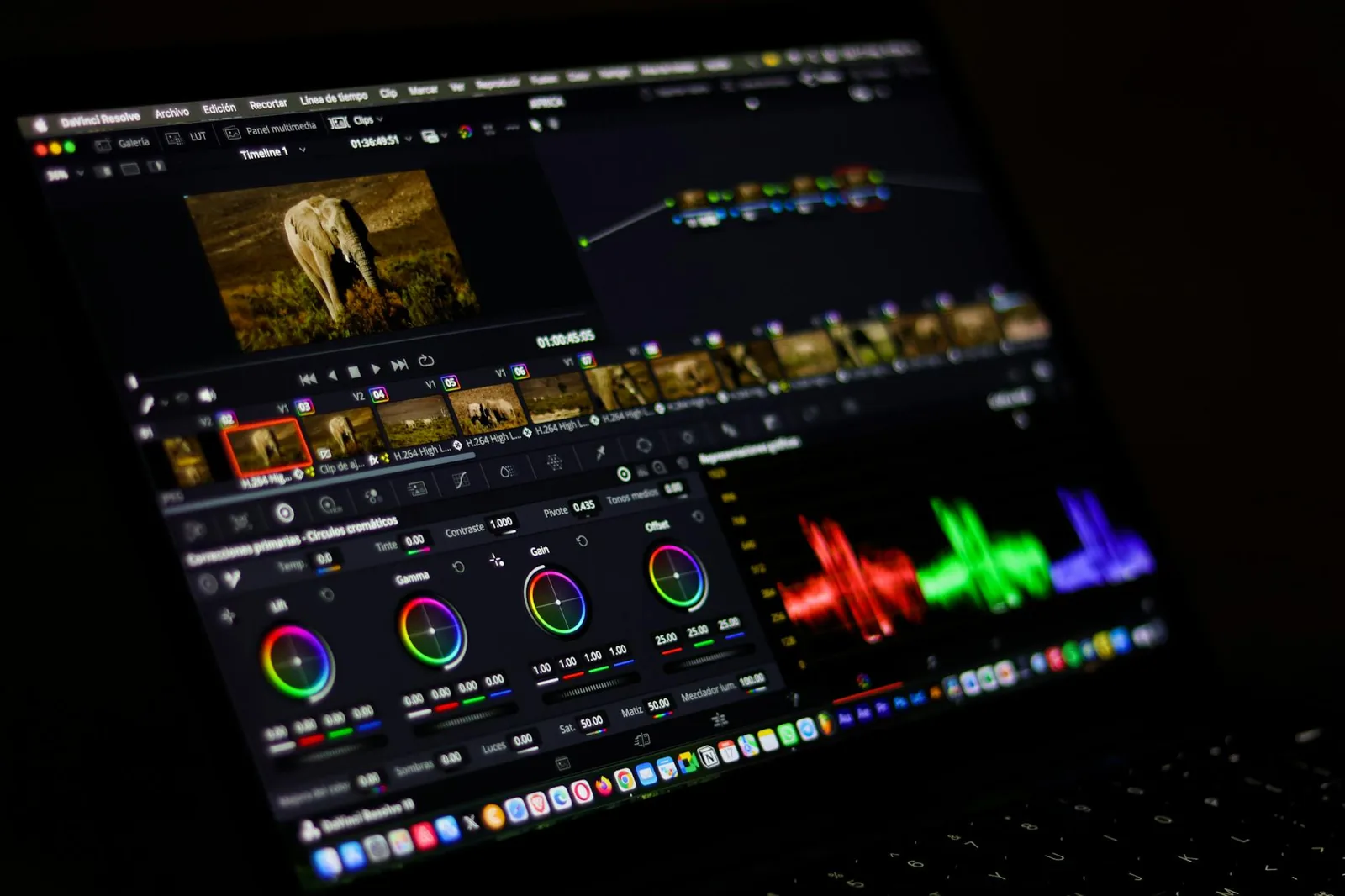
Die wichtigere Frage lautet: Was wollen Sie wirklich machen? Ein paar Szenen kürzen, Musik darunterlegen und exportieren? Oder Farbkorrektur, Tonmischung, Untertitel, mehrere Kameraspuren und Effekte? Beides heißt Videoschnitt. Es fühlt sich nur ungefähr so ähnlich an wie Fahrradfahren und Lkw-Führerschein.
Dieser Ratgeber zeigt, welche kostenlosen Programme sinnvoll sind, wie der erste Schnitt funktioniert, welche Export-Einstellungen passen und welche typischen Fehler Anfängern Zeit rauben.
Was ein kostenloses Schnittprogramm können sollte
Für die meisten Einsteiger reichen diese Funktionen:
- Clips importieren
- Anfang und Ende schneiden
- mehrere Clips aneinanderfügen
- Ton anpassen
- Musik oder Kommentarspur einfügen
- Text oder einfache Titel ergänzen
- fertiges Video als MP4 exportieren
Alles darüber ist nett, aber nicht immer nötig. Wenn ein Programm mit 400 Effekten startet, Sie aber nur drei verwackelte Handyvideos verbinden möchten, ist das kein Vorteil. Es ist Beschäftigungstherapie mit Menüleisten.
Die besten kostenlosen Programme im Überblick
Es gibt mehrere brauchbare Optionen. Nicht jede passt zu jedem Nutzer.
| Programm | Geeignet für | Stärken | Schwächen |
|---|---|---|---|
| Clipchamp | Windows-Einsteiger | sehr einfach, direkt in Windows | manche Funktionen konto- oder cloudlastig |
| DaVinci Resolve | ambitionierte Nutzer | extrem leistungsfähig, Profi-Werkzeuge | Einarbeitung nötig, braucht stärkeren PC |
| Shotcut | einfache bis mittlere Projekte | kostenlos, quelloffen, solide Formate | Oberfläche wirkt etwas trocken |
| Kdenlive | Windows, Linux, Mac | flexibel, viele Funktionen | für Anfänger anfangs unruhig |
| iMovie | Mac-Nutzer | leicht verständlich, sauber integriert | nur Apple, begrenzter Profi-Umfang |
Für reine Anfänger ist Clipchamp oder iMovie oft genug. Wer längerfristig mehr machen will und einen halbwegs kräftigen Rechner hat, kann DaVinci Resolve lernen. Es ist mächtig. Manchmal fast zu mächtig, wenn man nur Omas Geburtstagsvideo kürzen wollte.
Clipchamp: Der einfache Windows-Weg
Microsoft Clipchamp ist auf vielen Windows-11-Geräten bereits vorhanden oder lässt sich kostenlos installieren. Für einfache Projekte ist es angenehm zugänglich.
Sinnvoll für:
- kurze Familienvideos
- Social-Media-Clips
- einfache Präsentationsvideos
- Bildschirmaufnahmen mit kurzem Schnitt
Vorteile:
- einfache Oberfläche
- Vorlagen und Textfelder
- schneller Export
- kein klassisches Profi-Chaos
Nachteile:
- Microsoft-Konto oft praktisch oder nötig
- manche Medien- und Vorlagenfunktionen sind nicht komplett frei
- Cloud- und Konto-Integration gefällt nicht jedem
Für den Start ist Clipchamp trotzdem ein guter Kandidat. Vor allem, wenn Sie nicht erst ein 500-Seiten-Handbuch lesen wollen.
DaVinci Resolve: Kostenlos, aber nicht klein
DaVinci Resolve ist eines der stärksten kostenlosen Schnittprogramme überhaupt. Es wird auch professionell genutzt, besonders für Farbkorrektur. Die kostenlose Version reicht für sehr viele Projekte völlig aus.
Gut für:
- YouTube-Videos
- längere Projekte
- Farbkorrektur
- Tonbearbeitung
- ambitionierte Hobbyfilmer
Aber: Es braucht Einarbeitung und einen ordentlichen PC. Auf alten Laptops mit wenig RAM wird Resolve schnell zäh. Wenn Ihr Rechner ohnehin langsam ist, lesen Sie besser zuerst Computer langsam – was tun? Die besten Tipps, Arbeitsspeicher RAM erweitern – so geht's oder SSD einbauen – so rüsten Sie Ihren PC auf.
Resolve ist keine schlechte Wahl für Anfänger, wenn sie bereit sind zu lernen. Es ist nur keine besonders sanfte Wahl.

Shotcut und Kdenlive: Solide, wenn man keine Konto-Show will
Shotcut und Kdenlive sind kostenlose, quelloffene Programme. Sie wirken nicht immer so poliert wie kommerzielle Apps, sind aber brauchbar und ohne aggressive Abo-Logik.
Shotcut eignet sich gut, wenn Sie:
- einfache bis mittlere Projekte schneiden
- viele Formate öffnen möchten
- keine Anmeldung wollen
- mit einer etwas nüchternen Oberfläche leben können
Kdenlive eignet sich gut, wenn Sie:
- mehr Spuren und Effekte brauchen
- unter Linux arbeiten
- sich ein wenig einarbeiten möchten
- Open-Source-Software bevorzugen
Beide Programme sind ehrlicher als viele vermeintlich kostenlose Editoren, die am Ende beim Export ein Wasserzeichen ins Video drücken. Das ist dann nicht kostenlos. Das ist nur später enttäuschend.
iMovie: Für Mac-Nutzer oft völlig ausreichend
Auf dem Mac ist iMovie für viele Alltagsprojekte die naheliegende Wahl. Es ist einfach, stabil und sauber ins Apple-Ökosystem eingebunden.
Gut für:
- Familienvideos
- Reiseclips
- einfache Präsentationen
- schnelle Trailer und kurze Filme
Wer später mehr braucht, kann zu Final Cut Pro oder DaVinci Resolve wechseln. Für den Anfang ist iMovie aber kein Spielzeug, sondern ein ordentliches Werkzeug mit angenehmer Lernkurve.
Wenn Sie generell am Mac noch Grundlagen suchen, hilft Mac Tipps für Anfänger – die wichtigsten Einstellungen.
Der erste Schnitt: So starten Sie ohne Chaos
Der Ablauf ist bei fast allen Programmen ähnlich.
- Projekt erstellen.
- Videodateien importieren.
- Clips in die Timeline ziehen.
- Anfang und Ende kürzen.
- schlechte oder doppelte Stellen entfernen.
- Reihenfolge sortieren.
- Ton prüfen.
- Titel oder Text hinzufügen.
- Video exportieren.
Machen Sie am Anfang nicht zu viel. Ein sauber geschnittenes Video ohne Effekte ist fast immer besser als ein überladener Clip mit zwanzig Übergängen, die aussehen wie PowerPoint 2003 auf Koffein.
Wichtige Begriffe: Timeline, Spur, Clip, Export
Videoschnittprogramme werfen schnell mit Begriffen um sich.
Timeline: Der Bereich, in dem Clips zeitlich angeordnet werden.
Spur: Eine Ebene für Video, Ton, Musik, Text oder Bilder.
Clip: Ein einzelnes Video-, Audio- oder Bildstück.
Export: Das fertige Video wird als Datei ausgegeben.
Rendern: Das Programm berechnet das Video. Das kann je nach Länge, Effekten und PC dauern.
Wenn Sie diese Begriffe verstehen, wirkt die Oberfläche gleich weniger wie ein Cockpit.
Welches Format soll ich exportieren?
Für die meisten Zwecke ist MP4 mit H.264 die sichere Wahl. Das läuft auf Computern, Smartphones, Smart-TVs und den meisten Plattformen problemlos.
Empfehlung für normale Videos:
- Format: MP4
- Codec: H.264
- Auflösung: 1080p, wenn das Ausgangsmaterial passt
- Bildrate: wie Original, häufig 25, 30 oder 60 fps
- Qualität: hoch, aber nicht maximal sinnlos
Für YouTube, Familienfreigabe oder Archiv ist 1080p oft völlig ausreichend. 4K lohnt nur, wenn das Material wirklich in 4K vorliegt und Sie den Speicherplatz akzeptieren.
Wenn später alles in der Cloud landen soll, passen Google Drive richtig nutzen – Dateien speichern und teilen oder Cloud-Speicher Vergleich – Google Drive, OneDrive, iCloud dazu.
Ton ist wichtiger, als viele glauben
Ein mittelmäßig geschnittenes Video mit gutem Ton ist oft angenehmer als ein optisch schönes Video mit kratzigem, zu leisem oder viel zu lautem Audio. Prüfen Sie daher:
- Sprache verständlich?
- Musik nicht zu laut?
- Windgeräusche oder Brummen störend?
- harte Tonsprünge zwischen Clips?
- Anfang und Ende sauber ausgeblendet?
Viele Anfänger verbringen eine Stunde mit Farbfiltern und merken nicht, dass die Musik jede Stimme erschlägt. Das Publikum merkt es leider sofort.
Musik, Bilder und Rechte
Nur weil man eine Datei herunterladen kann, darf man sie nicht automatisch im Video nutzen. Das gilt für Musik, Stock-Bilder, fremde Clips und Logos.
Sicherer sind:
- eigene Aufnahmen
- lizenzfreie Musik mit klarer Lizenz
- Plattform-Musikbibliotheken
- gekaufte Stock-Medien
- Material mit Creative-Commons-Lizenz, wenn Bedingungen eingehalten werden
Bei privaten Familienvideos ist das Risiko klein. Bei öffentlichen YouTube- oder Unternehmensvideos sollten Sie sauber arbeiten. Urheberrecht ist trocken, aber deutlich trockener wird es erst, wenn eine Plattform das Video sperrt.
Handyvideos auf den PC bringen
Bevor Sie schneiden, müssen die Dateien auf den Computer. Je nach Gerät gibt es mehrere Wege:
- USB-Kabel
- iCloud oder Google Fotos
- AirDrop bei Apple-Geräten
- Google Drive, OneDrive oder andere Cloud-Dienste
- Speicherkarte, falls Kamera genutzt wurde
Passende Anleitungen finden Sie in Fotos vom iPhone auf PC übertragen – alle Methoden, Fotos vom Android-Handy auf PC übertragen und AirDrop nutzen – Dateien zwischen Apple-Geräten teilen.
Bildschirmaufnahme und Tutorials schneiden
Für Tutorials, Schulungen oder Erklärvideos brauchen Sie oft Bildschirmaufnahmen. Windows, macOS und viele Programme bieten dafür eigene Funktionen. Danach schneiden Sie Pausen, Versprecher und Ladezeiten heraus.
Wichtig ist hier:
- Aufnahmebereich vorher festlegen
- Desktop aufräumen
- Benachrichtigungen ausschalten
- Mikrofon testen
- private Daten ausblenden
Nichts ruiniert ein Tutorial so zuverlässig wie eine private Mail-Benachrichtigung mitten im Bild. Elegant ist anders.
Typische Anfängerfehler
Diese Dinge kosten unnötig Zeit:
- Material nicht vorher sortieren
- direkt mit Effekten beginnen
- falsches Projektformat wählen
- 4K exportieren, obwohl 1080p reicht
- Musik zu laut mischen
- Originaldateien nach dem Import löschen
- Projektdatei und Videodatei verwechseln
- kostenlose Testversion mit Wasserzeichen erst beim Export bemerken
Der letzte Punkt ist besonders beliebt. Testen Sie den Export früh mit einem kurzen Clip. Dann merken Sie rechtzeitig, ob das Programm wirklich kostenlos nutzbar ist.
Wie leistungsstark muss der PC sein?
Für einfache 1080p-Projekte reicht ein normaler aktueller Laptop. Für 4K, mehrere Spuren, starke Effekte oder DaVinci Resolve braucht es mehr.
Hilfreich sind:
- mindestens 8 GB RAM, besser 16 GB
- SSD statt alter Festplatte
- genug freier Speicherplatz
- halbwegs moderner Prozessor
- bei anspruchsvollen Projekten ordentliche Grafikkarte
Wenn Sie gerade einen neuen Rechner erwägen, lesen Sie Laptop kaufen – worauf achten? Kaufberatung 2026. Videoschnitt ist einer der Bereiche, in denen billige Hardware schnell genervt zurückblickt.
Häufige Fragen
#### Gibt es kostenlose Programme ohne Wasserzeichen?
Ja. DaVinci Resolve, Shotcut, Kdenlive, iMovie und Clipchamp in vielen Basisfunktionen können ohne Wasserzeichen genutzt werden. Trotzdem immer mit einem Testexport prüfen.
#### Ist DaVinci Resolve für Anfänger geeignet?
Ja, wenn man Lernbereitschaft mitbringt. Für sehr einfache Schnitte ist es aber oft mehr Programm als nötig.
#### Welches Format ist für YouTube sinnvoll?
MP4 mit H.264, meist 1080p oder 4K je nach Ausgangsmaterial. Die Bildrate sollte zum Original passen.
#### Kann ich Videos direkt auf dem Handy schneiden?
Ja, für kurze Clips geht das gut. Am PC ist es bei längeren Projekten meist übersichtlicher.
Zusammenfassung
Video schneiden kostenlos ist problemlos möglich, wenn Sie das richtige Werkzeug wählen. Clipchamp und iMovie sind gut für einfache Projekte, Shotcut und Kdenlive solide ohne Konto-Zirkus, DaVinci Resolve stark für ambitionierte Nutzer mit passender Hardware. Entscheidend ist weniger das Programm als ein sauberer Ablauf: Material sortieren, Clips kürzen, Ton prüfen, sparsam mit Effekten umgehen und als MP4 exportieren. Ein ruhiger Schnitt schlägt fast immer eine Effektshow. Das klingt unspektakulär. Genau deshalb funktioniert es.