Thunderbird einrichten: E-Mails ohne Browser-Chaos
Thunderbird ist ein kostenloses E-Mail-Programm für Windows, macOS und Linux. Es sammelt Ihre E-Mails an einem Ort, unterstützt mehrere Konten, Kalender, Kontakte, Suchfunktionen, Filter und Erweiterungen. Wer nicht ständig zwischen Webmail-Tabs, Werbung und halb versteckten Einstellungen wechseln möchte, bekommt mit Thunderbird ein solides Werkzeug.
Thunderbird einrichten ist meistens einfach: Programm installieren, E-Mail-Adresse und Passwort eingeben, Konto prüfen lassen, fertig. So zumindest die freundliche Version. In der Praxis gibt es manchmal IMAP, SMTP, App-Passwörter, Zwei-Faktor-Authentifizierung, alte POP3-Konten und Anbieter, die ihre Serverdaten so gut verstecken, als wären sie Staatsgeheimnisse.
Diese Anleitung zeigt, wie Sie Thunderbird sauber einrichten und typische Fehler vermeiden. Für Gmail, Outlook.com, GMX, WEB.DE, IONOS, eigene Domains und fast alle normalen Mailanbieter gilt dasselbe Grundprinzip.
Was ist Thunderbird?
Thunderbird ist ein klassischer E-Mail-Client. Das bedeutet: Sie lesen und schreiben E-Mails in einem Programm auf Ihrem Computer. Die Nachrichten liegen je nach Einstellung weiterhin auf dem Server Ihres Anbieters und werden mit Thunderbird synchronisiert.
Vorteile:
- mehrere E-Mail-Konten in einem Programm
- gute Suche über alte Nachrichten
- lokale Ordner und Archivierung
- Kalender und Aufgaben möglich
- Filterregeln für Ordnung
- keine Bindung an einen bestimmten Anbieter
- kostenlos und quelloffen
Thunderbird ist besonders sinnvoll, wenn Sie mehrere Konten nutzen: privat, beruflich, Verein, alte Adresse, neue Adresse. Fünf Webmail-Tabs offen zu halten ist keine Organisation. Es ist nur Browsergymnastik.
IMAP oder POP3: was ist richtig?
Beim Einrichten fragt Thunderbird manchmal nach IMAP oder POP3. Nehmen Sie fast immer IMAP.
IMAP synchronisiert E-Mails zwischen Server und Geräten. Wenn Sie eine Nachricht am Laptop lesen, ist sie auch am Handy gelesen. Wenn Sie einen Ordner erstellen, erscheint er auch im Webmail. Das ist heute die normale und sinnvolle Variante.
POP3 lädt E-Mails klassisch herunter. Je nach Einstellung werden sie danach vom Server gelöscht oder lokal gespeichert. Das kann für Spezialfälle passen, ist im Alltag aber oft eine Quelle für verschwundene Nachrichten und schlechte Laune.
Kurz:
- IMAP: empfohlen für Handy, PC, Tablet und Webmail parallel
- POP3: nur nutzen, wenn Sie genau wissen, warum
Wenn Sie generell Probleme mit Postfächern haben, hilft auch E-Mail-Probleme lösen.
Thunderbird herunterladen und installieren
Laden Sie Thunderbird nur von der offiziellen Seite thunderbird.net herunter. Vermeiden Sie Download-Portale, die Zusatzprogramme unterschieben. Niemand braucht einen PDF-Konverter, der zufällig beim Mailprogramm mitkommt.
So installieren Sie Thunderbird:
- Offizielle Thunderbird-Webseite öffnen.
- Version für Windows, macOS oder Linux herunterladen.
- Installationsdatei starten.
- Standardinstallation wählen.
- Thunderbird öffnen.
Unter Windows können Sie Thunderbird später als Standard-Mailprogramm festlegen. Das ist praktisch, wenn Sie auf einer Webseite eine E-Mail-Adresse anklicken und Thunderbird statt irgendeine alte Mail-App starten soll.
Erstes E-Mail-Konto hinzufügen
Beim ersten Start fragt Thunderbird nach Ihrem Namen, Ihrer E-Mail-Adresse und dem Passwort. Der Name ist der Absendername, den Empfänger sehen. Verwenden Sie also nicht Testi Testmann, außer Sie möchten genau so wirken.
Schritte:
- Thunderbird öffnen.
- Name, E-Mail-Adresse und Passwort eingeben.
- Passwort speichern nur aktivieren, wenn der Computer geschützt ist.
- Auf Weiter klicken.
- Automatische Konfiguration prüfen.
- IMAP auswählen.
- Auf Fertig klicken.
Thunderbird erkennt viele Anbieter automatisch. Bei Gmail, Outlook.com, Yahoo, GMX und WEB.DE klappt das oft. Wenn nicht, müssen Sie Serverdaten manuell eintragen.

IMAP- und SMTP-Daten manuell eintragen
Wenn Thunderbird die Einstellungen nicht findet, brauchen Sie die Serverdaten Ihres Anbieters. IMAP ist für eingehende E-Mails zuständig, SMTP für ausgehende E-Mails.
Typische Werte sehen so aus:
- IMAP-Server: imap.anbieter.de
- IMAP-Port: 993
- Verbindungssicherheit: SSL/TLS
- Authentifizierung: Passwort normal oder OAuth2
- SMTP-Server: smtp.anbieter.de
- SMTP-Port: 465 oder 587
- Verbindungssicherheit: SSL/TLS oder STARTTLS
Die genauen Daten finden Sie in der Hilfe Ihres Mailanbieters. Suchen Sie nach Anbietername IMAP SMTP. Achten Sie auf aktuelle Angaben. Alte Forenbeiträge empfehlen manchmal Ports und Einstellungen aus der Zeit, als Monitore noch beige waren.
Bei eigenen Domains, etwa über IONOS, Strato, All-Inkl oder Hetzner, finden Sie die Werte im Hosting-Kundenbereich. Wichtig ist, dass Benutzername oft die vollständige E-Mail-Adresse ist, nicht nur der Teil vor dem @.
Gmail in Thunderbird einrichten
Gmail nutzt meist OAuth2. Das bedeutet: Sie geben Ihr Google-Passwort nicht direkt in Thunderbird ein, sondern melden sich in einem Google-Fenster an und erlauben Thunderbird den Zugriff.
Ablauf:
- Gmail-Adresse in Thunderbird eingeben.
- Thunderbird erkennt Google-Einstellungen.
- OAuth2 als Authentifizierung verwenden.
- Google-Login abschließen.
- Zugriff erlauben.
Wenn Sie Zwei-Faktor-Authentifizierung nutzen, ist OAuth2 die bequemste Lösung. Falls Sie ein klassisches Passwort verwenden möchten, brauchen Sie bei Google oft ein App-Passwort. Dafür muss Zwei-Faktor-Authentifizierung im Google-Konto aktiv sein.
Mehr zum Kontoschutz gibt es in Zwei-Faktor-Authentifizierung einrichten und Passwörter sicher verwalten.
Outlook.com, Microsoft 365 und Firmenkonten
Outlook.com und Microsoft 365 können ebenfalls OAuth2 verwenden. Bei privaten Microsoft-Konten läuft die automatische Einrichtung meist gut. Bei Firmenkonten hängt es von der IT-Abteilung ab. Manche Organisationen blockieren klassische E-Mail-Clients oder verlangen besondere Sicherheitsrichtlinien.
Wenn Thunderbird bei einem Arbeitskonto scheitert, fragen Sie nach:
- Ist IMAP aktiviert?
- Wird OAuth2 unterstützt?
- Gibt es eine Geräteverwaltung?
- Muss ein App-Passwort genutzt werden?
- Ist Thunderbird in der Organisation erlaubt?
Nicht jedes Problem liegt an Ihnen. Manchmal liegt es an einer Firmenrichtlinie mit dem Charme einer Brandschutztür.
Mehrere Konten hinzufügen
Weitere Konten fügen Sie über Kontoeinstellungen hinzu:
- Menü öffnen.
- Kontoeinstellungen wählen.
- Konten-Aktionen anklicken.
- E-Mail-Konto hinzufügen wählen.
- Daten eingeben und prüfen.
Sie können für jedes Konto eigene Signaturen, Absendernamen und SMTP-Server nutzen. Das ist wichtig, wenn Sie privat und beruflich trennen. Eine Bewerbung von der alten Spaßadresse aus 2008 zu senden, ist selten strategisch.
Achten Sie beim Schreiben einer neuen Mail auf den Absender. Thunderbird merkt sich oft das Konto des aktuell geöffneten Ordners. Prüfen Sie vor dem Senden kurz, ob die richtige Adresse oben steht.
Signatur erstellen
Eine Signatur ist der Text unter Ihren E-Mails. Für private Konten reicht oft Name und Telefonnummer. Für berufliche E-Mails können Firma, Adresse, Webseite und Pflichtangaben nötig sein.
So richten Sie sie ein:
- Kontoeinstellungen öffnen.
- Konto auswählen.
- Im Feld Signaturtext Ihre Signatur eintragen.
- Optional HTML verwenden, wenn Sie Formatierung brauchen.
- Testmail an sich selbst senden.
Halten Sie Signaturen kurz. Niemand braucht ein achtzeiliges Zitat, drei Logos und einen grünen Hinweis, der beim Drucken mehr Tinte verbraucht als die eigentliche Nachricht. Für mehr Details lesen Sie E-Mail-Signatur erstellen.
Ordner, Archiv und Suche
Thunderbird übernimmt IMAP-Ordner vom Server: Posteingang, Gesendet, Entwürfe, Papierkorb, Spam und eigene Ordner. Prüfen Sie nach der Einrichtung, ob gesendete Nachrichten im richtigen Ordner landen. Bei manchen Anbietern gibt es doppelte Ordner wie Sent und Gesendet.
Für Ordnung helfen:
- Jahresarchive
- Projektordner
- Filterregeln
- Schlagwörter
- Suchordner
- konsequentes Löschen unnötiger Mails
Thunderbird hat eine starke Suche. Sie können nach Absender, Betreff, Inhalt, Datum und Anhängen suchen. Das ist Gold wert, wenn jemand sagt: Ich habe Ihnen das doch im März geschickt. Natürlich ohne Betreff. Natürlich mit Anhang namens Scan.pdf.
Filter gegen Chaos
Mit Filtern sortiert Thunderbird E-Mails automatisch. Newsletter können in einen Newsletter-Ordner, Rechnungen in Buchhaltung, Familienmails in Privat. Öffnen Sie Extras > Filter und erstellen Sie Regeln nach Absender, Betreff oder Empfänger.
Beispiele:
- Rechnungen mit Betreff Rechnung in Ordner Buchhaltung verschieben
- Newsletter als gelesen markieren und in Newsletter verschieben
- Mails einer alten Adresse mit Schlagwort Alt versehen
- bestimmte Absender hervorheben
Übertreiben Sie es nicht. Zu viele Filter machen später unsichtbare Fehler. Wenn wichtige Mails verschwinden, schauen Sie zuerst in Filter und Spam-Ordner.
Sicherheit in Thunderbird
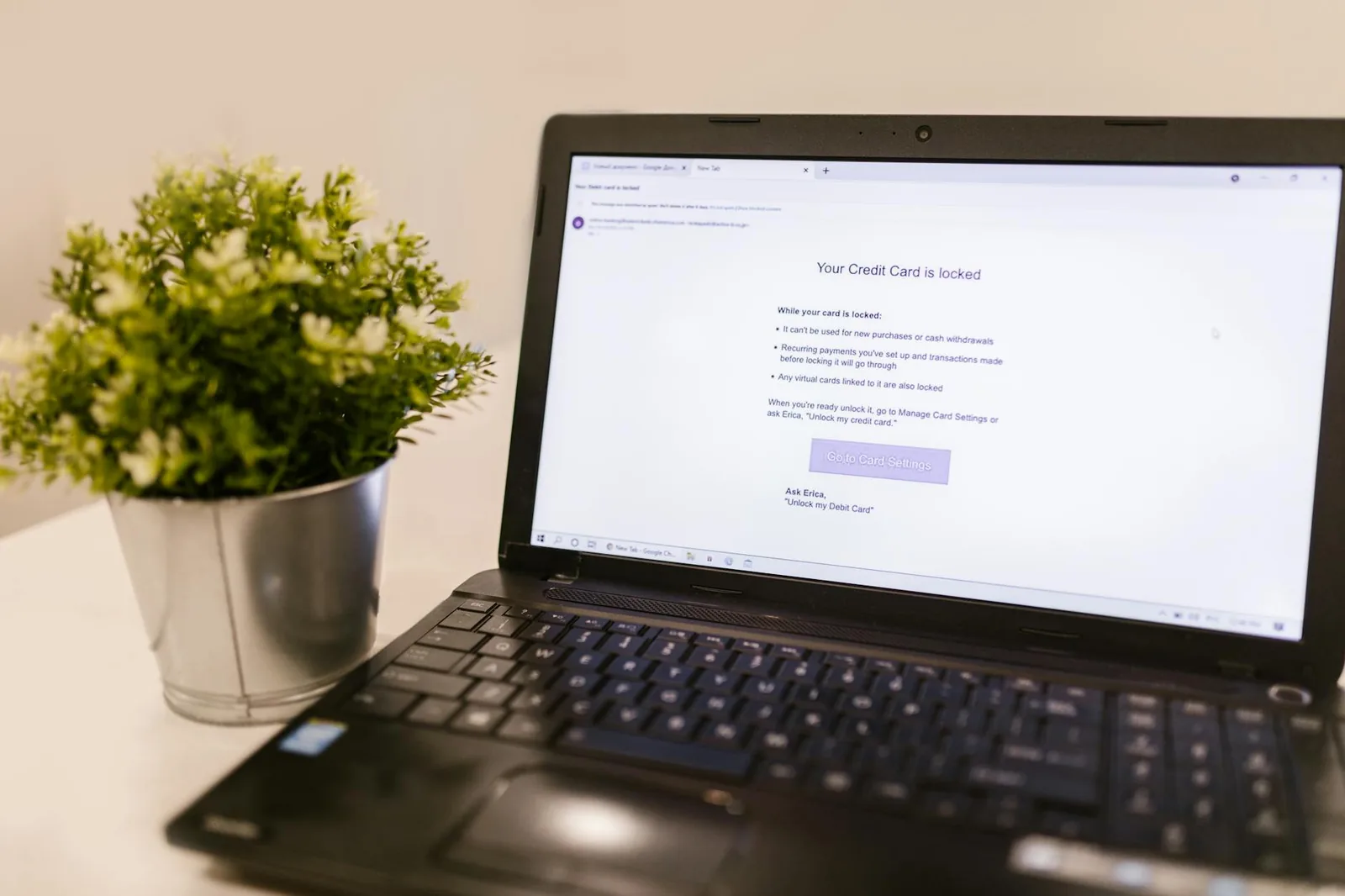
Speichern Sie Passwörter nur auf einem geschützten Computer. Nutzen Sie ein starkes Windows- oder Mac-Passwort. Aktivieren Sie beim Anbieter Zwei-Faktor-Authentifizierung. Bei gemeinsam genutzten Computern ist gespeicherter Mailzugriff riskant.
Weitere sinnvolle Einstellungen:
- externe Inhalte in E-Mails nicht automatisch laden
- Spamfilter aktiv lassen
- verdächtige Anhänge nicht öffnen
- Thunderbird regelmäßig aktualisieren
- Add-ons nur aus vertrauenswürdigen Quellen installieren
- bei Phishing-Mails keine Links anklicken
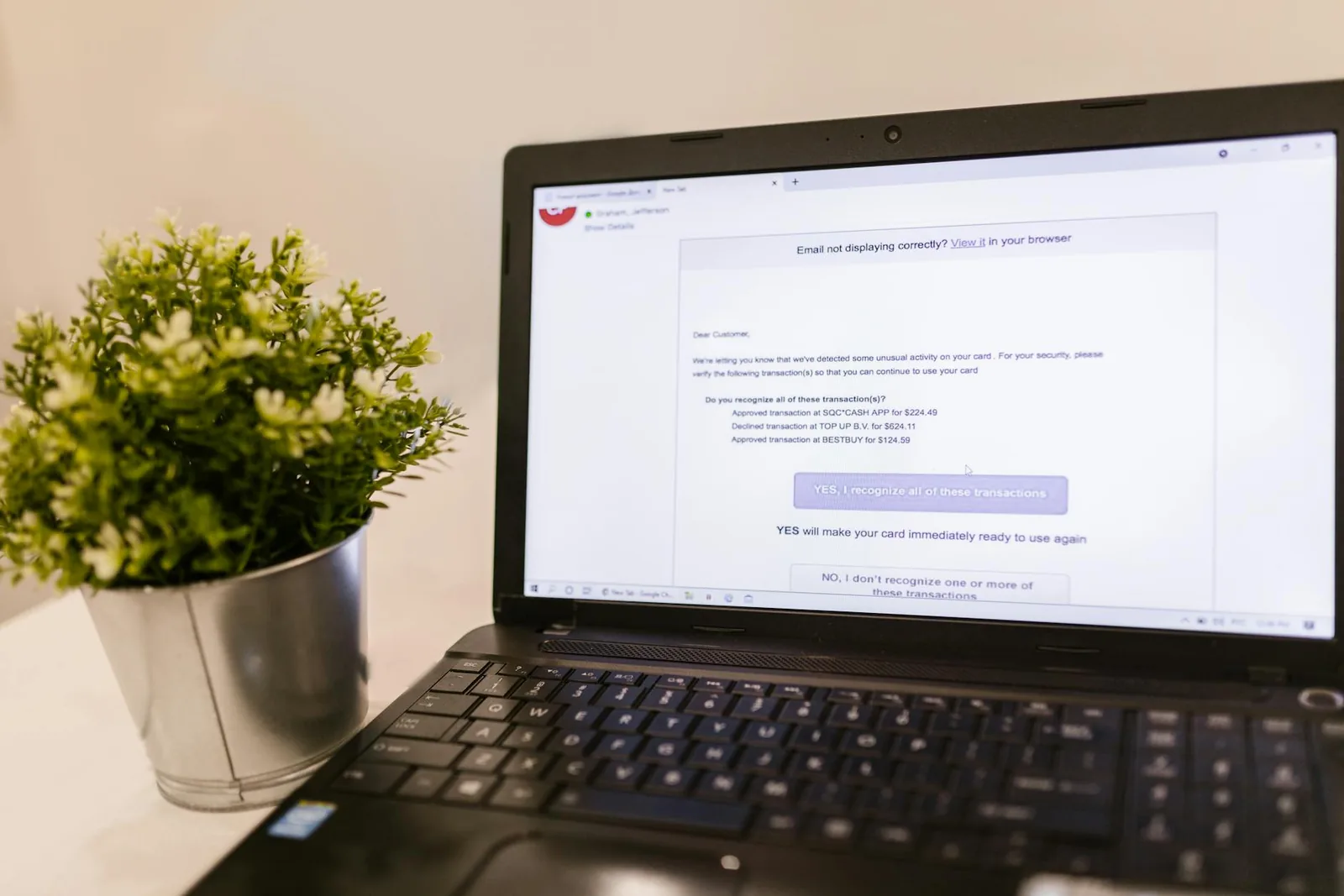
Phishing bleibt eines der größten Mailprobleme. Wenn eine Mail Druck macht, Geld fordert oder Login verlangt, prüfen Sie genau. Phishing erkennen und schützen erklärt typische Warnzeichen.
Kalender und Kontakte
Thunderbird kann auch Kalender verwalten. Für viele Nutzer reicht der eingebaute Kalender. Google Kalender, CalDAV-Kalender und andere Dienste lassen sich je nach Anbieter einbinden. Kontakte können lokal gespeichert oder synchronisiert werden.
Wenn Sie beruflich Termine planen, testen Sie Einladungen gründlich. Kalender-Synchronisierung ist praktisch, aber sie sollte funktionieren, bevor Sie den ersten Kundentermin darüber organisieren. Sonst entsteht die moderne Variante von Ich dachte, Sie hätten den Termin bekommen.
Backup nicht vergessen
Thunderbird speichert Einstellungen, lokale Mails und Profile auf dem Computer. Wenn Sie nur IMAP nutzen, liegen viele E-Mails zusätzlich auf dem Server. Trotzdem sollten Sie das Thunderbird-Profil sichern, vor allem bei lokalen Ordnern, alten POP3-Konten und wichtigen Archiven.
Das Profil finden Sie über Hilfe > Weitere Informationen zur Fehlerbehebung > Profilordner. Sichern Sie diesen Ordner regelmäßig auf eine externe Festplatte oder in eine Cloud. Mehr Grundlagen finden Sie in Daten sichern und Backup erstellen.
Häufige Probleme
Passwort wird abgelehnt. Prüfen Sie, ob ein App-Passwort nötig ist oder OAuth2 verwendet werden muss.
E-Mails kommen an, aber Senden geht nicht. SMTP-Server, Port, Benutzername und Verschlüsselung prüfen.
Ordner sind doppelt. IMAP-Ordnerzuordnung kontrollieren und unnötige Abonnements ausblenden.
Gmail zeigt Sicherheitswarnung. OAuth2 nutzen und Zugriff bestätigen.
Thunderbird ist langsam. Große Ordner archivieren, globale Suche prüfen, Add-ons testweise deaktivieren.
Mails fehlen. Webmail prüfen, Filter kontrollieren, Archiv und Papierkorb durchsuchen.
Zusammenfassung
Thunderbird einrichten ist eine gute Lösung, wenn Sie E-Mails übersichtlich am Computer verwalten möchten. Nutzen Sie IMAP, tragen Sie bei Bedarf IMAP- und SMTP-Daten manuell ein, schützen Sie Konten mit Zwei-Faktor-Authentifizierung und sichern Sie das Thunderbird-Profil. Dann wird aus E-Mail wieder ein Werkzeug. Nicht unbedingt ein schönes Werkzeug, wir reden immer noch über E-Mail. Aber ein brauchbares.