Zwei-Faktor-Authentifizierung einrichten – mehr Schutz für Ihre Konten
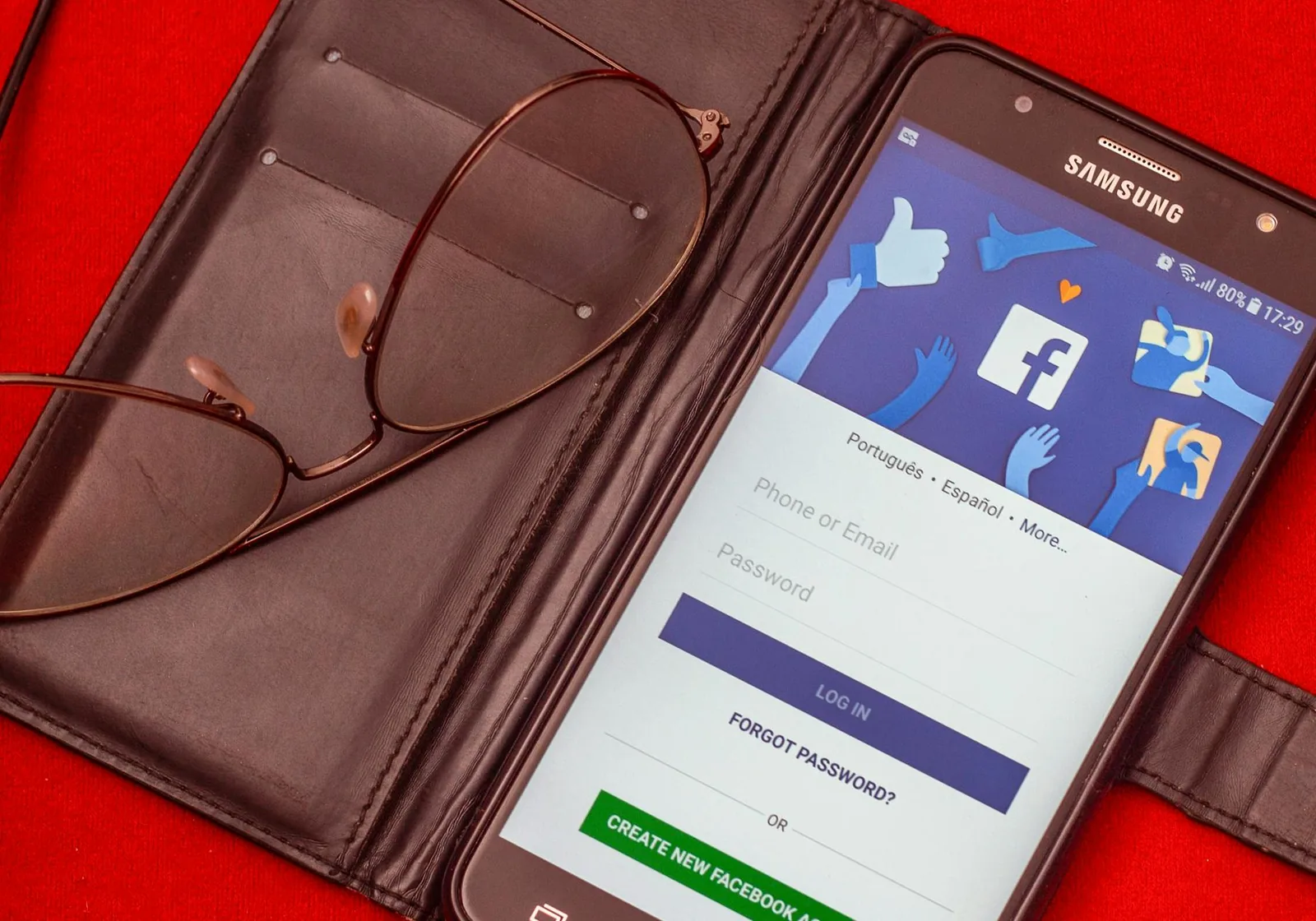
Ein starkes Passwort ist wichtig, aber längst nicht mehr genug. Passwörter werden erraten, wiederverwendet, gestohlen oder durch Phishing abgegriffen. Genau deshalb sollten Sie die zwei faktor authentifizierung einrichten, wann immer ein Dienst diese Option anbietet. Sie fügt Ihrem Login eine zweite Sicherheitsstufe hinzu. Selbst wenn jemand Ihr Passwort kennt, kommt er ohne den zweiten Faktor oft nicht weiter.
Viele Menschen schieben das Thema vor sich her, weil es kompliziert klingt. In Wahrheit ist es bei den meisten Diensten in wenigen Minuten erledigt. Dieser Ratgeber erklärt ohne Fachjargon, was 2FA bedeutet, welche Methoden es gibt, worin sich SMS, App und Sicherheitsschlüssel unterscheiden und wie Sie die Einrichtung sauber und sicher umsetzen.
Was ist Zwei-Faktor-Authentifizierung überhaupt?
Bei einem normalen Login melden Sie sich mit einem Faktor an: Ihrem Passwort. Bei der Zwei-Faktor-Authentifizierung kommen zwei verschiedene Nachweise zusammen.
Typischerweise sind das:
- Etwas, das Sie wissen – Ihr Passwort
- Etwas, das Sie besitzen – Ihr Smartphone, eine App oder ein Sicherheitsschlüssel
Das Ziel ist simpel: Ein gestohlenes Passwort allein soll nicht reichen.
Warum 2FA heute so wichtig ist
Die häufigsten Angriffe im Alltag sind erstaunlich banal:
- Ein altes Passwort taucht in einem Datenleck auf
- Sie nutzen dasselbe Passwort für mehrere Dienste
- Eine gefälschte E-Mail lotst Sie auf eine täuschend echte Login-Seite
- Ein Schadprogramm liest Anmeldedaten mit
Mit 2FA sinkt das Risiko deutlich. Besonders wichtig ist das bei Konten, die andere Konten absichern oder sensible Daten enthalten:
- E-Mail-Konten
- Apple-ID und Google-Konto
- Microsoft-Konto
- Online-Banking und Zahlungsdienste
- Social-Media-Konten
- Cloud-Speicher
- Messenger mit wichtigen Chats
Wenn Angreifer Ihr E-Mail-Konto übernehmen, können sie oft über Passwort-zurücksetzen-Links auch andere Konten kapern. Genau deshalb sollte 2FA immer zuerst bei der E-Mail aktiviert werden.
Welche 2FA-Methoden gibt es?
Es gibt nicht nur eine Variante. Die Unterschiede sind wichtig.
| Methode | Wie sie funktioniert | Sicherheitsniveau | Empfehlung |
|---|---|---|---|
| SMS-Code | Code kommt per SMS aufs Handy | besser als gar nichts, aber angreifbar | nur nutzen, wenn nichts Besseres angeboten wird |
| Authenticator-App | App erzeugt alle 30 Sekunden einen neuen Code | sehr gut für die meisten Nutzer | klare Standard-Empfehlung |
| Bestätigung per App | Login wird auf bekanntem Gerät bestätigt | bequem und sicher | sehr gut, wenn der Anbieter es sauber umsetzt |
| Sicherheitsschlüssel | physischer Schlüssel per USB oder NFC | besonders stark | ideal für wichtige Konten |
| E-Mail-Code | Code kommt an eine andere Mailadresse | schwächer | nur begrenzt sinnvoll |
Wichtig: SMS ist besser als gar kein zweiter Faktor, aber nicht die beste Lösung. Authenticator-Apps oder Sicherheitsschlüssel sind in der Regel sicherer.
Welche Authenticator-Apps sind sinnvoll?
Für die meisten Nutzer ist eine Authenticator-App die beste Mischung aus Sicherheit und Alltagstauglichkeit.
Bekannte Optionen sind zum Beispiel:
- Google Authenticator
- Microsoft Authenticator
- Authy
- 2FAS
- Passwort-Manager mit integriertem TOTP, falls bewusst genutzt
Diese Apps erzeugen zeitbasierte Einmalcodes. Sie funktionieren auch ohne Mobilfunkverbindung, weil der Code direkt auf dem Gerät berechnet wird.
So richten Sie Zwei-Faktor-Authentifizierung grundsätzlich ein
Die Menüs sehen je nach Dienst anders aus, das Prinzip ist aber fast immer gleich.
- Melden Sie sich beim gewünschten Konto an
- Öffnen Sie Sicherheit, Anmeldung, Login & Sicherheit oder einen ähnlich benannten Bereich
- Suchen Sie nach Zwei-Faktor-Authentifizierung, zweistufige Verifizierung oder 2FA
- Wählen Sie die gewünschte Methode, idealerweise eine Authenticator-App
- Scannen Sie den angezeigten QR-Code mit der App
- Geben Sie den erzeugten Code zur Bestätigung ein
- Speichern Sie die angebotenen Backup-Codes an einem sicheren Ort
Damit ist 2FA meist bereits aktiv.
Die Backup-Codes sind keine Nebensache
Viele klicken diesen Schritt weg und bereuen es erst später. Backup-Codes retten Sie, wenn:
- Ihr Smartphone verloren geht
- das Gerät kaputt ist
- Sie die Authenticator-App wechseln
- Sie unterwegs keinen Zugriff auf das übliche Gerät haben
Speichern Sie die Backup-Codes sicher:
- in einem Passwort-Manager
- ausgedruckt an einem sicheren Ort zuhause
- nicht als ungeschützte Notiz auf dem Handy
Backup-Codes sind ein Generalschlüssel für den Notfall. Behandeln Sie sie entsprechend.
2FA beim Google-Konto einrichten
Das Google-Konto gehört zu den wichtigsten Konten überhaupt, weil E-Mail, Drive, Fotos und oft auch Android-Sicherungen daran hängen.
So geht es:
- Öffnen Sie Ihr Google-Konto im Browser
- Wechseln Sie zu Sicherheit
- Wählen Sie Bestätigung in zwei Schritten
- Folgen Sie dem Einrichtungsassistenten
- Aktivieren Sie am besten die Kombination aus Gerätebestätigung und Authenticator-App
- Speichern Sie die Backup-Codes
Google bietet mehrere Wege an, zum Beispiel Prompts auf dem Smartphone, App-Codes oder Sicherheitsschlüssel. Nutzen Sie möglichst nicht nur SMS.
2FA bei Apple-ID einrichten
Bei Apple ist die Zwei-Faktor-Authentifizierung praktisch Pflicht, weil Ihre Apple-ID für iCloud, App Store, Gerätesuche und Backups zentral ist.
Auf dem iPhone:
- Einstellungen öffnen
- Auf Ihren Namen tippen
- Anmeldung & Sicherheit wählen
- Zwei-Faktor-Authentifizierung aktivieren
- Vertrauenswürdige Telefonnummer hinterlegen
- Bestätigung abschliessen
Apple arbeitet oft mit vertrauenswürdigen Geräten und eingeblendeten Bestätigungscodes. Achten Sie darauf, dass Ihre hinterlegte Telefonnummer aktuell bleibt.
2FA beim Microsoft-Konto einrichten
Das Microsoft-Konto schützt Outlook, OneDrive, Office und oft auch Windows-Anmeldungen.
Kurzablauf:
- Melden Sie sich auf account.microsoft.com an
- Öffnen Sie den Bereich Sicherheit
- Gehen Sie zu Erweiterte Sicherheitsoptionen
- Aktivieren Sie die zweistufige Überprüfung
- Richten Sie Microsoft Authenticator oder eine andere App ein
- Speichern Sie die Wiederherstellungsinformationen
Gerade bei OneDrive und Outlook ist 2FA besonders sinnvoll, weil dort Dokumente und persönliche Kommunikation zusammenlaufen.
WhatsApp, Social Media und andere wichtige Dienste
Auch Messenger und soziale Netzwerke sollten abgesichert werden.
WhatsApp:
- Einstellungen → Account → Verifizierung in zwei Schritten
- sechsstellige PIN festlegen
- E-Mail-Adresse für Wiederherstellung hinzufügen
Facebook und Instagram:
- In den Kontoeinstellungen unter Sicherheit oder Passwort und Sicherheit
- idealerweise Authenticator-App wählen
X, LinkedIn, Dropbox, Amazon und viele andere Dienste:
- meist im Sicherheitsbereich verfügbar
- wenn möglich App oder Sicherheitsschlüssel statt SMS nutzen
Sicherheitsschlüssel – lohnt sich das?
Ein physischer Sicherheitsschlüssel ist ein kleiner USB-, NFC- oder USB-C-Schlüssel, den Sie beim Login als zweiten Faktor nutzen.
Vorteile:
- sehr hoher Schutz gegen Phishing
- besonders gut für E-Mail-Konten, Firmenzugänge und sehr wichtige Konten
- einfache Nutzung nach der Einrichtung
Nachteile:
- kostet extra Geld
- sollte idealerweise doppelt vorhanden sein, falls einer verloren geht
- für manche Nutzer zunächst ungewohnt
Für die meisten Privatanwender reicht eine Authenticator-App völlig aus. Wer besonders sensible Konten hat oder beruflich auf hohe Sicherheit angewiesen ist, sollte Sicherheitsschlüssel ernsthaft in Betracht ziehen.
Häufige Fehler bei der Einrichtung
Nur SMS aktivieren und sich in Sicherheit wiegen: Besser als nichts, aber nicht optimal.
Keine Backup-Codes speichern: Das ist der Klassiker und führt später zu Stress.
Authenticator-App auf neues Handy übertragen vergessen: Vor dem Gerätewechsel immer prüfen, wie die App gesichert oder exportiert wird.
2FA nur bei unwichtigen Diensten aktivieren: Beginnen Sie mit E-Mail, Apple, Google, Microsoft und Zahlungsdiensten.
Phishing nicht mitdenken: 2FA schützt viel, aber nicht alles. Wenn Sie Ihre Codes auf einer gefälschten Seite eingeben, kann der Schutz ausgehebelt werden.
Was tun, wenn Sie Ihr Handy verloren haben?
Ruhig bleiben. Dafür gibt es Notfallwege.
Mögliche Rettungsanker:
- Backup-Codes
- zweites vertrauenswürdiges Gerät
- hinterlegte Wiederherstellungsnummer
- Ersatz-Sicherheitsschlüssel
Wenn Sie noch Zugriff auf das Konto haben, melden Sie sich sofort an und:
- entfernen Sie das verlorene Gerät aus der Kontoliste
- ändern Sie das Passwort
- hinterlegen Sie neue Wiederherstellungsinformationen
2FA macht Logins minimal langsamer, aber Konten massiv sicherer
Ja, ein zusätzlicher Code ist ein kleiner Mehraufwand. Aber er dauert meist nur wenige Sekunden. Verglichen mit dem Schaden eines gehackten Kontos ist das kein ernsthaftes Argument gegen die Einrichtung.
Vor allem bei E-Mail, Cloud und Zahlungsdiensten ist 2FA kein Luxus, sondern vernünftig. Wer schon einmal erlebt hat, wie mühsam eine Kontorückholung nach einer Übernahme ist, diskutiert darüber nicht mehr lange.
Checkliste: Zwei-Faktor-Authentifizierung richtig einrichten
- ✅ zuerst bei E-Mail, Apple, Google und Microsoft aktivieren
- ✅ bevorzugt Authenticator-App statt nur SMS nutzen
- ✅ Backup-Codes sicher speichern
- ✅ Wiederherstellungsnummer aktuell halten
- ✅ bei Gerätewechsel an den Transfer der App denken
- ✅ für besonders wichtige Konten Sicherheitsschlüssel erwägen
- ✅ nie Codes auf verdächtigen Login-Seiten eingeben
Zusammenfassung
Wenn Sie die zwei faktor authentifizierung einrichten, erhöhen Sie die Sicherheit Ihrer wichtigsten Konten drastisch. Am sinnvollsten ist für die meisten Nutzer eine Authenticator-App, ergänzt durch sauber gesicherte Backup-Codes. Beginnen Sie mit Ihrem E-Mail-Konto und arbeiten Sie sich dann zu Apple-ID, Google, Microsoft, Cloud-Speichern, Messenger-Diensten und Zahlungsanbietern vor. Der Aufwand ist klein, der Sicherheitsgewinn gross. Anders gesagt: Wer 2026 noch ohne 2FA unterwegs ist, lässt die Haustür offen und hofft auf das Beste.