Screenshot machen: Wenn Erklären zu lange dauert
Ein Screenshot ist oft schneller als drei Absätze Erklärung. Fehlermeldung? Screenshot. Komische Einstellung? Screenshot. Beleg für eine Überweisung, eine Chatnachricht oder eine Webseite? Screenshot. Ein Bildschirmfoto zeigt genau, was auf dem Display zu sehen ist. Vorausgesetzt natürlich, man erwischt den richtigen Moment und fotografiert nicht versehentlich den Desktop mit 47 offenen Tabs. Passiert den Besten. Angeblich.
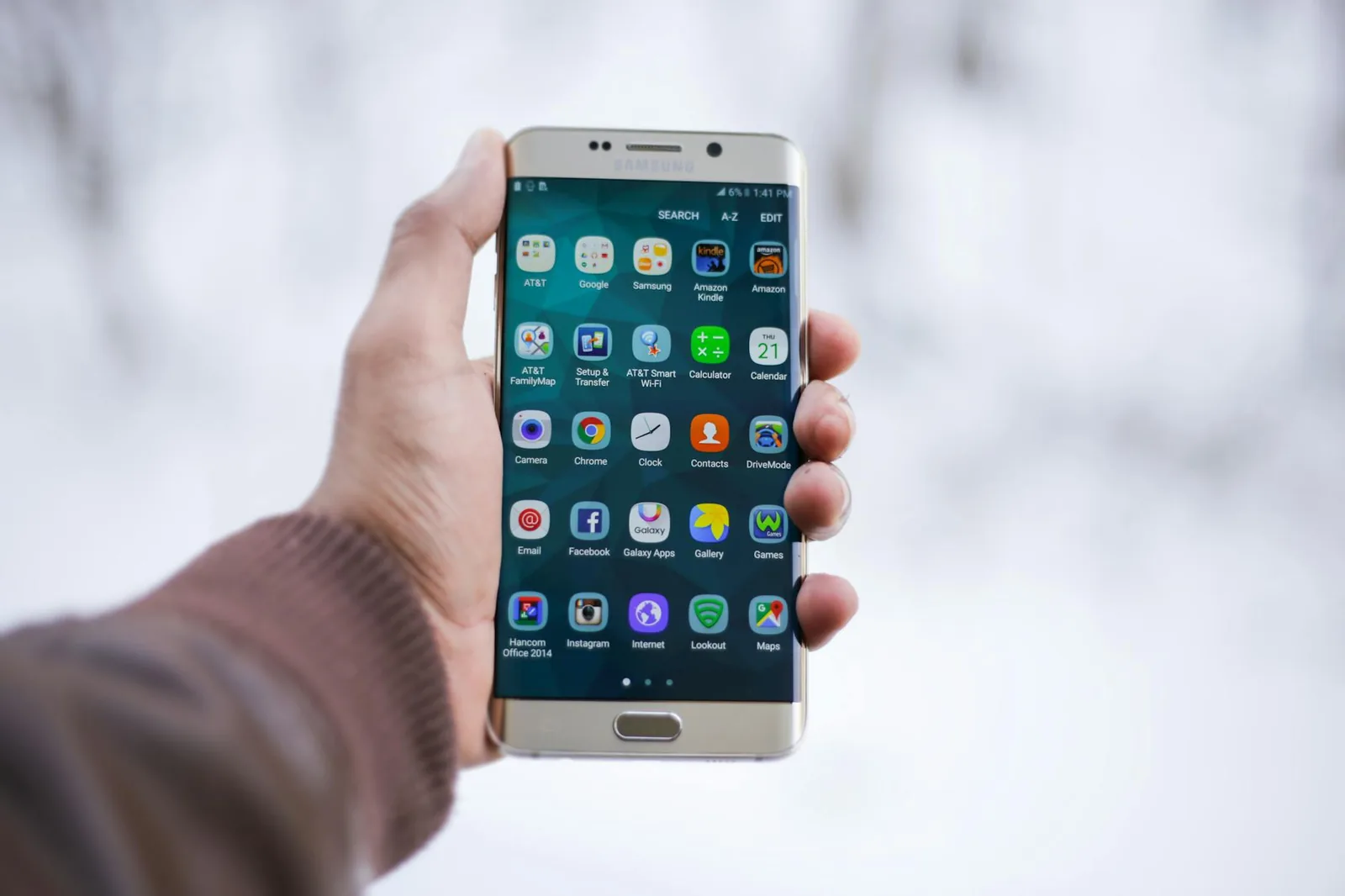
Diese Anleitung zeigt, wie Sie unter Windows, macOS, iPhone und Android ein Bildschirmfoto machen. Außerdem geht es um Speicherorte, Ausschnitte, Bearbeitung, Datenschutz und typische Probleme. Denn ja, selbst Screenshots haben genug kleine Fallen für einen eigenen Ratgeber. Technik bleibt Technik.
Was ist ein Screenshot?
Ein Screenshot ist ein digitales Bild des aktuellen Bildschirms. Anders als ein Foto mit der Handykamera wird das Bild direkt vom Gerät erzeugt. Dadurch ist es scharf, gerade und ohne Spiegelung. Sie können den ganzen Bildschirm aufnehmen, ein einzelnes Fenster oder nur einen markierten Bereich.
Screenshots sind praktisch für:
- Fehlermeldungen beim Support
- Anleitungen und Dokumentationen
- Zahlungsbestätigungen
- Chatverläufe oder wichtige Hinweise
- Einstellungen in Programmen
- Webseiten, die später geändert werden könnten
- Vergleich von Preisen oder Angeboten
Bei privaten Daten sollte man allerdings aufpassen. Ein Screenshot enthält oft mehr, als man im ersten Moment sieht: Namen, E-Mail-Adressen, Tabs, Dateinamen, Uhrzeit, Standort oder Benachrichtigungen. Vor dem Teilen lieber einmal genau hinschauen.
Screenshot unter Windows machen
Windows bietet mehrere Möglichkeiten. Welche die beste ist, hängt davon ab, ob Sie den ganzen Bildschirm oder nur einen Ausschnitt brauchen.
#### Druck-Taste: der Klassiker
Auf vielen Tastaturen gibt es eine Taste mit der Beschriftung Druck, PrtSc, Print Screen oder ähnlich. Wenn Sie diese Taste drücken, kopiert Windows den gesamten Bildschirm in die Zwischenablage. Danach können Sie das Bild in Paint, Word, eine E-Mail oder einen Chat einfügen.
So geht's:
- Gewünschten Bildschirm öffnen.
- Taste Druck drücken.
- Programm öffnen, zum Beispiel Paint oder Word.
- Mit Strg + V einfügen.
- Datei speichern, wenn nötig.
Bei manchen Laptops müssen Sie zusätzlich Fn drücken, also Fn + Druck. Laptop-Hersteller lieben Tastenkombinationen, die aussehen wie Rätsel aus einem Escape Room.
#### Windows + Druck: automatisch speichern
Mit Windows-Taste + Druck erstellt Windows ein Bildschirmfoto und speichert es automatisch. Der Bildschirm wird oft kurz dunkel. Das Bild liegt danach im Ordner:
Bilder > Bildschirmfotos
Das ist praktisch, wenn Sie mehrere Screenshots nacheinander machen möchten.
#### Windows + Umschalt + S: Ausschnitt wählen
Die beste Methode für die meisten Fälle ist Windows + Umschalt + S. Danach wird der Bildschirm abgedunkelt und Sie können einen Bereich auswählen.
Sie haben meist diese Optionen:
- rechteckiger Ausschnitt
- freier Ausschnitt
- Fensteraufnahme
- Vollbildaufnahme
Nach der Auswahl landet der Screenshot in der Zwischenablage. Klicken Sie auf die Benachrichtigung, um ihn im Snipping Tool zu bearbeiten oder zu speichern.
Diese Methode ist ideal, wenn Sie nicht den ganzen Desktop zeigen möchten. Niemand muss Ihre Taskleiste, privaten Ordner oder den Wetterbericht im Browser sehen.
Snipping Tool nutzen
Das Snipping Tool ist die eingebaute Screenshot-App von Windows. Sie finden es über die Suche im Startmenü. Dort können Sie Screenshots aufnehmen, verzögern, markieren, zuschneiden und speichern.
Besonders nützlich ist die Verzögerung. Wenn Sie ein Menü aufnehmen wollen, das beim Klick verschwindet, stellen Sie zum Beispiel drei Sekunden Verzögerung ein, öffnen das Menü und lassen Windows dann aufnehmen.
Wenn Windows-Funktionen nicht reagieren, hilft manchmal ein Blick in Windows Taskleiste funktioniert nicht – Lösungen oder Windows Update Probleme lösen.
Screenshot am Mac machen
Auch macOS hat eingebaute Tastenkombinationen. Sie sind zuverlässig, aber man muss sie einmal kennen.
#### Ganzen Bildschirm aufnehmen
Drücken Sie Cmd + Umschalt + 3. Der Screenshot wird standardmäßig auf dem Schreibtisch gespeichert.
#### Bereich auswählen
Drücken Sie Cmd + Umschalt + 4. Der Mauszeiger wird zum Fadenkreuz. Ziehen Sie einen Bereich auf, lassen Sie los, fertig.
#### Einzelnes Fenster aufnehmen
Drücken Sie Cmd + Umschalt + 4, danach die Leertaste. Klicken Sie auf das gewünschte Fenster. macOS erstellt dann ein sauberes Bild dieses Fensters.
#### Screenshot-Menü öffnen
Mit Cmd + Umschalt + 5 öffnen Sie das Screenshot-Menü. Dort können Sie Bildschirmfotos und Bildschirmaufnahmen erstellen, Speicherorte ändern und Timer setzen.
Mehr Grundfunktionen für Apple-Rechner finden Sie in Mac Tipps für Anfänger.
Screenshot am iPhone machen
Beim iPhone hängt die Tastenkombination vom Modell ab.
iPhones mit Face ID:
- Seitentaste und Lauter-Taste gleichzeitig drücken.
- Kurz loslassen.
- Miniatur unten links antippen, wenn Sie bearbeiten möchten.
iPhones mit Homebutton:
- Homebutton und Seitentaste beziehungsweise obere Taste gleichzeitig drücken.
- Miniatur antippen oder warten, bis sie verschwindet.
Screenshots werden in der Fotos-App gespeichert. Dort finden Sie oft auch ein eigenes Album namens Bildschirmfotos.
Wenn der Speicher knapp wird, sind viele Screenshots ein guter Kandidat zum Löschen. Sie vermehren sich erstaunlich schnell. Dazu passt iPhone-Speicher voll – Speicher freigeben leicht gemacht.
Screenshot auf Android machen
Bei den meisten Android-Handys funktioniert diese Tastenkombination:
- Ein/Aus-Taste + Leiser-Taste gleichzeitig drücken.
Das Bild wird in der Galerie oder Google Fotos gespeichert, oft im Ordner Screenshots.
Je nach Hersteller gibt es zusätzliche Wege:
- Wischgeste mit drei Fingern
- Screenshot-Schaltfläche im Schnellmenü
- Sprachbefehl über Google Assistant
- S Pen bei Samsung Galaxy Note und Ultra-Modellen
- Scrollshot für lange Webseiten oder Chats
Wenn die Tastenkombination nicht klappt, drücken Sie die Tasten wirklich gleichzeitig und nur kurz. Hält man zu lange gedrückt, öffnet sich manchmal das Ausschaltmenü. Das ist kein Drama, aber wenig produktiv.
Langen Screenshot erstellen
Viele Geräte können inzwischen lange Screenshots aufnehmen. Das ist nützlich bei Webseiten, Rezepten, langen Chats oder Einstellungen.
Unter Android erscheint nach dem Screenshot oft eine Option wie Mehr aufnehmen, Scrollaufnahme oder Erfassen erweitern. Beim iPhone gibt es bei Safari und manchen Apps die Option Ganze Seite, wenn Sie die Screenshot-Miniatur antippen.
Unter Windows und Mac hängt es vom Programm ab. Browser-Erweiterungen oder eingebaute Entwicklerfunktionen können ganze Webseiten aufnehmen. Für normale Nutzer ist eine Browser-Erweiterung oft der einfachere Weg. Achten Sie aber auf Berechtigungen. Eine Screenshot-Erweiterung muss nicht gleich den kompletten Browserverlauf lesen dürfen.
Screenshot bearbeiten
Ein guter Screenshot zeigt nur das, was relevant ist. Schneiden Sie unnötige Ränder ab und markieren Sie wichtige Stellen.
Sinnvolle Bearbeitungen:
- Bereich zuschneiden
- Pfeile oder Kreise setzen
- private Daten schwärzen
- Text hinzufügen
- Bild drehen, falls nötig
- Dateigröße reduzieren
Windows Snipping Tool, macOS Vorschau, iPhone Fotos und Android Galerie reichen dafür meistens aus. Für einfache Markierungen braucht niemand ein Profi-Grafikprogramm.
Wenn Sie Bilder häufiger bearbeiten möchten, reichen für einfache Zuschnitte oft Fotos-App, Vorschau oder Paint. Für größere Projekte lohnt sich ein eigenes Bildbearbeitungsprogramm.
Datenschutz: Vor dem Teilen prüfen
Screenshots werden schnell weitergeleitet. Genau deshalb sollte man private Informationen entfernen.
Prüfen Sie vor dem Versand:
- Ist eine E-Mail-Adresse sichtbar?
- Steht ein vollständiger Name im Bild?
- Sind Kontonummern, Beträge oder Kundennummern sichtbar?
- Sieht man offene Browser-Tabs?
- Sind private Benachrichtigungen eingeblendet?
- Enthält der Screenshot Standortdaten oder Chatnamen?
Schwärzen Sie sensible Stellen richtig. Ein halbtransparenter Marker ist keine sichere Schwärzung. Wenn jemand Kontrast und Helligkeit ändert, kann Text manchmal wieder lesbar werden. Nutzen Sie eine deckende Fläche oder schneiden Sie den Bereich ganz weg.
Das klingt pingelig. Ist es auch. Aber weniger pingelig als hinterher erklären zu müssen, warum eine Kundennummer im Familienchat gelandet ist.
Screenshots für Support-Anfragen
Wenn Sie einen Screenshot an den Support senden, sollte er hilfreich sein. Ein Bild von einer Fehlermeldung ohne Zusammenhang ist besser als nichts, aber oft nicht genug.
Gute Support-Screenshots zeigen:
- die vollständige Fehlermeldung
- das betroffene Programm
- Datum oder Version, wenn sichtbar
- den Schritt, bei dem der Fehler auftritt
- keine unnötigen privaten Daten
Beschreiben Sie zusätzlich kurz, was Sie getan haben. Zum Beispiel: „Beim Öffnen von Outlook erscheint diese Meldung, nachdem ich das Passwort geändert habe.“ Das spart Rückfragen.
Bei E-Mail-Problemen hilft auch E-Mail Probleme lösen, bei Druckerproblemen Drucker druckt nicht.
Wo werden Screenshots gespeichert?
Das hängt vom Gerät ab:
- Windows + Druck: Bilder > Bildschirmfotos
- Druck-Taste allein: Zwischenablage, nicht automatisch als Datei
- Snipping Tool: Speicherort wird beim Speichern gewählt
- Mac: meistens Schreibtisch, änderbar über Cmd + Umschalt + 5
- iPhone: Fotos-App > Bildschirmfotos
- Android: Galerie oder Google Fotos > Screenshots
Wenn Sie einen Screenshot nicht finden, suchen Sie nach Dateien mit Namen wie Screenshot, Bildschirmfoto oder dem aktuellen Datum.
Häufige Probleme
Die Druck-Taste funktioniert nicht
Prüfen Sie, ob Sie auf einem Laptop zusätzlich Fn drücken müssen. Manchmal blockiert auch eine andere Software die Taste. Nutzen Sie testweise Windows + Umschalt + S.
Der Screenshot ist schwarz
Bei geschützten Videoinhalten, Streaming-Apps oder manchen Banking-Apps verhindern Kopierschutz oder Sicherheitsfunktionen Screenshots. Das ist Absicht.
Der Screenshot zeigt das falsche Fenster
Klicken Sie vor der Aufnahme in das gewünschte Fenster oder nutzen Sie die Fensteraufnahme im Snipping Tool beziehungsweise am Mac mit Cmd + Umschalt + 4 und Leertaste.
Die Datei ist zu groß
Speichern Sie das Bild als JPG oder verkleinern Sie es. Für Text und Fehlermeldungen ist PNG oft schärfer, aber manchmal größer.
Checkliste für saubere Screenshots
- ✅ richtige Tastenkombination gewählt
- ✅ nur relevanter Bereich sichtbar
- ✅ private Daten entfernt
- ✅ Fehlermeldung vollständig lesbar
- ✅ Bild sinnvoll benannt
- ✅ Datei im richtigen Format gespeichert
- ✅ vor dem Weiterleiten nochmal geprüft
Zusammenfassung
Einen Screenshot zu machen ist einfach, wenn man die richtige Tastenkombination kennt: Windows + Umschalt + S für Windows, Cmd + Umschalt + 4 für Mac, Seitentaste + Lauter beim iPhone und Ein/Aus + Leiser bei Android. Noch wichtiger als die Aufnahme selbst ist oft das Danach: zuschneiden, private Daten entfernen, sinnvoll speichern und erst dann teilen. Ein guter Screenshot spart Zeit. Ein schlechter Screenshot zeigt versehentlich Ihr halbes digitales Leben. Lieber ersteres.