iPhone-Speicher voll, und plötzlich passt nicht einmal mehr ein Foto hinein
Ein iPhone-Speicher voll Hinweis taucht gern genau dann auf, wenn man ihn am wenigsten gebrauchen kann. Vor dem Urlaub, mitten in einer Aufnahme, beim Installieren eines Updates oder genau in dem Moment, in dem eine wichtige App plötzlich Platz verlangt. Dann beginnt meist hektisches Löschen: drei Screenshots hier, zwei Videos da, vielleicht noch eine App, die man ohnehin nie mochte. Das bringt manchmal ein paar hundert Megabyte. Mehr aber oft nicht.
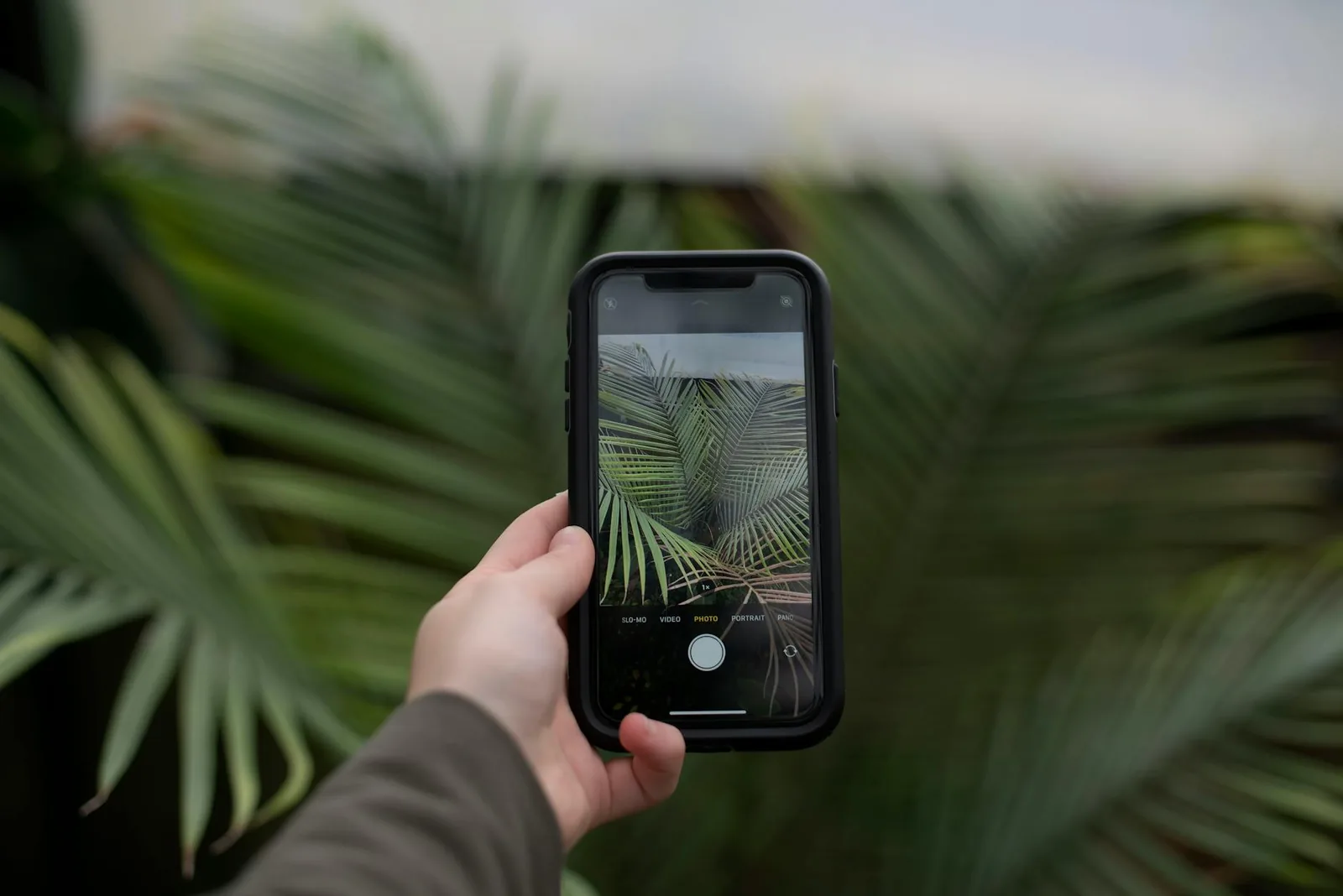
Wenn Sie wirklich Platz schaffen wollen, brauchen Sie keine Zufallsräumung, sondern einen Blick auf die größten Speicherfresser. Bei iPhones sind das fast immer Fotos, Videos, Messenger-Anhänge, Downloads, große Apps und im Laufe der Zeit angesammelte "Sonstige Daten" oder Systemreste. Klingt unerquicklich, ist aber lösbar.
Dieser Ratgeber zeigt Schritt für Schritt, wie Sie bei iPhone-Speicher voll sinnvoll vorgehen, was sofort hilft und wann der Punkt erreicht ist, an dem 64 GB schlicht 64 GB bleiben, egal wie optimistisch Apple das im Prospekt einmal wirken ließ.
Zuerst nachsehen, was den Speicher wirklich frisst
Bevor Sie etwas löschen, schauen Sie in die Speicherübersicht.
So finden Sie sie:
- Einstellungen öffnen
- Allgemein wählen
- iPhone-Speicher antippen
Dort sehen Sie recht schnell, welche Kategorien viel Platz belegen. Oft verteilt sich das Problem nicht auf zwanzig kleine Dinge, sondern auf drei große Brocken. Genau dort sollten Sie ansetzen.
Typische Platzfresser sind:
- Fotos und Videos
- Nachrichten mit Anhängen
- große Social-Media- oder Streaming-Apps
- Downloads für Musik, Podcasts oder Serien
- Browserdaten und Offline-Inhalte
Die Übersicht zeigt außerdem oft Empfehlungen von iOS. Manche sind nützlich, manche eher nett gemeint. Prüfen lohnt sich trotzdem.
Fotos und Videos sind fast immer der Hauptschuldige
Die Kamera moderner iPhones ist sehr gut. Das Problem: Gute Kameras produzieren große Dateien. Wer viele Videos, Live Photos, Serienbilder oder 4K-Aufnahmen speichert, füllt selbst größere Modelle irgendwann.
Praktische Schritte:
- schlechte oder doppelte Bilder konsequent löschen
- große Videos zuerst prüfen
- den Ordner "Zuletzt gelöscht" leeren
- unnötige Serienbilder ausmisten
- Messenger gespeicherte Medien nicht mit Kamerafotos verwechseln
Ganz wichtig: Gelöschte Fotos verschwinden nicht sofort endgültig. Sie liegen erst noch im Bereich Zuletzt gelöscht. Solange dieser nicht geleert ist, wird der Speicher nur teilweise entlastet.
Wenn Sie Bilder lokal sichern möchten, lesen Sie auch Fotos vom iPhone auf PC übertragen – alle Methoden. Das ist oft der sauberste Weg, bevor größere Mengen gelöscht werden.
iCloud kann helfen, aber nur wenn sie richtig eingestellt ist
Viele Nutzer glauben, iCloud sei automatisch eine magische Platzmaschine. Leider nein. Sie hilft, wenn iCloud Fotos aktiviert ist und die Option iPhone-Speicher optimieren genutzt wird.
Dann bleiben auf dem Gerät kleinere, angepasste Versionen, während die Originale in der Cloud liegen. Das spart oft spürbar Speicher.
Prüfen Sie dafür:
- Einstellungen
- Ihr Name oben
- iCloud
- Fotos
- iCloud Fotos aktiv
- iPhone-Speicher optimieren aktiv
Wenn Sie tiefer einsteigen wollen, hilft iCloud einrichten und verwalten – der komplette Guide.
Wichtig bleibt trotzdem: Auch iCloud ist kein Freifahrtschein für grenzenloses Horten. Wenn die Cloud voll ist oder Sie alles lokal verfügbar halten wollen, ist der Effekt begrenzt.
Große Apps: löschen oder auslagern?
In der Speicherübersicht sehen Sie schnell, welche Apps besonders viel Platz belegen. Dabei gibt es zwei Wege:
App löschen
- entfernt App und Daten
- schafft meist am meisten Platz
- sinnvoll bei selten genutzten Apps
App auslagern
- entfernt die App selbst
- behält Dokumente und Daten
- praktisch, wenn Sie die App später wieder installieren wollen
Das ist besonders nützlich bei Apps, die Sie nur gelegentlich brauchen. Karten, Airline-Apps, manche Shopping-Tools oder saisonale Anwendungen müssen nicht dauerhaft lokal wohnen. Auch Apps dürfen sich eine Wohnung nicht auf Lebenszeit sichern, nur weil sie einmal im Herbst gebraucht wurden.
Nachrichten und Anhänge wachsen heimlich
Viele unterschätzen, wie viel Platz iMessage, WhatsApp, Telegram oder Signal mit Bildern, Videos, Sprachnachrichten und Dokumenten ansammeln. Der Chat wirkt harmlos, die Anhänge eher nicht.
Was Sie prüfen sollten:
- große Videos in Nachrichten
- weitergeleitete Bilderketten
- alte Sprachmemos
- Sticker-Pakete und Dateianhänge
- Gruppen mit vielen Medien
Bei iMessage können Sie unter Nachrichten-Einstellungen oder direkt in Gesprächen größere Anhänge gezielt löschen. Bei WhatsApp lohnt sich der Speicherbereich in den App-Einstellungen besonders. Dort sieht man oft sehr nüchtern, welche Chats völlig ausser Kontrolle geraten sind.
Downloads von Musik, Podcasts und Serien aufräumen
Offline-Inhalte sind praktisch, bis sie vergessen werden. Dann liegen da drei Staffeln einer Serie, acht Podcast-Folgen und Playlists für Reisen, die längst vorbei sind.
Gehen Sie diese typischen Kandidaten durch:
- Netflix, Disney+, Prime Video
- Spotify, Apple Music
- Podcast-Apps
- Files-App mit heruntergeladenen Dokumenten
- Safari- oder Browser-Downloads
Gerade Video-Downloads fressen erschreckend schnell viele Gigabyte. Wer selten kontrolliert, hat den Speicher irgendwann mit Dingen belegt, die längst nur noch digital Staub ansetzen.
Safari-Daten und Browser-Cache sind selten der Hauptschuldige, aber manchmal Teil des Problems
Browserdaten sind oft nicht die riesige Lösung, können aber bei lang genutzten Geräten spürbar beitragen.
So gehen Sie vor:
- Einstellungen > Safari
- Verlauf und Websitedaten löschen
Das entfernt Verlauf, Cookies und Teile des Caches. Sie werden danach auf manchen Websites erneut angemeldet. Kein Weltuntergang, aber man sollte wissen, was passiert.
Was bedeuten "Systemdaten" oder "Sonstige"?
Das ist der Bereich, bei dem viele zu Recht etwas genervt werden. Dort sammeln sich Caches, Protokolle, temporäre Dateien, Stimmen, Updates und allerlei Systemmaterial an. Man sieht oft, dass viel Platz belegt ist, bekommt aber nicht immer einen eleganten Löschknopf.
Was manchmal hilft:
- iPhone neu starten
- große Apps neu installieren
- Updates einspielen
- Safari- und Nachrichten-Daten aufräumen
- alte Sprachdateien oder Offline-Inhalte prüfen
Wenn Systemdaten dauerhaft absurd groß bleiben, kann ein Backup mit anschließendem Neuaufsetzen helfen. Das ist aber nicht die erste Maßnahme, sondern eher der robuste Reset für hartnäckige Altlasten.
Live Photos, 4K-Videos und Serienbilder bewusst nutzen
Wenn der Speicher regelmäßig voll läuft, lohnt sich auch ein Blick nach vorn und nicht nur nach hinten. Wer ständig in 4K filmt, unzählige Live Photos behält und Serienbilder nie aussortiert, baut das Problem zügig wieder nach.
Das heißt nicht, dass Sie die Kamera kastrieren sollen. Nur: Nicht jede Geburtstagskerze braucht dauerhaft Kinoformat.
Sinnvolle Überlegungen:
- 4K nur nutzen, wenn es wirklich gebraucht wird
- Live Photos selektiv einsetzen
- Serienbilder regelmäßig prüfen
- große Aufnahmen zeitnah exportieren oder sichern
Was Sie auf keinen Fall vergessen sollten: den Ordner "Zuletzt gelöscht"
Weil es ständig übersehen wird, noch einmal klar: Gelöschte Fotos und Videos belegen oft weiter Speicher, bis Sie sie im Bereich Zuletzt gelöscht endgültig entfernen. Dasselbe gilt teilweise auch in Dateien- oder Mail-Bereichen.
Wenn nach massivem Löschen "komischerweise" kaum Platz zurückkommt, steckt genau das oft dahinter.
Hilft ein Neustart wirklich?
Ein Neustart macht aus 63,9 belegten Gigabyte keine 20. Aber er kann temporäre Prozesse, hängende Caches und Anzeigeprobleme bereinigen. Gerade wenn der Speicherstatus unplausibel wirkt oder das Gerät plötzlich zäh reagiert, lohnt er sich.
Brauche ich wirklich jedes Foto lokal auf dem Gerät?
Wahrscheinlich nicht. Viele Nutzer bewahren Jahre alter Screenshots, Versandbestätigungen, Speisekarten, Parkfotos und halb misslungene Testbilder auf. Irgendwann wird aus Erinnerungen einfach Material.
Gehen Sie nüchtern durch:
- Screenshots löschen, wenn ihr Zweck vorbei ist
- doppelte Bilder aussortieren
- unscharfe Testfotos entfernen
- große Videos extern sichern
Das ist kein moralischer Appell zu digitalem Minimalismus. Es ist nur die einfache Beobachtung, dass Speicher irgendwann aufhört, höflich zu sein.
Wann ein Backup und Neuaufsetzen sinnvoll sein kann
Wenn Sie schon:
- Fotos und Videos aufgeräumt haben
- große Apps reduziert haben
- Messenger bereinigt haben
- Downloads gelöscht haben
- iCloud sinnvoll eingerichtet haben
... und das iPhone trotzdem mit rätselhaft vollem Speicher kämpft, kann ein komplettes Backup mit anschliessendem Wiederherstellen helfen. Das räumt manchmal hartnäckige Reste weg, die sich im laufenden Betrieb nicht sauber lösen.
Vorher aber unbedingt sichern. Sonst verwandelt sich Speicherpflege in Datenverlust. Das wäre eine ziemlich schlechte Tauschquote.
Wann das Problem schlicht am Gerätemodell liegt
Man muss es irgendwann sagen dürfen: Ein älteres iPhone mit kleinem Speicher bleibt ein Gerät mit kleinem Speicher. Wenn Sie viele Fotos, Videos, Apps und Offline-Inhalte brauchen, sind 64 GB oder weniger schnell am Limit. Dann hilft Optimieren, aber eben nicht unbegrenzt.
Typische Hinweise:
- Speicher ist alle paar Wochen wieder voll
- Updates werden ständig zum Problem
- Mediennutzung ist hoch
- Sie löschen laufend Dinge, die Sie eigentlich behalten möchten
Dann ist die eigentliche Frage nicht nur, wie man iPhone-Speicher freigeben kann, sondern ob die Speichervariante noch zum heutigen Nutzungsverhalten passt.
Was Sie besser nicht tun sollten
Wenn der iPhone-Speicher voll ist, vermeiden Sie diese Klassiker:
- wahllos wichtige Apps löschen, ohne die Datenlage zu kennen
- Fotos entfernen, ohne vorher zu sichern
- nur kleine Dateien löschen und die großen Brocken ignorieren
- denken, iCloud sei automatisch bereits optimal konfiguriert
- den Ordner "Zuletzt gelöscht" vergessen
- dubiose Cleaner-Apps installieren
Cleaner-Apps lösen bei iOS übrigens selten Wunder. Die Plattform ist dafür schlicht anders gebaut als viele Leute hoffen.
Eine brauchbare Checkliste
- ✅ Speicherübersicht öffnen
- ✅ größte Kategorien zuerst angehen
- ✅ Fotos und Videos prüfen
- ✅ "Zuletzt gelöscht" leeren
- ✅ große Apps auslagern oder löschen
- ✅ Nachrichten- und Messenger-Anhänge aufräumen
- ✅ Downloads in Streaming- und Musik-Apps löschen
- ✅ iCloud Fotos und "iPhone-Speicher optimieren" prüfen
- ✅ bei Bedarf Backup und Neuaufsetzen erwägen
Häufige Fragen
#### Warum ist mein iPhone voll, obwohl ich schon viele Fotos gelöscht habe?
Oft wegen "Zuletzt gelöscht", großer App-Daten, Messenger-Anhängen oder weiterhin lokal gespeicherter Medien.
#### Bringt App auslagern wirklich etwas?
Ja, vor allem bei selten genutzten Apps. Die App wird entfernt, die Daten bleiben erhalten.
#### Was tun bei riesigen Systemdaten?
Neustart, Aufräumen großer Apps, Updates und notfalls Backup plus Wiederherstellung können helfen.
#### Ist iCloud die Lösung für alles?
Nein. Sie hilft stark, wenn sauber eingerichtet, ersetzt aber kein bewusstes Medienmanagement.
Zusammenfassung
Wenn der iPhone-Speicher voll ist, helfen keine Zufallstreffer, sondern ein klarer Blick auf die größten Platzfresser. Fotos und Videos sind meist der erste Hebel, dazu kommen große Apps, Nachrichten-Anhänge, Downloads und mit der Zeit angesammelte Systemreste. Wer die Speicherübersicht nutzt, iCloud sinnvoll konfiguriert, unnötige Offline-Inhalte entfernt und Apps bewusst verwaltet, bekommt oft überraschend viel Platz zurück. Wenn das Problem trotzdem ständig wiederkehrt, liegt es nicht unbedingt an mangelnder Disziplin. Manchmal ist das Gerät einfach dauerhaft kleiner, als der eigene Alltag inzwischen geworden ist.