QR-Code scannen: Kleine Kästchen, erstaunlich viele Stolperfallen
Einen QR-Code scannen klingt nach einer Sache, die jedes Handy längst ohne Nachdenken können sollte. Kamera öffnen, draufhalten, Link antippen, fertig. In vielen Fällen stimmt das auch. Und dann steht man im Restaurant vor einer Speisekarte, das Handy macht nichts, der Code ist zu klein, die App fragt nach Berechtigungen oder der Link sieht verdächtig aus. Technik kann sehr modern wirken und trotzdem am ausgedruckten Zettel scheitern.
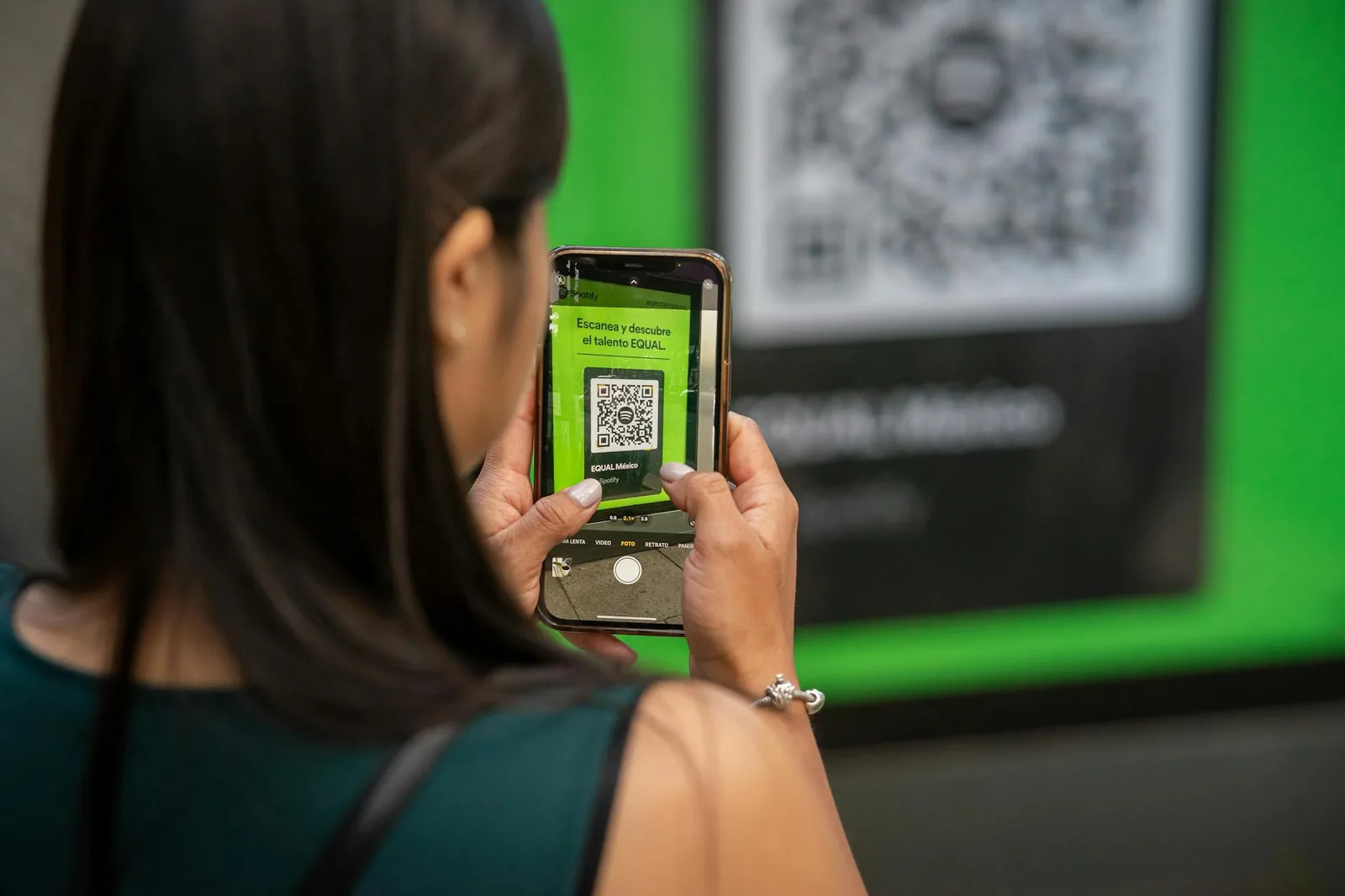
QR-Codes sind praktisch, weil sie lange Webadressen, WLAN-Daten, Tickets, Kontaktdaten oder Zahlungsinformationen in ein kleines Muster packen. Genau deshalb sollte man sie aber auch nicht völlig gedankenlos nutzen. Ein QR-Code ist am Ende nur ein Weg zu einer Aktion. Er kann zu einer harmlosen Speisekarte führen. Oder zu einer gefälschten Login-Seite. Das Kästchen selbst verrät es nicht sofort.
Hier erfahren Sie, wie Sie QR-Codes mit iPhone und Android scannen, was bei Problemen hilft und wie Sie gefährliche Codes besser erkennen.
QR-Code mit dem iPhone scannen
Beim iPhone reicht meistens die normale Kamera-App.
So geht es:
- Kamera-App öffnen.
- iPhone ruhig auf den QR-Code richten.
- Warten, bis oben oder unten ein Hinweis erscheint.
- Den Hinweis antippen.
- Link oder Aktion prüfen, bevor Sie fortfahren.
Falls nichts passiert, prüfen Sie die Einstellung:
- Einstellungen öffnen
- Kamera wählen
- QR-Codes scannen aktivieren
Je nach iOS-Version kann auch der Code-Scanner im Kontrollzentrum genutzt werden. Den können Sie unter Einstellungen > Kontrollzentrum hinzufügen. Das ist praktisch, wenn die Kamera-App bei schlechtem Licht oder kleinen Codes zickt.
Wenn Sie noch neu im Apple-Universum sind, passt auch iPhone Tipps für Anfänger – die wichtigsten Funktionen gut dazu.
QR-Code mit Android scannen
Bei modernen Android-Handys funktioniert es ebenfalls meist direkt über die Kamera. Viele Geräte nutzen Google Lens im Hintergrund.
Typischer Ablauf:
- Kamera-App öffnen.
- QR-Code anvisieren.
- Auf den eingeblendeten Link oder Button tippen.
- Zieladresse kontrollieren.
Wenn die Kamera nichts erkennt, suchen Sie in der Kamera-App nach Lens, QR, Scan oder einem kleinen Symbol. Bei manchen Herstellern ist die Funktion in einem eigenen Modus versteckt. Android wäre ja sonst zu einfach.
Alternativ funktioniert Google Lens direkt über die Google-App oder die Suchleiste. Öffnen, Lens-Symbol antippen, QR-Code anvisieren und Ergebnis prüfen.
Mehr Grundlagen finden Sie in Android Tipps für Anfänger – das sollten Sie wissen.
QR-Code aus einem Foto oder Screenshot scannen
Nicht jeder QR-Code liegt gedruckt vor Ihnen. Manchmal steckt er in einem Screenshot, einer Mail, einem PDF oder einem Foto. Auch das geht.
Auf dem iPhone:
- Foto öffnen
- Code antippen oder länger drücken, wenn iOS ihn erkennt
- alternativ über Live Text oder Teilen-Funktionen öffnen
Auf Android:
- Bild in Google Fotos öffnen
- Lens-Symbol antippen
- QR-Code erkennen lassen
Das ist besonders nützlich bei digitalen Tickets, WLAN-Codes oder Dokumenten. Nur bei verdächtigen Mails gilt wieder: Erst überlegen, dann antippen. Ein Screenshot macht einen fragwürdigen Link nicht automatisch seriös.
WLAN per QR-Code verbinden
Viele Router und Smartphones können WLAN-Daten als QR-Code anzeigen. Das ist bequem, weil niemand mehr ein 28-stelliges Kennwort aus einem Aufkleber vorlesen muss, während drei Leute Gross- und Kleinbuchstaben verwechseln.
So läuft es meistens:
- QR-Code mit dem Handy scannen
- Netzwerkname wird angezeigt
- Verbindung bestätigen
- Passwort wird automatisch übernommen
Bei Android kann man in den WLAN-Einstellungen oft das aktuell verbundene Netzwerk teilen. iPhones erkennen viele WLAN-QR-Codes ebenfalls über die Kamera.
Wenn das WLAN selbst Probleme macht, helfen WLAN funktioniert nicht – Probleme schnell lösen und WLAN-Passwort ändern – so geht's bei jedem Router.
Warum erkennt mein Handy den QR-Code nicht?
Wenn der Scan nicht funktioniert, liegt es selten an einem mysteriösen Defekt. Meist sind es banale Gründe.
Häufige Ursachen:
- Kamera zu nah am Code
- Code unscharf, geknickt oder verschmutzt
- Licht zu schwach oder Spiegelung auf dem Ausdruck
- Kamera-Linse schmutzig
- QR-Scan in den Einstellungen deaktiviert
- alte Kamera-App ohne QR-Unterstützung
- Code ist zu klein oder teilweise verdeckt
Probieren Sie zuerst Abstand, besseres Licht und eine ruhige Hand. Halten Sie das Handy nicht direkt auf den Code wie ein Scanner an der Supermarktkasse. Ein bisschen Abstand hilft oft.
Muss ich eine QR-Code-Scanner-App installieren?
Meist nein. Moderne iPhones und Android-Handys können QR-Codes ohne Zusatz-App lesen. Das ist auch sicherer, weil viele kostenlose Scanner-Apps mit Werbung, Tracking oder unnötigen Berechtigungen nerven.
Eine separate App brauchen Sie nur in Spezialfällen, etwa bei sehr alten Geräten oder bestimmten geschäftlichen Codes. Dann sollte die App seriös sein, gute Bewertungen haben und keine übertriebenen Rechte verlangen. Eine QR-App braucht keinen Zugriff auf Ihre Kontakte, Standortdaten und Lebensgeschichte.
QR-Codes können gefährlich sein
Das ist der Teil, den viele ignorieren. Ein QR-Code wirkt technisch neutral, aber er kann auf jede beliebige Website zeigen. Kriminelle kleben gefälschte Codes auf Parkautomaten, Paketstationen, Plakate oder angebliche Rechnungen. Das Ziel ist oft eine Phishing-Seite.
Warnsignale:
- Code wurde als Aufkleber über einen anderen Code geklebt
- Zieladresse wirkt fremd oder verdreht
- Seite verlangt sofort Login, Zahlungsdaten oder TAN
- angebliche Dringlichkeit: Konto gesperrt, Zahlung offen, Ticket ungültig
- Code kam per dubioser E-Mail oder Messenger-Nachricht
Wenn Sie bei einem Link unsicher sind, brechen Sie ab und öffnen Sie die echte Website manuell im Browser. Das gilt besonders bei Banken, Paketdiensten, Behörden, PayPal, Amazon und Social-Media-Konten.
Lesen Sie dazu auch Phishing erkennen – so schützen Sie sich und Sichere Websites erkennen – so erkennen Sie Fake-Shops.
Die Zieladresse prüfen, bevor Sie weitermachen
Viele Handys zeigen nach dem Scannen eine Vorschau. Nutzen Sie sie. Nicht reflexartig antippen.
Achten Sie auf:
- passt die Domain zum Anbieter?
- steht dort wirklich beispiel.de oder etwas wie beispiel-login-check.ru?
- ist die Adresse unnötig lang und kryptisch?
- wird ein Linkverkürzer genutzt?
- fordert die Seite sensible Daten an?
Linkverkürzer sind nicht automatisch böse, aber sie verdecken das Ziel. Bei Speisekarten ist das meist egal. Bei Zahlungsseiten eher nicht.
QR-Code für Zahlungen und Banking
QR-Codes bei Überweisungen, Rechnungen oder Banking-Apps können sehr praktisch sein. Gleichzeitig sollten Sie hier besonders sorgfältig prüfen.
Kontrollieren Sie immer:
- Empfängername
- IBAN
- Betrag
- Verwendungszweck
- Bank oder Zahlungsdienst
Ein QR-Code sollte Ihnen Tipparbeit abnehmen, nicht das Denken. Wenn eine Zahlungsseite anders aussieht als gewohnt oder plötzlich Kreditkartendaten verlangt, obwohl Sie nur eine Rechnung scannen wollten, stoppen Sie.
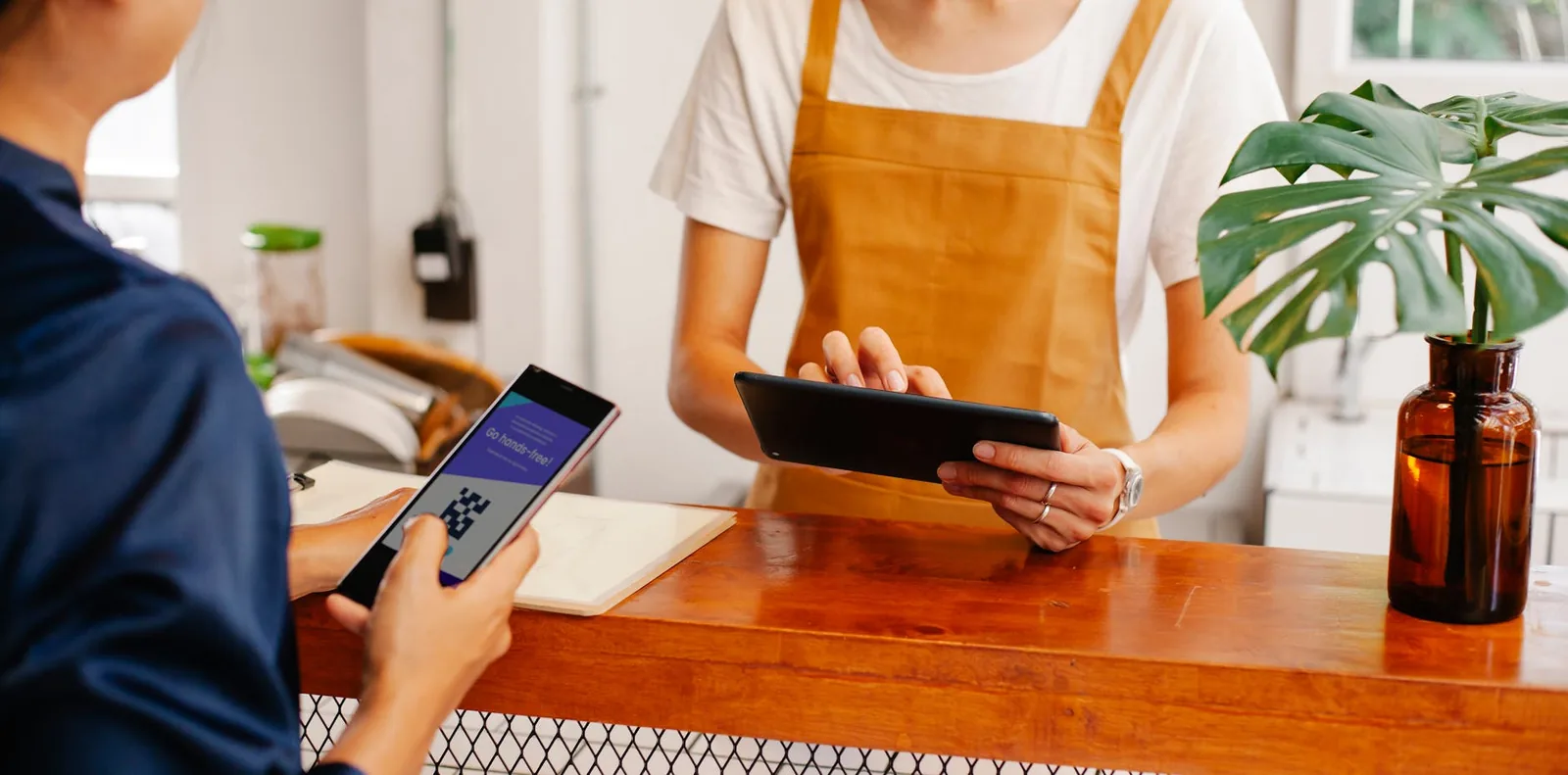
QR-Code in Restaurants, auf Tickets und Paketen
Viele Alltagscodes sind harmlos:
- Speisekarten
- Veranstaltungstickets
- Paketverfolgung
- Bedienungsanleitungen
- WLAN-Zugang für Gäste
- Kontaktdaten
Trotzdem gilt: Wenn der Code im öffentlichen Raum hängt, kann er manipuliert werden. Besonders bei Parkautomaten, Ladesäulen und Paketstationen lohnt ein Blick, ob ein fremder Aufkleber über dem Original klebt. Das klingt paranoid, ist aber inzwischen ein echtes Muster.
QR-Code selbst erstellen
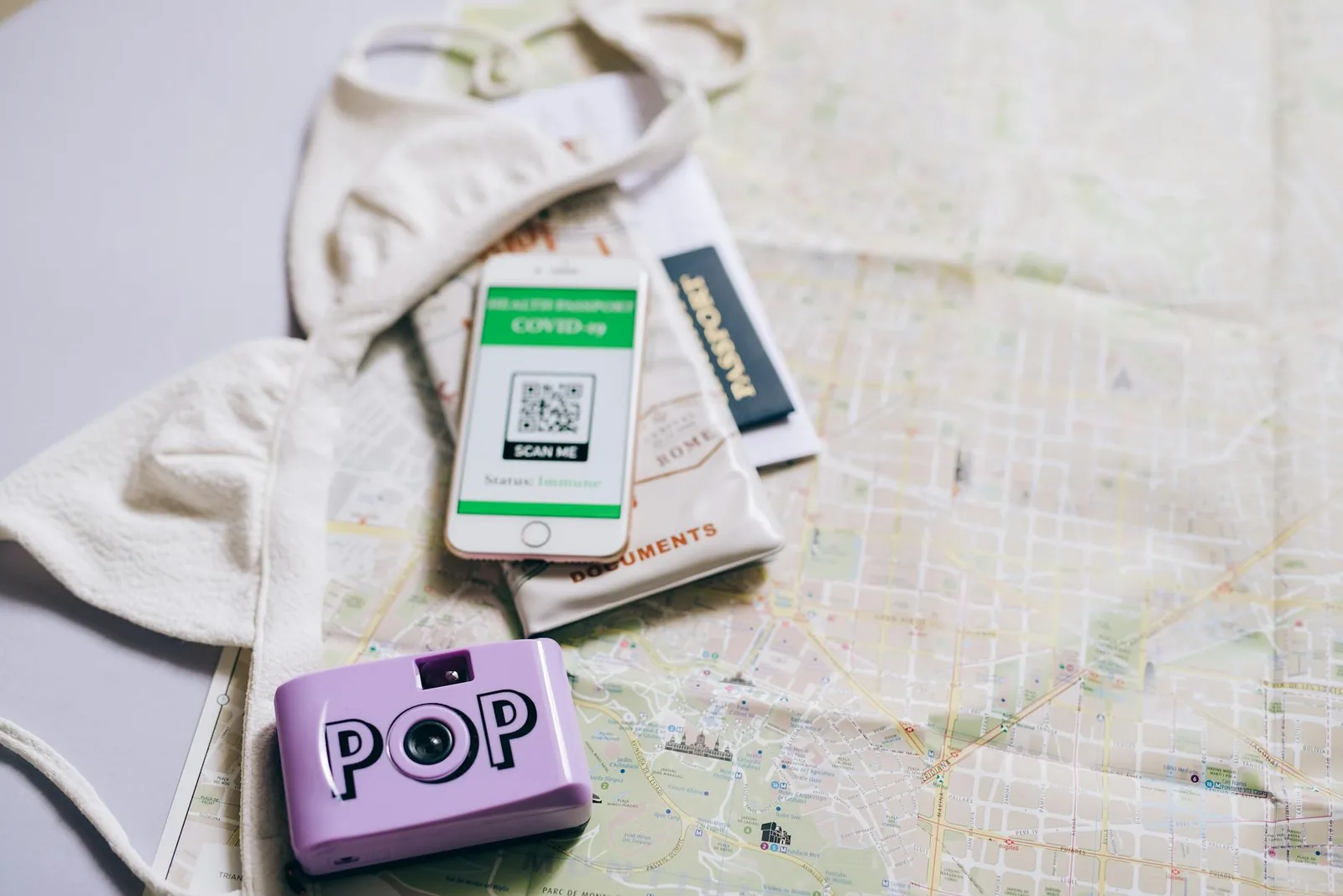
Auch das ist möglich. Viele Websites und Apps erzeugen QR-Codes für Links, WLAN-Zugänge, Kontaktdaten oder Texte. Für private Zwecke reicht oft ein einfacher Generator. Bei geschäftlicher Nutzung sollten Sie aber auf Datenschutz und dauerhafte Erreichbarkeit achten.
Wichtig:
- keine sensiblen Daten öffentlich in QR-Codes packen
- Zielseite vorher testen
- bei gedruckten Codes ausreichend Größe und Kontrast verwenden
- kurze, klare Links nutzen
Ein QR-Code auf einem Flyer, der zu einer später gelöschten Seite führt, ist nicht clever. Papier aktualisiert sich leider noch nicht per App.
Was tun, wenn nach dem Scannen nichts passiert?
Gehen Sie der Reihe nach vor:
- Kamera-Linse reinigen.
- Licht verbessern.
- Abstand verändern.
- Code komplett ins Bild nehmen.
- Kamera-App schließen und neu öffnen.
- Google Lens oder iPhone-Code-Scanner testen.
- Bei Fotos den Code über Google Fotos oder Live Text auslesen.
Wenn der Code beschädigt ist oder der Link dahinter nicht mehr existiert, kann Ihr Handy auch nichts dafür. Dann hilft nur ein neuer Code oder die manuelle Adresse.
Datenschutz: Was passiert beim Scannen?
Beim reinen Scannen liest Ihr Handy zunächst nur die im Code gespeicherten Informationen. Sobald Sie aber eine Website öffnen, gelten die normalen Regeln des Internets: Die Website sieht technische Daten, kann Cookies setzen und Formulare abfragen.
Wenn Sie generell wissen wollen, wie man solche Spuren besser versteht, lesen Sie Cookies erklärt – was sie sind und wie Sie sie verwalten und Passwörter sicher verwalten.
Häufige Fehler
Vermeiden Sie diese Klassiker:
- jeden QR-Link sofort öffnen
- zusätzliche Scanner-App mit zu vielen Berechtigungen installieren
- Zahlungsdaten eingeben, ohne Zielseite zu prüfen
- bei öffentlichem Code nicht auf überklebte Aufkleber achten
- bei schlechtem Licht endlos scannen statt einfach Position zu ändern
Die Technik ist einfach. Die Bewertung des Ziels bleibt Ihre Aufgabe. Gemein, aber wahr.
Kurze Checkliste
- ✅ Kamera oder Google Lens nutzen
- ✅ QR-Funktion in Einstellungen prüfen
- ✅ bei Problemen Abstand und Licht ändern
- ✅ Zieladresse lesen, bevor Sie tippen
- ✅ keine sensiblen Daten auf dubiosen Seiten eingeben
- ✅ bei Zahlungen Empfänger und Betrag prüfen
- ✅ keine unnötige Scanner-App installieren
Häufige Fragen
#### Kann jedes Handy QR-Codes scannen?
Fast alle modernen Smartphones können es direkt über Kamera oder Google Lens. Bei sehr alten Geräten kann eine App nötig sein.
#### Warum öffnet sich der QR-Code nicht automatisch?
Oft ist die Scan-Funktion deaktiviert, der Code schlecht lesbar oder die Kamera erkennt ihn wegen Licht und Abstand nicht.
#### Sind QR-Codes sicher?
Der Code selbst ist nur ein Träger. Sicher oder gefährlich ist das Ziel dahinter. Deshalb Link prüfen.
#### Kann ich einen QR-Code vom Bildschirm eines anderen Handys scannen?
Ja, meistens problemlos. Helligkeit hochstellen und Spiegelungen vermeiden.
Zusammenfassung
Einen QR-Code scannen ist mit iPhone und Android meist einfach: Kamera öffnen, Code anvisieren, Hinweis antippen. Wenn es nicht klappt, helfen besseres Licht, mehr Abstand, Google Lens oder der iPhone-Code-Scanner. Wichtiger als die Technik ist aber die Sicherheit. Prüfen Sie die Zieladresse, seien Sie vorsichtig bei Zahlungsdaten und installieren Sie keine unnötigen Scanner-Apps. QR-Codes sind bequem. Genau deshalb sollte man sie nicht völlig blind behandeln.