Festplatte formatieren: erst denken, dann löschen
Eine Festplatte zu formatieren klingt nach einer einfachen Sache: Rechtsklick, Formatieren, fertig. Technisch stimmt das fast. Praktisch ist es genau die Stelle, an der Menschen versehentlich Fotos, Steuerunterlagen oder die einzige Kopie der Bachelorarbeit entsorgen. Deshalb lohnt sich ein sauberer Ablauf.
Beim Formatieren wird ein Laufwerk für ein Betriebssystem vorbereitet. Windows, macOS, Kameras, Fernseher und Spielkonsolen erwarten bestimmte Dateisysteme. Eine falsch formatierte Festplatte wird dann nicht erkannt, kann keine großen Dateien speichern oder funktioniert nur an einem Gerätetyp. Besonders bei externen Festplatten und USB-Sticks passiert das ständig.
Diese Anleitung erklärt, wann Formatieren sinnvoll ist, wie Sie vorher Daten sichern, welches Dateisystem Sie wählen und wie der Vorgang unter Windows und Mac funktioniert. Es geht nicht um Datenrettung aus einem brennenden Serverraum, sondern um den Alltag: externe Festplatte neu nutzen, alten Datenträger verkaufen, USB-Stick vorbereiten, Fehler beheben.
Was Formatieren eigentlich macht
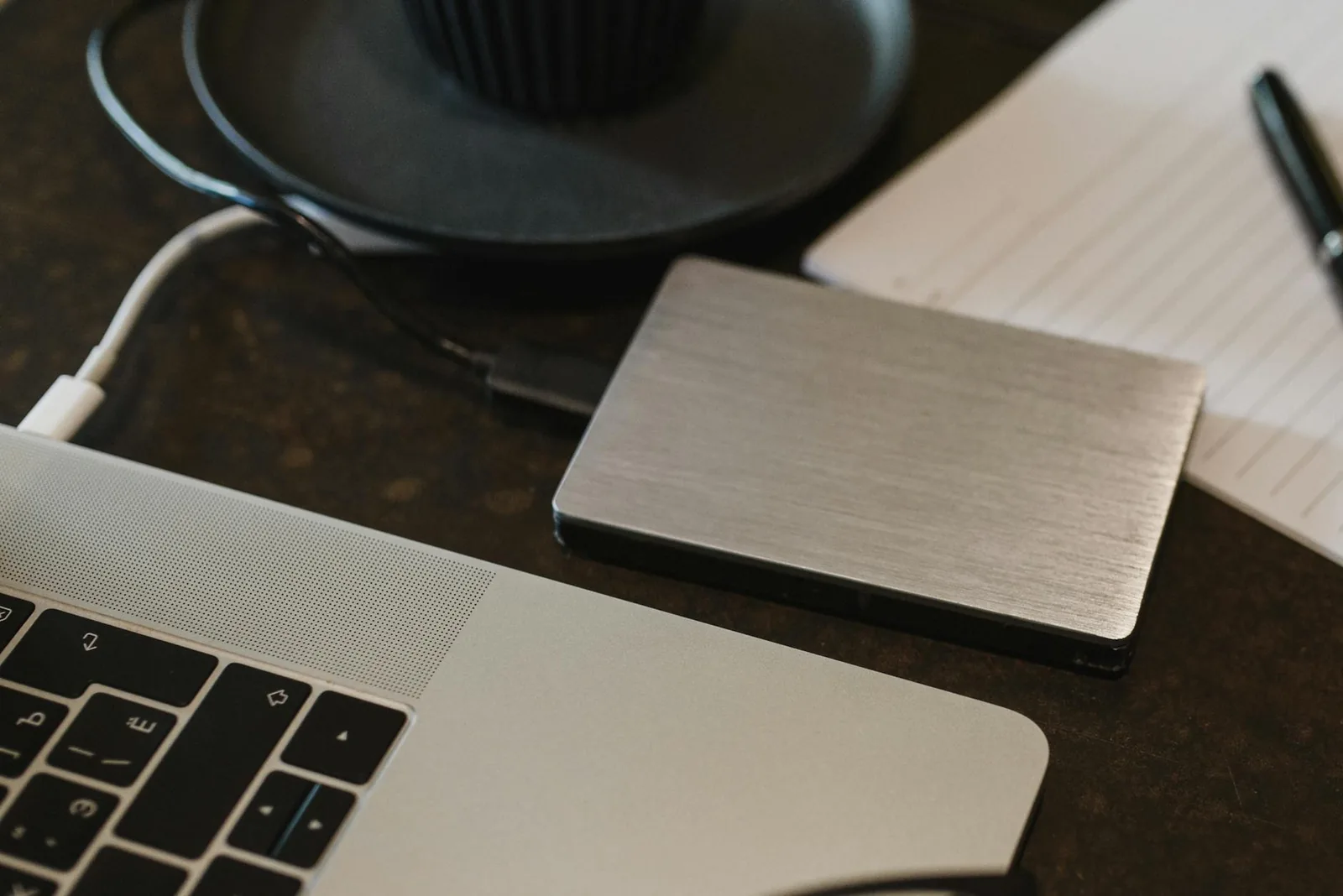
Beim Formatieren bekommt ein Datenträger eine neue Struktur. Das Betriebssystem legt fest, wie Dateien gespeichert, gefunden und verwaltet werden. Bei einer Schnellformatierung werden meist nur die Verwaltungsdaten neu angelegt. Die eigentlichen Daten können noch eine Weile auf dem Datenträger liegen, sind aber für normale Nutzer nicht mehr sichtbar.
Bei einer vollständigen Formatierung wird der Datenträger gründlicher geprüft und je nach System auch überschrieben. Das dauert länger, kann aber bei älteren Festplatten sinnvoll sein. Bei SSDs ist häufig eine andere Methode besser, weil unnötiges Überschreiben Verschleiß erzeugt. Moderne Systeme nutzen dafür Funktionen wie TRIM oder spezielle Löschoptionen.
Wichtig ist die Unterscheidung:
- Formatieren bereitet das Laufwerk neu vor.
- Löschen entfernt Dateien aus der aktuellen Struktur.
- Sicher löschen überschreibt Daten so, dass Wiederherstellung deutlich schwieriger wird.
- Partitionieren teilt einen Datenträger in mehrere Bereiche.
Wenn Sie eine Festplatte nur für sich selbst neu verwenden, reicht oft eine normale Formatierung. Wenn Sie sie verkaufen, verschenken oder entsorgen, sollten Sie die Daten vorher sicher löschen. Niemand braucht fremde Urlaubsbilder mit Bonus-Kontoauszügen.
Vor dem Formatieren: Backup prüfen
Bevor Sie irgendetwas formatieren, öffnen Sie das Laufwerk und prüfen Sie, ob wichtige Dateien darauf liegen. Verlassen Sie sich nicht auf die Erinnerung. Die ist bei Datenträgern notorisch unzuverlässig.
Gehen Sie so vor:
- Laufwerk anschließen.
- Ordner grob durchsehen.
- Fotos, Dokumente, Projekte und Exportdateien suchen.
- Wichtige Daten auf ein anderes Laufwerk oder in die Cloud kopieren.
- Kopie öffnen und stichprobenartig testen.
- Erst danach formatieren.
Ein Backup ist erst dann ein Backup, wenn es lesbar ist. Eine Kopie, die nie geöffnet wurde, ist eher ein frommer Wunsch. Wenn Sie grundsätzlich Ordnung in Ihre Sicherungen bringen möchten, passt der Ratgeber Daten sichern und Backup erstellen gut dazu.
Bei sehr wichtigen Daten empfiehlt sich die 3-2-1-Regel: drei Kopien, zwei unterschiedliche Speichermedien, eine Kopie außer Haus oder in der Cloud. Für eine alte externe Festplatte mag das übertrieben wirken. Für Familienfotos aus zehn Jahren eher nicht.
Welches Dateisystem ist richtig?
Das Dateisystem entscheidet, wo die Festplatte funktioniert und welche Einschränkungen gelten.
NTFS ist das Standard-Dateisystem von Windows. Es eignet sich für interne und externe Windows-Laufwerke, kann große Dateien speichern und ist robust. macOS kann NTFS ohne Zusatzsoftware meist nur lesen, nicht zuverlässig beschreiben.
exFAT ist für externe Laufwerke oft die beste Wahl, wenn Windows und Mac beide schreiben sollen. Es unterstützt große Dateien und wird von vielen Geräten erkannt. Für USB-Sticks, externe SSDs und Datenträger zwischen mehreren Computern ist exFAT meistens praktisch.
FAT32 ist sehr kompatibel, aber alt. Die wichtigste Grenze: einzelne Dateien dürfen maximal 4 GB groß sein. Für große Videos, Backups oder Installationsdateien ist das nervig. FAT32 lohnt sich nur, wenn ein altes Gerät nichts anderes versteht.
APFS ist Apples modernes Dateisystem für Macs, besonders SSDs. Es ist gut für macOS, aber nicht für Windows ohne Zusatzsoftware.
Mac OS Extended wird auf älteren Macs genutzt und kann für alte macOS-Versionen sinnvoll sein. Für neue Macs ist APFS meist besser.
Kurze Empfehlung:
- Nur Windows: NTFS.
- Windows und Mac: exFAT.
- Nur neuer Mac: APFS.
- Alte Geräte, Kameras, Autoradios: eventuell FAT32.
- Backup mit Time Machine: APFS oder Mac OS Extended, je nach macOS-Version.
Festplatte unter Windows formatieren
Unter Windows geht die schnelle Variante über den Explorer.
- Externe Festplatte oder USB-Stick anschließen.
- Datei-Explorer öffnen.
- Dieser PC wählen.
- Laufwerk mit Rechtsklick anklicken.
- Formatieren wählen.
- Dateisystem auswählen, etwa exFAT oder NTFS.
- Volumebezeichnung vergeben, zum Beispiel Backup oder Fotos.
- Schnellformatierung aktiv lassen, wenn keine gründliche Prüfung nötig ist.
- Starten klicken.
- Warnung lesen und bestätigen.
Lesen Sie die Warnung wirklich. Windows fragt nicht aus Höflichkeit, sondern weil danach die Dateiansicht leer ist. Prüfen Sie vor dem Klick auf Starten noch einmal den Laufwerksbuchstaben. C: ist nicht der USB-Stick. Das klingt banal, aber genau solche banalen Fehler ruinieren Nachmittage.
Wenn der Explorer keine Formatierung anbietet oder das Laufwerk seltsam angezeigt wird, nutzen Sie die Datenträgerverwaltung.
Formatieren über die Datenträgerverwaltung
Die Datenträgerverwaltung ist nützlich, wenn Partitionen beschädigt sind, ein Laufwerk keinen Buchstaben hat oder der Datenträger neu initialisiert werden muss.
So öffnen Sie sie:
- Rechtsklick auf das Startmenü.
- Datenträgerverwaltung wählen.
- Unten in der Liste den richtigen Datenträger suchen.
- Größe und Laufwerksname prüfen.
- Partition mit Rechtsklick anklicken.
- Formatieren oder Neues einfaches Volume wählen.
Achten Sie extrem auf die Größe. Eine 2-TB-Festplatte lässt sich leichter von einer 256-GB-SSD unterscheiden als über den Namen. Wenn Sie mehrere externe Datenträger angeschlossen haben, ziehen Sie alle ab, die Sie nicht brauchen. Weniger Auswahl, weniger Chaos.
In der Datenträgerverwaltung können Sie auch Partitionen löschen und neu anlegen. Das ist sinnvoll, wenn eine Festplatte vorher an einer Spielkonsole, einem Linux-Rechner oder einem Recorder hing und Windows nur kryptische Bereiche zeigt.
Festplatte auf dem Mac formatieren
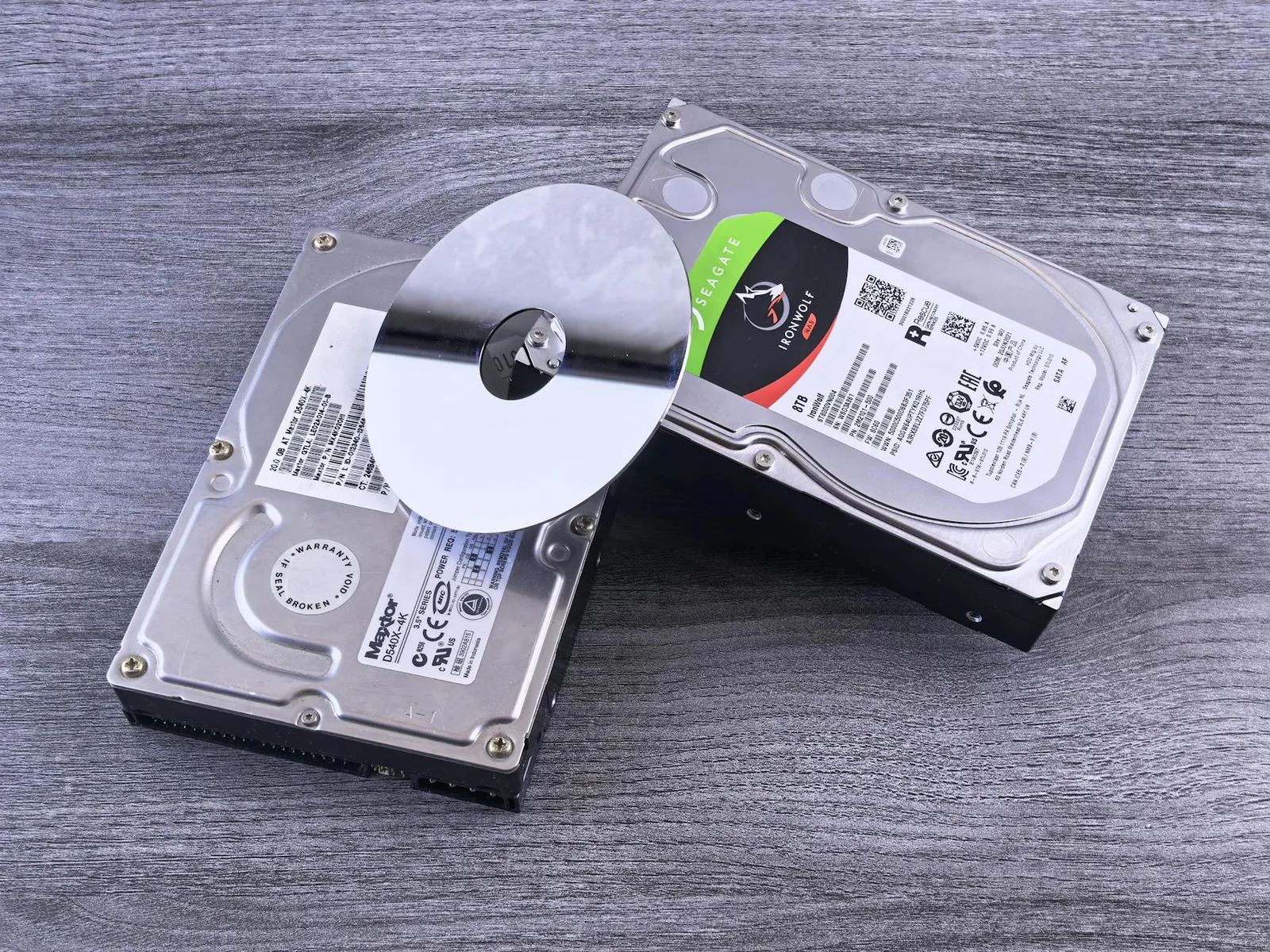
Auf dem Mac nutzen Sie das Festplattendienstprogramm.
- Festplatte anschließen.
- Programme öffnen.
- Dienstprogramme öffnen.
- Festplattendienstprogramm starten.
- In der Seitenleiste das richtige Laufwerk wählen.
- Oben auf Löschen klicken.
- Name vergeben.
- Format wählen, etwa APFS oder exFAT.
- Schema wählen, meist GUID-Partitionstabelle.
- Löschen bestätigen.
Wenn Sie das gesamte physische Laufwerk sehen möchten, aktivieren Sie im Menü Darstellung die Option Alle Geräte einblenden. Sonst sehen Sie manchmal nur Volumes und nicht den ganzen Datenträger.
Für externe Festplatten, die auch an Windows genutzt werden sollen, wählen Sie exFAT und GUID-Partitionstabelle. Für ein reines Mac-Laufwerk ist APFS meist richtig. Für Time Machine folgen Sie am besten den Vorschlägen von macOS, weil Apple je nach Version unterschiedliche Standards nutzt.
Schnellformatierung oder vollständige Formatierung?
Die Schnellformatierung reicht in vielen Fällen: Laufwerk neu nutzen, Dateisystem ändern, USB-Stick vorbereiten. Sie ist schnell, und das Laufwerk ist danach normal verwendbar.
Eine vollständige Formatierung dauert deutlich länger und kann bei klassischen HDDs helfen, wenn Sie Fehler vermuten. Windows prüft dabei den Datenträger gründlicher. Bei sehr großen Festplatten kann das Stunden dauern. Starten Sie so etwas nicht fünf Minuten vor Feierabend, außer Sie sammeln gern Fortschrittsbalken.
Für SSDs und USB-Sticks ist vollständiges Überschreiben meist nicht nötig. Wenn Sie Daten sicher entfernen möchten, nutzen Sie die vom Hersteller vorgesehene Secure-Erase-Funktion oder verschlüsseln Sie den Datenträger vor der Nutzung. Dann reicht später oft das Löschen des Schlüssels oder eine saubere Neuinitialisierung.
Festplatte sicher löschen vor Verkauf
Formatieren allein reicht vor Verkauf oder Entsorgung nicht immer. Mit Spezialsoftware lassen sich Daten nach einer Schnellformatierung teilweise wiederherstellen. Wenn auf dem Laufwerk private Dokumente, Fotos, Steuerdaten oder Kundendaten lagen, löschen Sie gründlicher.
Für HDDs können Tools wie Windows Bordmittel, Herstellerprogramme oder spezialisierte Löschsoftware den Datenträger überschreiben. Ein Durchgang reicht für normale private Zwecke meist aus. Die alten Geschichten von siebenunddreißig Überschreibdurchgängen stammen aus einer anderen Zeit.
Für SSDs ist Secure Erase oder die Hersteller-Software besser. SSDs verteilen Daten intern anders als HDDs, deshalb ist stumpfes Überschreiben nicht immer zuverlässig und erhöht unnötig den Verschleiß.
Noch einfacher: Wenn Sie ein Laufwerk von Anfang an verschlüsseln, sind alte Daten ohne Schlüssel unbrauchbar. Windows bietet BitLocker je nach Edition, macOS FileVault und verschlüsselte APFS-Volumes. Mehr zur Datensicherheit steht in Passwörter sicher verwalten, weil schwache Konten Backups genauso gefährden wie verlorene Festplatten.
Wenn die Formatierung fehlschlägt
Manchmal erscheint eine Fehlermeldung: Windows konnte die Formatierung nicht abschließen, macOS bricht ab oder das Laufwerk taucht immer wieder mit falscher Größe auf.
Prüfen Sie dann:
- anderes USB-Kabel verwenden
- anderen USB-Port testen
- USB-Hub vermeiden
- Laufwerk an einem zweiten Computer testen
- Datenträgerverwaltung oder Festplattendienstprogramm nutzen
- Herstellerdiagnose starten
- SMART-Werte prüfen
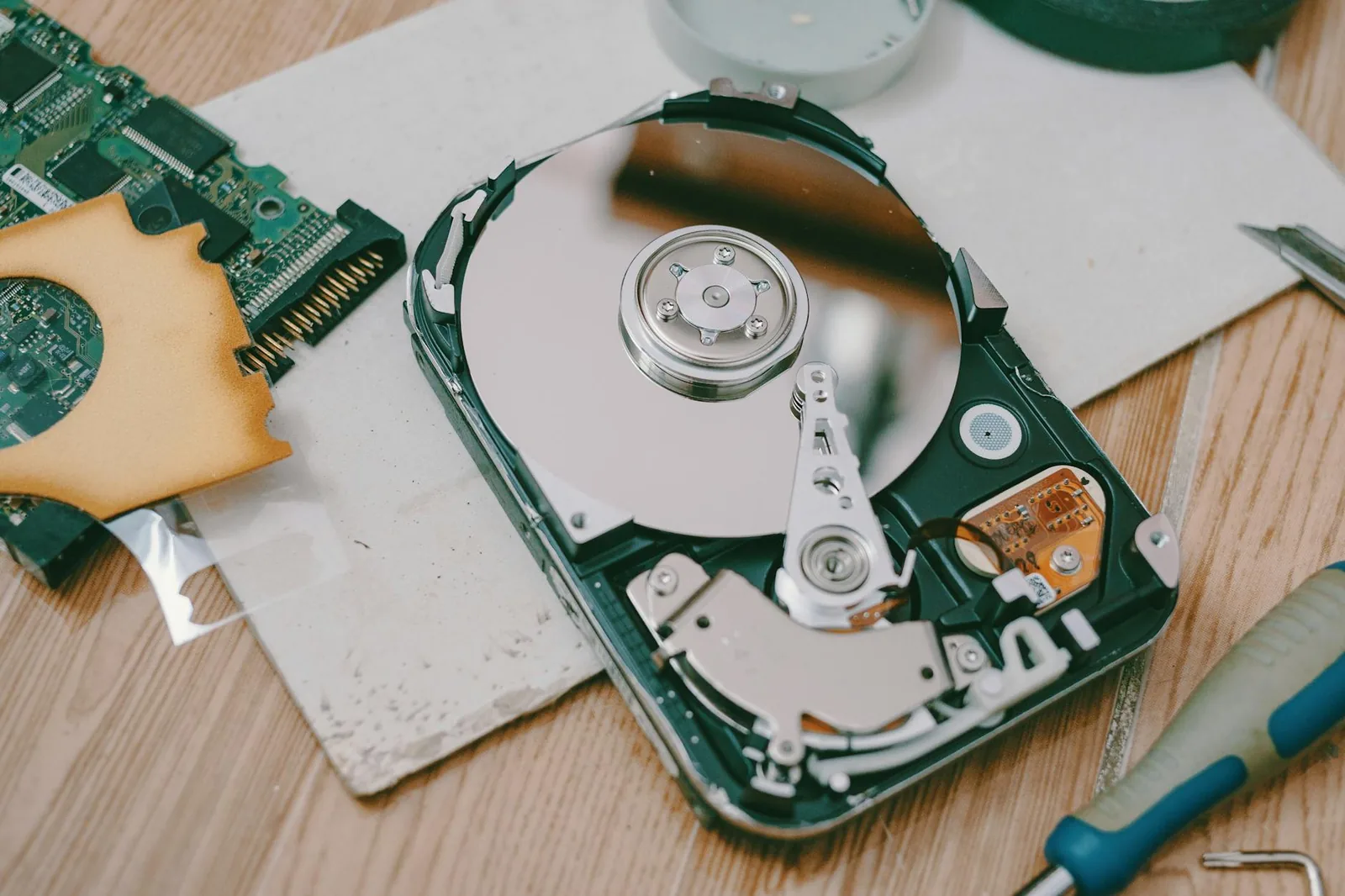
Bei externen 2,5-Zoll-HDDs ist Stromversorgung ein häufiger Grund. Manche Hubs liefern zu wenig Strom. Bei alten Festplatten können Geräusche wie Klicken oder wiederholtes Anlaufen auf Defekte hinweisen. Dann sollten Sie nicht weiter experimentieren, wenn wichtige Daten fehlen. Jede zusätzliche Aktion kann den Schaden verschlimmern.
Wenn eine externe Festplatte gar nicht erkannt wird, hilft der eigene Ratgeber Externe Festplatte wird nicht erkannt. Dort geht es stärker um Kabel, Treiber und Hardwarefehler.
Häufige Fehler beim Formatieren
Der Klassiker ist das falsche Laufwerk. Danach kommen falsches Dateisystem, fehlendes Backup und zu viel Vertrauen in alte USB-Sticks.
Vermeiden Sie besonders diese Fehler:
- Laufwerk ohne Backup formatieren.
- NTFS wählen, obwohl Mac-Nutzung geplant ist.
- FAT32 für große Videodateien nutzen.
- Systemlaufwerk aus Versehen anfassen.
- Warnmeldungen wegklicken.
- Defekte Festplatten weiter belasten.
- Private Daten vor Verkauf nur schnellformatieren.
Wenn Sie unsicher sind, machen Sie ein Foto der Datenträgerverwaltung oder des Festplattendienstprogramms und fragen jemanden, der sich auskennt. Das ist weniger peinlich als eine gelöschte Fotosammlung. Technik verzeiht manches, Dateisysteme eher selten.
Checkliste: Festplatte formatieren
- Sind alle wichtigen Daten gesichert?
- Wurde die Sicherung testweise geöffnet?
- Ist das richtige Laufwerk ausgewählt?
- Passt das Dateisystem zum Einsatzzweck?
- Wird die Festplatte verkauft oder nur selbst weitergenutzt?
- Bei Verkauf: sicher gelöscht oder verschlüsselt?
- Nach dem Formatieren: Kopiertest gemacht?
Zusammenfassung
Festplatte formatieren ist einfach, wenn Sie vorher sauber prüfen. Sichern Sie wichtige Dateien, wählen Sie das passende Dateisystem und kontrollieren Sie den richtigen Datenträger. Für Windows ist NTFS meist richtig, für Windows und Mac exFAT, für reine Mac-Nutzung APFS. Vor Verkauf oder Entsorgung reicht eine schnelle Formatierung nicht immer. Dann muss sicher gelöscht oder verschlüsselt werden. Der wichtigste Rat bleibt langweilig, aber zuverlässig: Erst Backup testen, dann formatieren.