Notfall-USB-Stick: warum Sie ihn besser vor dem Problem erstellen
Ein Notfall-USB-Stick ist einer dieser Dinge, die man immer dann bräuchte, wenn man ihn nicht hat. Windows startet nicht mehr, das Notebook hängt in einer Reparaturschleife, ein Update hat sich verrannt oder die Festplatte macht Geräusche. Genau dann möchte niemand erst auf einem zweiten Computer nach Anleitungen suchen, Treiber zusammensammeln und hoffen, dass noch irgendwo ein leerer USB-Stick liegt.
Der Rettungsstick ist kein Wunderheilmittel. Er repariert keine defekte Festplatte und ersetzt kein Backup. Aber er gibt Ihnen einen sauberen Startpunkt: Sie können Windows-Reparaturtools öffnen, die Systemwiederherstellung starten, Startprobleme beheben, Daten kopieren oder Windows neu installieren. Das ist im Ernstfall der Unterschied zwischen planvollem Arbeiten und hektischem Klicken auf alles, was blau leuchtet.
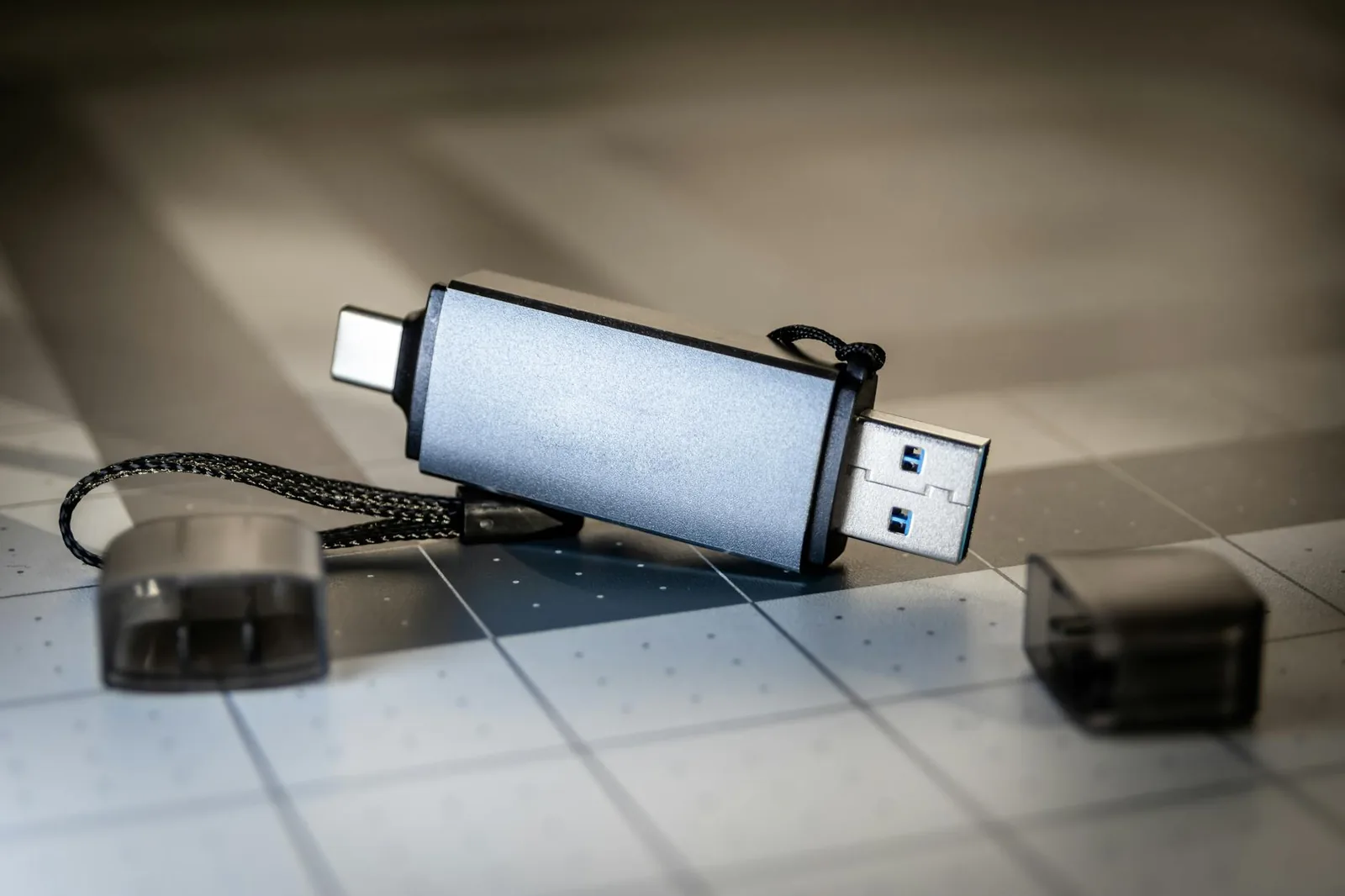
Für die meisten Haushalte reichen zwei Arten von Sticks: ein Windows-Wiederherstellungslaufwerk und ein Windows-Installationsmedium. Beide haben ihren Zweck. Wer es ordentlich machen will, erstellt mindestens einen davon, beschriftet ihn und legt ihn nicht in die Schublade mit den zwanzig Werbe-USB-Sticks. Diese Schublade ist kein Archiv, sie ist ein digitales Bermuda-Dreieck.

Welche USB-Sticks Sie brauchen
Nehmen Sie keinen uralten Stick, den Sie irgendwo auf einer Messe bekommen haben. Rettungsmedien müssen zuverlässig sein. Ein Markenstick mit 16 oder 32 GB kostet wenig und erspart Ärger. Für Windows 11 sind 8 GB oft das Minimum, 16 GB sind entspannter. Wenn Sie zusätzliche Tools oder Treiber speichern möchten, nehmen Sie 32 GB.
Wichtig: Beim Erstellen wird der USB-Stick meist gelöscht. Kopieren Sie vorher alle Dateien herunter. Danach gehört der Stick nur noch diesem Zweck. Wenn Sie später Urlaubsfotos darauf speichern, ist er genau dann nicht mehr bootfähig, wenn Sie ihn brauchen.
Empfehlung:
- 16 GB oder 32 GB Speicherplatz
- USB 3.0, wenn möglich
- klar beschriften, etwa Windows 11 Rettung Mai 2026
- nicht dauerhaft am PC eingesteckt lassen
- einmal pro Jahr neu erstellen
Ein zweiter Stick ist keine schlechte Idee. Einer liegt zuhause, einer vielleicht in der Laptop-Tasche. Das klingt übertrieben, bis das einzige Rettungsmedium natürlich in der anderen Wohnung liegt.
Wiederherstellungslaufwerk oder Installationsstick?
Windows bietet ein Wiederherstellungslaufwerk an. Damit können Sie Reparaturoptionen starten und bei Bedarf Systemdateien für die Wiederherstellung sichern. Das ist praktisch, wenn Sie denselben PC reparieren möchten.
Das Windows-Installationsmedium wird mit dem Media Creation Tool von Microsoft erstellt. Damit können Sie Windows installieren, aber auch die Reparaturoptionen starten. Es ist flexibler und eignet sich gut, wenn mehrere Computer im Haushalt Windows 10 oder Windows 11 nutzen.
Kurz gesagt:
- Wiederherstellungslaufwerk: gut für genau diesen PC
- Installationsstick: gut für Reparatur und Neuinstallation auf verschiedenen PCs
- Backup-Stick: keine gute Idee; Backups gehören auf externe Festplatte oder Cloud, nicht auf denselben Rettungsstick
Wenn Sie nur einen Stick erstellen möchten, wählen Sie für die meisten Fälle das offizielle Windows-Installationsmedium. Es ist sauber, aktuell und vielseitig. Bei speziellen Herstellergeräten kann zusätzlich ein Wiederherstellungslaufwerk sinnvoll sein.
Windows-Wiederherstellungslaufwerk erstellen
So erstellen Sie ein Wiederherstellungslaufwerk unter Windows:
- USB-Stick anschließen.
- Im Startmenü nach Wiederherstellungslaufwerk suchen.
- Tool als Administrator öffnen.
- Option Systemdateien auf dem Wiederherstellungslaufwerk sichern aktivieren, wenn angeboten.
- USB-Stick auswählen.
- Warnung lesen, denn der Stick wird gelöscht.
- Erstellung starten und warten.
Das kann eine Weile dauern. Lassen Sie den Laptop am Netzteil. Ziehen Sie den Stick nicht mitten im Vorgang ab, auch wenn Windows minutenlang so tut, als würde nichts passieren. Windows kann sehr überzeugend stillstehen und trotzdem arbeiten.
Nach der Erstellung sollten Sie testen, ob der PC vom Stick starten kann. Dazu müssen Sie nicht gleich etwas reparieren. Es reicht, kurz bis zum Reparaturmenü zu booten und danach wieder normal zu starten.
Windows-Installationsstick mit dem Media Creation Tool erstellen
Das Media Creation Tool laden Sie direkt bei Microsoft herunter. Nutzen Sie keine Download-Portale. Die paar Sekunden Bequemlichkeit sind es nicht wert, sich irgendeinen Installer mit Beifang einzufangen.
So geht es:
- Microsoft-Webseite für Windows 10 oder Windows 11 öffnen.
- Media Creation Tool herunterladen.
- Tool starten.
- Lizenzbedingungen akzeptieren.
- Installationsmedien für einen anderen PC erstellen wählen.
- Sprache, Edition und Architektur prüfen.
- USB-Speicherstick auswählen.
- richtigen Stick auswählen und Erstellung starten.
Der Stick enthält danach die Installationsdateien. Wenn Windows nicht mehr startet, können Sie davon booten und Computerreparaturoptionen öffnen. Dort finden Sie Starthilfe, Eingabeaufforderung, Systemwiederherstellung, Deinstallation letzter Updates und weitere Werkzeuge.
Achten Sie auf die richtige Windows-Version. Ein Windows-11-Stick hilft nicht jedem alten Windows-10-Gerät. Umgekehrt ist ein alter Windows-10-Stick für neue Hardware manchmal unpraktisch. Ein aktuelles Medium ist besser.
Vom Notfall-USB-Stick starten
Ein Rettungsstick bringt nichts, wenn der Computer nicht davon startet. Der Start läuft je nach Hersteller etwas anders.
Häufige Tasten beim Einschalten:
- F12 bei vielen Dell-, Lenovo- und Acer-Geräten
- F8 oder F9 bei manchen ASUS-Geräten
- Esc oder F9 bei HP
- Option-Taste bei älteren Intel-Macs, falls Windows per Boot Camp genutzt wird
- Entf oder F2 für BIOS/UEFI-Einstellungen
Drücken Sie die Taste direkt nach dem Einschalten mehrfach kurz. Nicht mit Gewalt, nur hartnäckig. Im Boot-Menü wählen Sie den USB-Stick aus. Manchmal steht dort der Markenname des Sticks, manchmal UEFI USB Device.
Wenn der Stick nicht erscheint, prüfen Sie:
- steckt er direkt am PC, nicht an einem wackeligen Hub?
- wurde er korrekt erstellt?
- ist Secure Boot aktiv und blockiert ein fremdes Tool?
- erkennt der USB-Anschluss andere Geräte?
- ist im BIOS USB-Boot erlaubt?
Bei modernen Windows-Sticks sollte Secure Boot normalerweise kein Problem sein. Bei älteren Rettungstools kann es anders aussehen.
Was Sie mit dem Rettungsstick reparieren können
Der wichtigste Bereich heißt meist Computerreparaturoptionen. Dort finden Sie Werkzeuge, die ohne normales Windows starten.
Nützlich sind vor allem:
- Starthilfe: repariert typische Bootprobleme
- Systemwiederherstellung: setzt Windows auf einen Wiederherstellungspunkt zurück
- Updates deinstallieren: hilfreich nach fehlerhaften Updates
- Systemimage-Wiederherstellung: spielt ein vollständiges Image zurück
- Eingabeaufforderung: für fortgeschrittene Reparaturen
- Starteinstellungen: abgesicherter Modus und ähnliche Optionen
Die Starthilfe ist oft der erste Versuch. Sie findet nicht alles, aber sie ist ungefährlich. Wenn ein Update das Problem verursacht hat, ist Updates deinstallieren oft schneller. Bei Verdacht auf defekte Festplatte sollten Sie zuerst Daten sichern, nicht fünf Reparaturversuche starten. Eine sterbende Festplatte wird durch Optimismus nicht gesünder.
Daten retten, bevor Sie Windows neu installieren
Wenn Windows nicht mehr startet, sind die eigenen Dateien oft noch da. Der Rettungsstick kann helfen, an sie heranzukommen. Über die Eingabeaufforderung oder ein separates Rettungssystem lassen sich Dokumente, Fotos und Desktop-Dateien auf eine externe Festplatte kopieren.
Suchen Sie typischerweise unter:
- C:\Users\IhrName\Desktop
- C:\Users\IhrName\Documents
- C:\Users\IhrName\Pictures
- C:\Users\IhrName\Downloads
Bei BitLocker-verschlüsselten Laufwerken brauchen Sie den Wiederherstellungsschlüssel. Den finden Sie oft im Microsoft-Konto. Ohne Schlüssel wird Datenrettung schwierig bis unmöglich. Das ist Absicht: Verschlüsselung schützt Daten, auch vor Ihnen, wenn Sie den Schlüssel verlieren. Unromantisch, aber konsequent.
Wenn die Daten sehr wichtig sind und die Festplatte ungewöhnliche Geräusche macht, stoppen Sie. Dann ist ein Datenrettungsdienst sinnvoller als weitere Bastelversuche.
Backup bleibt Pflicht
Ein Notfall-USB-Stick ersetzt kein Backup. Er ist der Werkzeugkasten, nicht die Kopie Ihrer Daten. Wenn die SSD stirbt, kann der Stick Windows starten oder neu installieren, aber er zaubert keine verlorenen Familienfotos zurück.
Sinnvoll ist die 3-2-1-Regel:
- drei Kopien wichtiger Daten
- zwei verschiedene Speichermedien
- eine Kopie außerhalb der Wohnung oder in der Cloud
Für den Alltag reicht oft eine Kombination aus externer Festplatte und Cloud-Speicher. Mehr dazu finden Sie in Daten sichern und Backup erstellen. Wenn Ihr PC schon schlecht startet, lesen Sie auch PC startet nicht.
Typische Fehler beim Erstellen
Der häufigste Fehler ist ein Stick mit alten oder halbfertigen Daten. Man kopiert irgendeine ISO-Datei darauf und wundert sich, dass nichts startet. Ein bootfähiger Stick muss richtig erstellt werden. Nur Datei draufziehen reicht nicht.
Weitere Klassiker:
- falschen USB-Stick gelöscht
- Stick nach der Erstellung umbenannt und mit Dateien zugemüllt
- nie getestet, ob Booten klappt
- alte Windows-Version verwendet
- BitLocker-Schlüssel nicht gespeichert
- Backup mit Rettungsstick verwechselt
- BIOS-Taste erst gesucht, wenn der PC tot ist
Schreiben Sie sich die Boot-Taste Ihres Geräts auf. Ein kleiner Zettel in der Laptop-Tasche ist nicht altmodisch. Er ist schneller als panisches Googeln auf dem Handy mit 8 Prozent Akku.
Wie oft sollte man den Notfall-USB-Stick aktualisieren?
Einmal pro Jahr ist ein guter Rhythmus. Zusätzlich nach großen Windows-Versionen, etwa von Windows 10 auf Windows 11 oder nach einem größeren Funktionsupdate. Alte Sticks funktionieren oft noch, aber neue Hardware, Treiber und Sicherheitsänderungen machen aktuelle Medien zuverlässiger.
Wenn Sie den Stick testen, ändern Sie nichts am System. Einfach starten, prüfen, ob das Reparaturmenü erscheint, wieder herunterfahren. So wissen Sie, dass der Stick nicht nur hübsch beschriftet ist.
Checkliste: Notfall-USB-Stick erstellen
- ✅ Marken-USB-Stick mit 16 oder 32 GB bereitgelegt?
- ✅ wichtige Daten vom Stick gesichert?
- ✅ Windows-Installationsmedium oder Wiederherstellungslaufwerk erstellt?
- ✅ Stick klar beschriftet?
- ✅ Boot-Menü-Taste des PCs notiert?
- ✅ Start vom USB-Stick getestet?
- ✅ BitLocker-Wiederherstellungsschlüssel gespeichert?
- ✅ echtes Backup zusätzlich vorhanden?
Zusammenfassung
Einen Notfall-USB-Stick erstellen dauert vielleicht eine halbe Stunde. Im Ernstfall spart er Stunden. Er hilft bei Startproblemen, Reparaturen, Datenrettung und Neuinstallation. Er ersetzt kein Backup, aber er macht Sie handlungsfähig, wenn Windows nicht mehr will. Erstellen Sie ihn, solange der PC funktioniert. Danach ist es kein Rettungsplan mehr, sondern Improvisation mit schlechter Laune.