Kindle einrichten: der entspannte Start
Ein Kindle ist im Grunde ein sehr spezialisiertes Tablet: Er kann Bücher anzeigen, Notizen speichern, Wörter nachschlagen und wochenlang mit einer Akkuladung auskommen. Er will nicht ständig Benachrichtigungen zeigen, keine Videos abspielen und keine 37 Apps aktualisieren. Angenehm altmodisch, obwohl es Technik ist.
Die Einrichtung ist normalerweise einfach: einschalten, Sprache wählen, WLAN verbinden, Amazon-Konto anmelden, Bücher laden. Trotzdem gibt es ein paar Stellen, an denen Einsteiger hängen bleiben: falsches WLAN-Passwort, Konto nicht gefunden, Bücher erscheinen nicht, Schrift zu klein, Speicher voll oder der Kindle reagiert träge.
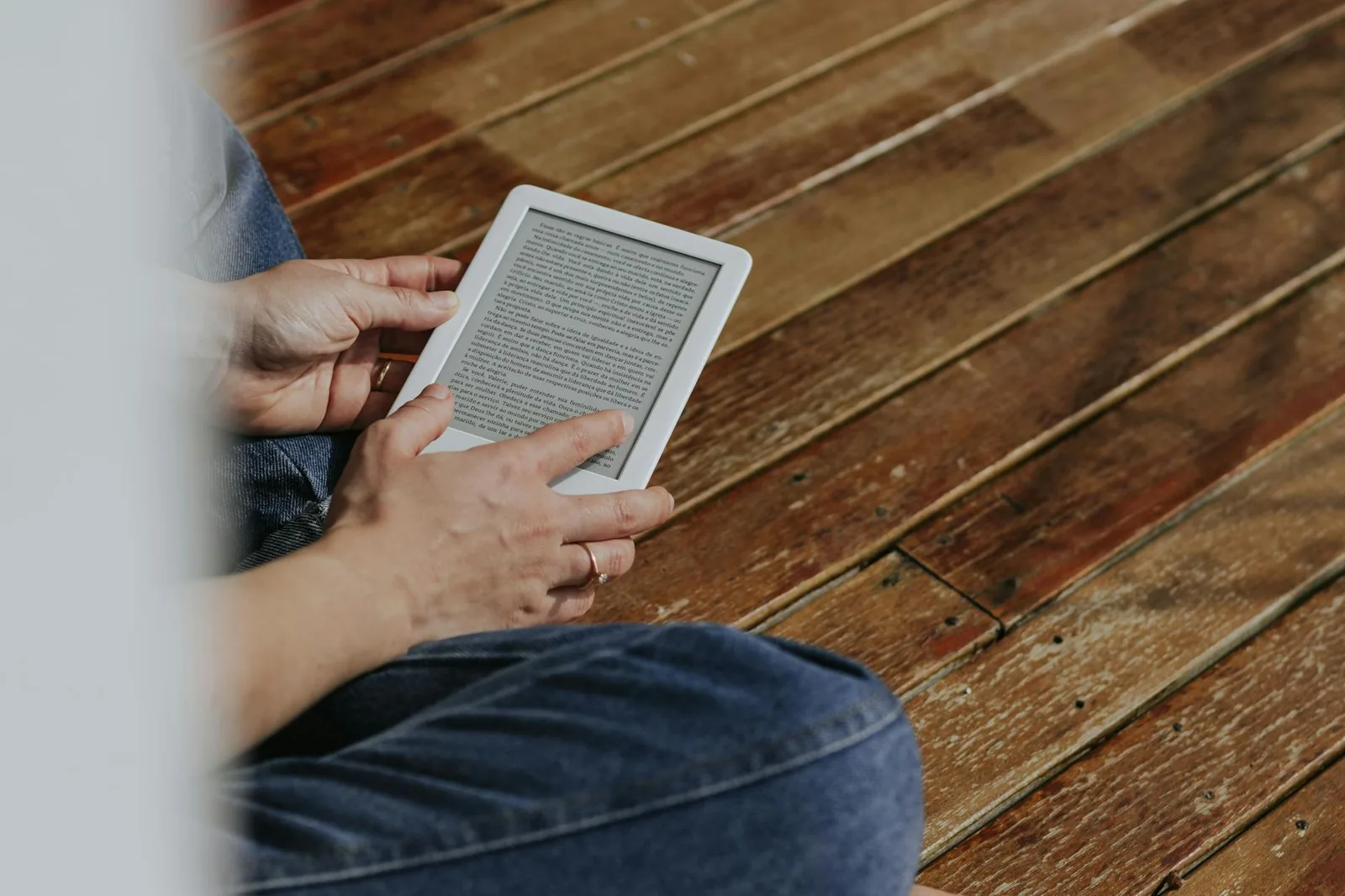
Diese Anleitung führt Sie Schritt für Schritt durch die Einrichtung und erklärt die wichtigsten Einstellungen für angenehmes Lesen.
Vor dem Start: Was Sie brauchen
Legen Sie alles bereit, bevor Sie anfangen. Das klingt übertrieben, spart aber Sucherei.
Sie brauchen:
- Kindle oder Kindle Paperwhite, Oasis, Scribe oder ähnliches Modell
- Ladekabel
- WLAN-Name und WLAN-Passwort
- Amazon-Konto
- Zugang zur E-Mail oder Telefonnummer des Kontos
- etwas Akkuladung
Wenn der Kindle neu ist, laden Sie ihn zunächst 20 bis 30 Minuten. Die Einrichtung kann zwar auch mit wenig Akku funktionieren, aber ein Gerät, das mitten im Update ausgeht, macht direkt schlechte Laune.
Falls Ihr WLAN grundsätzlich zickt, hilft WLAN-Probleme lösen.
Kindle einschalten und Sprache wählen
Halten Sie die Einschalttaste gedrückt, bis der Bildschirm reagiert. E-Ink-Displays aktualisieren langsamer als Handybildschirme. Das ist normal. Drücken Sie nicht fünfmal hektisch auf den Knopf. Der Kindle denkt noch, auf seine gemächliche Art.
Wählen Sie die Sprache aus. Danach fragt das Gerät nach Region, WLAN und Konto. Je nach Modell und Software-Version können Menüpunkte etwas anders heißen, aber die Reihenfolge bleibt ähnlich.
Wenn der Bildschirm kurz flackert oder schwarz-weiß blinkt, ist das ebenfalls normal. E-Ink aktualisiert anders als LCD oder OLED.
Mit WLAN verbinden
Wählen Sie Ihr WLAN aus der Liste und geben Sie das Passwort ein. Achten Sie auf Groß- und Kleinschreibung. Viele Router-Passwörter sind eine Zumutung aus Buchstaben, Zahlen und Zeichen. Leider zählt jedes einzelne.
Tipps bei WLAN-Problemen:
- Passwort langsam eingeben
- Auge-Symbol nutzen, falls vorhanden
- 2,4-GHz-WLAN probieren, wenn 5 GHz nicht klappt
- Router neu starten
- Kindle näher an den Router bringen
- Flugmodus ausschalten
- Software später aktualisieren
Einige ältere Kindle-Modelle unterstützen nicht alle modernen WLAN-Standards. Wenn Ihr Router nur neue Verschlüsselungsmodi erlaubt, kann das Probleme machen. Aktivieren Sie testweise ein kompatibles WPA2-Netz. Bitte kein offenes WLAN dauerhaft betreiben. Das ist keine Lösung, das ist eine Einladung.
Amazon-Konto anmelden
Nach der WLAN-Verbindung melden Sie den Kindle mit Ihrem Amazon-Konto an. Geben Sie E-Mail-Adresse oder Telefonnummer und Passwort ein. Falls Zwei-Faktor-Authentifizierung aktiv ist, müssen Sie einen Code bestätigen.
Wenn Sie noch kein Amazon-Konto haben, können Sie eines erstellen. Nutzen Sie ein starkes Passwort und aktivieren Sie möglichst Zwei-Faktor-Authentifizierung. Ja, auch für Bücher. Konten sind Konten. Mehr dazu steht in Sicheres Passwort erstellen und Zwei-Faktor-Authentifizierung einrichten.
Nach der Anmeldung wird der Kindle Ihrem Konto zugeordnet. Gekaufte Kindle-Bücher können dann synchronisiert werden.
Kindle ohne Amazon nutzen?
Ein Kindle ist stark an Amazon gebunden. Sie können aber eigene Dokumente und kompatible E-Books übertragen. Ganz ohne Amazon-Konto ist die Nutzung je nach Modell eingeschränkt und für Einsteiger nicht empfehlenswert.
Wenn Sie hauptsächlich Bücher aus anderen Quellen lesen möchten, prüfen Sie vorher die Formate. Kindle unterstützt unter anderem AZW, KFX, MOBI in älteren Fällen, PDF und per Send-to-Kindle auch EPUB-Konvertierung. Klassische EPUB-Dateien werden heute oft über den Send-to-Kindle-Dienst verarbeitet, nicht einfach direkt wie auf vielen anderen E-Readern.
Kurz: Für Amazon-Bücher ist Kindle bequem. Für maximale Offenheit sind andere E-Reader manchmal flexibler.
Erste Bücher herunterladen
Nach der Anmeldung sehen Sie Ihre Bibliothek. Bücher, die Sie bereits gekauft haben, erscheinen oft als Cover mit Wolkensymbol. Tippen Sie ein Buch an, um es herunterzuladen. Danach kann es offline gelesen werden.
Neue Bücher kaufen Sie entweder direkt auf dem Kindle, über die Amazon-Webseite oder in der Amazon-App, je nach Gerät und Region. Kostenlose Leseproben sind praktisch, wenn Sie nicht sicher sind, ob ein Buch etwas taugt.
Achten Sie auf WLAN-Verbindung und Speicherplatz. Textbücher sind klein, Hörbücher und Comics deutlich größer. Ein Kindle ist kein Archiv für die gesamte Zivilisation, auch wenn man es versuchen kann.
Schriftgröße und Darstellung einstellen
Einer der besten Kindle-Vorteile: Sie können die Schrift anpassen. Öffnen Sie ein Buch, tippen Sie oben auf den Bildschirm und wählen Sie das Aa-Symbol.
Dort können Sie ändern:
- Schriftgröße
- Schriftart
- Zeilenabstand
- Ränder
- Ausrichtung
- Layout
- Dunkelmodus, falls verfügbar
Für längeres Lesen ist eine etwas größere Schrift oft angenehmer. Besonders abends. Niemand bekommt einen Preis dafür, winzige Buchstaben heldenhaft zu entziffern.
Helligkeit und Warmlicht
Modelle mit Beleuchtung erlauben das Lesen im Dunkeln. Beim Paperwhite und anderen Modellen können Sie Helligkeit einstellen, manche haben zusätzlich Warmlicht.
Tipps:
- tagsüber niedrige bis mittlere Helligkeit
- abends Warmlicht nutzen
- im dunklen Raum nicht volle Helligkeit wählen
- automatische Helligkeit testen, falls vorhanden
E-Ink strahlt anders als ein Tablet, aber Licht bleibt Licht. Für müde Augen ist weniger oft mehr.
Wörterbuch, Übersetzung und Markierungen
Tippen Sie länger auf ein Wort, um das Wörterbuch zu öffnen. Bei fremdsprachigen Büchern ist das sehr nützlich. Je nach Einstellung können Sie Wörterbücher herunterladen oder wechseln.
Sie können außerdem:
- Text markieren
- Notizen schreiben
- Zitate teilen
- Übersetzungen anzeigen
- Wikipedia nachschlagen
Markierungen werden im Konto synchronisiert, wenn die Funktion aktiv ist. Für Studium oder Sachbücher ist das praktisch. Für Romane nutze ich es sparsam. Nicht jeder schöne Satz muss in ein digitales Aquarium.
Sammlungen anlegen
Wenn die Bibliothek wächst, helfen Sammlungen. Das sind Ordnerähnliche Gruppen wie Krimis, Sachbücher, Urlaub, Kinderbücher oder Gelesen.
So legen Sie eine Sammlung an:
- Bibliothek öffnen.
- Menü wählen.
- Neue Sammlung erstellen.
- Namen vergeben.
- Bücher hinzufügen.
Sammlungen machen besonders Sinn, wenn mehrere Familienmitglieder denselben Account nutzen oder wenn Sie viele Leseproben sammeln. Ohne Ordnung sieht die Bibliothek irgendwann aus wie ein digitaler Wühltisch.
Bücher per Send to Kindle übertragen
Eigene Dokumente können Sie über Send to Kindle an den Kindle schicken. Das geht per Webseite, App oder persönlicher Kindle-E-Mail-Adresse. Amazon konvertiert unterstützte Dateien und legt sie in Ihrer Bibliothek ab.
Geeignet sind zum Beispiel:
- EPUB
- DOCX
- TXT
- manche Bildformate
PDFs sind auf kleinen Kindle-Modellen oft unbequem, weil Seiten fest layoutet sind. Für Romane und Textdokumente ist EPUB oder ein konvertiertes Format angenehmer. Wenn Sie viele PDFs lesen, ist ein größerer Reader oder Tablet manchmal besser.
Kindle mit dem Computer verbinden
Sie können den Kindle per USB an den Computer anschließen. Er erscheint dann als Laufwerk. So lassen sich Dateien manuell übertragen, sofern sie kompatibel sind.
Unter Windows öffnen Sie den Datei-Explorer. Auf dem Mac kann je nach Modell und macOS-Version zusätzliche Software nötig sein, wenn das Gerät nicht direkt erscheint.
Ziehen Sie Dateien nicht wahllos in irgendwelche Ordner. Nutzen Sie den Dokumente-Ordner oder offizielle Übertragungswege. Wenn ein Buch danach nicht erscheint, ist oft das Format falsch oder die Datei nicht sauber übertragen.
Falls USB-Geräte generell nicht erkannt werden, hilft USB-Stick wird nicht erkannt. Anderes Gerät, gleiches Grunddrama.
Akku sparen
Kindle-Akkus halten lange, aber nicht ewig. Die größten Verbraucher sind Beleuchtung, WLAN und Synchronisierung.
Akku-Tipps:
- Flugmodus aktivieren, wenn Sie nur offline lesen
- Helligkeit reduzieren
- Gerät in Standby versetzen
- nicht dauerhaft in heißer Umgebung liegen lassen
- Original- oder gutes Ladegerät verwenden
- Software aktuell halten
Wenn der Akku ungewöhnlich schnell leer ist, starten Sie den Kindle neu. Halten Sie die Einschalttaste länger gedrückt und wählen Sie Neustart. Das löst erstaunlich viele kleine Probleme. Technik liebt Neustarts. Niemand weiß warum. Doch, einige wissen es, aber die Erklärung macht keinen Spaß.
Software-Updates installieren
Kindle installiert Updates oft automatisch über WLAN. Sie können manuell prüfen:
- Einstellungen öffnen.
- Geräteoptionen wählen.
- Erweiterte Optionen oder Geräteinfo öffnen.
- Update prüfen, falls verfügbar.
Updates bringen Fehlerbehebungen, neue Funktionen und Sicherheitsverbesserungen. Lassen Sie den Kindle währenddessen geladen oder am Strom.
Familienbibliothek und Kinderprofile
Mit Amazon Household beziehungsweise Familienbibliothek können bestimmte Inhalte mit Familienmitgliedern geteilt werden. Die Verfügbarkeit hängt von Land und Konto ab.
Für Kinder lassen sich Profile und Einschränkungen einrichten. Eltern können Inhalte auswählen, Leseziele setzen und ungeeignete Käufe verhindern. Wenn Kinder den Kindle nutzen, sollten Kaufoptionen und Internetzugriff bewusst eingestellt werden.
Mehr zu Geräteeinstellungen für Kinder finden Sie in Kindersicherung am Handy einrichten. Die Menüs sind anders, die Grundidee ist gleich: nicht alles offen lassen und später überrascht sein.
Häufige Probleme und Lösungen
#### Kindle verbindet sich nicht mit WLAN
Prüfen Sie Passwort, Router, Entfernung und Flugmodus. Starten Sie Router und Kindle neu. Falls nötig, testen Sie ein 2,4-GHz-Netz. Bei sehr alten Geräten kann ein moderner Routermodus inkompatibel sein.
#### Buch erscheint nicht in der Bibliothek
Synchronisieren Sie manuell. Prüfen Sie, ob Sie mit dem richtigen Amazon-Konto angemeldet sind. Kontrollieren Sie unter Inhalte und Geräte im Amazon-Konto, ob das Buch vorhanden ist.
#### Kindle reagiert langsam
E-Ink ist grundsätzlich langsamer als ein Smartphone. Wenn es ungewöhnlich langsam ist, starten Sie neu. Entfernen Sie testweise große PDFs oder sehr viele nicht benötigte Dateien.
#### Schrift ist zu klein
Buch öffnen, oben antippen, Aa wählen, Schriftgröße erhöhen. Das ist kein Eingeständnis. Das ist Bedienkomfort.
#### Speicher ist voll
Löschen Sie heruntergeladene Bücher vom Gerät. Sie bleiben im Konto verfügbar, wenn sie gekauft oder synchronisiert sind. Tippen Sie länger auf ein Buch und wählen Sie Download entfernen oder Vom Gerät entfernen.
Datenschutz und Konto-Sicherheit
Ein Kindle enthält Leseverlauf, Notizen, Markierungen und Kontozugriff. Behandeln Sie ihn nicht wie einen wertlosen Taschenrechner.
Sinnvolle Maßnahmen:
- Amazon-Konto mit starkem Passwort sichern
- Zwei-Faktor-Authentifizierung aktivieren
- Geräte-PIN nutzen, wenn verfügbar
- vor Verkauf vom Konto abmelden
- Gerät auf Werkseinstellungen zurücksetzen
- Familienfreigaben prüfen
Wenn Sie den Kindle verkaufen, löschen Sie ihn sauber: Einstellungen > Geräteoptionen > Zurücksetzen. Danach ist er nicht mehr mit Ihrem Konto verbunden. Prüfen Sie zusätzlich im Amazon-Konto unter Geräte, ob er entfernt wurde.
Kindle oder Tablet: was ist besser?
Ein Kindle ist besser zum Lesen langer Texte. Das Display ist ruhiger, der Akku hält länger und es gibt weniger Ablenkung. Ein Tablet ist besser für farbige Magazine, Comics, PDFs, Videos, Apps und Webrecherche.
Kurz gesagt:
- Romane und Sachbücher: Kindle
- PDFs mit Layout: größeres Tablet oder Kindle Scribe
- Comics und farbige Inhalte: Tablet
- Kinder-Apps und Video: Tablet
- ablenkungsarmes Lesen: Kindle
Wenn Sie ein Tablet für ältere Menschen suchen, passt Tablet für Senioren. Für reines Lesen ist ein Kindle oft einfacher.
Kleine Komforttipps
- Tippen rechts blättert vor, links zurück.
- Oben antippen öffnet Menü und Einstellungen.
- Langer Druck auf ein Wort öffnet Wörterbuch.
- Flugmodus spart Akku.
- Sammlungen halten Ordnung.
- Leseproben vermeiden Fehlkäufe.
- Warmlicht abends nutzen.
- Nicht jedes Buch muss dauerhaft heruntergeladen bleiben.
Nach ein paar Tagen geht die Bedienung meist automatisch. Der Kindle ist kein Gerät, das täglich Aufmerksamkeit will. Genau das ist sein Charme.
Zusammenfassung
Einen Kindle einzurichten dauert meist nur wenige Minuten: laden, einschalten, WLAN verbinden, Amazon-Konto anmelden und Bücher synchronisieren. Danach lohnen sich Schriftgröße, Helligkeit, Sammlungen, Wörterbuch und Datenschutz-Einstellungen. Bei Problemen helfen Neustart, Synchronisierung und ein Blick auf WLAN und Konto. Der Kindle ist kein Alleskönner. Gut so. Er soll Bücher anzeigen, nicht Ihr Leben verwalten.