Festplatte klonen: Der schnellste Weg zur neuen SSD
Eine Festplatte zu klonen klingt nach Werkstatt, Schraubendreher und leichtem Risiko. Tatsächlich ist es heute meistens eine gut machbare Aufgabe, wenn man ruhig vorgeht. Beim Klonen wird nicht nur der Ordner mit den Fotos kopiert. Das komplette Laufwerk wandert auf die neue SSD: Windows, Programme, Einstellungen, Benutzerkonten, versteckte Startpartitionen und alle Dateien. Danach startet der Computer im Idealfall genau wie vorher, nur schneller.
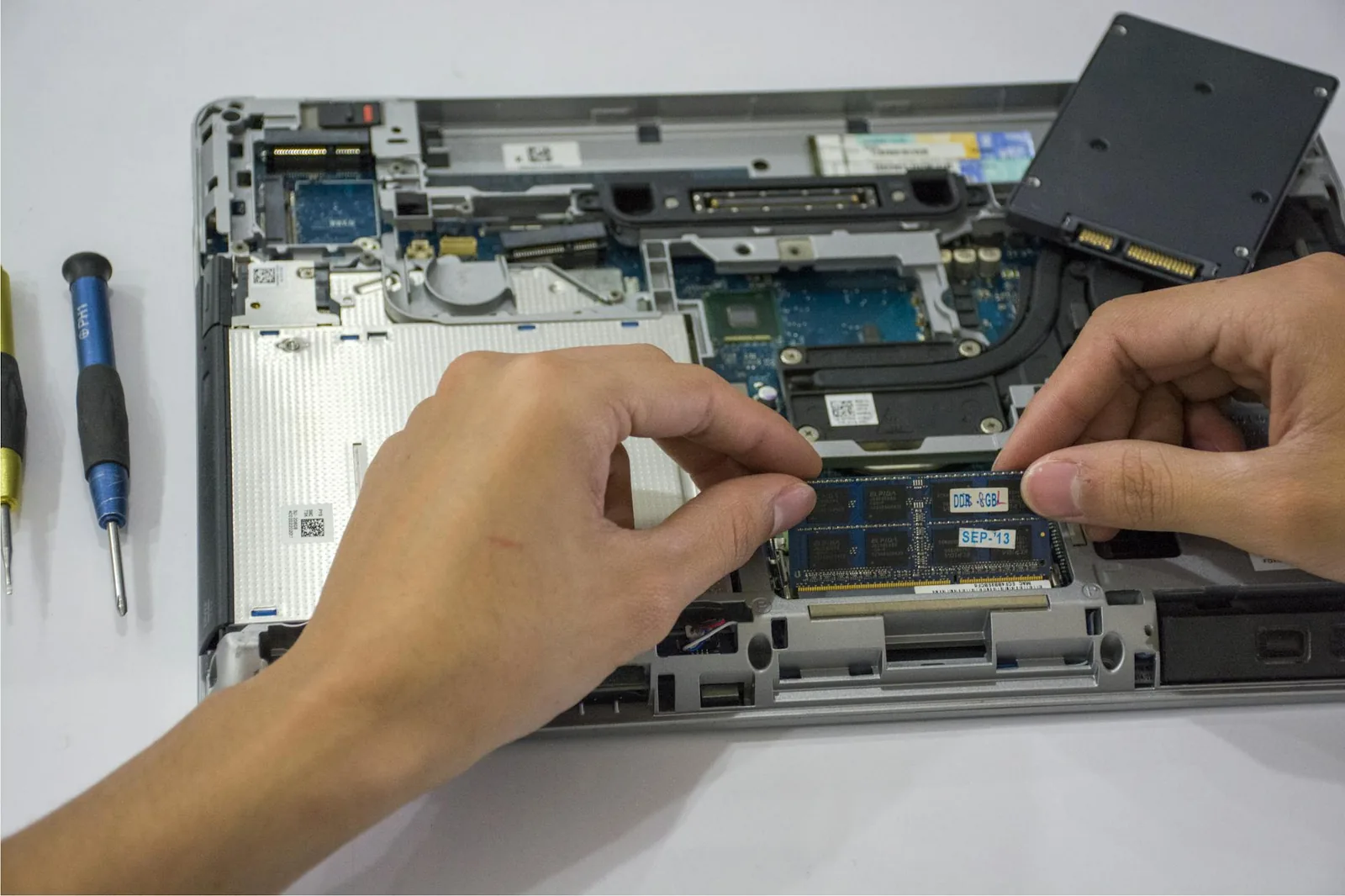
Der große Vorteil: Sie müssen Windows nicht neu installieren und keine Programme einzeln einrichten. Gerade bei älteren PCs mit langsamer HDD ist der Umstieg auf eine SSD oft die deutlich spürbarste Verbesserung. Der Start dauert nicht mehr mehrere Minuten, Programme öffnen schneller und der Rechner fühlt sich weniger zäh an. Kein Zauber. Nur weniger mechanische Wartezeit.
Diese Anleitung erklärt, wann Klonen sinnvoll ist, welche Vorbereitung wichtig ist, welche Software Sie verwenden können und wie Sie typische Fehler vermeiden. Sie richtet sich bewusst an normale Nutzer, nicht an Leute, die morgens freiwillig Partitionslayouts lesen.
Wann lohnt sich das Klonen einer Festplatte?
Klonen lohnt sich vor allem in drei Situationen:
- Sie ersetzen eine alte HDD durch eine schnelle SSD.
- Sie wechseln von einer kleinen SSD auf eine größere SSD.
- Sie möchten ein funktionierendes Windows-System ohne Neuinstallation übernehmen.
Wenn Ihr aktuelles System gut läuft, ist Klonen bequem. Wenn Windows dagegen seit Jahren zugemüllt ist, ständig Fehlermeldungen zeigt oder von Malware bereinigt wurde, kann eine saubere Neuinstallation sinnvoller sein. Ein Klon übernimmt nämlich alles: die guten Einstellungen, aber auch alte Treiberreste, unnötige Autostarts und Software, die niemand mehr braucht.
Wer vorher seinen PC beschleunigen möchte, kann zusätzlich den Ratgeber Computer langsam – was tun? lesen. Manchmal reicht Aufräumen. Manchmal braucht es wirklich neue Hardware.
HDD, SSD, SATA, NVMe: kurz sortiert
Die alte Festplatte ist oft eine HDD. Sie arbeitet mechanisch mit rotierenden Scheiben. Eine SSD speichert Daten elektronisch und ist deshalb beim Starten, Laden und Kopieren viel schneller.
Bei SSDs gibt es grob zwei Bauformen:
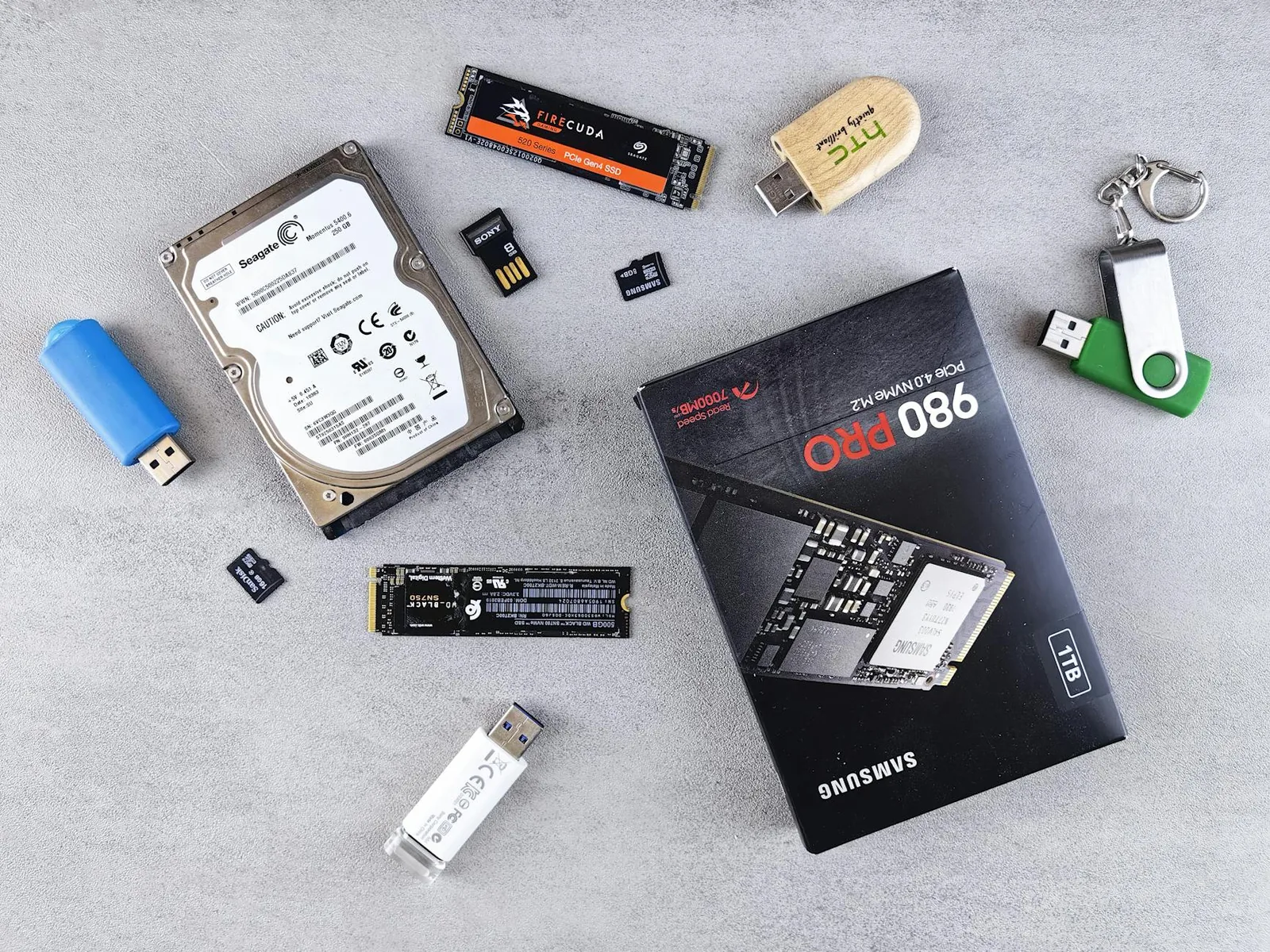
- 2,5-Zoll-SATA-SSD: sieht aus wie eine kleine flache Festplatte und passt in viele ältere Laptops und PCs.
- M.2-NVMe-SSD: kleiner Steckriegel direkt auf dem Mainboard, deutlich schneller, aber nicht mit jedem alten Gerät kompatibel.
Vor dem Kauf müssen Sie prüfen, welche SSD Ihr Gerät unterstützt. Bei Desktop-PCs ist meist mehr Platz. Bei Laptops sollte man genauer ins Handbuch schauen oder die Modellnummer suchen. Kaufen auf Verdacht ist hier keine Heldentat, sondern Rücksendegrund.
Was Sie vor dem Klonen vorbereiten sollten
Bevor irgendeine Software gestartet wird, sollte die Vorbereitung stimmen. Das spart später viel Fluchen.
1. Backup erstellen
Auch wenn beim Klonen normalerweise nichts gelöscht wird: Legen Sie ein Backup wichtiger Daten an. Fotos, Dokumente, Steuerunterlagen, Passwort-Tresore und alles, was nicht ersetzbar ist, gehören auf ein externes Laufwerk oder in die Cloud. Eine Anleitung dazu finden Sie in Daten sichern und Backup erstellen.
2. Neue SSD anschließen
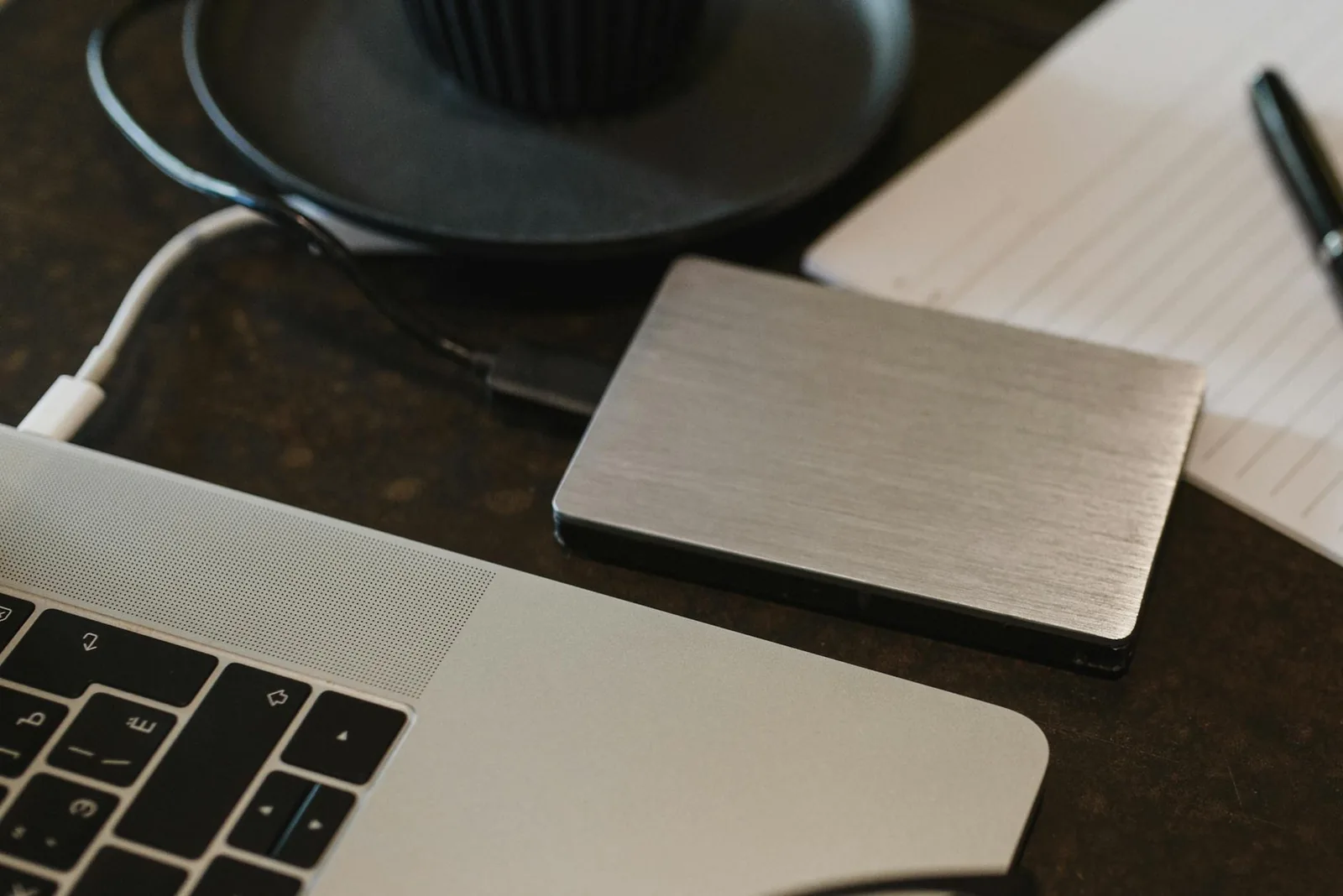
Bei Desktop-PCs können Sie die neue SSD oft intern anschließen. Bei Laptops nutzen viele einen USB-Adapter oder ein externes Gehäuse. Für 2,5-Zoll-SATA-SSDs reicht meist ein SATA-zu-USB-Adapter. Für M.2-SSDs brauchen Sie ein passendes M.2-USB-Gehäuse, und hier muss SATA oder NVMe stimmen.
3. Speicherplatz prüfen
Die neue SSD muss genug Platz für die belegten Daten der alten Festplatte haben. Sie muss nicht zwingend gleich groß sein. Entscheidend ist, wie viel tatsächlich belegt ist. Wenn auf der alten 1-TB-Festplatte nur 180 GB Daten liegen, kann eine 500-GB-SSD reichen. Liegen dort 700 GB, eher nicht.
4. Unnötige Daten entfernen
Leeren Sie Papierkorb, Downloads-Ordner und temporäre Dateien. Deinstallieren Sie Programme, die Sie nicht mehr nutzen. Je weniger kopiert werden muss, desto schneller und sauberer läuft der Vorgang.
Welche Software eignet sich zum Klonen?
Viele SSD-Hersteller bieten eigene Tools an. Samsung, Crucial, Western Digital und andere haben Programme, die speziell für ihre Laufwerke gedacht sind. Das ist oft die einfachste Lösung, wenn Ihre neue SSD vom jeweiligen Hersteller stammt.
Daneben gibt es allgemeine Klonprogramme, zum Beispiel Macrium Reflect, AOMEI Backupper, EaseUS Todo Backup oder Clonezilla. Manche sind für private Nutzung kostenlos, andere nur als Testversion. Lesen Sie vor dem Start genau, ob die Klonfunktion in der kostenlosen Version wirklich enthalten ist. Software-Anbieter verstecken solche Details gern hinter großen Download-Buttons. Charmant ist anders.
Für Einsteiger ist ein grafisches Windows-Programm meist angenehmer als Clonezilla. Clonezilla ist stark, aber kompromisslos. Wenn Sie nicht wissen, welches Laufwerk Quelle und Ziel ist, kann kompromisslos ziemlich unangenehm werden.
Schritt-für-Schritt: Festplatte auf SSD klonen
Die genauen Menünamen unterscheiden sich je nach Programm. Das Prinzip ist aber fast immer gleich.
Schritt 1: Neue SSD anschließen
Verbinden Sie die SSD mit dem Computer. Öffnen Sie die Datenträgerverwaltung, wenn Windows sie nicht sofort erkennt. Sie müssen die SSD nicht unbedingt formatieren, denn das Klonprogramm überschreibt sie meistens ohnehin. Wichtig ist nur: Windows sollte das Laufwerk sehen.
Schritt 2: Klonprogramm starten
Öffnen Sie das ausgewählte Tool und suchen Sie nach Funktionen wie „Datenträger klonen“, „Clone Disk“, „System Clone“ oder „Migrate OS to SSD“.
Schritt 3: Quelle auswählen
Die Quelle ist Ihre alte Festplatte oder alte SSD. Prüfen Sie das sehr genau anhand von Größe, Modellname und Partitionen. Quelle und Ziel zu verwechseln ist der Klassiker unter den schlechten Tagen.
Schritt 4: Ziel auswählen
Das Ziel ist die neue SSD. Alle Daten darauf werden beim Klonen gelöscht. Wenn dort schon etwas Wichtiges liegt, vorher sichern.
Schritt 5: Partitionen übernehmen oder anpassen
Viele Programme bieten an, Partitionen proportional an die neue SSD-Größe anzupassen. Wenn Sie von klein auf groß wechseln, sollte die Windows-Partition den zusätzlichen Platz bekommen. Wenn Sie von groß auf kleiner wechseln, muss die belegte Datenmenge auf die SSD passen.
Achten Sie auf Optionen wie „SSD-Optimierung“, „4K Alignment“ oder „Ausrichtung für SSD“. Diese sollten aktiviert sein, damit die SSD später ordentlich arbeitet.
Schritt 6: Klonen starten
Starten Sie den Vorgang und lassen Sie den Computer in Ruhe. Keine großen Programme öffnen, nicht nebenbei Videos schneiden, nicht zehnmal am USB-Kabel wackeln. Je nach Datenmenge dauert es von 20 Minuten bis mehrere Stunden.
Schritt 7: Herunterfahren und Laufwerk tauschen
Nach erfolgreichem Klon fahren Sie den Computer herunter. Bei einem Laptop bauen Sie die alte Festplatte aus und die neue SSD ein. Bei einem Desktop-PC können Sie die Boot-Reihenfolge im BIOS ändern oder die alte Festplatte vorübergehend abziehen.
Von der neuen SSD starten
Nach dem Umbau sollte der Computer von der SSD starten. Falls nicht, rufen Sie BIOS oder UEFI auf und prüfen die Boot-Reihenfolge. Wie das geht, steht im Ratgeber BIOS aufrufen und Einstellungen ändern.
Typische Tasten beim Start sind Entf, F2, F10, F11 oder F12. Leider gibt es keinen einheitlichen Standard, weil die PC-Welt solche einfachen Dinge offenbar verdächtig findet.
Wählen Sie die neue SSD als erstes Startlaufwerk. Wenn mehrere Einträge ähnlich heißen, suchen Sie nach dem Hersteller- oder Modellnamen der SSD. Speichern Sie die Änderung und starten Sie neu.
Nach dem Klonen: Diese Dinge prüfen
Wenn Windows startet, ist der wichtigste Schritt geschafft. Trotzdem sollten Sie kurz kontrollieren:
- Werden alle Laufwerke korrekt angezeigt?
- Hat die Windows-Partition die erwartete Größe?
- Sind Programme und Dateien vorhanden?
- Funktioniert Windows Update?
- Ist die alte Festplatte noch angeschlossen?
- Startet der PC auch nach einem zweiten Neustart sauber?
Öffnen Sie außerdem die Datenträgerverwaltung. Manchmal bleibt nach dem Klonen nicht zugeordneter Speicher übrig. Den können Sie der Hauptpartition hinzufügen, wenn er direkt daneben liegt. Viele Klonprogramme erledigen das automatisch, aber eben nicht alle.
Alte Festplatte weiterverwenden oder löschen?
Wenn alles funktioniert, können Sie die alte Festplatte als Datenlaufwerk nutzen. Ich würde sie aber nicht sofort löschen. Lassen Sie sie einige Tage unangetastet liegen. Wenn später doch etwas fehlt, haben Sie eine zusätzliche Sicherung.
Erst wenn klar ist, dass der Klon sauber läuft, können Sie die alte Platte formatieren. Wenn sie verkauft oder entsorgt wird, sollten Daten sicher gelöscht werden. Einfaches Formatieren reicht dann nicht. Überschreiben Sie das Laufwerk mit einem geeigneten Löschwerkzeug oder lassen Sie es im Zweifel fachgerecht vernichten.
Häufige Fehler beim Festplatte-Klonen
Fehler 1: Ziel-SSD ist zu klein
Das Klonen scheitert, wenn mehr Daten belegt sind, als auf die SSD passen. Löschen Sie unnötige Dateien oder wählen Sie eine größere SSD.
Fehler 2: Falsches Laufwerk ausgewählt
Quelle und Ziel müssen stimmen. Kontrollieren Sie lieber zweimal. Ein falsch gesetzter Klick kann Daten überschreiben.
Fehler 3: BitLocker ist aktiv
Bei verschlüsselten Laufwerken kann Klonen komplizierter werden. Deaktivieren Sie BitLocker nicht blind, aber prüfen Sie vorher den Wiederherstellungsschlüssel und lesen Sie die Hinweise Ihres Klonprogramms.
Fehler 4: Windows startet nicht
Dann stimmt oft die Boot-Reihenfolge nicht, eine Startpartition fehlt oder der Modus im BIOS passt nicht. Prüfen Sie UEFI/Legacy-Einstellungen und starten Sie gegebenenfalls die Windows-Starthilfe von einem Installationsmedium.
Fehler 5: USB-Verbindung bricht ab
Billige Adapter, schwache USB-Hubs oder wackelige Kabel können den Vorgang ruinieren. Schließen Sie die SSD direkt am Computer an und nutzen Sie ein ordentliches Kabel.
Klonen oder neu installieren?
Klonen ist bequem. Neuinstallation ist sauberer. Das ist die ehrliche Kurzfassung.
Klonen ist besser, wenn:
- Windows stabil läuft,
- alle Programme bleiben sollen,
- Sie wenig Zeit haben,
- Sie keine Installationsdateien und Lizenzdaten suchen möchten.
Neuinstallation ist besser, wenn:
- das System stark vermüllt ist,
- Windows ständig Fehler zeigt,
- Malware im Spiel war,
- Sie ohnehin neu anfangen wollen.
Für die meisten normalen SSD-Upgrades ist Klonen völlig in Ordnung. Man sollte nur nicht erwarten, dass ein Klon alte Software-Probleme magisch repariert.
Checkliste vor dem Start
- ✅ wichtige Dateien gesichert
- ✅ neue SSD passt zum Gerät
- ✅ Adapter oder Gehäuse vorhanden
- ✅ genug freier Platz auf der SSD
- ✅ alte Festplatte aufgeräumt
- ✅ zuverlässiges Klonprogramm installiert
- ✅ Quelle und Ziel eindeutig erkannt
- ✅ Laptop am Netzteil angeschlossen
- ✅ Zeit eingeplant und nicht nebenbei herumprobiert
Zusammenfassung
Eine Festplatte zu klonen ist der bequemste Weg, Windows auf eine neue SSD umzuziehen. Mit Backup, passender SSD, seriöser Klonsoftware und sorgfältiger Laufwerksauswahl ist der Vorgang gut machbar. Danach müssen Sie meist nur noch die SSD einbauen, die Boot-Reihenfolge prüfen und kontrollieren, ob Windows sauber startet. Der wichtigste Tipp bleibt langweilig, aber wahr: Erst sichern, dann klicken. Langweilige Vorbereitung schlägt spannende Datenrettung jedes Mal.