Dual-Monitor einrichten: mehr Platz, weniger Fenster-Tetris
Ein zweiter Bildschirm ist eines der angenehmsten Upgrades für den Alltag am Computer. Er macht den PC nicht schneller, aber er macht vieles weniger nervig. Links die Videokonferenz, rechts die Notizen. Auf einem Monitor die Tabelle, auf dem anderen die Rechnung. Beim Lernen die Anleitung neben dem Übungsfenster. Wer einmal sauber mit zwei Bildschirmen gearbeitet hat, möchte selten zurück zu einem einzigen Display.
Dual-Monitor einrichten klingt komplizierter, als es meistens ist. In vielen Fällen brauchen Sie nur das richtige Kabel, einen freien Anschluss und ein paar Einstellungen in Windows oder macOS. Trotzdem gibt es Stolperfallen: falscher Anschluss, schwarzer Bildschirm, unscharfe Schrift, vertauschte Monitorposition oder eine Auflösung, die aussieht wie 2009 in einem Internetcafé.
Diese Anleitung geht Schritt für Schritt durch den Aufbau. Ohne Fachchinesisch, aber mit genug Details, damit Sie nicht blind an Kabeln herumraten müssen.
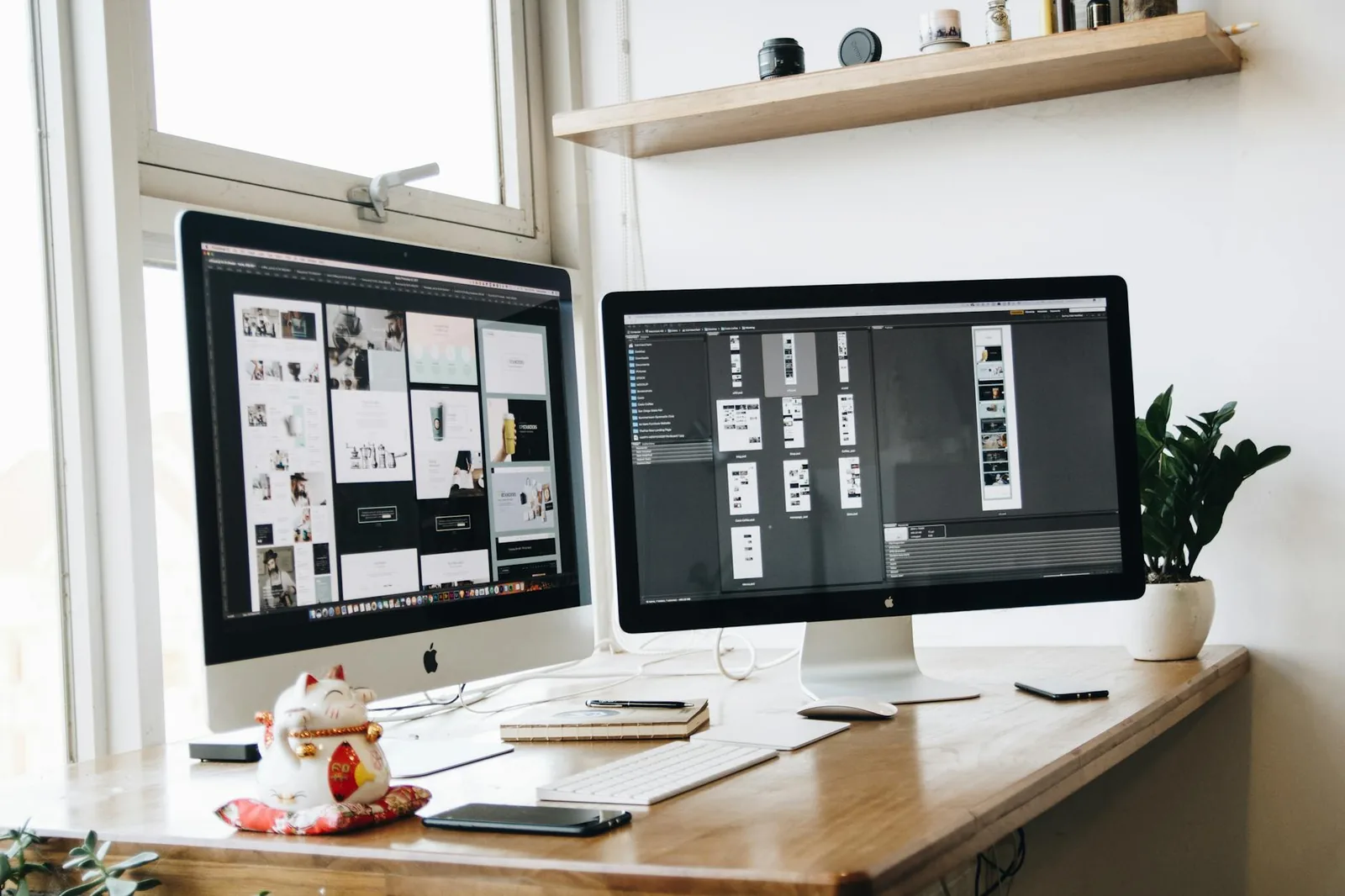
Was Sie vor dem Anschließen prüfen sollten
Schauen Sie zuerst auf die Anschlüsse am Computer und am Monitor. Typische Anschlüsse sind HDMI, DisplayPort, USB-C, Thunderbolt, DVI und VGA. HDMI und DisplayPort sind heute am häufigsten. USB-C ist bei vielen modernen Laptops praktisch, wenn der Anschluss Bildausgabe unterstützt. Das tut er nicht automatisch. Ein USB-C-Loch allein ist noch kein Monitorversprechen.
Prüfen Sie außerdem:
- Hat der Computer einen freien Bildausgang?
- Hat der Monitor einen passenden Eingang?
- Unterstützt der Laptop mehrere externe Bildschirme?
- Brauchen Sie einen Adapter oder eine Dockingstation?
- Welche Auflösung hat der Monitor?
- Soll der Laptop-Bildschirm zusätzlich genutzt werden?
Bei Desktop-PCs stecken Monitoranschlüsse oft an zwei Stellen: oben am Mainboard und unten an der Grafikkarte. Wenn eine separate Grafikkarte eingebaut ist, sollten die Monitore meist an die Grafikkarte angeschlossen werden. Sonst bleibt ein Bildschirm unter Umständen schwarz. Das ist kein Drama, nur ein Klassiker.
Die richtigen Kabel: HDMI, DisplayPort oder USB-C?
Für die meisten Nutzer reicht HDMI völlig aus. Es überträgt Bild und Ton, ist weit verbreitet und funktioniert mit Fernsehern, Monitoren und vielen Laptops. DisplayPort ist besonders am Desktop-PC beliebt, vor allem bei höheren Bildwiederholraten oder mehreren Monitoren. USB-C ist bequem, wenn Laptop und Monitor es unterstützen. Dann läuft oft Strom, Bild und USB-Zubehör über ein einziges Kabel.
Kurz gesagt:
- HDMI: gute Standardlösung für Büro, Schule, Streaming und normale Monitore
- DisplayPort: sehr gut für PC, hohe Auflösung, Gaming und 144 Hz oder mehr
- USB-C/Thunderbolt: ideal für moderne Laptops und Dockingstationen
- DVI: älter, aber noch brauchbar bei Full HD
- VGA: analog, alt, unscharf möglich; nur nutzen, wenn nichts anderes geht
Achten Sie bei 4K-Monitoren auf die Kabelversion. Ein altes HDMI-Kabel kann 4K nur mit 30 Hz schaffen. Das wirkt dann ruckelig, obwohl der Monitor eigentlich gut ist. Für 4K bei 60 Hz oder mehr sind moderne HDMI- oder DisplayPort-Kabel sinnvoll.
Zweiten Monitor unter Windows einrichten
Schließen Sie den zweiten Bildschirm an und schalten Sie ihn ein. Windows erkennt ihn normalerweise automatisch. Wenn nichts passiert, drücken Sie Windows-Taste + P. Dort wählen Sie zwischen Nur PC-Bildschirm, Duplizieren, Erweitern und Nur zweiter Bildschirm.
Für die meisten Arbeitsplätze ist Erweitern die richtige Wahl. Dann haben Sie eine große Arbeitsfläche über beide Monitore. Duplizieren zeigt auf beiden Bildschirmen dasselbe Bild. Das ist praktisch für Präsentationen, aber beim Arbeiten verschenkt es den Vorteil.
Die genauen Einstellungen finden Sie hier:
- Rechtsklick auf den Desktop.
- Anzeigeeinstellungen öffnen.
- Falls nötig auf Erkennen klicken.
- Bei Mehrere Bildschirme Diese Anzeigen erweitern wählen.
- Monitore per Drag-and-drop so anordnen, wie sie auf dem Tisch stehen.
- Auflösung und Skalierung prüfen.
- Mit Übernehmen bestätigen.
Der Punkt mit der Anordnung ist wichtiger, als er klingt. Wenn der linke Monitor in Windows rechts steht, fährt die Maus scheinbar gegen eine Wand oder verschwindet auf der falschen Seite. Ziehen Sie die kleinen Monitor-Rechtecke einfach an die richtige Position.
Hauptbildschirm festlegen
Der Hauptbildschirm ist der Monitor, auf dem Taskleiste, Startmenü und viele Programme bevorzugt erscheinen. In Windows klicken Sie in den Anzeigeeinstellungen auf den gewünschten Monitor und aktivieren Diese Anzeige als Hauptanzeige verwenden.
Nehmen Sie dafür meist den Monitor, auf den Sie direkt schauen. Der zweite Bildschirm ist dann Ablage, Recherchefläche, Chat, Musik, Kalender oder Kontrollmonitor. Natürlich können Sie das anders lösen. Wer viel mit Tabellen arbeitet, setzt vielleicht den breiteren Monitor als Hauptanzeige. Wer Videos schneidet, nutzt einen Monitor für Vorschau und den anderen für Zeitleiste.
Auflösung und Skalierung richtig einstellen
Wenn Text unscharf oder riesig wirkt, liegt es oft an Auflösung oder Skalierung. Die Auflösung sollte auf Empfohlen stehen. Bei einem Full-HD-Monitor ist das meist 1920 × 1080. Bei 4K sind es 3840 × 2160. Windows schlägt normalerweise den passenden Wert vor.
Skalierung bestimmt, wie groß Text und Schaltflächen erscheinen. Bei Full HD auf 24 Zoll sind 100 Prozent oft gut. Bei 4K auf 27 Zoll können 150 Prozent angenehmer sein. Mischen Sie unterschiedliche Monitore, etwa Laptop mit 150 Prozent und externer Monitor mit 100 Prozent, kann es beim Verschieben von Fenstern kurz komisch aussehen. Das ist normal, aber nicht immer schön.
Wenn ein Monitor flackert oder schwarze Aussetzer zeigt, lesen Sie auch Bildschirm flackert – Ursachen und Lösungen. Bei einem komplett schwarzen Display hilft Computer-Bildschirm schwarz.
Zwei Monitore am Mac einrichten
Am Mac ist der Ablauf ähnlich. Schließen Sie den Monitor an, öffnen Sie Systemeinstellungen > Displays und ordnen Sie die Bildschirme an. Sie können den Desktop erweitern oder spiegeln. Spiegeln zeigt dasselbe Bild auf beiden Displays, Erweitern gibt Ihnen mehr Arbeitsfläche.
Bei MacBooks mit USB-C oder Thunderbolt ist wichtig, welches Modell Sie besitzen. Manche MacBooks unterstützen nur einen externen Monitor, andere mehrere. Besonders bei bestimmten M1- und M2-Modellen gab es Einschränkungen. Eine Dockingstation löst das nicht immer, wenn der Mac selbst nur einen externen Bildschirm offiziell unterstützt.
Wenn der externe Monitor unscharf wirkt, prüfen Sie Auflösung, Bildwiederholrate und Kabel. Bei 4K-Monitoren hilft oft USB-C oder DisplayPort über eine gute Dockingstation. Billige Adapter sind manchmal erstaunlich gut und manchmal Elektroschrott mit Stecker.
Laptop zugeklappt mit Monitor nutzen
Viele möchten den Laptop zuklappen und nur mit externem Monitor, Tastatur und Maus arbeiten. Unter Windows geht das über die Energieoptionen:
- Systemsteuerung öffnen.
- Energieoptionen wählen.
- Auswählen, was beim Zuklappen des Computers geschehen soll anklicken.
- Bei Netzbetrieb Nichts unternehmen einstellen.
- Externe Tastatur, Maus und Strom anschließen.
Beim Mac heißt das meist Clamshell-Modus. Der Laptop muss am Strom hängen und eine externe Tastatur sowie Maus oder ein Trackpad nutzen. Dann kann der Mac zugeklappt am Monitor arbeiten.
Achten Sie auf Wärme. Laptops können zugeklappt wärmer werden, je nach Modell und Belastung. Wenn der Lüfter dauerhaft schreit, ist das kein Zeichen von Produktivität, sondern ein Hinweis auf schlechte Belüftung.
Praktische Arbeitsweisen mit zwei Bildschirmen
Zwei Bildschirme helfen nur, wenn sie nicht zum Chaosverstärker werden. Legen Sie feste Rollen fest. Zum Beispiel:
- Hauptmonitor: Arbeit, Schreiben, Tabellen, Browser
- Zweitmonitor: Recherche, E-Mail, Kalender, Chat, Videocall
- Hochkant-Monitor: Dokumente, Code, lange Webseiten
- Laptop-Bildschirm: Musik, Notizen, Messenger
Ein Monitor im Hochformat ist für Texte, PDFs und Programmierung oft angenehm. Dazu drehen Sie den Bildschirm physisch, wenn der Standfuß es kann, und stellen in Windows oder macOS die Rotation ein. Nicht jeder günstige Monitorfuß kann das. Zur Not hilft ein VESA-Monitorarm.
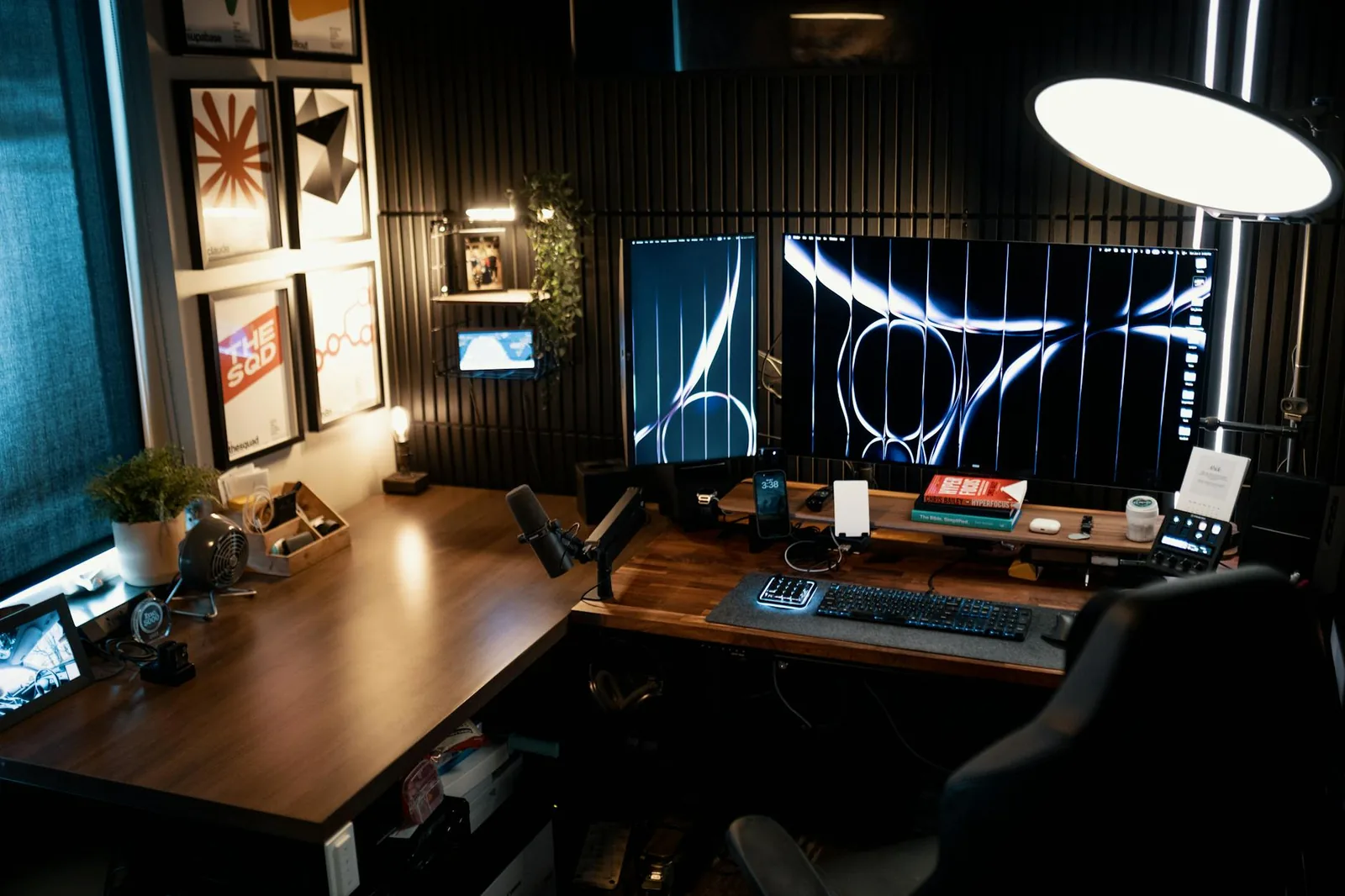
Häufige Probleme und schnelle Lösungen
Der zweite Monitor bleibt schwarz. Prüfen Sie zuerst Strom, Eingang am Monitor und Kabel. Viele Monitore haben mehrere Eingänge. Wenn HDMI 1 angeschlossen ist, der Monitor aber auf DisplayPort steht, sehen Sie nichts. Windows-Taste + P und Anzeigeeinstellungen helfen ebenfalls.
Der Monitor wird erkannt, zeigt aber kein gutes Bild. Stellen Sie die native Auflösung ein. Tauschen Sie bei 4K testweise das Kabel. Prüfen Sie die Bildwiederholrate unter Erweiterte Anzeige.
Die Maus läuft auf die falsche Seite. Ordnen Sie die Monitore in den Anzeigeeinstellungen neu an.
Fenster öffnen auf dem falschen Bildschirm. Verschieben Sie das Fenster auf den gewünschten Monitor, schließen Sie es dort und öffnen Sie es erneut. Viele Programme merken sich die Position.
Ton kommt aus dem Monitor statt aus den Lautsprechern. In Windows unter Sound den richtigen Ausgabekanal wählen. HDMI und DisplayPort übertragen auch Audio, manchmal etwas übereifrig.
Der Laptop erkennt den Monitor nicht über USB-C. Prüfen Sie, ob der USB-C-Port DisplayPort Alt Mode oder Thunderbolt unterstützt. Ein reiner Lade- oder Datenport reicht nicht.
Ergonomie: nicht unterschätzen
Stellen Sie die Monitore so auf, dass der Hauptmonitor direkt vor Ihnen steht. Der obere Bildschirmrand sollte ungefähr auf Augenhöhe liegen oder leicht darunter. Der zweite Monitor steht leicht seitlich, aber nicht so weit, dass Sie ständig den Hals verdrehen.
Wenn Sie beide Monitore gleich oft nutzen, können sie symmetrisch in einem leichten Winkel stehen. Bei sehr breiten Setups lohnt ein Monitorarm. Auch Helligkeit und Farbtemperatur sollten ähnlich sein, sonst fühlt sich ein Display wie eine Taschenlampe und das andere wie Kellerbeleuchtung an.
Für wen lohnt sich ein zweiter Monitor?
Ein zweiter Monitor lohnt sich besonders für Homeoffice, Studium, Buchhaltung, Recherche, Programmierung, Bildbearbeitung, Support, Videokonferenzen und alle, die ständig zwischen Fenstern wechseln. Für reines Surfen auf dem Sofa eher nicht. Da ist ein zweiter Bildschirm nur ein weiterer Staubfänger mit Stromanschluss.
Wenn Ihr Computer selbst langsam ist, bringt ein zweiter Monitor keine Wunder. Dann hilft zuerst Computer langsam – was tun?. Für den Arbeitsplatz insgesamt kann auch [Dual-Monitor einrichten] nicht alles retten, wenn 47 Browser-Tabs und drei Messenger gleichzeitig um Aufmerksamkeit schreien.
Zusammenfassung
Dual-Monitor einrichten ist meist schnell erledigt: passenden Anschluss finden, Monitor anschließen, Anzeige erweitern, Position und Auflösung einstellen. Wichtig sind die Details: richtiges Kabel, korrekte Reihenfolge der Bildschirme, passende Skalierung und ein sinnvoller Arbeitsplatz. Dann wird aus zwei Monitoren kein Technikzirkus, sondern einfach mehr Platz. Und mehr Platz ist am Computer fast immer gut.