Computer-Bildschirm schwarz – erst prüfen, dann fluchen
Ein schwarzer Bildschirm wirkt dramatischer, als das Problem oft ist. Wer nach computer bildschirm schwarz sucht, denkt schnell an Totalschaden. In der Praxis steckt aber erstaunlich oft etwas Langweiliges dahinter: falscher Eingang am Monitor, lockeres Kabel, Windows hängt beim Grafiktreiber, Laptop-Helligkeit auf absurd niedrigem Wert oder ein externer Bildschirm übernimmt still die Anzeige.
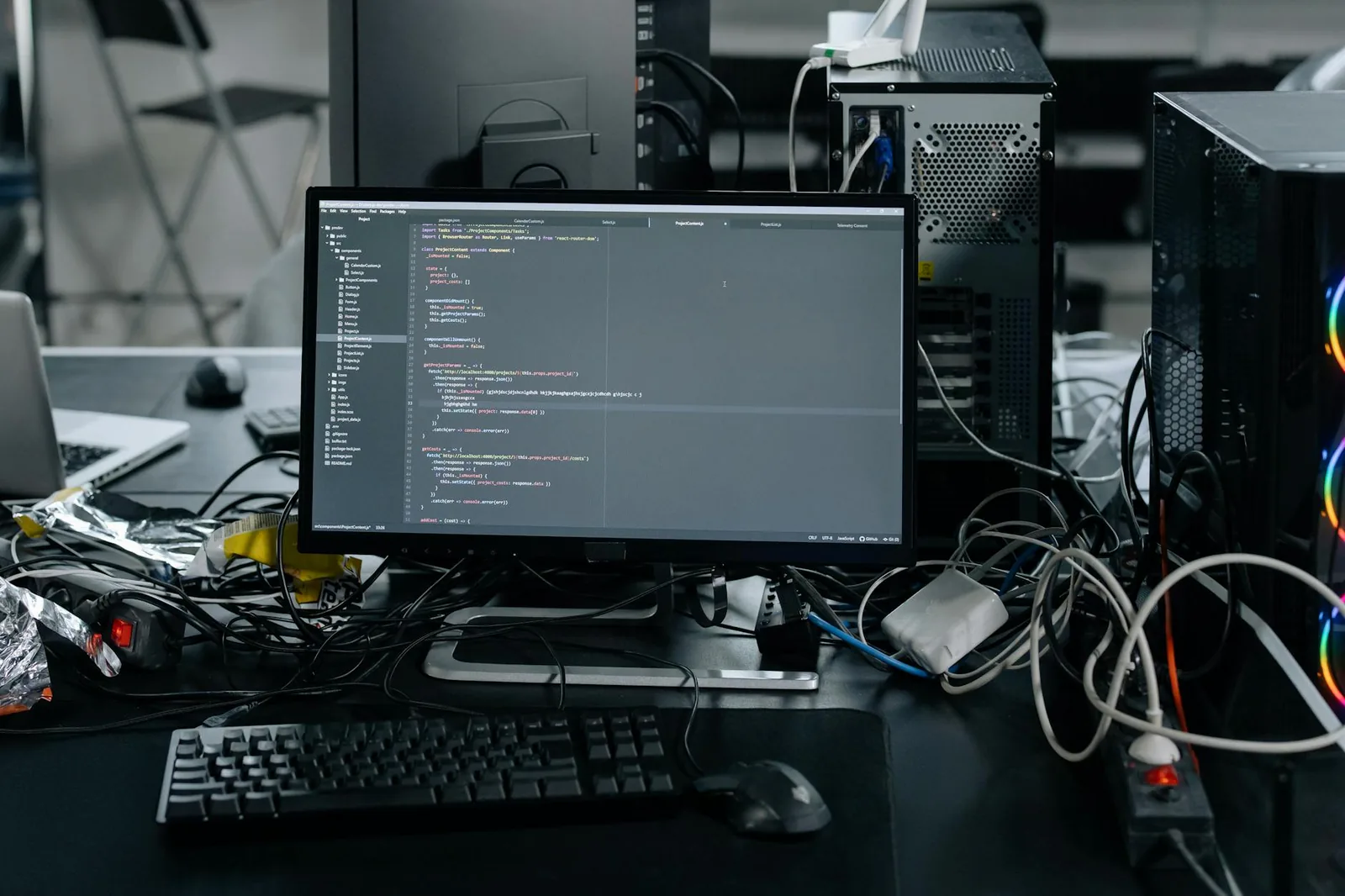
Der wichtigste Unterschied gleich zu Beginn: Läuft der Rechner hörbar weiter, leuchten Lüfter und LEDs und bleibt nur das Bild weg, ist das etwas anderes als ein PC, der gar nicht richtig startet. Genau diese Trennung spart Zeit.
Was genau bedeutet "schwarzer Bildschirm"?
Nicht jeder schwarze Bildschirm ist derselbe Fehler. Achten Sie auf diese Varianten:
- Der Monitor bleibt komplett dunkel und zeigt nicht einmal ein Herstellerlogo.
- Der Bildschirm ist an, aber zeigt nur Schwarz.
- Es gibt einen Mauszeiger auf schwarzem Hintergrund.
- Der PC startet, dann wird der Bildschirm nach dem Windows-Logo schwarz.
- Nur ein externer Monitor bleibt schwarz, der Laptop selbst funktioniert.
- Der Laptop läuft hörbar, aber das interne Display bleibt dunkel.
Diese Details sind nicht akademisch. Sie verraten oft schon, ob Sie zuerst Kabel, Monitor, Windows oder Hardware prüfen sollten.
Die ersten 60 Sekunden, die am meisten bringen
Wenn Sie gerade vor dem schwarzen Bildschirm sitzen, gehen Sie nicht wahllos in alle Richtungen. Diese Reihenfolge funktioniert meistens am besten:
- Monitor einschalten und die Betriebs-LED prüfen.
- Helligkeit am Bildschirm oder Laptop erhöhen.
- Kabel an beiden Seiten fest einstecken.
- Richtigen Eingang am Monitor wählen, also HDMI, DisplayPort oder USB-C.
- PC und Monitor komplett neu starten.
- Alle unnötigen USB-Geräte kurz entfernen.
- Wenn möglich, einen zweiten Monitor oder Fernseher testen.
Der Fehler liegt erstaunlich oft nicht im Computer, sondern zwischen Computer und Anzeige. Technisch unerquicklich, aber immerhin reparaturfreundlich.
Prüfen Sie zuerst den Monitor selbst
Wenn der Monitor kein Signal anzeigt, muss nicht der Rechner schuld sein. Viele Geräte stehen auf dem falschen Eingang, schlafen tief oder wurden nach einer Umstellung nie sauber zurückgesetzt.
Darauf sollten Sie achten:
- Leuchtet die Power-LED?
- Zeigt das On-Screen-Menü des Monitors etwas an?
- Ist der Eingang korrekt gewählt?
- Funktioniert derselbe Monitor mit einem anderen Gerät?
- Ist das Netzkabel sauber eingesteckt?
Wenn das Monitor-Menü selbst nicht erscheint, liegt das Problem oft am Monitor oder an der Stromversorgung. Wenn das Menü erscheint, aber kein Bildsignal ankommt, ist eher Kabel, Anschluss oder PC der Kandidat.
Kabel und Adapter sind häufiger schuld als Ihnen lieb ist
HDMI-, DisplayPort- und USB-C-Verbindungen wirken simpel. Sind sie aber nur im Prospekt. In Wirklichkeit sorgen lockere Stecker, billige Adapter, Docks und beschädigte Kabel laufend für Bildprobleme.
Typische Kabelprobleme:
- HDMI-Kabel steckt nicht ganz drin
- USB-C-Hub liefert Bild nicht zuverlässig
- DisplayPort sitzt locker und rastet nicht sauber ein
- Adapter von USB-C auf HDMI macht Ärger
- Kabel ist intern beschädigt
Schneller Gegentest:
- anderes Kabel verwenden
- anderen Anschluss am Monitor testen
- anderen Anschluss am PC testen
- Adapter weglassen, wenn möglich
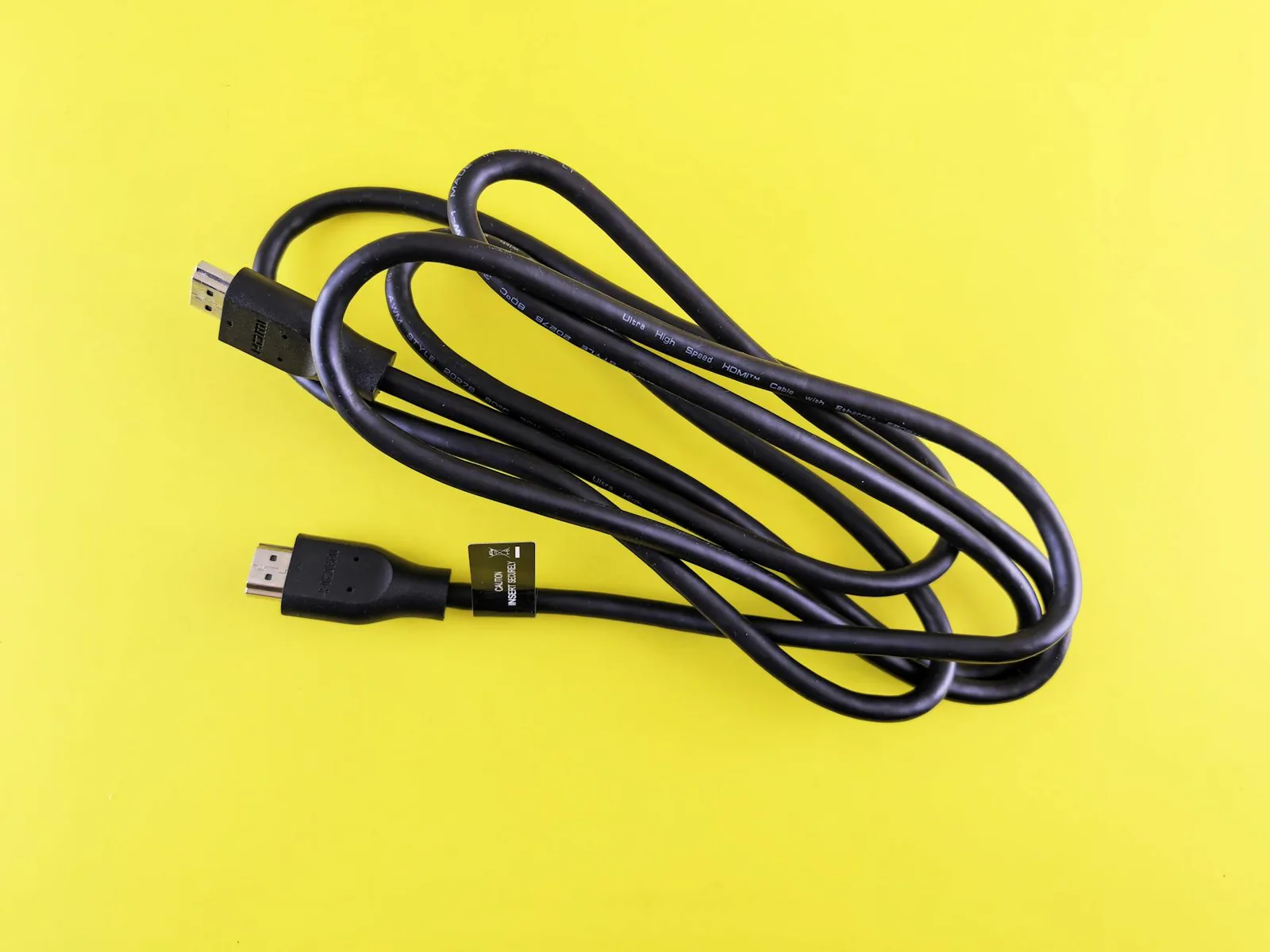
Gerade bei Desktop-PCs mit separater Grafikkarte passiert ein Klassiker: Das Monitor-Kabel steckt versehentlich am Mainboard statt an der Grafikkarte. Dann sehen Sie entweder gar nichts oder nur in bestimmten Situationen ein Bild. Schauen Sie hinten am PC genau hin. Die Grafikkarte sitzt meist weiter unten und hat eigene Anschlüsse.
PC läuft, aber kein Bild, was bedeutet das?
Wenn Lüfter drehen, Tastatur leuchtet und der Rechner hörbar arbeitet, ist das grundsätzlich ein gutes Zeichen. Strom ist da. Das Problem sitzt dann meist in einer dieser Ecken:
- Monitor oder Kabel
- falscher Anzeigeausgang
- Windows oder Grafiktreiber
- RAM sitzt schlecht
- Grafikkarte hat ein Problem
- BIOS oder UEFI kommt nicht sauber hoch
Hier hilft die Frage: Sehen Sie irgendwann kurz ein Logo oder bleibt wirklich alles schwarz?
Wenn schon das Herstellerlogo fehlt:
Dann liegt der Fehler eher vor Windows, also bei Monitor, Kabel, Grafikkarte, RAM oder Mainboard.
Wenn erst nach dem Logo alles schwarz wird:
Dann ist Windows, der Grafiktreiber oder eine Anzeigeeinstellung wahrscheinlicher.
Schwarzer Bildschirm unter Windows nach dem Anmelden
Das ist ein anderer Fall als komplett tote Anzeige. Wenn Sie noch den Anmeldebildschirm sehen oder kurz auf dem Desktop landen, bevor alles schwarz wird, hängt oft die Grafikausgabe.
Probieren Sie unter Windows diese Sofortmaßnahme:
- Drücken Sie Windows + Strg + Umschalt + B
Damit setzt Windows den Grafiktreiber zurück. Wenn der Bildschirm danach kurz flackert und zurückkommt, war genau das Problem.
Weitere typische Ursachen:
- fehlerhaftes Treiber-Update
- Problem nach Windows-Update
- falsche Mehrschirm-Konfiguration
- Autostart-Software blockiert die Oberfläche
- Explorer startet nicht sauber
Wenn nur der Mauszeiger auf schwarzem Hintergrund erscheint
Das wirkt unheimlich, ist aber oft reparierbar. Häufig lädt Windows die Oberfläche nicht richtig.
Versuchen Sie Folgendes:
- Strg + Umschalt + Esc drücken
- Task-Manager öffnen
- auf "Datei" und dann "Neuen Task ausführen"
- explorer.exe eingeben
- bestätigen
Wenn der Desktop danach erscheint, war eher die Windows-Oberfläche blockiert als die Hardware. Bleibt alles schwarz, sollten Sie in den abgesicherten Modus.
Abgesicherten Modus nutzen, wenn Windows selbst im Weg steht
Der abgesicherte Modus lädt Windows mit minimalen Treibern. Das ist hilfreich, wenn ein Grafiktreiber oder Autostart-Tool den schwarzen Bildschirm auslöst.
So gehen Sie vor:
- Rechner einschalten und den Start mehrfach unterbrechen, wenn Windows nicht normal lädt
- in die Wiederherstellungsumgebung wechseln
- Problembehandlung öffnen
- Erweiterte Optionen wählen
- Starteinstellungen öffnen
- Abgesicherten Modus starten
Dort können Sie dann:
- den Grafiktreiber deinstallieren oder aktualisieren
- kürzlich installierte Programme entfernen
- problematische Updates zurückrollen
- Systemwiederherstellung nutzen
Laptop-Bildschirm schwarz, aber der Rechner läuft
Beim Laptop kommen ein paar eigene Fehlerquellen dazu. Das Gerät startet, Töne sind hörbar, vielleicht leuchtet sogar die Tastatur, aber das Display bleibt schwarz.
Häufige Ursachen beim Laptop:
- Helligkeit ist versehentlich ganz unten
- externer Bildschirm wurde als Hauptanzeige gewählt
- Displaykabel oder Scharnierbereich defekt
- Grafiktreiber hängt
- Energiemodus hat sich verschluckt
Sinnvolle Tests:
- Helligkeitstasten drücken
- mit der Anzeige-Umschalt-Taste zwischen Bildschirmmodi wechseln
- externen Monitor anschließen
- Gerät komplett ausschalten und Netzteil abziehen
- bei Modellen mit herausnehmbarem Akku, Akku kurz entfernen
Wenn ein externer Monitor funktioniert, das interne Display aber schwarz bleibt, ist das ein deutlicher Hinweis auf ein Display- oder Verbindungsthema im Laptop selbst.
Externer Monitor bleibt schwarz, Laptop-Display läuft
Dann liegt die Sache meist nicht am Windows-Start, sondern an der zweiten Anzeige.
Prüfen Sie in dieser Reihenfolge:
- richtiges Kabel und richtiger Eingang
- Monitor eingeschaltet
- Anzeigeausgabe mit Windows + P umschalten
- Auflösung und Bildfrequenz prüfen
- Dockingstation testweise umgehen
Gerade Docks und USB-C-Hubs benehmen sich gelegentlich wie beleidigte Zwischenhändler. Direktverbindung ist der schnellste Realitätscheck.
Mehrere Bildschirme, oft die eigentliche Ursache
Wenn Windows glaubt, Ihr Bildschirminhalt liege auf einem zweiten, gerade nicht sichtbaren Monitor, sehen Sie scheinbar Schwarz, obwohl der PC normal läuft.
Das hilft:
- Windows + P drücken
- mit Pfeiltasten auf "Nur PC-Bildschirm" wechseln
- Enter drücken
Auch nach Updates oder nach dem Umstecken von Kabeln kann Windows die Anzeige merkwürdig verteilen. Das ist kein Drama, nur unnötig nervig.
Schwarzer Bildschirm direkt nach einem Update
Nach Windows- oder Treiber-Updates kommt der Fehler immer wieder vor. Dann ist Hardware nicht automatisch defekt.
Mögliche Lösungen:
- Grafiktreiber im abgesicherten Modus zurücksetzen
- letztes Windows-Update deinstallieren
- Wiederherstellungspunkt nutzen
- Hersteller-Treiber statt generischem Treiber installieren
Viele Nutzer aktualisieren alles auf einmal und wundern sich dann über Chaos. Der vernünftige Weg ist, nach jeder grösseren Änderung kurz zu prüfen, ob Bild, Ton und Anmeldung noch sauber laufen.
RAM und interne Hardware prüfen
Wenn gar kein Bild mehr kommt, selbst nicht beim Startlogo, und Kabel plus Monitor sicher okay sind, rückt Hardware näher in den Fokus.
Häufige Kandidaten:
- RAM sitzt locker
- Grafikkarte sitzt nicht sauber im Slot
- Stromstecker der Grafikkarte fehlt oder sitzt schlecht
- Mainboard meldet einen Startfehler
- Netzteil liefert instabile Spannung
Bei Desktop-PCs sinnvoll:
- Rechner ausschalten und vom Strom trennen
- Seitenwand öffnen
- RAM vorsichtig neu einsetzen
- Grafikkarte prüfen
- interne Stromkabel kontrollieren
Wenn Sie dabei unsicher sind, kein Heldentum. Lieber stoppen, als aus Nervosität den nächsten Fehler dazuzubauen.
BIOS oder UEFI erscheint nicht, was dann?
Wenn nicht einmal BIOS oder Herstellerlogo auftauchen, liegt die Sache fast sicher vor Windows. Dann helfen Windows-Tipps naturgemäss wenig.
Typische Ursachen in diesem Stadium:
- Monitor bekommt gar kein Signal
- Grafikkarte oder Anschlussproblem
- RAM-Problem
- Mainboard-Fehler
- defektes Netzteil
Ein paar Mainboards geben Pieptöne oder Diagnose-LEDs aus. Wenn Ihr Rechner so etwas hat, lohnt sich ein Blick ins Handbuch. Diese Signale sind trocken, aber nützlich.
Symptom-Tabelle für die schnelle Einordnung
| Symptom | Wahrscheinliche Ursache | Sinnvoller erster Schritt |
|---|---|---|
| Monitor komplett tot | Strom oder Monitorproblem | Netzkabel, Power-LED, Monitor-Menü prüfen |
| PC läuft, Bildschirm schwarz | Kabel, Eingang, Grafikausgabe | anderes Kabel und anderen Eingang testen |
| Mauszeiger auf schwarzem Bildschirm | Windows-Oberfläche hängt | Explorer über Task-Manager starten |
| Bild wird erst nach Login schwarz | Grafiktreiber oder Anzeigeeinstellung | Grafiktreiber-Reset und abgesicherter Modus |
| Laptop läuft, internes Display schwarz | Display, Helligkeit oder Ausgabe | Helligkeit, externer Monitor, Anzeigemodus prüfen |
| Externer Monitor bleibt schwarz | Kabel, Dock, Eingangsquelle | Direktverbindung und Windows + P testen |
Was Sie besser nicht tun sollten
Bei schwarzem Bildschirm wird aus verständlicher Panik oft Aktionismus. Genau der kostet Zeit.
Vermeiden Sie diese Klassiker:
- zehn Neustarts hintereinander ohne neue Erkenntnis
- blindes Herunterladen dubioser Treiber-Tools
- BIOS-Updates auf Verdacht
- wildes Ziehen interner Komponenten unter Strom
- sofortige Neuinstallation von Windows ohne Grund
Eine Neuinstallation ist kein Zaubertrick. Wenn das Problem an Kabel, Monitor oder Hardware sitzt, bringt sie genau gar nichts, ausser zusätzlichem Aufwand.
Wann ein zweiter Bildschirm oder Fernseher Gold wert ist
Ein Gegentest mit einem anderen Anzeigegerät spart oft die meiste Zeit.
Wenn ein Fernseher oder anderer Monitor funktioniert, wissen Sie:
- der PC liefert grundsätzlich Bild
- Windows startet wahrscheinlich
- Problem sitzt eher am ursprünglichen Monitor, Kabel oder Anschluss
Wenn auch dort nichts erscheint:
- Fehler sitzt eher am Rechner selbst
- Grafikkarte, RAM oder Mainboard werden wahrscheinlicher
Das ist kein luxuriöser Spezialtest. Ein alter Monitor oder ein Wohnzimmer-Fernseher reicht völlig.
Wann Sie zum Fachmann sollten
Nicht jedes Problem lohnt Heimchirurgie.
Hilfe von aussen ist sinnvoll, wenn:
- Sie gar kein Bild mehr bekommen, auch nicht im BIOS
- der Rechner ungewöhnliche Geräusche macht
- Brandgeruch oder auffällige Hitze dazukommt
- RAM und Kabelprüfungen nichts ändern
- der Laptop-Sturz oder Flüssigkeitsschaden im Spiel ist
- wichtige Daten gesichert werden müssen, bevor weiterprobiert wird
Gerade bei Laptops mit möglichem Displaykabel- oder Mainboardschaden ist der Punkt schnell erreicht, an dem Schraubendreher-Ehrgeiz nur teurer wird.
Checkliste: Computer-Bildschirm schwarz
- ✅ Monitor eingeschaltet und Eingangsquelle korrekt?
- ✅ anderes Kabel oder anderer Anschluss getestet?
- ✅ Monitor versehentlich am Mainboard statt an der Grafikkarte?
- ✅ Windows-Grafiktreiber mit Tastenkombination zurückgesetzt?
- ✅ externen Monitor oder Fernseher getestet?
- ✅ Mehrschirm-Ausgabe mit Windows + P geprüft?
- ✅ bei Windows-Problemen den abgesicherten Modus versucht?
- ✅ bei Desktop-PC RAM und Grafikkarte sauber kontrolliert?
Zusammenfassung
Ein Computer-Bildschirm schwarz bedeutet nicht automatisch, dass der ganze PC tot ist. Häufig stecken ein falscher Monitoreingang, ein schlechtes Kabel, eine verrutschte Mehrschirm-Einstellung oder ein zickiger Grafiktreiber dahinter. Wenn schon das Startlogo fehlt, prüfen Sie zuerst Monitor, Kabel, Grafikkarte und RAM. Wenn das Bild erst unter Windows verschwindet, sind Grafiktreiber, Updates oder Anzeigeeinstellungen wahrscheinlicher. Kurz gesagt: Erst Signalweg prüfen, dann Windows, dann Hardware. Spart Zeit, Geld und unnötiges Fluchen.