Chromecast einrichten: aus Fernseher wird Streaming-Zentrale
Mit einem Chromecast bringen Sie Streaming-Apps, YouTube, Mediatheken, Musik und Smartphone-Inhalte auf den Fernseher. Je nach Modell funktioniert das als kleiner HDMI-Stick, als Chromecast mit Google TV und eigener Fernbedienung oder als eingebaute Cast-Funktion in Smart-TVs und Lautsprechern.
Chromecast einrichten ist meist schnell erledigt: anschließen, mit WLAN verbinden, Google Home oder Google TV nutzen, Apps anmelden, fertig. Meist. Wenn das WLAN zickt, das Google-Konto nicht will oder der Fernseher den falschen HDMI-Eingang zeigt, wirkt die Sache sofort unnötig mystisch. Ist sie nicht. Es sind nur ein paar Schritte in der richtigen Reihenfolge.
Diese Anleitung erklärt die Einrichtung für Einsteiger, die Unterschiede zwischen Chromecast-Modellen, typische Fehler und sinnvolle Einstellungen. Ohne Heimkino-Fachsimpelei. Ein Fernseher soll am Ende Bild zeigen, nicht Charakterprüfung spielen.
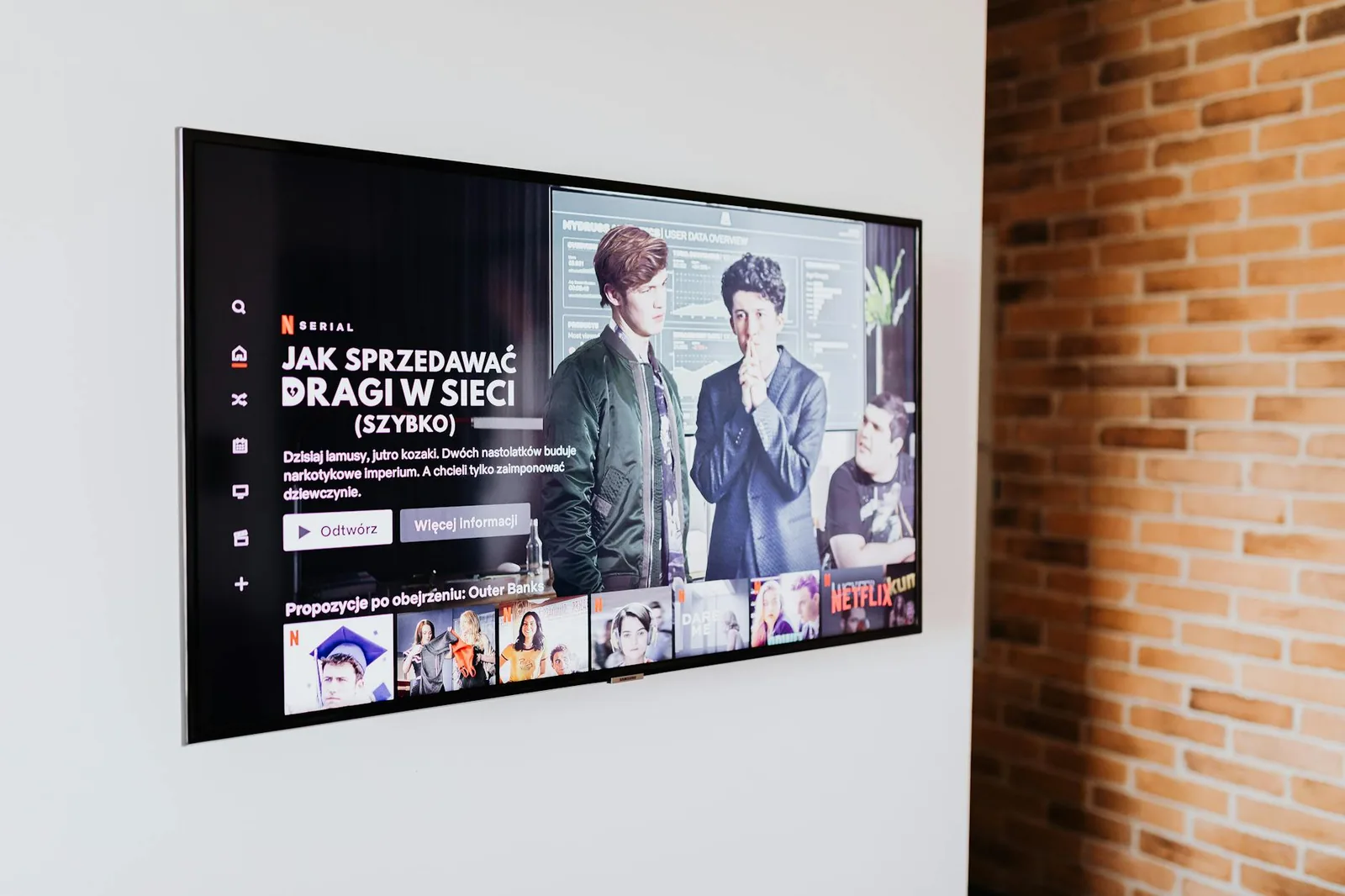
Welche Chromecast-Modelle gibt es?
Ältere Chromecast-Modelle sind reine Cast-Empfänger. Sie haben keine eigene Oberfläche. Sie starten Inhalte vom Smartphone, Tablet oder Computer aus. In einer App tippen Sie auf das Cast-Symbol und wählen den Chromecast aus.
Chromecast mit Google TV funktioniert anders. Er hat eine eigene Oberfläche, Apps direkt auf dem Gerät und eine Fernbedienung. Sie können Netflix, YouTube, Disney+, Mediatheken und andere Apps direkt auf dem Fernseher öffnen, ohne jedes Mal das Handy zu benutzen.
Kurz:
- alter Chromecast: Steuerung über Handy oder Browser
- Chromecast mit Google TV: eigene Apps, Fernbedienung, Google-TV-Oberfläche
- Smart-TV mit Chromecast built-in: Cast-Funktion ist im Fernseher eingebaut
- Lautsprecher/Displays: Cast für Musik und Audio
Wenn Sie neu kaufen, ist Chromecast mit Google TV für die meisten Nutzer angenehmer. Die Fernbedienung ist schlicht praktischer. Das Handy ist schon oft genug Fernbedienung für alles. Irgendwann möchte man einen echten Knopf drücken.
Was Sie vor der Einrichtung brauchen
Bereiten Sie ein paar Dinge vor, dann geht es schneller.
Sie brauchen:
- Fernseher mit freiem HDMI-Anschluss
- Steckdose oder USB-Stromversorgung, je nach Modell
- stabiles WLAN
- Smartphone oder Tablet
- Google-Konto
- Google Home App oder Google-TV-Einrichtung
- Passwörter für Streaming-Dienste
Nutzen Sie nach Möglichkeit das mitgelieferte Netzteil. Manche Fernseher liefern am USB-Port zu wenig Strom. Dann startet der Chromecast neu, friert ein oder verhält sich wie ein schlecht gelaunter USB-Stick. Wenn das Gerät instabil wirkt, zuerst ans Netzteil anschließen.
Chromecast anschließen
Die Hardware ist simpel:
- Chromecast in einen freien HDMI-Anschluss am Fernseher stecken.
- Stromkabel anschließen.
- Fernseher einschalten.
- richtigen HDMI-Eingang wählen.
- warten, bis der Einrichtungsbildschirm erscheint.
Merken Sie sich den HDMI-Anschluss, etwa HDMI 1 oder HDMI 2. Viele Probleme sind keine Streaming-Probleme, sondern der Fernseher zeigt einfach den falschen Eingang. Technik kann sehr banal scheitern.
Bei Wandmontage oder engen Anschlüssen hilft ein kurzes HDMI-Verlängerungskabel. Achten Sie darauf, dass der Stick nicht eingeklemmt wird und genug WLAN-Empfang hat. Direkt hinter einem Metallrahmen ist nicht immer ideal.
Einrichtung mit der Google Home App
Bei vielen Chromecast-Modellen läuft die Einrichtung über die Google Home App.
So gehen Sie vor:
- Google Home App installieren.
- Mit Google-Konto anmelden.
- Bluetooth und Standort für die Einrichtung erlauben.
- Neues Gerät hinzufügen wählen.
- Chromecast suchen lassen.
- Code auf Fernseher und Handy vergleichen.
- Raum auswählen, etwa Wohnzimmer.
- WLAN auswählen und Passwort eingeben.
- Updates abwarten.
- Gerätenamen prüfen.
Warum Standort? Die App braucht ihn oft für die Gerätesuche im lokalen Netzwerk. Das ist nervig formuliert, aber bei Android und iOS technisch häufig so gelöst. Nach der Einrichtung können Sie Berechtigungen wieder prüfen.
Wenn das Gerät nicht gefunden wird, schalten Sie Bluetooth ein, gehen Sie näher an den Chromecast und prüfen Sie, ob Handy und Chromecast im gleichen WLAN landen sollen.
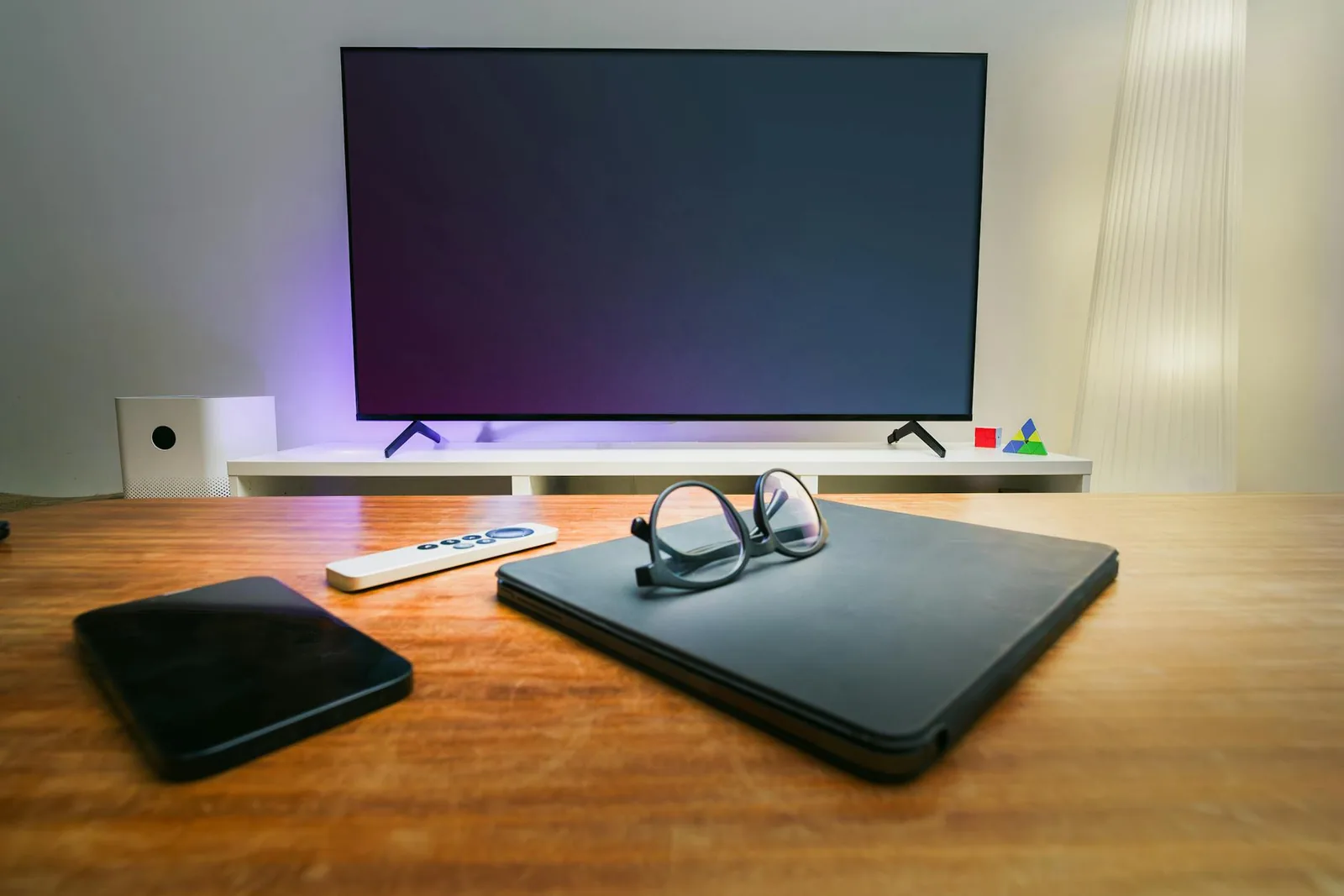
Chromecast mit Google TV einrichten
Beim Chromecast mit Google TV führt Sie der Fernseher direkt durch viele Schritte. Sie koppeln die Fernbedienung, verbinden WLAN, melden sich mit Google an und wählen Apps aus.
Typische Schritte:
- Sprache wählen
- Fernbedienung koppeln
- Einrichtung per Google Home App oder Fernbedienung starten
- WLAN verbinden
- Google-Konto anmelden
- Datenschutz- und Standortoptionen prüfen
- Apps auswählen
- Fernbedienung für TV-Lautstärke und Ein/Aus konfigurieren
Die Einrichtung per Handy ist meist schneller, weil Sie Passwörter nicht mühsam mit der Bildschirmtastatur eintippen müssen. Falls es hakt, geht es auch mit Fernbedienung. Langsamer, aber machbar. Geduld ist hier leider Teil des Zubehörs.
Mit WLAN verbinden
Chromecast braucht ein stabiles WLAN. Für 4K-Streaming sollte die Verbindung ordentlich sein, sonst gibt es Pufferpausen oder reduzierte Bildqualität. Wenn Ihr Router weit weg steht, kann ein Mesh-System oder ein besser platzierter Router helfen.
Tipps:
- 5-GHz-WLAN nutzen, wenn der Empfang gut ist
- bei großer Entfernung 2,4 GHz testen
- Router nicht im Schrank verstecken
- Chromecast nicht komplett hinter Metall oder TV-Rahmen einklemmen
- bei Problemen Router und Chromecast neu starten
- Gastnetz vermeiden, wenn Geräte sich finden sollen
Wenn Ihr Handy den Chromecast nicht findet, sind oft getrennte Netzwerke schuld. Handy im Gast-WLAN, Chromecast im Haupt-WLAN, und beide ignorieren sich wie Nachbarn im Treppenhaus. Nutzen Sie dasselbe Netzwerk. Mehr Grundlagen stehen in WLAN-Probleme lösen.
Apps installieren und anmelden
Bei Chromecast mit Google TV installieren Sie Apps direkt auf dem Gerät. Öffnen Sie den App-Bereich, suchen Sie Netflix, YouTube, Disney+, Prime Video, ARD, ZDF, Spotify oder andere Dienste und melden Sie sich an.
Bei älteren Chromecast-Modellen installieren Sie Apps auf dem Handy. Die App muss Cast unterstützen. Das erkennen Sie am Cast-Symbol, meist ein Rechteck mit WLAN-Wellen in der Ecke.
Praktisch ist eine Passwort-App, damit Sie Streaming-Logins nicht aus alten Notizen zusammensuchen müssen. Falls Konten chaotisch verteilt sind, hilft Passwörter sicher verwalten.
Inhalte vom Handy auf den Fernseher streamen
Casting läuft so:
- App auf dem Handy öffnen.
- Inhalt auswählen.
- Cast-Symbol antippen.
- Chromecast auswählen.
- Wiedergabe startet auf dem Fernseher.
- Handy dient als Fernbedienung.
Das Video läuft danach nicht unbedingt direkt vom Handy zum Fernseher. Oft sagt das Handy dem Chromecast nur, welchen Stream er selbst aus dem Internet abrufen soll. Deshalb können Sie das Handy sperren, ohne dass der Film stoppt. Bei lokalen Fotos oder Bildschirmspiegelung ist es anders.
Wenn das Cast-Symbol fehlt, prüfen Sie, ob die App Casting unterstützt und ob Handy und Chromecast im selben Netzwerk sind. Manche Dienste erlauben Casting nur in bestimmten Tarifen oder Ländern.
Bildschirm spiegeln: nützlich, aber nicht perfekt
Android-Geräte können den Bildschirm oft direkt auf Chromecast spiegeln. Das ist praktisch für Fotos, Präsentationen, Webseiten oder Apps ohne Cast-Funktion. Für Filme ist echtes Casting meist besser, weil es stabiler läuft und weniger Akku verbraucht.
Am Computer können Sie mit Google Chrome Tabs oder den ganzen Bildschirm übertragen. Öffnen Sie Chrome, klicken Sie auf das Drei-Punkte-Menü und wählen Sie Streamen oder Cast.
Beachten Sie:
- Spiegelung kann verzögert sein
- Spiele fühlen sich oft träge an
- geschützte Inhalte bleiben manchmal schwarz
- Akkuverbrauch steigt
- gutes WLAN ist Pflicht
Für Präsentationen ist Spiegelung okay. Für schnelle Spiele eher nicht. Niemand wird durch WLAN-Latenz ein besserer Gamer, höchstens ein gereizterer.
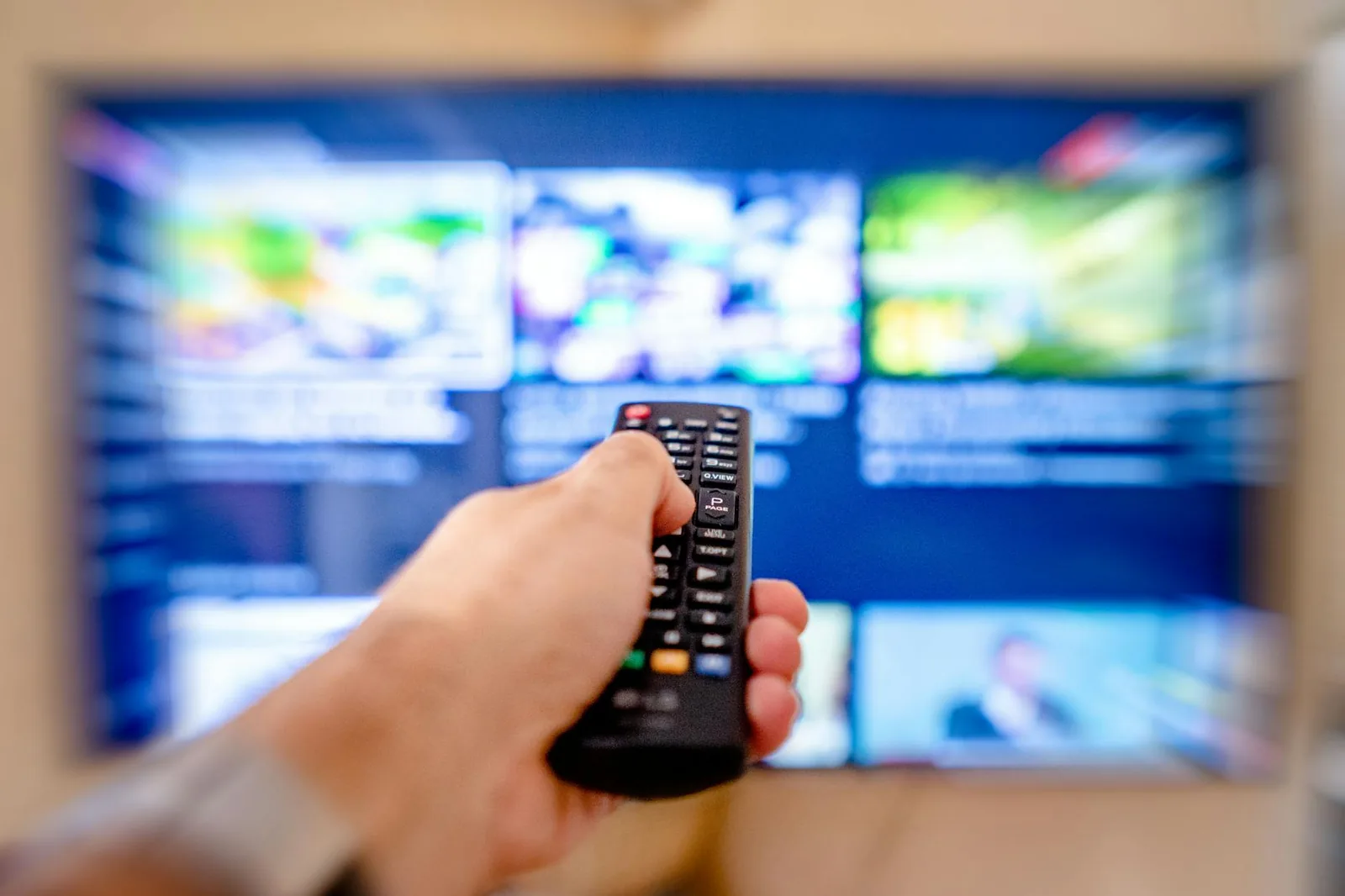
Fernbedienung einrichten
Beim Chromecast mit Google TV kann die Fernbedienung oft Lautstärke, Ein/Aus und Eingang des Fernsehers steuern. Das spart eine zweite Fernbedienung.
In den Einstellungen wählen Sie Fernbedienungen und Zubehör und richten dort TV-Steuerung ein. Der Assistent fragt Marke und testet Lautstärke oder Power-Befehle. Wenn es nicht klappt, probieren Sie eine andere Gerätevariante derselben Marke.
Wenn Sie eine Soundbar nutzen, kann die Lautstärke über Fernseher, HDMI-CEC oder Infrarot laufen. Hier gibt es leider viele Kombinationen. Testen Sie in Ruhe, bevor Sie alte Fernbedienungen weglegen. Spoiler: Sie werden sie trotzdem irgendwann suchen.
Bildqualität, 4K und HDR
Nicht jeder Chromecast kann 4K. Nicht jeder Fernseher kann HDR. Nicht jeder Streaming-Tarif liefert 4K. Und nicht jedes HDMI-Kabel oder jeder Anschluss verhält sich gleich. Willkommen in der Unterhaltungsindustrie.
Prüfen Sie:
- Chromecast-Modell unterstützt 4K?
- Fernseher unterstützt 4K und HDR?
- Streaming-Dienst und Tarif liefern 4K?
- HDMI-Anschluss ist für 4K/HDR geeignet?
- Internet ist schnell genug?
- Bildeinstellungen am Fernseher passen?
Für 4K-Streaming sind grob 25 Mbit/s oder mehr sinnvoll, je nach Dienst. Wenn das Internet langsam ist, lesen Sie Internet langsam – Geschwindigkeit testen.
Datenschutz und Empfehlungen
Google TV zeigt Empfehlungen, Apps und personalisierte Inhalte. Das ist bequem, aber nicht jeder möchte umfangreiche Personalisierung. Prüfen Sie während der Einrichtung und später in den Einstellungen:
- Web- und App-Aktivitäten
- Standortdaten
- personalisierte Werbung
- App-Berechtigungen
- Sprachsuche und Mikrofon
- Nutzungsdaten und Diagnose
Sie müssen nicht alles deaktivieren, aber Sie sollten bewusst entscheiden. Ein Fernseher muss nicht mehr über Ihre Abende wissen als Ihre Familie.
Kinderprofile und Jugendschutz
Wenn Kinder den Chromecast nutzen, richten Sie Profile und Altersfreigaben ein. Google TV unterstützt Kinderprofile, Streaming-Dienste haben eigene Kindersicherungen. Nutzen Sie beides, wenn nötig.
Sinnvoll:
- eigenes Kinderprofil
- Altersfreigaben in Netflix, Disney+ und Co. setzen
- Käufe mit PIN schützen
- YouTube Kids oder eingeschränkte Modi prüfen
- Bildschirmzeit-Regeln besprechen
Technik ersetzt keine Regeln. Sie macht Regeln nur leichter durchsetzbar. Für das Thema passt Bildschirmzeit begrenzen gut.
Typische Chromecast-Probleme lösen
Chromecast wird nicht gefunden. Handy und Chromecast ins gleiche WLAN, Bluetooth aktivieren, Google Home neu starten, Router prüfen.
Bild ruckelt. WLAN-Signal verbessern, 5 GHz testen, Router näher platzieren, andere Downloads stoppen.
Kein Ton. TV-Lautstärke, HDMI-Eingang, App-Lautstärke und Soundbar prüfen.
Schwarzer Bildschirm. HDMI-Eingang wechseln, Chromecast neu starten, anderes Netzteil testen.
Fernbedienung reagiert nicht. Batterien prüfen, neu koppeln, Chromecast neustarten.
Apps stürzen ab. App aktualisieren, Cache leeren, Gerät neu starten.
WLAN-Passwort geändert. Chromecast neu mit dem WLAN verbinden oder in Google Home neu einrichten.
Viele Probleme lösen sich mit einem Neustart von Router und Chromecast. Das ist nicht elegant, aber effektiv. Eleganz wird überschätzt, wenn der Film endlich laufen soll.
Wann ein Fire TV Stick oder Apple TV besser passt
Chromecast ist gut, aber nicht automatisch für jeden Haushalt die beste Wahl. Wenn Sie stark in Apple-Geräten leben, ist Apple TV angenehmer. Wenn Sie Amazon Prime und Alexa stark nutzen, kann Fire TV besser passen. Wenn Ihr Fernseher schon ein gutes Smart-TV-System hat, brauchen Sie vielleicht gar kein Zusatzgerät.
Chromecast passt besonders gut, wenn Sie Google-Dienste nutzen, YouTube häufig schauen, Android-Geräte haben oder eine einfache Cast-Lösung möchten. Für einen breiteren Vergleich lesen Sie Streaming-Dienste Vergleich, auch wenn es dort eher um Inhalte als Geräte geht.
Checkliste: Chromecast einrichten
- ✅ Chromecast am HDMI-Anschluss und Strom angeschlossen?
- ✅ richtiger HDMI-Eingang am Fernseher gewählt?
- ✅ Google Home App installiert oder Google-TV-Einrichtung gestartet?
- ✅ Handy und Chromecast im gleichen WLAN?
- ✅ Google-Konto angemeldet?
- ✅ Apps installiert und Streaming-Konten eingerichtet?
- ✅ Fernbedienung für TV-Lautstärke getestet?
- ✅ 4K/HDR-Einstellungen geprüft?
- ✅ Kinderprofile oder PINs eingerichtet, falls nötig?
Zusammenfassung
Chromecast einrichten ist meist unkompliziert: anschließen, WLAN verbinden, Google-Konto anmelden, Apps starten. Achten Sie auf stabiles WLAN, das richtige Modell, saubere App-Anmeldung und sinnvolle Datenschutz-Einstellungen. Wenn etwas nicht klappt, prüfen Sie zuerst HDMI-Eingang, Stromversorgung und Netzwerk. Es ist selten Magie. Meist ist es nur HDMI 2 statt HDMI 1. Das reicht schon für eine erstaunliche Menge Drama.