Kostenlose Bildbearbeitung: was Sie wirklich brauchen
Gute Bildbearbeitung muss nichts kosten. Für die meisten Aufgaben brauchen Sie kein teures Abo: Fotos zuschneiden, Helligkeit korrigieren, rote Augen entfernen, Hintergründe anpassen, Bilder verkleinern, Text einfügen oder ein Foto für Kleinanzeigen, Webseite und Social Media vorbereiten. Das schaffen kostenlose Programme problemlos.
Die Schwierigkeit liegt eher darin, das passende Werkzeug zu wählen. Manche Programme sind mächtig, aber für Einsteiger erst einmal so einladend wie ein Flugzeugcockpit. Andere sind schön simpel, aber nach fünf Minuten stößt man an Grenzen. Dieser Ratgeber sortiert die besten kostenlosen Optionen nach Einsatzzweck.
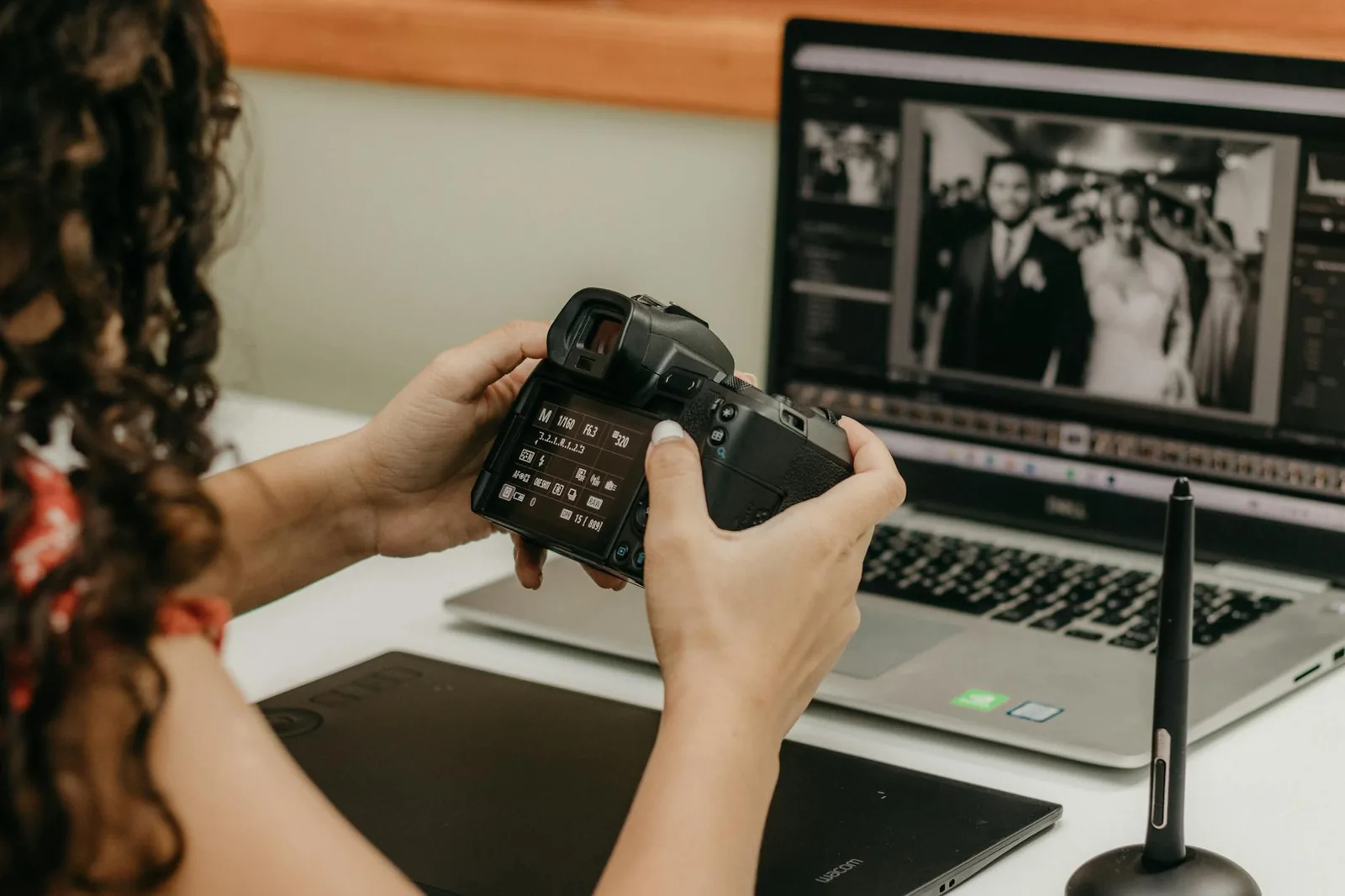
Wichtig vorab: Laden Sie Programme nur von offiziellen Webseiten oder seriösen App-Stores herunter. „Kostenlose Vollversion Download ohne Registrierung“ klingt selten nach einer guten Idee. Eher nach einem Nachmittag mit Virenscanner.
Welche Aufgaben soll ein Bildbearbeitungsprogramm können?
Bevor Sie etwas installieren, klären Sie Ihre typischen Aufgaben. Das spart Zeit und Frust.
Häufige Anforderungen:
- Foto zuschneiden
- Helligkeit und Kontrast verbessern
- Farben korrigieren
- Bild verkleinern oder komprimieren
- Text und Pfeile einfügen
- rote Augen entfernen
- kleine Hautunreinheiten retuschieren
- Hintergrund entfernen
- Collagen erstellen
- Bilder für Webseite oder Kleinanzeigen vorbereiten
- Ebenen und Masken nutzen
Wer nur Urlaubsfotos heller machen möchte, braucht kein Profiprogramm. Wer Produktbilder freistellen oder Logos bauen will, sollte ein stärkeres Tool nehmen.
GIMP: mächtig, kostenlos, etwas kantig
GIMP ist der Klassiker unter den kostenlosen Bildbearbeitungsprogrammen. Es läuft auf Windows, macOS und Linux. Der Funktionsumfang ist groß: Ebenen, Masken, Filter, Retusche, Farbkorrektur, Auswahlwerkzeuge, Pinsel, Plugins. Für viele Aufgaben ist GIMP die beste kostenlose Alternative zu Photoshop.
Gut geeignet für:
- fortgeschrittene Bildbearbeitung
- Retusche
- Ebenenarbeit
- Collagen
- Freisteller
- Webgrafiken
Weniger ideal für:
- komplette Anfänger ohne Geduld
- schnelle Ein-Klick-Optimierung
- Menschen, die eine hübsche Oberfläche brauchen
GIMP kann viel, erklärt sich aber nicht immer selbst. Wenn Sie bereit sind, ein paar Tutorials anzusehen, lohnt es sich. Wenn Sie sofort nur drei Fotos zuschneiden wollen, ist es vermutlich zu viel Werkzeug für zu wenig Problem.
Paint.NET: einfach und solide für Windows
Paint.NET ist ein kostenloses Windows-Programm, das deutlich einfacher wirkt als GIMP, aber mehr kann als Microsoft Paint. Es unterstützt Ebenen, einfache Effekte, Korrekturen und Plugins. Für viele Heimanwender ist es genau die richtige Mitte.
Vorteile:
- übersichtliche Oberfläche
- schnell gelernt
- Ebenen vorhanden
- gut für einfache Retusche
- ideal für Screenshots und Markierungen
Nachteile:
- nur Windows
- weniger stark als GIMP
- nicht für professionelle RAW-Bearbeitung gedacht
Wenn Sie oft Anleitungen erstellen, Screenshots markieren oder Bilder fürs Internet vorbereiten, ist Paint.NET sehr angenehm. Apropos Screenshots: Bildschirmfoto machen erklärt die Grundlagen für Windows, Mac und Handy.
Photopea: Photoshop-ähnlich im Browser
Photopea läuft direkt im Browser und sieht Photoshop recht ähnlich. Es kann PSD-Dateien öffnen, arbeitet mit Ebenen und braucht keine Installation. Für schnelle Bearbeitung an fremden Rechnern oder auf Chromebooks ist das praktisch.
Stärken:
- keine Installation
- Ebenen und Masken
- PSD-Unterstützung
- viele Werkzeuge
- läuft auf vielen Geräten
Schwächen:
- abhängig vom Browser
- Werbung in der kostenlosen Version
- bei großen Dateien langsamer
- Datenschutz bei sehr sensiblen Bildern prüfen
Für normale Fotos, Social-Media-Grafiken und schnelle Korrekturen ist Photopea stark. Bei vertraulichen Dokumenten oder privaten Bildern würde ich eher lokale Programme nutzen. Nicht jedes Foto muss durch einen Browserdienst wandern.
Canva: schnell für Social Media und einfache Designs
Canva ist weniger klassische Bildbearbeitung und mehr Design-Werkzeug. Es eignet sich für Instagram-Posts, Einladungen, Flyer, Präsentationsgrafiken, Banner und einfache Collagen. Viele Vorlagen sind kostenlos, manche Elemente kosten oder erfordern Pro.
Gut geeignet für:
- Social Media
- Einladungen
- einfache Werbegrafiken
- Text auf Bildern
- Vorlagenbasierte Designs
Nicht ideal für:
- präzise Retusche
- professionelle Fotobearbeitung
- komplexe Ebenenarbeit
Canva ist beliebt, weil man schnell zu einem brauchbaren Ergebnis kommt. Die Gefahr: Alles sieht nach Canva aus, wenn man Vorlagen unverändert übernimmt. Ändern Sie Farben, Schriften und Abstände. Ein bisschen eigene Arbeit darf sein.
Pixlr: schnelle Online-Bearbeitung
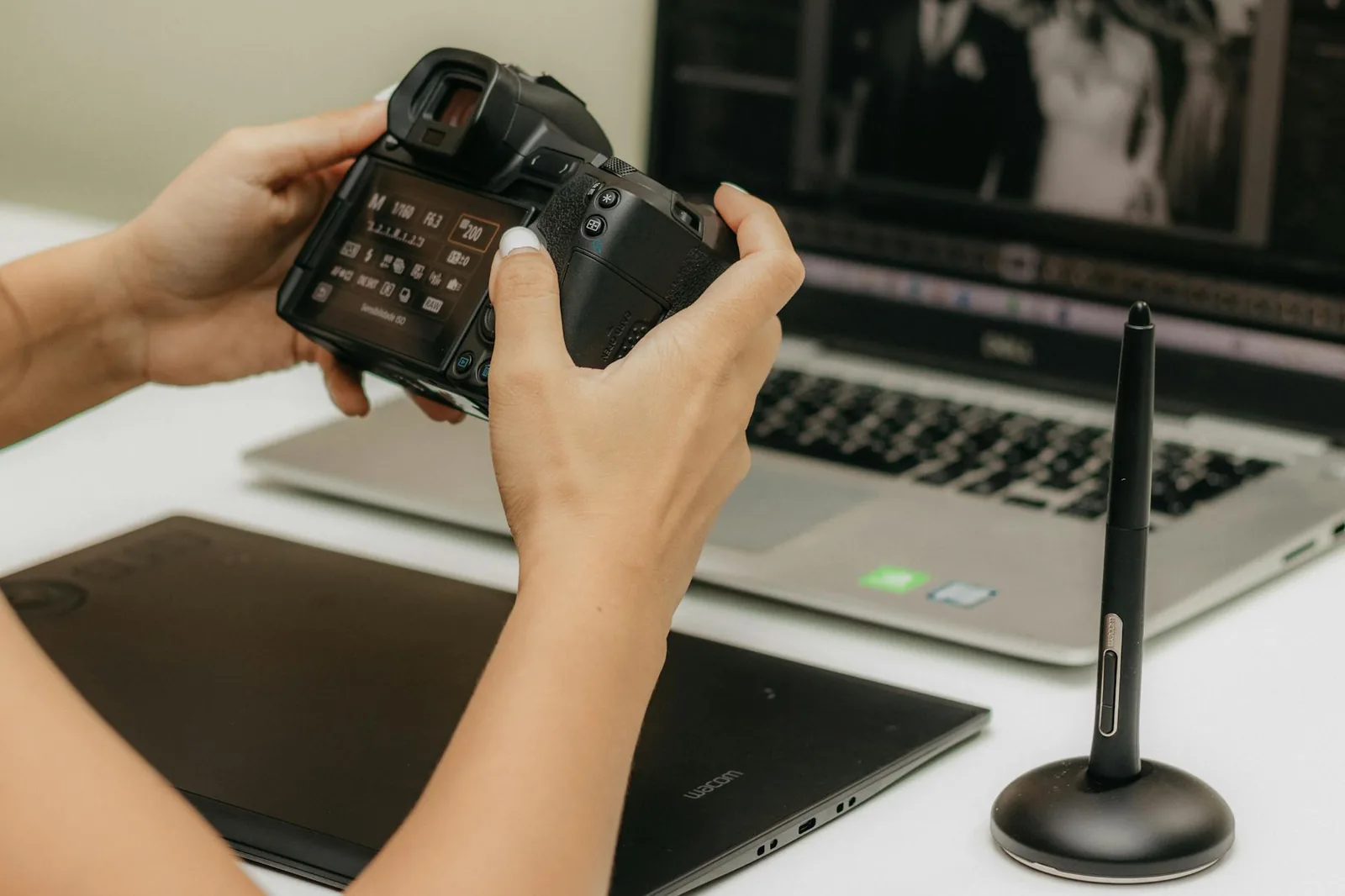
Pixlr bietet mehrere Online-Editoren, je nach gewünschter Tiefe. Für schnelle Korrekturen, Filter, Zuschnitt und einfache Ebenen reicht die kostenlose Nutzung oft aus. Die Oberfläche ist einsteigerfreundlicher als GIMP und installationfrei.
Pixlr lohnt sich, wenn Sie gelegentlich Bilder bearbeiten und nicht gleich ein Programm installieren möchten. Prüfen Sie aber wie bei allen Online-Tools, welche Bilder Sie hochladen. Private Ausweiskopien, medizinische Unterlagen oder Kundendaten gehören nicht in zufällige Webeditoren.
Fotor und BeFunky: einfache Fotoverbesserung
Fotor und BeFunky sind Online-Tools für schnelle Optimierungen. Sie bieten Filter, Zuschnitt, Collagen, einfache Retusche und Vorlagen. Viele Funktionen sind kostenlos nutzbar, manche stecken hinter Bezahlmodellen.
Diese Tools eignen sich für:
- schnelle Porträtkorrekturen
- Collagen
- einfache Social-Media-Bilder
- Helligkeit und Kontrast
- Filtereffekte
Sie sind nicht die beste Wahl für präzise Arbeit. Dafür sind sie schnell. Nicht jedes Bild braucht chirurgische Kontrolle. Manchmal reicht „etwas heller, etwas gerader, fertig“.
Darktable und RawTherapee: RAW-Fotos entwickeln
Wer mit einer Kamera im RAW-Format fotografiert, braucht andere Werkzeuge. RAW-Dateien enthalten mehr Bildinformationen als JPEGs, müssen aber entwickelt werden. Darktable und RawTherapee sind kostenlose Programme für genau diesen Zweck.
Darktable:
- stark für Fotoverwaltung und RAW-Entwicklung
- nicht-destruktive Bearbeitung
- viele Module
- eher für ambitionierte Fotografen
RawTherapee:
- sehr gute RAW-Entwicklung
- detailreiche Korrekturen
- technische Oberfläche
- ebenfalls eher fortgeschritten
Für Smartphone-Fotos sind diese Programme meist überdimensioniert. Für Hobbyfotografen mit Kamera sind sie spannend, aber die Lernkurve ist spürbar.
Fotos-App von Windows und macOS
Unterschätzen Sie die eingebauten Programme nicht. Die Windows-Fotos-App und die Fotos-App auf dem Mac können zuschneiden, drehen, Farben korrigieren, Filter anwenden und einfache Retuschen erledigen.
Das reicht für viele Alltagsaufgaben:
- Bild drehen
- Ausschnitt wählen
- Helligkeit verbessern
- Kontrast anpassen
- rote Augen oder kleine Fehler korrigieren
- Fotos organisieren
Der Vorteil: nichts installieren, wenig Risiko, einfache Bedienung. Wenn Sie Fotos vor allem sortieren und leicht verbessern möchten, beginnen Sie hier. Falls der Computer dabei langsam wird, hilft Computer langsam – was tun?.
Smartphone-Apps: Snapseed, Lightroom Mobile, Apple Fotos
Viele Bilder entstehen auf dem Handy. Dann ist Bearbeitung direkt dort sinnvoll. Snapseed von Google ist kostenlos und sehr stark. Lightroom Mobile hat eine gute kostenlose Basisversion, einige Funktionen sind kostenpflichtig. Apple Fotos und Google Fotos bieten einfache Korrekturen direkt in der Galerie.
Snapseed kann:
- Helligkeit und Kontrast
- Perspektive korrigieren
- selektive Anpassungen
- Details schärfen
- Reparatur kleiner Stellen
- Filter und Looks
Für schnelle Handy-Fotos ist Snapseed oft die beste kostenlose Wahl. Es ist stark, ohne gleich nach Seminarraum zu riechen.
Wenn Ihr Handyspeicher wegen Fotos voll ist, lesen Sie Handy-Speicher voll oder Google Fotos richtig nutzen.
Bilder verkleinern und fürs Web speichern
Viele Fotos sind zu groß für E-Mail, Webseiten oder Online-Formulare. Eine moderne Handyaufnahme kann mehrere Megabyte haben. Für Web und Versand reicht oft eine Breite von 1200 bis 2000 Pixeln.
Achten Sie auf:
- Dateiformat: JPEG für Fotos, PNG für Grafiken mit Transparenz, WebP fürs Web
- Bildbreite: nicht größer als nötig
- Qualität: 70 bis 85 Prozent reicht oft
- Dateiname: beschreibend statt IMG_4837.jpg
- Datenschutz: Standortdaten entfernen
Viele Programme können beim Export die Qualität einstellen. Testen Sie verschiedene Werte. Ein Bild muss nicht 9 MB groß sein, um auf dem Handy gut auszusehen. Das Internet dankt leise.
Hintergrund entfernen
Hintergründe freistellen ist eine beliebte Aufgabe. Canva, Photopea, GIMP und verschiedene Online-Dienste können das. Manche Hintergrund-Entferner sind kostenpflichtig oder nur begrenzt kostenlos.
Für Produktbilder lohnt sich sauberes Arbeiten:
- Bild mit gutem Licht aufnehmen.
- Ruhigen Hintergrund wählen.
- Objekt klar vom Hintergrund trennen.
- Automatische Entfernung nutzen.
- Kanten manuell prüfen.
- Als PNG mit Transparenz speichern, wenn nötig.
Automatik ist besser geworden, aber Haare, Glas, Fell und transparente Objekte bleiben schwierig. Ja, auch 2026 kann ein Algorithmus noch an einer Teetasse verzweifeln.
Retusche: weniger ist mehr
Kleine Korrekturen sind sinnvoll: Staubfleck entfernen, rote Augen korrigieren, Horizont begradigen, Haut leicht glätten. Übertriebene Retusche sieht schnell unnatürlich aus. Besonders bei Porträts.
Eine gute Faustregel: Bearbeiten Sie so, dass das Bild besser wirkt, nicht so, dass alle merken, dass es bearbeitet wurde. Haut darf nach Haut aussehen. Himmel darf Wolken haben. Ein Produktfoto darf klarer sein, aber nicht lügen.
Datenschutz bei Bildbearbeitung
Fotos enthalten oft mehr Informationen als gedacht. EXIF-Daten können Kameramodell, Datum und Standort enthalten. Beim Teilen privater Fotos ist das nicht immer erwünscht.
Prüfen Sie:
- Standortdaten entfernen
- Gesichter anderer Personen nicht ungefragt veröffentlichen
- Autokennzeichen und Adressen unkenntlich machen
- Kinderfotos besonders vorsichtig behandeln
- vertrauliche Dokumente nicht in Online-Editoren hochladen
Wenn Bilder sensible Informationen zeigen, bearbeiten Sie lokal auf dem eigenen Gerät. Für Datenschutzgrundlagen ist auch Phishing erkennen und schützen interessant, weil viele Betrugsmaschen über Bilder, Links und gefälschte Oberflächen laufen.
Empfehlungen nach Nutzer-Typ
Für absolute Anfänger:
Nutzen Sie die Fotos-App von Windows oder macOS, Google Fotos oder Apple Fotos. Damit erledigen Sie Zuschnitt, Licht und einfache Korrekturen.
Für Windows-Alltag:
Paint.NET ist eine gute Wahl. Schnell, verständlich, ausreichend stark.
Für Photoshop-ähnliche Arbeit ohne Installation:
Photopea ist erstaunlich leistungsfähig, besonders für Ebenen und PSD-Dateien.
Für fortgeschrittene kostenlose Bearbeitung:
GIMP ist schwerer zu lernen, aber sehr mächtig.
Für Social Media und Vorlagen:
Canva ist bequem und schnell, solange man Vorlagen nicht blind übernimmt.
Für RAW-Fotografie:
Darktable oder RawTherapee.
Häufige Fehler bei kostenloser Bildbearbeitung
- zu viele Filter auf einmal
- Originaldatei überschrieben
- Bild zu stark komprimiert
- falsches Format gespeichert
- Datenschutzdaten nicht entfernt
- unseriöse Downloads genutzt
- kostenlose Testversion mit Abo verwechselt
- Farben auf unkalibriertem Monitor überbewertet
Speichern Sie immer eine Kopie. Nennen Sie sie zum Beispiel foto-bearbeitet.jpg. Das klingt banal, verhindert aber den Klassiker: „Kannst du das Original wiederherstellen?“ Nein, kann ich nicht. Ich bin eine Anleitung, kein Zauberbrunnen.
Zusammenfassung
Für Bildbearbeitung kostenlos gibt es viele gute Programme. GIMP ist stark für Fortgeschrittene, Paint.NET ideal für Windows-Alltag, Photopea praktisch im Browser, Canva schnell für Designs, Snapseed hervorragend fürs Smartphone und Darktable gut für RAW-Fotos. Wählen Sie das Werkzeug nach Aufgabe, nicht nach maximaler Funktionsliste. Die beste Bildbearbeitung ist die, die Sie tatsächlich benutzen, ohne nach drei Minuten innerlich zu kündigen.