Zoom-Meeting einrichten und teilnehmen, ohne kurz vorher hektisch zu improvisieren
Wer nach zoom meeting einrichten sucht, hat meistens keinen romantischen Technikabend vor sich, sondern einen Termin. Vielleicht ein Kundengespräch, ein Bewerbungsgespräch, ein Team-Meeting, Online-Unterricht oder ein Familienanruf. Genau deshalb ist es sinnvoll, nicht erst zwei Minuten vor Beginn zu merken, dass Kamera, Mikrofon oder Einladungslink noch ein Eigenleben führen.
Die gute Nachricht: Zoom ist technisch nicht kompliziert. Die schlechte Nachricht: Es gibt genug kleine Stellen, an denen es unnötig holpern kann. Dieser Ratgeber zeigt Ihnen sauber, wie Sie ein Zoom-Meeting planen, daran teilnehmen und die typischen Pannen vermeiden.
Brauche ich für Zoom ein Konto?
Das hängt davon ab, was Sie tun möchten.
Als Teilnehmer:
Oft brauchen Sie kein eigenes Konto. Ein Einladungslink reicht häufig aus. Je nach Meeting können Sie direkt im Browser oder in der App beitreten.
Als Gastgeber:
Wenn Sie selbst ein Meeting planen oder starten möchten, brauchen Sie in der Regel ein Zoom-Konto. Das ist schnell erstellt und spart später Zeit.
Für einmalige spontane Teilnahme genügt oft der Link. Wer Meetings organisiert, sollte die App aber vorher sauber einrichten.
Zoom auf PC, Mac, Handy oder im Browser nutzen
Sie können Zoom auf mehreren Wegen verwenden:
- Desktop-App für Windows oder Mac
- mobile App für iPhone oder Android
- Browser-Version
Die Desktop-App ist meist am angenehmsten, besonders wenn Sie moderieren, den Bildschirm teilen oder häufiger Meetings haben. Die Browser-Variante ist praktisch für schnelle Teilnahme, bietet aber je nach Einstellung etwas weniger Komfort.
Vor dem Meeting, die Vorbereitung, die später Nerven spart
Bevor Sie irgendetwas planen oder öffnen, prüfen Sie kurz diese Punkte:
- Kamera funktioniert
- Mikrofon wird erkannt
- Lautsprecher oder Headset sind richtig gewählt
- Internet ist stabil
- Ihr Anzeigename ist vernünftig
- die App ist aktuell
Das klingt nach Kleinkram. Genau daraus bestehen 80 Prozent aller peinlichen Meetingstarts.
Zoom-Konto erstellen und App installieren
Wenn Sie Gastgeber sind, richten Sie Zoom besser nicht in letzter Minute ein.
Kurzablauf:
- Zoom-Webseite oder App aufrufen
- Konto registrieren
- E-Mail bestätigen
- Desktop-App oder mobile App installieren
- anmelden
Nehmen Sie sich danach zwei Minuten für die Grundeinstellungen. Dazu gehören Name, Profilbild, Audiooptionen und Kameraauswahl. Ein neutrales Profilbild ist kein Muss, aber ein dunkler leerer Kreis wirkt in Kundenterminen selten charmant.
Ein neues Zoom-Meeting sofort starten
Wenn es schnell gehen muss, können Sie direkt ein spontanes Meeting starten.
In der App typischerweise so:
- Zoom öffnen
- auf Neues Meeting klicken
- Kamera bei Bedarf aktivieren oder deaktivieren
- Meeting starten
- Teilnehmer per Link oder Einladung hinzufügen
Das eignet sich gut für spontane Gespräche. Für geplante Termine ist ein sauber angesetztes Meeting meist die bessere Wahl.
Zoom-Meeting planen, die vernünftige Standardlösung
Für Termine mit mehreren Leuten sollten Sie das Meeting vorher planen.
So geht es:
- Zoom öffnen
- auf Planen klicken
- Titel des Meetings festlegen
- Datum und Uhrzeit einstellen
- Dauer grob angeben
- Meeting-ID automatisch generieren lassen oder persönliche ID nur bewusst verwenden
- Kenncode aktivieren
- Warteraum bei Bedarf einschalten
- speichern
Danach können Sie Einladung, Link und Kalendereintrag versenden. Genau so sollte man es meistens machen, statt zehn Minuten vor Beginn irgendeinen Schnellstart-Link herumzureichen.
Welche Einstellungen beim Planen sinnvoll sind
Nicht jede Zoom-Option ist für jedes Meeting relevant. Diese Punkte sind aber oft nützlich:
Kenncode aktivieren
Ein zusätzlicher Schutz gegen unerwünschte Gäste.
Warteraum nutzen
Besonders sinnvoll bei Kundenterminen, Unterricht oder grösseren Meetings. So lassen Sie Teilnehmer kontrolliert hinein.
Teilnehmer vor Host beitreten lassen
Nur aktivieren, wenn das bewusst gewollt ist. Sonst treffen sich Leute schon vor Ihnen im Meetingraum.
Automatisch aufzeichnen
Nur einschalten, wenn Aufnahme wirklich gewünscht und datenschutzrechtlich geklärt ist.
Einladung zum Zoom-Meeting versenden
Nach dem Planen brauchen Ihre Teilnehmer die richtigen Informationen.
Eine gute Einladung enthält:
- Meeting-Titel
- Datum und Uhrzeit
- Einladungslink
- Meeting-ID, falls nötig
- Kenncode, falls nötig
- kurzen Hinweis, ob Kamera oder Mikrofon benötigt werden
Praktisch ist oft dieser Weg:
- Einladung aus Zoom kopieren
- per E-Mail, Kalender, Slack, Teams oder WhatsApp versenden
Wenn Sie Teilnehmer nicht technisch überfordern wollen, reicht meist: "Bitte zehn Minuten vorher klicken, Kamera und Mikro kurz testen." Mehr braucht es oft nicht.
Zoom-Meeting beitreten, so läuft es als Teilnehmer
Wenn Sie nur teilnehmen möchten, ist der Ablauf simpel.
- Einladungslink anklicken
- App öffnen oder Browser-Teilnahme wählen
- Namen prüfen
- Audio wählen
- Kamera optional aktivieren
- Warteraum abwarten, falls aktiviert
Wenn Sie unsicher sind, treten Sie nicht auf die Sekunde bei, sondern drei bis fünf Minuten früher. Das ist nicht feige, sondern professionell.
Audio richtig einstellen, hier scheitert es am häufigsten
Die mit Abstand häufigsten Zoom-Probleme betreffen Ton. Entweder hört niemand etwas, oder alle hören alles doppelt.
Vor dem Meeting prüfen:
- Ist das richtige Mikrofon ausgewählt?
- Kommt der Ton über Lautsprecher oder Headset?
- Nutzt Zoom versehentlich das Mikro der Webcam statt des Headsets?
Empfehlung:
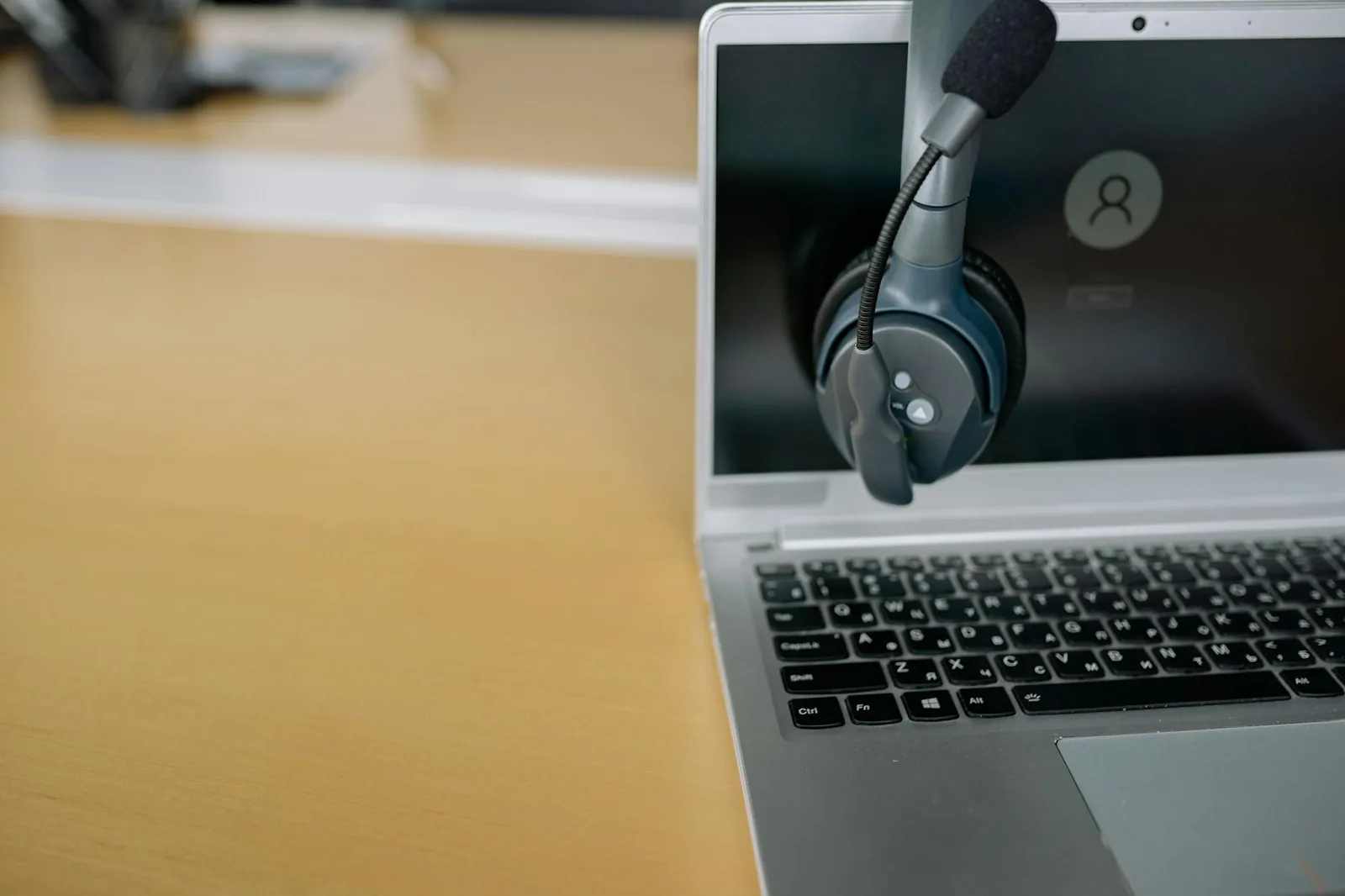
Wenn Sie ein Headset haben, nutzen Sie es. Das reduziert Echo und klingt meist klarer als Notebook-Mikrofon plus Lautsprecher.
Typische Fehlerquellen:
- Bluetooth-Kopfhörer verbunden, aber falsches Profil aktiv
- externes Mikro steckt drin, ist in Zoom aber nicht ausgewählt
- Mikrofon in Windows oder macOS nicht freigegeben
- Teilnehmer spricht, ist aber stummgeschaltet
Kamera funktioniert nicht, was tun?
Wenn Ihre Kamera schwarz bleibt oder Zoom "keine Kamera gefunden" meldet, prüfen Sie:
- Kameraabdeckung noch geschlossen?
- nutzt eine andere App gerade die Kamera?
- richtige Kamera in Zoom ausgewählt?
- Kamera-Berechtigung im Betriebssystem vorhanden?
- externe Webcam korrekt angeschlossen?
Viele Laptops haben inzwischen einen kleinen physischen Schieber vor der Linse. Klingt wie ein Detail, ist aber ein sehr erfolgreicher Meeting-Killer.
Bildschirm teilen, ohne den falschen Tab zu präsentieren
Bildschirmfreigabe ist praktisch, aber auch eine der Stellen, an denen man sich unnötig blamieren kann.
Vor dem Teilen sinnvoll:
- unnötige Tabs und Programme schliessen
- Benachrichtigungen stummschalten
- überlegen, ob Sie den ganzen Bildschirm oder nur ein Fenster freigeben
Meist sicherer ist:
- nur das betreffende Fenster teilen
So verhindern Sie, dass nebenbei private Nachrichten, Dateinamen oder der halbfertige Einkaufszettel erscheinen.
Gastgeber-Funktionen, die Sie kennen sollten
Wenn Sie ein Meeting leiten, sind ein paar Funktionen besonders nützlich:
- Teilnehmer stummschalten
- Bildschirmfreigabe einschränken oder erlauben
- Warteraum verwalten
- Chat kontrollieren
- Teilnehmer entfernen
- Meeting sperren, wenn alle da sind
- Aufnahme starten
Sie müssen nicht alles ständig benutzen. Aber Sie sollten wissen, wo es liegt, falls das Meeting aus dem Ruder läuft.
Zoom sicher nutzen, also keine offenen Türen für Chaos
Zoom hat aus früheren Jahren gelernt. Trotzdem lohnt sich ein wenig Disziplin.
Für mehr Sicherheit:
- keinen öffentlichen Meeting-Link offen posten
- Kenncode aktivieren
- Warteraum verwenden
- Bildschirmfreigabe nicht automatisch für alle erlauben
- unbekannte Teilnehmer im Blick behalten
- Meeting sperren, wenn alle drin sind
Bei kleinen privaten Gesprächen ist das oft weniger kritisch. Bei Kursen, öffentlichen Terminen oder Firmenmeetings dagegen sehr wohl.
Zoom im Browser oder in der App, was ist besser?
| Nutzung | Browser | App |
|---|---|---|
| schnelle Teilnahme | gut | gut |
| Meetings organisieren | eingeschränkt | besser |
| Bildschirm teilen | okay | meist stabiler |
| Audio und Kamera | okay | meist zuverlässiger |
| regelmässige Nutzung | weniger praktisch | klar besser |
Wenn Sie Zoom nur selten brauchen, reicht der Browser oft. Wenn Sie regelmässig Meetings planen oder moderieren, nehmen Sie die App und sparen sich Diskussionen mit der Technik.
Typische Zoom-Probleme und ihre Lösungen
#### Ich höre nichts
- richtigen Lautsprecher in Zoom wählen
- Systemlautstärke prüfen
- Headset neu verbinden
- Meeting kurz verlassen und neu betreten
#### Niemand hört mich
- Mikrofon in Zoom prüfen
- Stummschaltung deaktivieren
- Mikrofonfreigabe im Betriebssystem erlauben
- anderes Mikro testweise auswählen
#### Kamera bleibt schwarz
- Kameraabdeckung prüfen
- andere Kamera-Apps schliessen
- Berechtigung aktivieren
- externe Kamera neu einstecken
#### Das Bild ruckelt oder friert ein
- andere Downloads und Streams stoppen
- näher an den Router gehen oder LAN nutzen
- Kameraqualität reduzieren, wenn die Verbindung schwach ist
- unnötige Programme schliessen
#### Ich komme nicht ins Meeting
- richtigen Link nutzen
- Uhrzeit und Datum prüfen
- Meeting vielleicht noch nicht gestartet
- Warteraum abwarten
- Kenncode korrekt eingeben
Gute Meeting-Etikette macht technisch mehr aus, als man denkt
Nicht alles ist eine Einstellungsfrage. Ein paar Gewohnheiten helfen jedem Meeting.
Sinnvoll vor und während des Meetings:
- fünf Minuten früher da sein
- Mikro stummschalten, wenn Sie nicht sprechen
- Kamera auf Augenhöhe platzieren
- Licht von vorne statt von hinten
- stillen Raum wählen
- Namen sauber anzeigen
Ein ordentliches Meeting wirkt selten wegen spektakulärer Technik gut. Meist wirkt es gut, weil niemand kämpfen muss.
Zoom auf dem Handy nutzen
Auch mobil funktioniert Zoom gut, wenn man ein paar Grenzen kennt.
Vorteile:
- schnell beitreten
- unterwegs praktisch
- Kamera und Mikro sofort verfügbar
Nachteile:
- kleiner Bildschirm
- Bildschirmfreigabe weniger angenehm
- Bedienung als Host begrenzter
- Akkuverbrauch höher
Für spontane Teilnahme okay. Für längere Moderation oder Präsentationen ist Laptop oder PC meist die bessere Bühne.
Wann ein Testmeeting sinnvoll ist
Wenn der Termin wichtig ist, testen Sie vorher. Wirklich. Nicht theoretisch, sondern praktisch.
Besonders bei diesen Anlässen:
- Bewerbungsgespräch
- Kundentermin
- Webinar
- Online-Unterricht
- Vorstellung oder Präsentation
Ein Fünf-Minuten-Test mit Kamera, Ton und Freigabe spart mehr Stress als jede spätere Ausrede.

Checkliste: Zoom-Meeting einrichten und teilnehmen
- ✅ Zoom-Konto rechtzeitig erstellen, wenn Sie Gastgeber sind
- ✅ App vor dem Termin installieren und aktualisieren
- ✅ Kamera, Mikrofon und Lautsprecher testen
- ✅ Meeting sauber planen statt in letzter Minute improvisieren
- ✅ Einladung mit Link, Uhrzeit und Kenncode versenden
- ✅ Warteraum und Kenncode bei Bedarf aktivieren
- ✅ vor Bildschirmfreigabe aufräumen und Benachrichtigungen stummschalten
- ✅ als Teilnehmer einige Minuten früher beitreten
Zusammenfassung
Ein Zoom-Meeting einrichten ist grundsätzlich simpel: Konto anlegen, Termin planen, Link verschicken, Kamera und Mikro testen, fertig. Die eigentliche Qualität entsteht in den Details. Wer Audio sauber prüft, die Einladung klar verschickt, Sicherheitsfunktionen wie Kenncode und Warteraum bewusst nutzt und vor dem Meeting einen kurzen Test macht, erspart sich den üblichen Videokonferenz-Zirkus. Für Teilnehmer gilt dasselbe in klein: früh genug beitreten, Technik kurz checken, nicht erst beim Start anfangen zu rätseln.