WLAN-Gastzugang einrichten: nett zu Gästen, besser fürs Heimnetz
Besuch fragt nach dem WLAN-Passwort. Irgendjemand kriecht zum Router, liest einen viel zu langen Schlüssel vor, vertauscht O und Null, dann tippt der Gast dreimal falsch. Klassiker. Noch schlechter: Das Hauptpasswort wird in Familienchats, Ferienwohnungsordnern oder auf Zetteln verteilt und bleibt dort Jahre liegen.
Ein WLAN-Gastzugang löst das sauberer. Gäste bekommen Internet, aber keinen Zugriff auf Ihre privaten Geräte im Heimnetz. Drucker, NAS, Smart-Home-Zentrale, Computerfreigaben und Kameras bleiben abgeschirmt. Genau dafür ist ein Gastnetz gedacht.
Diese Anleitung erklärt, wie Sie einen WLAN-Gastzugang einrichten, welche Einstellungen wichtig sind und worauf Sie bei Fritz!Box, Telekom Speedport, Vodafone und anderen Routern achten sollten.
Was ist ein WLAN-Gastzugang?
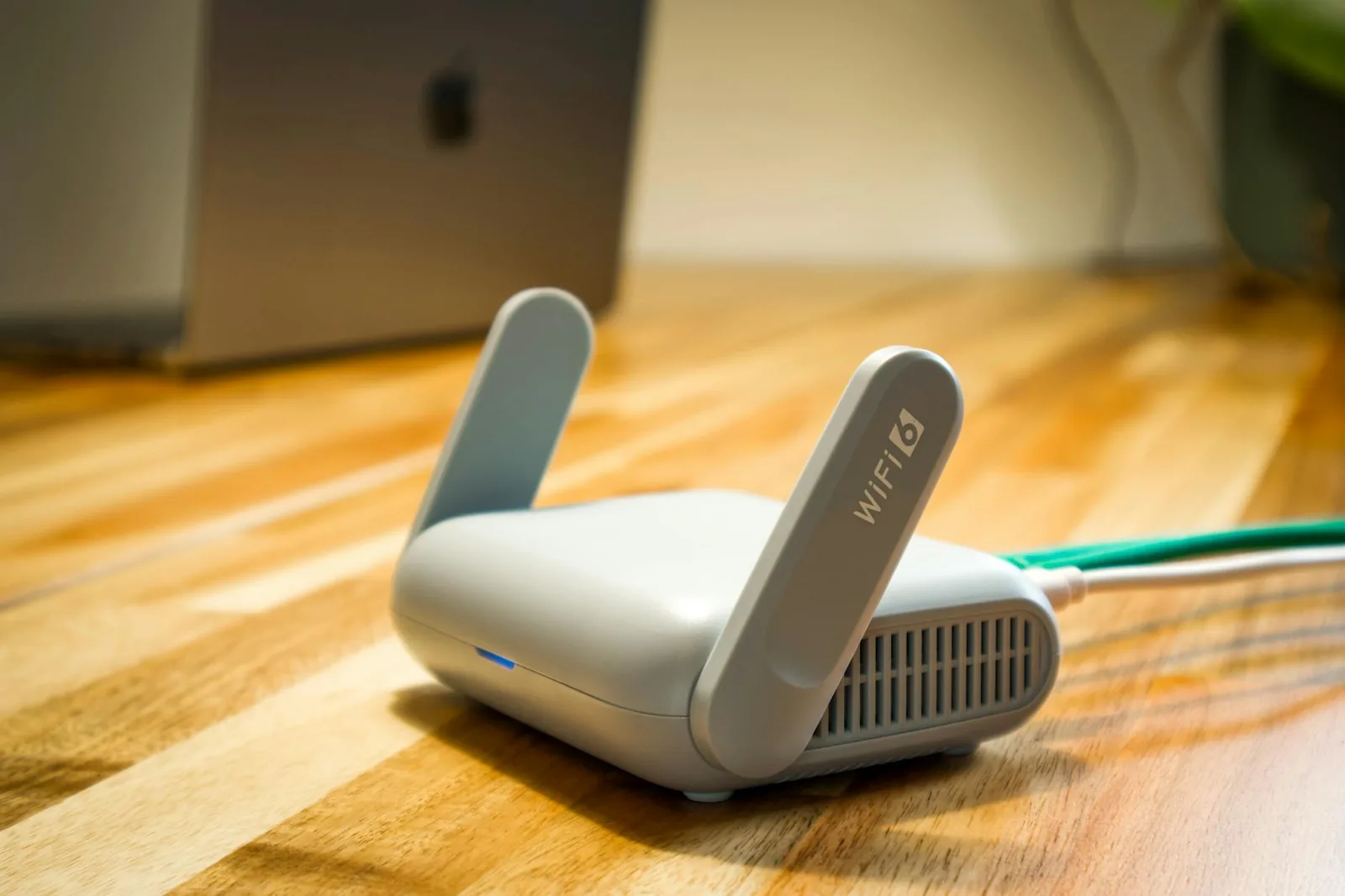
Ein Gastzugang ist ein separates WLAN-Netz für Besucher. Es hat einen eigenen Namen und ein eigenes Passwort. Der Router trennt dieses Netz vom normalen Heimnetz. Gäste kommen ins Internet, sehen aber nicht automatisch Ihre Geräte.
Das ist sinnvoll für:
- Freunde und Familie,
- Handwerker,
- Ferienwohnungen,
- kleine Büros,
- Vereinsräume,
- Wartebereiche,
- Kindergeburtstage mit vielen Geräten.
Ohne Gastnetz geben Sie Ihr Hauptpasswort weiter. Damit kann ein Gerät theoretisch auf andere Geräte im Netzwerk zugreifen, sofern diese Freigaben anbieten. In vielen Haushalten ist das Risiko überschaubar, aber unnötig. Ein Gastnetz ist wenig Aufwand und deutlich sauberer.
Vorteile eines Gast-WLANs
Ein Gastnetz bringt drei praktische Vorteile.
Erstens: Sicherheit. Fremde Geräte bleiben getrennt. Wenn ein Besucher ein infiziertes Notebook mitbringt, landet es nicht direkt neben Ihrem NAS oder Arbeitslaptop.
Zweitens: Ordnung. Sie können das Gastpasswort ändern, ohne alle eigenen Geräte neu zu verbinden. Das ist bei Vermietung, Partys oder häufigem Besuch sehr angenehm.
Drittens: Kontrolle. Viele Router erlauben Zeitbegrenzungen, Bandbreitenregeln oder Sperren bestimmter Dienste. Man muss das nicht übertreiben. Aber es ist gut, die Möglichkeit zu haben.
Vor der Einrichtung: Router-Zugangsdaten finden
Sie brauchen Zugriff auf die Router-Oberfläche. Meist öffnen Sie im Browser eine Adresse wie:
- Fritz!Box: fritz.box oder 192.168.178.1
- Telekom Speedport: speedport.ip oder 192.168.2.1
- Vodafone Station: 192.168.0.1 oder 192.168.1.1
- Andere Router: häufig 192.168.1.1
Das Router-Passwort steht oft auf der Unterseite des Geräts oder wurde bei der ersten Einrichtung geändert. Verwechseln Sie es nicht mit dem WLAN-Passwort. Das Router-Passwort schützt die Einstellungen. Das WLAN-Passwort verbindet Geräte.
Wenn Sie das Router-Passwort nicht kennen, prüfen Sie Unterlagen des Providers. Ein Zurücksetzen des Routers ist der letzte Ausweg, weil dabei Einstellungen verloren gehen können.
Fritz!Box: Gastzugang einrichten
Bei einer Fritz!Box geht es meistens so:
- Browser öffnen und fritz.box aufrufen.
- Mit dem Fritz!Box-Kennwort anmelden.
- WLAN → Gastzugang öffnen.
- Gastzugang aktivieren.
- Name des Gast-WLANs festlegen.
- WPA2/WPA3-Verschlüsselung wählen.
- Sicheres Passwort eintragen.
- Zugriff auf Heimnetz deaktiviert lassen.
- Optional Zeitbegrenzung einstellen.
- Speichern.
Die Fritz!Box kann auch einen QR-Code anzeigen oder drucken. Gäste scannen ihn mit dem Smartphone und verbinden sich ohne Tipparbeit. Das ist technisch nicht spektakulär, aber gesellschaftlich ein Segen.
Achten Sie darauf, den Haken für Zugriff auf das Heimnetz nicht zu setzen, außer Sie wissen genau, warum. Ein Gastnetz mit Zugriff aufs Heimnetz ist ungefähr wie eine Haustür mit Schild Bitte nicht reingehen.
Telekom Speedport und andere Provider-Router
Bei Speedport-Routern finden Sie das Gast-WLAN je nach Modell unter WLAN, Netzwerk oder Sicherheit. Die Schritte ähneln der Fritz!Box:
- Router-Oberfläche öffnen,
- anmelden,
- Gast-WLAN aktivieren,
- Netzwerknamen festlegen,
- Verschlüsselung aktivieren,
- Passwort vergeben,
- Speichern.
Bei Vodafone, TP-Link, Asus, Netgear und anderen Routern heißen die Menüs oft Guest Network, Gäste-WLAN oder Gastnetzwerk. Suchen Sie nicht nach einer perfekten deutschen Übersetzung. Router-Menüs sind kleine Museen für halbübersetzte Begriffe.
Wichtig ist immer: Gastnetz aktivieren, eigenes Passwort setzen, Trennung vom lokalen Netzwerk einschalten.
Der richtige Name für das Gastnetz
Der WLAN-Name heißt SSID. Wählen Sie etwas Erkennbares, aber nicht zu Privates. Gut sind Namen wie:
- Familie-Meyer-Gast
- Buero-Gast
- Ferienwohnung-WLAN
- Praxis-Gast
Vermeiden Sie Namen mit vollständiger Adresse, Telefonnummer oder persönlichen Daten. Auch Witze sind erlaubt, aber bedenken Sie: Nachbarn sehen den Namen ebenfalls. Das WLAN ist kein Tagebuch.
Sicheres Passwort wählen
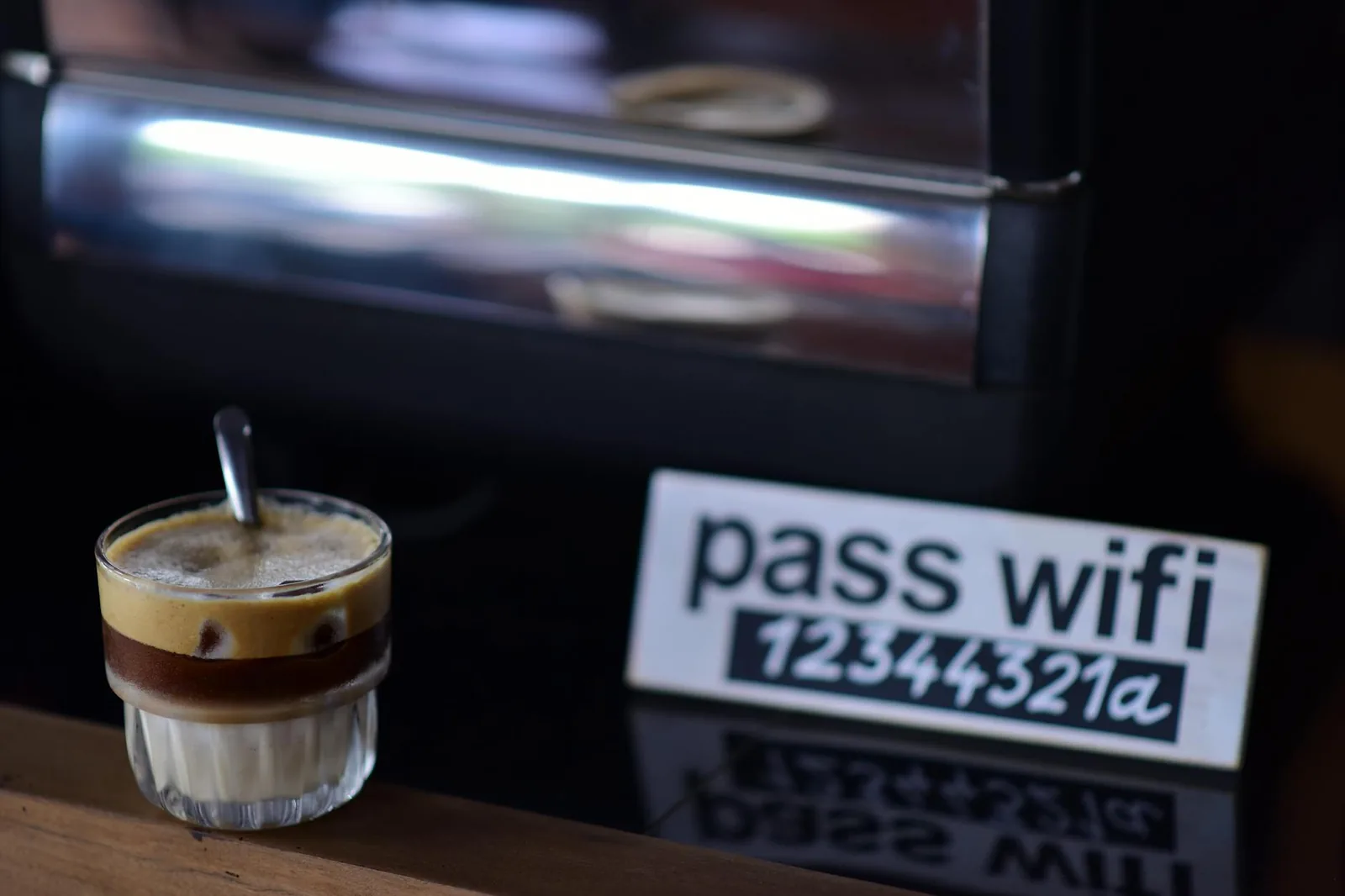
Das Gastpasswort darf einfacher zu tippen sein als ein Hauptpasswort, sollte aber nicht lächerlich sein. Passwort123, willkommen oder gastgast sind schlecht. Besser ist eine kurze Wortkombination mit Zahlen oder Sonderzeichen.
Beispiele nach Muster:
- Kaffee-See-72!
- Sommer_Gast_481
- Besuch-2026-Router
Nutzen Sie mindestens 12 Zeichen. Wenn der Gastzugang oft öffentlich genutzt wird, ändern Sie das Passwort regelmäßig. Für private Haushalte reicht oft ein Wechsel, wenn viele fremde Personen Zugriff hatten oder das Passwort irgendwo öffentlich hing.
WPA2, WPA3 und offene Netze
Aktivieren Sie Verschlüsselung. WPA2 ist noch verbreitet, WPA3 ist moderner. Viele Router bieten WPA2/WPA3 gemischt an. Das ist praktisch, weil ältere Geräte weiter funktionieren.
Ein offenes Gastnetz ohne Passwort sollten Sie zu Hause vermeiden. Es ist bequem, aber schlecht kontrollierbar. Jeder in Reichweite kann es nutzen. In Mehrfamilienhäusern kann das schnell mehr Gäste bedeuten als geplant.
Für Cafés, Praxen oder Wartebereiche kann ein offenes Netz mit Vorschaltseite sinnvoll sein. Für normale Haushalte: Passwort setzen und fertig.
Zugriff aufs Heimnetz sperren
Die wichtigste Einstellung lautet sinngemäß: Gäste dürfen nicht auf Heimnetzgeräte zugreifen. Aktivieren Sie diese Trennung beziehungsweise lassen Sie sie aktiv.
Warum?
- Gäste sollen nicht auf Drucker zugreifen müssen.
- Netzwerkfreigaben bleiben privat.
- Smart-Home-Geräte sind abgeschirmt.
- Arbeitslaptops bleiben besser geschützt.
- Unsichere Besuchergeräte stören weniger.
Wenn Gäste ausnahmsweise drucken sollen, ist es oft besser, die Datei an ein eigenes Gerät zu schicken oder einen Cloud-Druckweg zu nutzen. Das Gastnetz für Drucker zu öffnen, lohnt selten.
Bandbreite begrenzen oder nicht?
Manche Router erlauben Bandbreitenbegrenzung für Gäste. Das kann sinnvoll sein, wenn Ihr Anschluss knapp ist oder viele Menschen gleichzeitig online sind. Für normalen Besuch brauchen Sie es meist nicht.
Sinnvolle Fälle:
- Ferienwohnung mit begrenztem Anschluss,
- Praxis oder Büro mit vielen Gästen,
- Kinderparty mit Videostreaming,
- Homeoffice, während Besuch im Haus ist.
Wenn Sie begrenzen, lassen Sie genug übrig. Ein Gastnetz mit 1 Mbit/s erzeugt nur Beschwerden und schlechte Laune. Setzen Sie lieber klare Regeln oder aktivieren Sie das Gastnetz nur bei Bedarf.
Zeitbegrenzung und automatische Abschaltung
Viele Router können den Gastzugang nach einer bestimmten Zeit deaktivieren. Das ist nützlich nach Partys oder kurzen Besuchen. Bei der Fritz!Box können Sie etwa einstellen, dass das Gastnetz nach der letzten Abmeldung oder nach einer festen Zeit ausgeschaltet wird.
Für Ferienwohnungen oder Büros ist Dauerbetrieb sinnvoller. Dann sollten Passwort und Router-Updates aber regelmäßig geprüft werden.
QR-Code für Gäste erstellen
Ein QR-Code macht die Verbindung einfacher. Viele Router erzeugen ihn direkt. Alternativ können Sie einen WLAN-QR-Code mit seriösen Tools erstellen. Der QR-Code enthält WLAN-Name, Verschlüsselung und Passwort.
Drucken Sie den Code aus und legen Sie ihn an einen sinnvollen Ort. Nicht ins Treppenhaus, nicht öffentlich sichtbar vom Fenster aus. Klingt kleinlich. Ist es auch. Sicherheit besteht oft aus kleinlichen Dingen.
Bei iPhone und Android öffnet die Kamera oder der QR-Scanner die Verbindung automatisch. Das spart Tippfehler und Diskussionen über Sonderzeichen.
Gastnetz für Smart-Home-Geräte nutzen?
Viele fragen, ob Smart-Home-Geräte ins Gastnetz gehören. Die Antwort: manchmal, aber nicht blind. Ein Gastnetz trennt Geräte vom Heimnetz. Das kann für unsichere IoT-Geräte gut sein. Es kann aber auch Funktionen brechen, wenn App, Lautsprecher, Smartphone und Zentrale im gleichen Netz sein müssen.
Geeignet fürs Gastnetz oder separates IoT-Netz:
- einfache WLAN-Steckdosen,
- manche Kameras,
- einzelne Lichtgeräte,
- Geräte ohne lokale Steuerung.
Problematisch:
- Geräte, die lokale Steuerung brauchen,
- Drucker,
- NAS,
- Smart-Home-Zentralen,
- Lautsprechergruppen.
Wenn Ihr Router ein eigenes IoT-Netz bietet, ist das oft besser als das normale Gastnetz. Sonst testen Sie vorsichtig und dokumentieren, was wo verbunden ist.
Häufige Fehler beim Gast-WLAN
Gäste sehen private Geräte: Prüfen Sie, ob Zugriff aufs Heimnetz erlaubt wurde. Diese Option deaktivieren.
Gastnetz ist langsam: Signalstärke prüfen, Routerstandort verbessern, 2,4 GHz und 5 GHz testen, Bandbreitenlimit kontrollieren.
Geräte verbinden sich nicht: Passwort, Verschlüsselungsmodus und Sonderzeichen prüfen. WPA2/WPA3 gemischt testen, wenn ältere Geräte Probleme machen.
QR-Code funktioniert nicht: WLAN-Name oder Passwort hat sich geändert. Neuen QR-Code erstellen.
Gastnetz verschwindet: Zeitbegrenzung oder automatische Abschaltung prüfen.
Streaming stockt: Gäste nutzen viel Bandbreite oder Empfang ist schlecht. Router zentraler stellen oder Mesh prüfen.
Rechtliche Frage: Hafte ich für Gäste?
Die frühere Störerhaftung wurde in Deutschland entschärft, trotzdem sollten Sie Ihr WLAN nicht völlig offen betreiben. Bei illegaler Nutzung kann es Ärger geben, auch wenn die Rechtslage besser ist als früher. Ein Passwort, ein getrenntes Gastnetz und bei öffentlichen Angeboten klare Nutzungsbedingungen sind vernünftig.
Für private Haushalte reicht normalerweise ein geschütztes Gastnetz. Für Ferienwohnungen, Cafés oder öffentliche Bereiche sollten Sie Provider-Hinweise, Routerfunktionen und gegebenenfalls rechtliche Anforderungen prüfen.
Checkliste für ein sicheres Gastnetz
- Eigenen WLAN-Namen vergeben.
- Starkes Gastpasswort setzen.
- WPA2/WPA3 aktivieren.
- Zugriff aufs Heimnetz sperren.
- Router-Firmware aktuell halten.
- QR-Code nur intern aushängen.
- Passwort bei Bedarf wechseln.
- Gastnetz deaktivieren, wenn es nie genutzt wird.
- Keine privaten Geräte ins Gastnetz verschieben, ohne Grund.
- Bei Büros oder Ferienwohnungen Nutzungsregeln klären.
Zusammenfassung
Ein WLAN-Gastzugang ist schnell eingerichtet und schützt Ihr Heimnetz vor unnötigem Zugriff. Gäste bekommen Internet, aber nicht automatisch Zugang zu Drucker, NAS, Computern oder Smart-Home-Geräten. Wichtig sind ein eigener Netzwerkname, ein gutes Passwort, WPA2 oder WPA3 und die Trennung vom Heimnetz. Ein QR-Code macht die Nutzung bequem. Das Hauptpasswort bleibt privat. Genau so soll es sein: freundlich für Gäste, langweilig sicher für Sie.