Webcam einrichten: gute Videocalls brauchen mehr als Kamera an
Eine Webcam einzurichten klingt einfach: anschließen, App öffnen, fertig. Manchmal stimmt das sogar. Häufig sieht das Bild aber dunkel aus, die Kamera zeigt die Decke, das Mikrofon klingt wie in einer Blechdose oder Windows erkennt ausgerechnet die falsche Kamera. Dann beginnt die übliche Videocall-Gymnastik: Laptop kippen, Lampe verschieben, Einstellungen suchen, dabei versehentlich stumm bleiben.
Eine gute Webcam-Einrichtung besteht aus fünf Teilen: Kamera verbinden, richtiges Gerät auswählen, Licht verbessern, Ton prüfen und Datenschutz beachten. Für berufliche Meetings, Online-Unterricht, Familiengespräche oder Beratungsgespräche macht das einen großen Unterschied. Niemand erwartet Studioqualität. Aber man sollte Sie sehen, hören und nicht rätseln müssen, ob Sie aus einem Keller senden.
Diese Anleitung zeigt, wie Sie eine interne oder externe Webcam unter Windows und Mac einrichten, welche Einstellungen in Zoom, Teams und Browsern wichtig sind und wie Sie typische Fehler beheben.
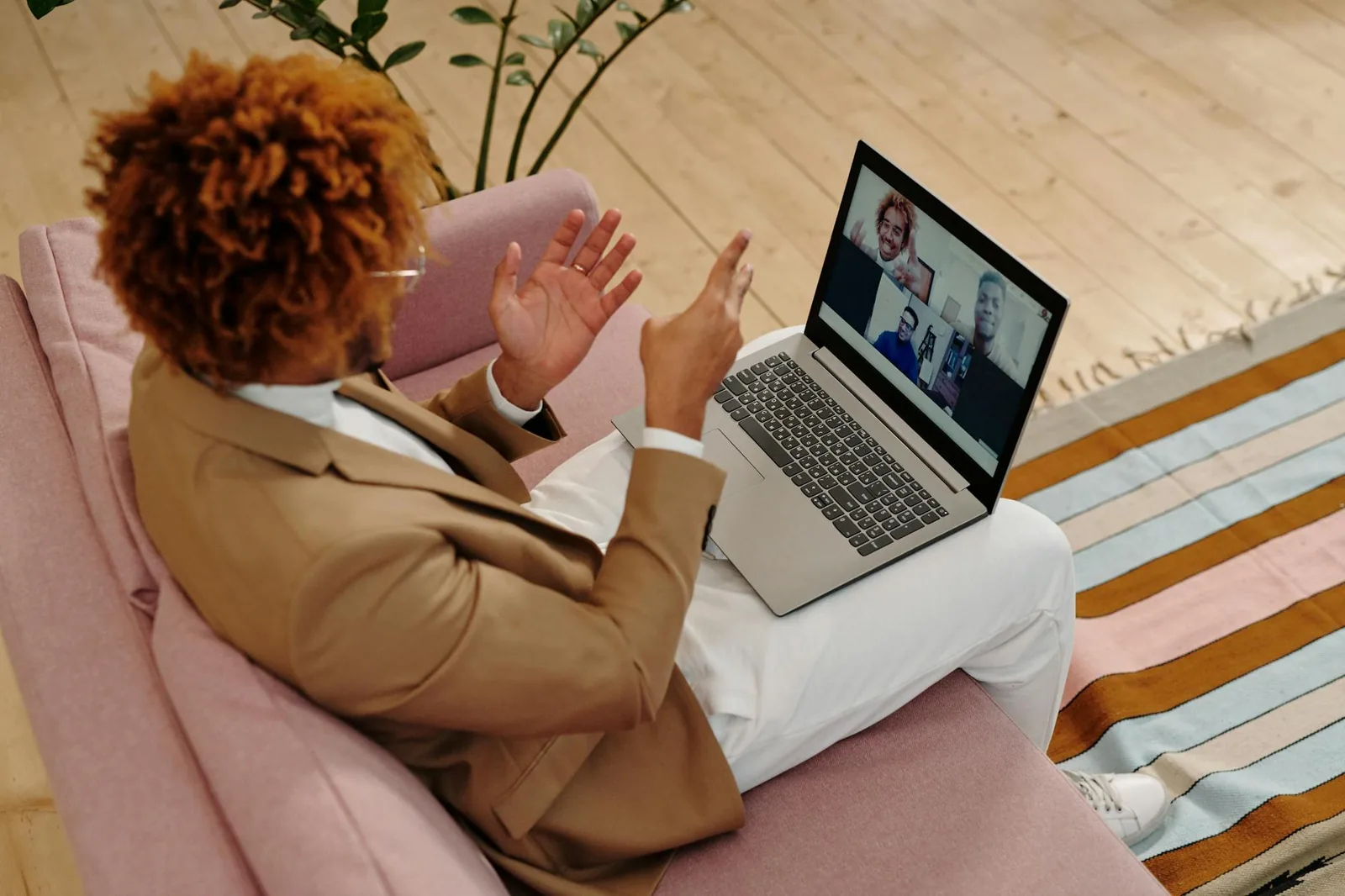
Interne oder externe Webcam?
Viele Laptops haben eine eingebaute Webcam. Für einfache Videocalls reicht sie oft aus. Externe Webcams liefern aber häufig ein besseres Bild, lassen sich flexibler positionieren und haben manchmal bessere Mikrofone.
Interne Webcam:
- sofort verfügbar
- keine extra Kabel
- gut für gelegentliche Calls
- oft mäßige Bildqualität
- Position fest im Laptopdeckel
Externe Webcam:
- bessere Bildqualität möglich
- freiere Positionierung
- geeignet für Monitorbetrieb
- oft bessere Low-Light-Leistung
- braucht USB-Anschluss oder Adapter
Wenn Sie regelmäßig Videokonferenzen führen, lohnt sich eine externe Webcam. Besonders dann, wenn Sie mit geschlossenem Laptop an einem Monitor arbeiten. Eine Kamera unten im Laptopdeckel produziert zuverlässig das beliebte Unterkinnformat. Technisch korrekt, sozial fragwürdig.
Webcam anschließen
Die meisten externen Webcams funktionieren per USB. Moderne Modelle nutzen USB-A oder USB-C. Manche brauchen keine Treiber, andere installieren Software des Herstellers.
So gehen Sie vor:
- Webcam an USB anschließen.
- Kurz warten, bis Windows oder macOS sie erkennt.
- Videocall-App öffnen.
- Kamera in den Einstellungen auswählen.
- Bild testen.
Nutzen Sie testweise einen direkten USB-Anschluss am Computer, keinen Hub. Wenn die Kamera nicht erkannt wird, probieren Sie einen anderen Port. Bei USB-C-Adaptern kann es vorkommen, dass billige Adapter Strom liefern, aber Daten schlecht weitergeben. Dann sieht die Webcam aus wie defekt, obwohl nur der Adapter beleidigt ist.
Webcam unter Windows prüfen
Unter Windows können Sie die Kamera mit der Kamera-App testen.
So geht es:
- Startmenü öffnen.
- Kamera-App suchen.
- App starten.
- Bild prüfen.
- Zwischen Kameras wechseln, falls mehrere vorhanden sind.
Wenn die Kamera-App ein Bild zeigt, funktioniert die Webcam grundsätzlich. Dann liegt ein Problem in Zoom, Teams, Browser oder App-Einstellungen. Wenn die Kamera-App kein Bild zeigt, prüfen Sie Datenschutz, Treiber und Anschluss.
Kamera-Berechtigungen in Windows
Windows kann den Kamerazugriff für Apps blockieren. Das ist eine wichtige Datenschutzfunktion, aber eine häufige Ursache für schwarze Bilder.
So prüfen Sie es unter Windows 11:
- Einstellungen öffnen.
- Datenschutz und Sicherheit wählen.
- Kamera öffnen.
- Kamerazugriff aktivieren.
- Apps Zugriff erlauben.
- Desktop-Apps Zugriff erlauben.
Unter Windows 10 finden Sie die Einstellungen unter Datenschutz und Kamera. Achten Sie auf den Bereich für Desktop-Apps. Zoom, Teams, Chrome oder Firefox können dort betroffen sein, selbst wenn einzelne App-Schalter gut aussehen.
Webcam am Mac einrichten
Auf dem Mac funktionieren viele Webcams automatisch. Sie prüfen die Kamera am einfachsten mit FaceTime, Photo Booth oder einer Videocall-App.
So gehen Sie vor:
- Webcam anschließen.
- FaceTime oder Photo Booth öffnen.
- Kamera im Menü auswählen.
- Bild prüfen.
- App-Berechtigungen kontrollieren.
Die Berechtigungen finden Sie in den Systemeinstellungen unter Datenschutz und Sicherheit. Dort müssen Kamera und Mikrofon für die jeweilige App erlaubt sein. Wenn eine App keinen Zugriff hat, bleibt das Bild schwarz oder die Kamera erscheint nicht.
Kamera in Zoom auswählen
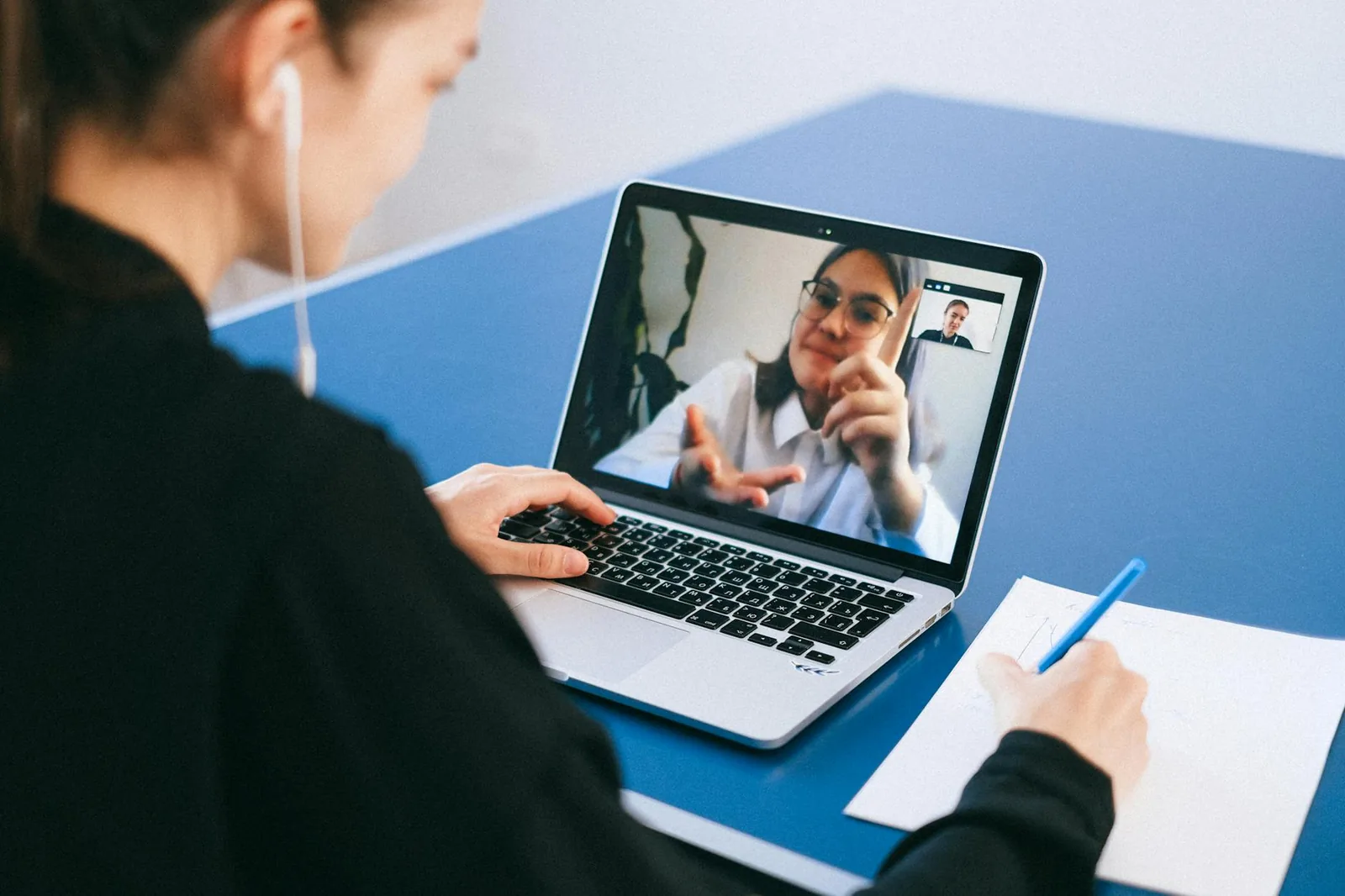
Zoom hat eigene Videoeinstellungen. Wenn dort die falsche Kamera gewählt ist, hilft die Windows-Einstellung allein nicht.
So prüfen Sie Zoom:
- Zoom öffnen.
- Einstellungen öffnen.
- Video wählen.
- Kamera auswählen.
- Vorschau prüfen.
- HD aktivieren, wenn verfügbar.
Während eines Meetings können Sie neben dem Kamerasymbol auf den kleinen Pfeil klicken und die Kamera wechseln. Prüfen Sie dort auch virtuelle Hintergründe und Filter. Ein versehentlich aktiver Filter ist selten gefährlich, aber im Kundentermin mit Katzenohren eher eine Karriereentscheidung.
Kamera in Microsoft Teams auswählen
Auch Teams verwaltet Geräte selbst.
So geht es:
- Teams öffnen.
- Einstellungen wählen.
- Geräte öffnen.
- Kamera auswählen.
- Vorschau prüfen.
- Testanruf starten, wenn verfügbar.
Bei Firmenkonten können manche Optionen durch IT-Richtlinien eingeschränkt sein. Wenn Kamera oder Hintergrundeffekte gesperrt sind, liegt das nicht unbedingt an Ihrem Gerät.
Browser-Meetings: Chrome, Edge, Firefox und Safari
Viele Videocalls laufen im Browser, zum Beispiel Google Meet, Whereby oder Webinar-Plattformen. Dann brauchen Browser und Website Kamerazugriff.
Prüfen Sie:
- Schloss-Symbol in der Adressleiste
- Website-Berechtigungen
- richtige Kamera im Meeting
- Browser-Einstellungen
- andere Tabs, die die Kamera nutzen
- Pop-up- oder Datenschutz-Erweiterungen
Wenn Sie eine Kamera versehentlich blockiert haben, öffnen Sie die Website-Berechtigungen und erlauben Kamera und Mikrofon erneut. Danach die Seite neu laden. Manchmal muss der Browser komplett neu gestartet werden. Browser sind moderne Software. Sie merken sich Fehler mit der Hingabe eines Amtsschreibens.
Richtige Kameraposition
Die Kamera sollte ungefähr auf Augenhöhe stehen. Wenn sie zu tief steht, schauen andere von unten auf Ihr Gesicht. Wenn sie zu hoch steht, wirkt es unnatürlich. Ein paar Zentimeter machen viel aus.
Tipps:
- Laptop auf Bücher oder Ständer stellen.
- Externe Webcam oben am Monitor befestigen.
- Kamera leicht nach unten neigen.
- Abstand so wählen, dass Kopf und Schultern sichtbar sind.
- Nicht zu nah an der Kamera sitzen.
- Hintergrund ruhig halten.
Schauen Sie beim Sprechen gelegentlich in die Kamera, nicht nur auf das Videofenster. Das wirkt direkter. Ständiges Starren in die Kamera ist aber auch seltsam. Natürlichkeit schlägt Fernsehmoderator auf Probe.
Licht richtig setzen
Gutes Licht verbessert jede Webcam mehr als viele Einstellungen. Die wichtigste Regel: Licht sollte von vorn kommen, nicht von hinten.
Gut:
- Fenster vor Ihnen
- Lampe neben oder hinter dem Bildschirm
- weiches, gleichmäßiges Licht
- keine starke Deckenlampe direkt über dem Kopf
- keine grelle Lichtquelle im Hintergrund
Schlecht:
- Fenster hinter Ihnen
- dunkler Raum
- nur Bildschirmlicht
- harte Schatten
- bunte LED-Beleuchtung direkt im Gesicht
Wenn Sie vor einem Fenster sitzen, drehen Sie sich so, dass das Fenster Ihr Gesicht beleuchtet. Sitzen Sie mit dem Rücken zum Fenster, wird Ihr Gesicht dunkel und der Hintergrund hell. Die Webcam versucht dann, beides zu retten, und scheitert demokratisch an allem.
Ton ist wichtiger als Bild
In Videocalls verzeihen Menschen mittelmäßiges Bild eher als schlechten Ton. Wenn Sie gut hörbar sind, funktioniert das Gespräch. Wenn Sie rauschen, hallen oder aussetzen, wird es anstrengend.
Empfehlungen:
- Headset oder externes Mikrofon nutzen
- Laptop-Mikrofon nur in ruhiger Umgebung
- Echo vermeiden
- Lautsprecher nicht zu laut stellen
- Mikrofon in App testen
- Stummschalter prüfen
Wenn Sie eine externe Webcam mit Mikrofon nutzen, wählen Sie bewusst, ob das Webcam-Mikrofon oder ein Headset besser klingt. Ein Headset ist oft klarer, weil das Mikrofon näher am Mund ist.
Hintergrund und Privatsphäre
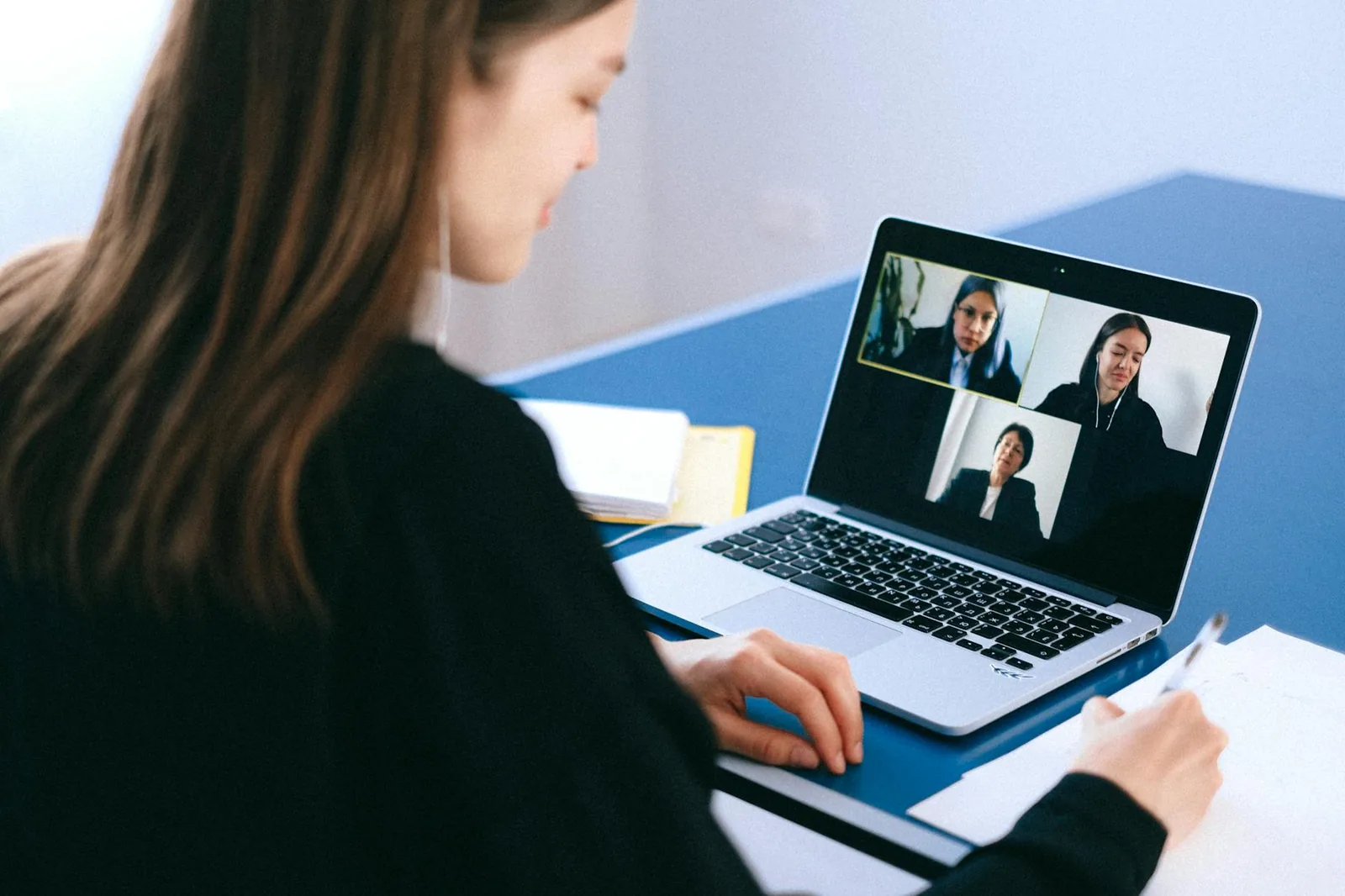
Der Hintergrund sollte ruhig sein. Nicht steril, aber auch nicht voller privater Details. Dokumente, Familienfotos, Whiteboards, Pakete mit Adresse oder offene Türen können mehr zeigen, als Sie möchten.
Prüfen Sie vor dem Call:
- Was sieht man hinter Ihnen?
- Sind persönliche Unterlagen sichtbar?
- Spiegelt sich etwas im Fenster oder Bild?
- Laufen Menschen durchs Bild?
- Ist der Raum ordentlich genug?
- Brauchen Sie Weichzeichnung oder virtuellen Hintergrund?
Virtuelle Hintergründe sind praktisch, aber nicht immer sauber. Bei schwachem Licht oder langsamen Computern flackern sie. Eine leichte Hintergrundunschärfe wirkt oft professioneller als ein Strandbild, das niemand glaubt.
Datenschutz: Kamera bewusst verwenden
Eine Webcam ist ein Eingabegerät für Bilddaten. Behandeln Sie sie entsprechend bewusst.
Sinnvolle Maßnahmen:
- Kamera nur für vertrauenswürdige Apps erlauben
- Berechtigungen regelmäßig prüfen
- Webcam-Abdeckung nutzen
- Apps aktuell halten
- keine unbekannte Meetingsoftware installieren
- Links zu Meetings prüfen
- Kamera nach dem Meeting ausschalten
Viele Laptops haben eine mechanische Kameraabdeckung. Wenn nicht, reicht eine einfache Abdeckung zum Aufkleben. Schieben Sie sie aber vor dem Meeting auf. Die beste Datenschutzabdeckung ist im Call leider auch das beste Mittel gegen Bild.
Webcam funktioniert nicht: häufige Ursachen
Wenn die Webcam nicht funktioniert, gehen Sie systematisch vor.
Mögliche Ursachen:
- falsche Kamera ausgewählt
- App hat keine Berechtigung
- Kamera wird von anderer App genutzt
- USB-Verbindung fehlerhaft
- Treiberproblem
- Kameraabdeckung geschlossen
- Firmenrichtlinie blockiert Kamera
- Browser-Berechtigung verweigert
- App veraltet
Lösungsschritte:
- Kamera-App oder FaceTime testen.
- App-Berechtigungen prüfen.
- richtige Kamera in Zoom oder Teams wählen.
- andere Videocall-Apps schließen.
- USB-Port wechseln.
- Computer neu starten.
- App und System aktualisieren.
- Kamera an anderem Gerät testen.
Wenn die Kamera an keinem Gerät funktioniert, ist sie vermutlich defekt. Wenn sie in der Kamera-App funktioniert, aber nicht im Meeting, liegt es fast sicher an Berechtigung oder App-Auswahl.
Bild ruckelt oder ist unscharf
Ruckeln und Unschärfe haben verschiedene Ursachen.
Prüfen Sie:
- Internetverbindung
- Licht im Raum
- USB-Port
- App-Auflösung
- Hintergrundeffekte
- Prozessorlast
- alte Webcam
- verschmutzte Linse
Reinigen Sie die Linse mit einem weichen Tuch. Schalten Sie virtuelle Hintergründe testweise aus. Schließen Sie unnötige Programme. Bei schwacher Verbindung kann die App die Videoqualität automatisch reduzieren, damit der Ton stabil bleibt. Das ist sinnvoll, auch wenn Ihr Gesicht dann aussieht wie ein gut gemeinter Aquarellversuch.
Vor dem wichtigen Call testen
Für wichtige Termine sollten Sie nicht erst zwei Minuten vorher testen.
Checkliste:
- Kamera zeigt das richtige Bild.
- Mikrofon funktioniert.
- Kopfhörer oder Lautsprecher sind richtig gewählt.
- Licht ist ausreichend.
- Hintergrund ist okay.
- Akku oder Netzteil passt.
- Internet ist stabil.
- Meeting-Link funktioniert.
- benötigte Dateien sind bereit.
Ein Testanruf mit sich selbst oder einer vertrauten Person spart Stress. Besonders bei Bewerbungsgesprächen, Kundenmeetings oder Online-Prüfungen ist das keine übertriebene Vorsicht.
Zusammenfassung
Eine Webcam richten Sie sauber ein, indem Sie zuerst Kamera und Berechtigungen prüfen, danach die richtige Kamera in Zoom, Teams oder Browser auswählen und schließlich Licht, Position und Ton verbessern. Externe Webcams bieten oft bessere Qualität, interne Kameras reichen für einfache Gespräche. Achten Sie auf Augenhöhe, Licht von vorn, ruhigen Hintergrund und verständlichen Ton. Wenn die Webcam nicht funktioniert, testen Sie sie zuerst mit der Kamera-App oder FaceTime, prüfen Berechtigungen, schließen andere Apps und wechseln bei externen Kameras den USB-Port. Gute Videocalls entstehen nicht durch teure Technik allein, sondern durch ein paar saubere Grundlagen.