VPN auf dem Handy: sinnvoll, aber kein Tarnumhang
Ein VPN leitet die Internetverbindung Ihres Handys über einen verschlüsselten Tunnel zu einem VPN-Server. Für Webseiten und Dienste sieht es dann so aus, als käme die Verbindung vom VPN-Server. Im öffentlichen WLAN kann das helfen, weil andere Nutzer im selben Netzwerk nicht einfach mitlesen können. Auch die eigene IP-Adresse wird gegenüber besuchten Seiten verborgen.
Trotzdem ist ein VPN kein magischer Schutz gegen alles. Es macht unsichere Passwörter nicht sicher, erkennt keine Phishing-Seiten und verhindert nicht, dass Sie Daten freiwillig in eine betrügerische App eingeben. Ein VPN ist ein Werkzeug. Gut eingesetzt nützlich. Als Sicherheitsreligion eher anstrengend.
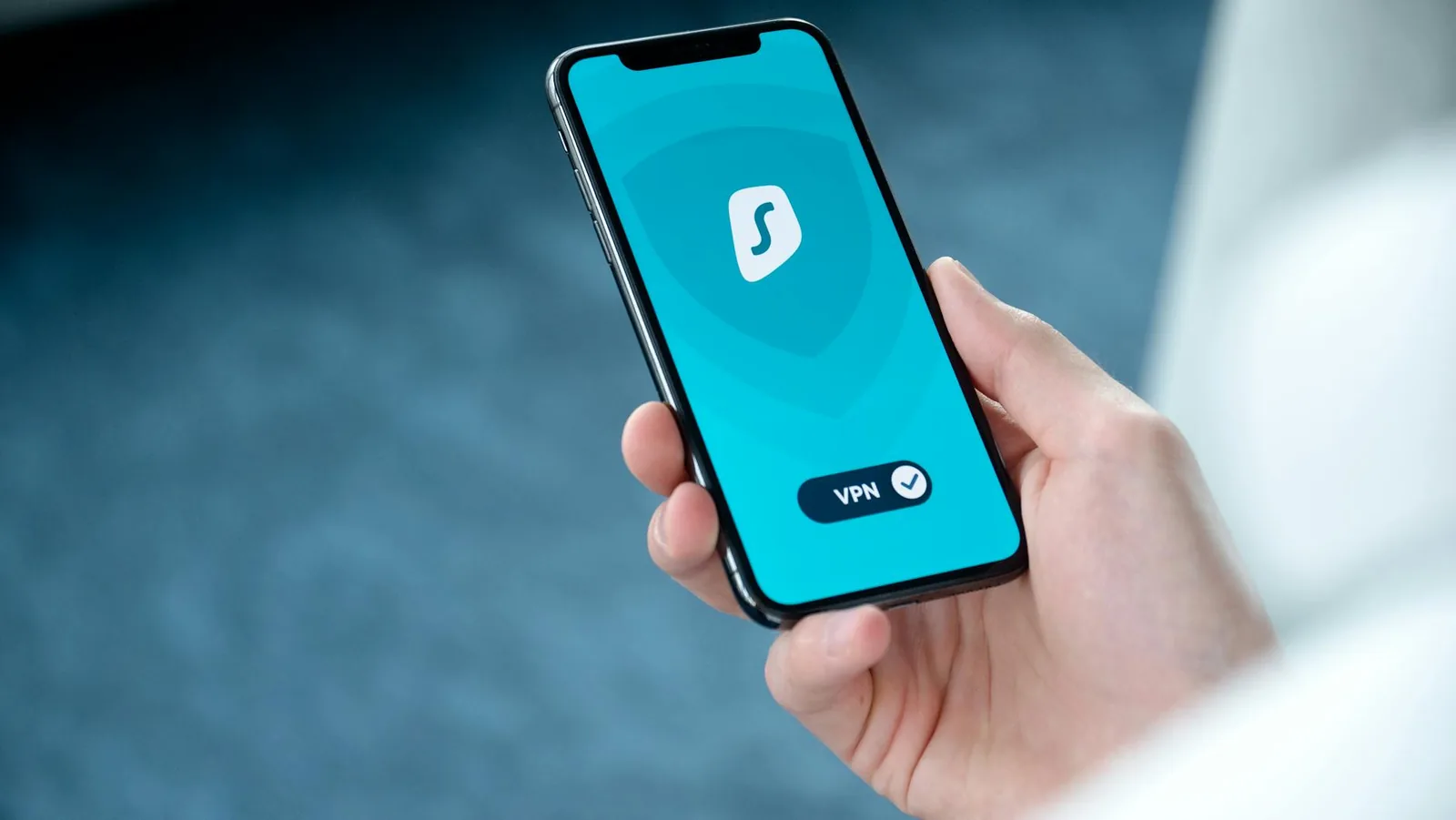
Wann lohnt sich ein VPN auf dem Smartphone?
Ein VPN ist besonders sinnvoll, wenn Sie häufig fremde Netzwerke nutzen: Hotel-WLAN, Flughafen, Bahn, Café, Uni, Coworking-Space oder öffentliches WLAN in der Stadt. Dort wissen Sie nicht, wer das Netz betreibt, wie sauber es konfiguriert ist und wer sonst verbunden ist.
Typische Einsatzfälle:
- Schutz im öffentlichen WLAN,
- weniger sichtbare IP-Adresse gegenüber Webseiten,
- sicherer Zugriff auf Heimnetz oder Firmennetz,
- Nutzung von Diensten auf Reisen, soweit erlaubt,
- zusätzliche Absicherung bei sensiblen Recherchen,
- Schutz vor einfachen Netzwerkmanipulationen.
Nicht jeder braucht dauerhaft ein VPN. Wer fast nur zu Hause über das eigene WLAN und unterwegs über mobile Daten surft, hat weniger Bedarf. Mobile Daten sind nicht automatisch perfekt, aber für Alltagsnutzer oft vertrauenswürdiger als irgendein Gratis-WLAN mit Namen Free Airport Super WiFi 5G Fast. Schon der Name sollte misstrauisch machen.
Was ein VPN nicht kann
Wichtig, weil VPN-Anbieter in Werbung gern sehr großzügig klingen: Ein VPN schützt nicht vor allem.
Es schützt nicht zuverlässig vor:
- Phishing-Mails,
- betrügerischen Webseiten,
- Schadsoftware in Apps,
- gestohlenen Passwörtern,
- Tracking durch eingeloggte Konten,
- Cookies und Fingerprinting,
- Datenweitergabe durch Apps,
- unsicheren Cloud-Backups,
- Betrug in Messenger-Nachrichten.
Wenn Sie bei Google, Facebook, Amazon, TikTok oder Ihrem E-Mail-Konto eingeloggt sind, wissen diese Dienste weiterhin, dass Sie es sind. Das VPN ändert nur den Netzwerkweg, nicht Ihre Identität innerhalb eines Kontos. Wer sich mit Klarnamen anmeldet, ist nicht anonym, nur weil die IP anders aussieht.
Anbieter auswählen: worauf achten?
Die Wahl des VPN-Anbieters ist entscheidend. Der Anbieter sieht zwar nicht automatisch alles im Klartext, aber er betreibt den Tunnel. Ein schlechter VPN-Anbieter ist kein Schutz, sondern ein neuer Mittelsmann.
Achten Sie auf:
- klare Datenschutzrichtlinie,
- nachvollziehbares Geschäftsmodell,
- keine unseriösen Gratisversprechen,
- Apps für Android und iOS,
- WireGuard oder IKEv2-Unterstützung,
- Kill-Switch oder Verbindungsschutz,
- Server in sinnvollen Ländern,
- unabhängige Audits, wenn vorhanden,
- transparente Preisstruktur,
- guter Support,
- keine übertriebene Anonymitätswerbung.
Kostenlose VPNs sind heikel. Einige sind seriös mit begrenztem Datenvolumen, viele finanzieren sich aber über Werbung, Tracking oder fragwürdige Datenpraktiken. Wenn ein Dienst weltweit Server, Apps und Bandbreite kostenlos anbietet, bezahlen Sie möglicherweise nicht mit Geld, sondern mit Aufmerksamkeit oder Daten. Großzügigkeit ist im Internet selten das Geschäftsmodell.
VPN per App oder manuell einrichten?
Für die meisten Nutzer ist die App des VPN-Anbieters die einfachste Lösung. Sie installiert das VPN-Profil, verwaltet Server, Updates und Zusatzfunktionen. Android und iOS fragen beim ersten Start, ob die App eine VPN-Verbindung einrichten darf. Das müssen Sie bestätigen.
Manuelle Einrichtung ist möglich, wenn Sie Zugangsdaten für IKEv2, IPsec oder andere Protokolle haben. Das wird oft bei Firmen-VPNs oder selbst betriebenen VPN-Servern genutzt. Für normale Verbraucher ist die manuelle Einrichtung selten nötig.
Kurz gesagt:
- Verbraucher-VPN: App nutzen.
- Firmen-VPN: IT-Anleitung befolgen.
- Eigenes Heim-VPN: WireGuard-App oder Router-Anleitung nutzen.
- Dubiose Konfigurationsprofile aus dem Internet: Finger weg.
Ein VPN-Profil erhält tiefen Zugriff auf die Netzwerkverbindung. Installieren Sie so etwas nicht aus einer zufälligen Anleitung, nur weil darunter drei Kommentare funktioniert perfekt stehen.
VPN auf dem iPhone einrichten
So geht es mit einer Anbieter-App:
- Seriösen VPN-Anbieter wählen.
- App aus dem App Store installieren.
- In der App anmelden oder Konto erstellen.
- Beim Hinweis VPN-Konfiguration hinzufügen zustimmen.
- iPhone-Code oder Face ID bestätigen.
- Serverstandort wählen.
- Verbindung aktivieren.
- Oben im Kontrollzentrum oder in den Einstellungen prüfen, ob VPN aktiv ist.
Sie finden VPN-Einstellungen auch unter Einstellungen > Allgemein > VPN & Geräteverwaltung oder je nach iOS-Version unter Einstellungen > VPN. Dort können Sie Profile sehen und entfernen.
Für manuelle Einrichtung:
- Einstellungen > Allgemein > VPN & Geräteverwaltung > VPN öffnen.
- VPN-Konfiguration hinzufügen wählen.
- Typ wählen, zum Beispiel IKEv2.
- Server, entfernte ID, lokale ID und Zugangsdaten eintragen.
- Speichern und verbinden.
Diese Daten bekommen Sie vom Anbieter oder Ihrer IT-Abteilung. Raten bringt nichts. Das ist kein WLAN-Passwort bei der Oma, sondern Netzwerkkonfiguration.
VPN auf Android einrichten
Android unterscheidet sich je nach Hersteller etwas, der Grundweg ist aber ähnlich.
Mit App:
- VPN-App aus dem Play Store installieren.
- Anmelden.
- VPN-Berechtigung bestätigen.
- Server wählen.
- Verbindung aktivieren.
- Schlüsselsymbol oder VPN-Hinweis in der Statusleiste prüfen.
Manuell:
- Einstellungen öffnen.
- Netzwerk & Internet oder Verbindungen wählen.
- VPN öffnen.
- Neues VPN hinzufügen.
- Name, Typ, Serveradresse und Zugangsdaten eintragen.
- Speichern und verbinden.
Auf Samsung-Geräten finden Sie VPN oft unter Einstellungen > Verbindungen > Weitere Verbindungseinstellungen > VPN. Bei Google Pixel eher unter Netzwerk & Internet > VPN.
Android bietet zusätzlich Durchgehend aktives VPN und Verbindungen ohne VPN blockieren. Das ist praktisch, wenn wirklich jede Verbindung durch das VPN gehen soll. Aktivieren Sie diese Option aber nur, wenn Ihr VPN zuverlässig ist. Sonst stehen Apps plötzlich ohne Internet da und Sie suchen an der falschen Stelle.
Öffentliche WLANs sicher nutzen
Ein VPN ist im öffentlichen WLAN nützlich, aber nicht die einzige Maßnahme. Verbinden Sie sich nur mit Netzwerken, deren Namen Sie plausibel zuordnen können. Fragen Sie im Café lieber nach dem korrekten WLAN-Namen, statt irgendeinem ähnlich klingenden Netzwerk zu vertrauen.
Sicherer Ablauf:
- WLAN-Name prüfen.
- Verbindung herstellen.
- Falls Captive Portal nötig ist, anmelden.
- VPN aktivieren.
- Erst danach sensible Seiten öffnen.
Achten Sie trotzdem auf HTTPS in der Adresszeile. Moderne Webseiten nutzen fast immer HTTPS, aber Phishing-Seiten können ebenfalls HTTPS haben. Das Schloss bedeutet verschlüsselte Verbindung, nicht automatisch ehrliche Webseite.
Für Online-Banking ist mobile Datenverbindung oft die einfachere Wahl. Wenn Sie in einem wackligen Hotel-WLAN sitzen, muss die Überweisung nicht unbedingt dort passieren.
Kill-Switch und automatische Verbindung
Viele VPN-Apps bieten einen Kill-Switch. Wenn die VPN-Verbindung abbricht, blockiert die App den Internetverkehr, statt ungeschützt weiterzusenden. Das ist sinnvoll, wenn Sie das VPN bewusst als Schutzschicht nutzen.
Automatische Verbindung kann ebenfalls helfen. Sie können einstellen, dass sich das VPN in unbekannten WLANs automatisch aktiviert. Zu Hause bleibt es aus, im fremden Netz geht es an. Das spart Akku und reduziert Probleme mit Diensten, die VPN-Verbindungen nicht mögen.
Empfehlung für Einsteiger:
- Auto-Connect für unsichere WLANs aktivieren,
- Kill-Switch testen,
- Heim-WLAN als vertrauenswürdig markieren,
- mobile Daten je nach Bedarf ohne VPN nutzen,
- bei Problemen kurz VPN deaktivieren und Ursache prüfen.
Geschwindigkeit und Akku
Ein VPN kann die Verbindung verlangsamen. Der Datenverkehr nimmt einen Umweg, wird verschlüsselt und über einen Server geleitet. Gute Anbieter sind schnell genug für Alltag, Streaming und Videocalls. Trotzdem kann es ruckeln, wenn der Server weit entfernt oder überlastet ist.
Tipps:
- Server in der Nähe wählen,
- WireGuard nutzen, wenn verfügbar,
- überfüllte Gratisserver meiden,
- bei Streamingproblemen anderen Server testen,
- VPN nicht dauerhaft laufen lassen, wenn Sie es nicht brauchen,
- App-Hintergrundaktivität beobachten.
Auch der Akku kann stärker belastet werden. Moderne Protokolle sind recht sparsam, aber dauerhaftes VPN plus schlechtes Netz plus viele Apps ist kein Energiesparprogramm. Wenn der Akku leidet, lassen Sie VPN automatisch nur in fremden WLANs starten.
VPN und Streamingdienste
Viele nutzen VPNs, um Streaming-Inhalte aus anderen Ländern zu sehen. Das kann gegen Nutzungsbedingungen verstoßen und funktioniert wechselhaft. Streaminganbieter blockieren bekannte VPN-Server regelmäßig. Dann lädt Netflix, Disney+ oder ein anderer Dienst plötzlich nicht, zeigt Fehler oder meldet Proxy-Nutzung.
Für diesen Ratgeber wichtiger: Wenn Streaming auf dem Handy nicht funktioniert, testen Sie zuerst ohne VPN. Wenn es danach läuft, liegt es am VPN-Server oder an der Blockade des Dienstes. Wechseln Sie Server oder lassen Sie Streaming ohne VPN laufen, sofern Sie dem Netzwerk vertrauen.
Nutzen Sie VPN nicht, um Gesetze oder Anbieterbedingungen zu umgehen. Das ist keine Moralpredigt, nur praktische Risikovermeidung. Ärger mit Accounts ist selten den Filmabend wert.
Banking, E-Mail und Messenger
Banking-Apps können bei VPN-Verbindungen sensibel reagieren. Manche blockieren Logins aus ungewöhnlichen Ländern oder verlangen zusätzliche Bestätigung. Wählen Sie für Banking einen Server im eigenen Land oder deaktivieren Sie VPN, wenn Sie mobile Daten nutzen.
E-Mail und Messenger funktionieren meist problemlos. Bei Firmenkonten kann VPN sogar vorgeschrieben sein. Wenn Push-Nachrichten verzögert kommen, prüfen Sie Akkuoptimierung und VPN-App-Einstellungen. Android spart Hintergrundprozesse manchmal so aggressiv, dass Sicherheitstools selbst eingeschläfert werden. Sehr effizient, sehr nervig.
Eigenes VPN zu Hause
Eine interessante Alternative zu kommerziellen Diensten ist ein eigenes VPN zum Heimnetz. Viele Router, NAS-Systeme oder kleine Server können WireGuard oder OpenVPN bereitstellen. Dann verbinden Sie Ihr Handy unterwegs mit Ihrem Zuhause. Das ist praktisch für Zugriff auf NAS, Smart-Home-Oberflächen oder Heimnetzgeräte.
Vorteile:
- Sie vertrauen dem eigenen Anschluss statt einem fremden Anbieter.
- Zugriff auf Heimnetz möglich.
- Keine monatlichen VPN-Kosten.
Nachteile:
- Einrichtung anspruchsvoller,
- Router muss es unterstützen,
- Upload des Heimanschlusses begrenzt Geschwindigkeit,
- Wartung und Updates liegen bei Ihnen.
Für normale öffentliche-WLAN-Nutzung ist ein guter Anbieter einfacher. Für technisch interessierte Nutzer ist WireGuard zu Hause aber eine saubere Lösung.
Berechtigungen und Profile prüfen
Nach der Einrichtung sollten Sie wissen, welches VPN-Profil aktiv ist. Auf dem iPhone prüfen Sie VPN & Geräteverwaltung. Entfernen Sie alte VPNs, Testprofile und Anbieter, die Sie nicht mehr nutzen. Auf Android öffnen Sie die VPN-Liste und löschen alte Einträge.
Achten Sie außerdem auf Konfigurationsprofile, die nicht nur VPN betreffen. Manche Profile können Zertifikate installieren oder Geräteverwaltung aktivieren. Das gehört auf private Handys nur, wenn Sie genau wissen, warum. Firmenhandys sind ein anderes Thema.
Häufige Probleme und Lösungen
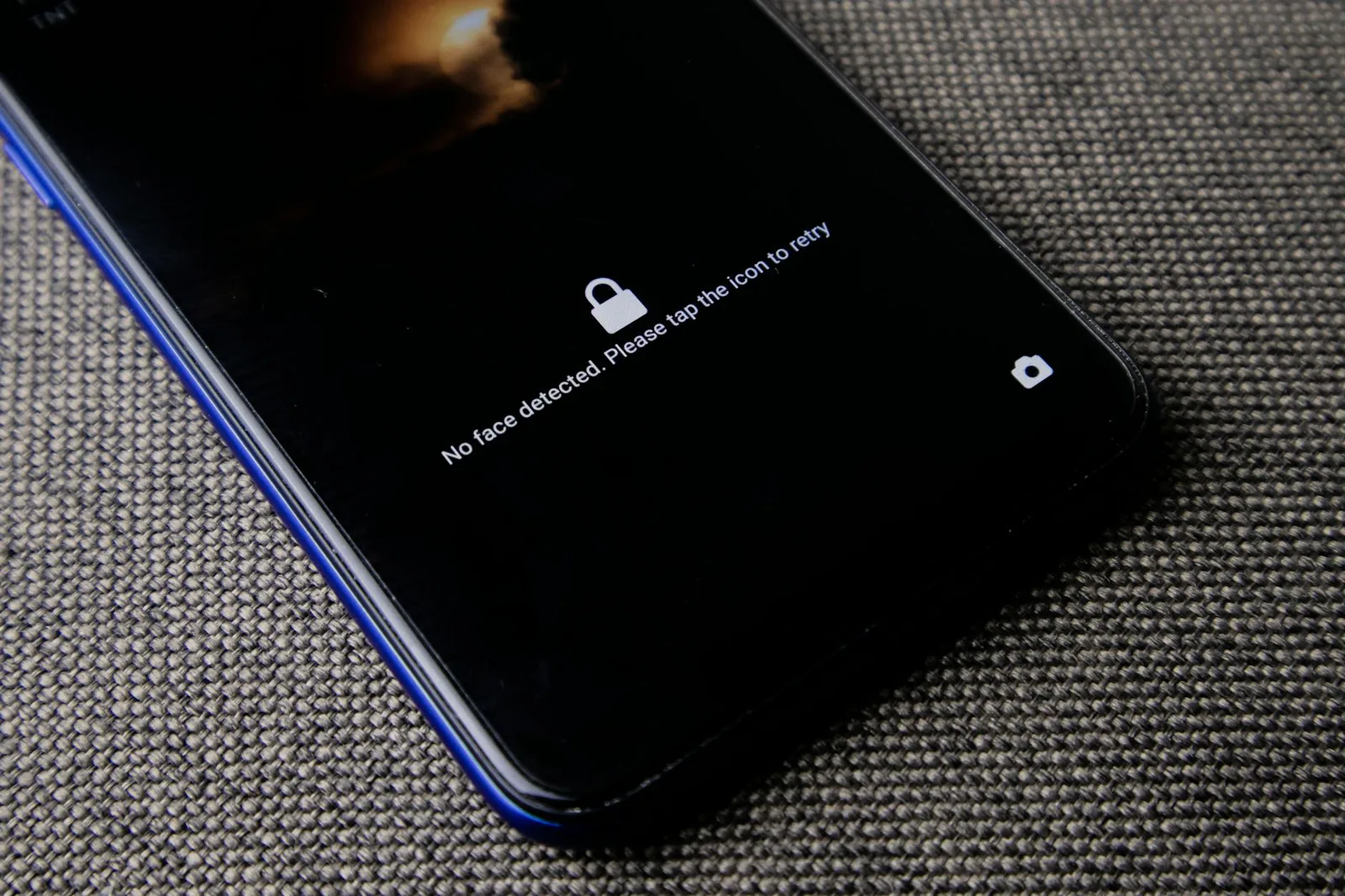
VPN verbindet nicht: Internet ohne VPN testen, App neu starten, anderen Server wählen, Zugangsdaten prüfen.
Internet geht mit VPN nicht: Kill-Switch blockiert, Server überlastet, DNS-Problem, Anbieterstörung. VPN kurz trennen und anderen Standort testen.
Apps laden langsam: näheren Server wählen, Protokoll wechseln, WLAN-Signal prüfen.
Streaming zeigt Proxy-Fehler: Server wechseln oder Streaming ohne VPN nutzen.
Banking-App meckert: Server im eigenen Land nutzen oder über mobile Daten ohne VPN verbinden.
VPN trennt sich ständig: Akkuoptimierung für VPN-App deaktivieren, stabile Verbindung prüfen, App aktualisieren.
Kein Zugriff auf lokale Geräte: Viele VPNs blockieren lokale Netzwerke standardmäßig. In der App LAN-Zugriff erlauben oder Split-Tunneling prüfen.
Split-Tunneling: Apps am VPN vorbeischicken
Manche VPN-Apps bieten Split-Tunneling. Damit bestimmen Sie, welche Apps das VPN nutzen und welche direkt ins Internet gehen. Das kann hilfreich sein, wenn Banking, Streaming oder Smart-Home-Apps mit VPN Probleme machen.
Beispiel:
- Browser und E-Mail über VPN,
- Banking-App direkt,
- Streaming-App direkt,
- Messenger nach Wunsch.
Nicht jede iPhone-App bietet diese Funktion, unter Android ist sie häufiger. Nutzen Sie Split-Tunneling sparsam. Wenn alles am VPN vorbeigeht, haben Sie am Ende nur ein hübsches Schlüsselsymbol und wenig Schutz.
Gute Grundeinstellung für Einsteiger
Für die meisten Nutzer passt diese Konfiguration:
- seriöser Anbieter mit WireGuard oder IKEv2,
- App aus offiziellem Store,
- Auto-Connect in fremden WLANs,
- Kill-Switch aktiviert,
- Server im eigenen Land oder in der Nähe,
- keine unnötigen Profile,
- alte VPNs löschen,
- Banking und Streaming bei Problemen separat testen.
Dazu kommen die Basics: starke Passwörter, Zwei-Faktor-Authentifizierung, Updates, App-Berechtigungen prüfen und keine Logins über Links in dubiosen Nachrichten. Ein VPN ist eine Schicht, nicht die ganze Wand.
Zusammenfassung
Ein VPN auf dem Handy einzurichten ist unter Android und iPhone einfach, wenn Sie eine vertrauenswürdige App nutzen. Sinnvoll ist es vor allem in öffentlichen WLANs und für sicheren Zugriff auf Firmen- oder Heimnetze. Wählen Sie den Anbieter sorgfältig, aktivieren Sie automatische Verbindung und Kill-Switch, prüfen Sie aber auch Geschwindigkeit, Akku und App-Probleme. Und behalten Sie im Kopf: VPN schützt den Transportweg. Gegen Phishing, schlechte Passwörter und neugierige Apps braucht es weiterhin gesunden Menschenverstand und saubere Sicherheitseinstellungen.