USB-C erklärt: gleicher Stecker, sehr unterschiedliche Fähigkeiten
USB-C wirkt wie die Lösung für alles: ein kleiner ovaler Stecker, der in beide Richtungen passt und angeblich Laden, Daten, Bildschirm und Zubehör kann. Schön wäre es. Der Stecker ist tatsächlich praktisch. Das Problem: USB-C beschreibt erst einmal nur die Form des Anschlusses. Was dahinter steckt, hängt vom Gerät, Kabel, Netzteil und Standard ab.
Deshalb kann ein USB-C-Kabel Ihr Notebook schnell laden, aber vielleicht keine Bildausgabe übertragen. Ein anderes Kabel schafft 40 Gbit/s, ist aber nach einem Meter schon teuer. Ein drittes sieht gleich aus und lädt nur langsam. Von außen erkennt man das leider oft schlecht. Technikbranche, danke für nichts.
Dieser Leitfaden erklärt USB-C ohne Laborvokabular: was der Anschluss kann, woran Sie gute Kabel erkennen, warum manche Ladegeräte nicht passen, wann Thunderbolt oder USB4 wichtig sind und welche Fehler Sie vermeiden sollten.
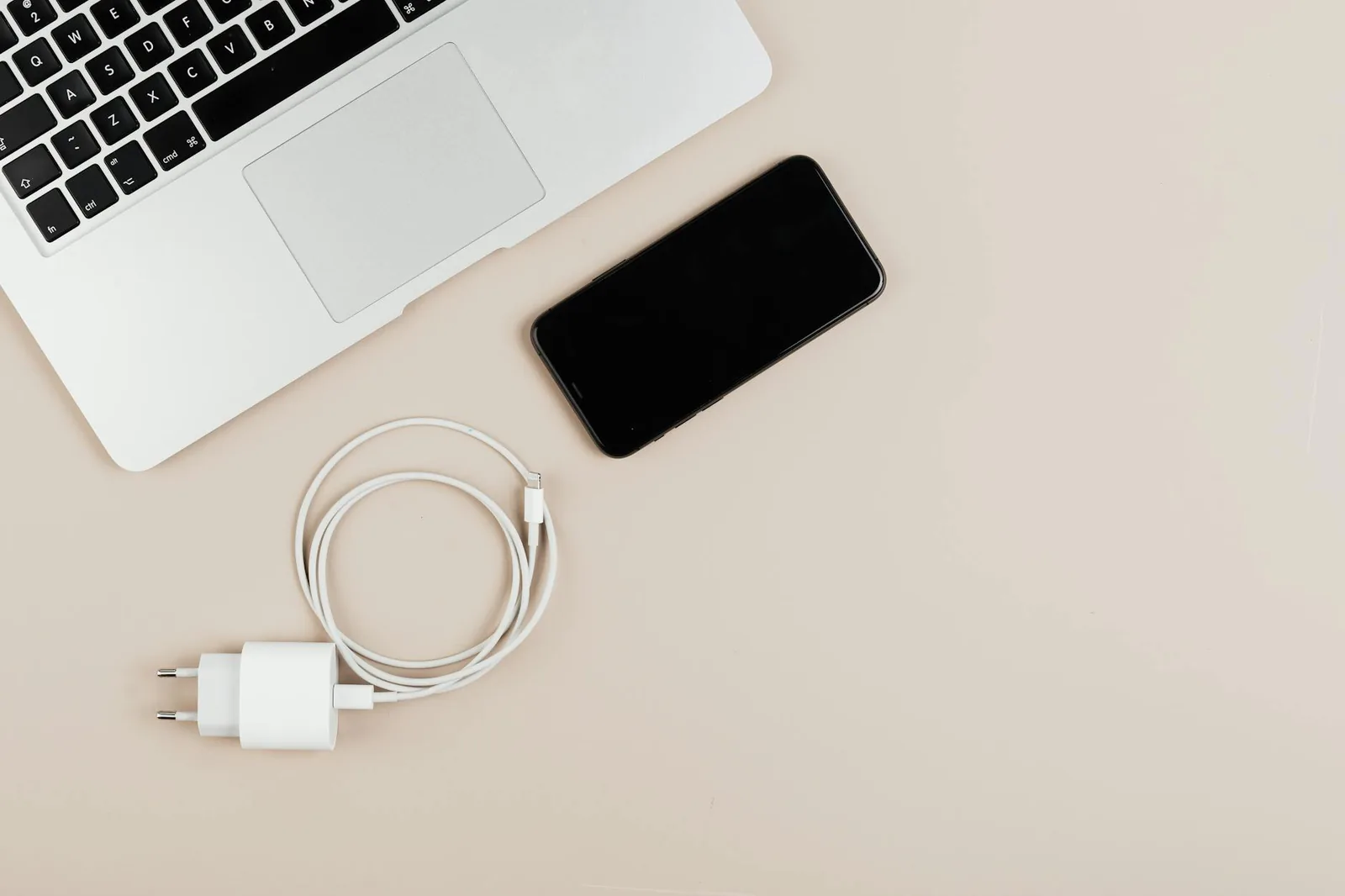
Was ist USB-C genau?
USB-C ist ein Steckertyp. Er ersetzt ältere USB-Stecker wie USB-A, Micro-USB und Mini-USB. Der wichtigste Vorteil im Alltag: Der Stecker passt beidseitig. Kein dreimaliges Drehen mehr, obwohl USB-A statistisch angeblich nur zwei Seiten hatte.
USB-C kann verschiedene Aufgaben übernehmen:
- Geräte laden,
- Daten übertragen,
- Bildsignale an Monitore senden,
- Audio ausgeben,
- externe SSDs, Docks und Hubs verbinden,
- Smartphones, Tablets, Laptops und Zubehör versorgen.
Aber: Nicht jeder USB-C-Anschluss unterstützt alles. Ein Smartphone-Anschluss lädt und überträgt Daten, liefert aber vielleicht kein Bildsignal. Ein Laptop-Anschluss kann Laden, Daten und Monitor schaffen. Ein günstiges Kabel lädt nur mit wenig Leistung. Die Form allein sagt zu wenig.
USB-C ist nicht automatisch schnell
Viele verwechseln USB-C mit hoher Geschwindigkeit. Der Stecker ist modern, ja. Die Geschwindigkeit hängt aber vom USB-Standard ab.
Typische Varianten:
- USB 2.0: langsam, reicht für Maus, Tastatur, einfache Lade- und Datenkabel.
- USB 3.2 Gen 1: bis 5 Gbit/s, gut für normale externe Laufwerke.
- USB 3.2 Gen 2: bis 10 Gbit/s, schneller für SSDs und große Dateien.
- USB 3.2 Gen 2x2: bis 20 Gbit/s, seltener.
- USB4: bis 20 oder 40 Gbit/s, je nach Gerät und Kabel.
- Thunderbolt 3/4/5: sehr schnell, oft mit Display und Docking-Funktionen.
Wenn Sie nur ein Handy laden, ist das egal. Wenn Sie Videos von einer externen SSD schneiden oder einen Monitor über ein Dock betreiben möchten, ist es plötzlich sehr wichtig.
Laden über USB-C: Watt zählen, nicht Stecker bewundern
Beim Laden geht es um Leistung. Die wird in Watt angegeben. Ein Smartphone braucht oft 18 bis 45 Watt, Tablets etwas mehr, viele Laptops 45 bis 100 Watt. Große Notebooks können 140 Watt oder mehr verlangen.
USB-C nutzt dafür meist USB Power Delivery, kurz USB-PD. Gerät und Netzteil handeln aus, wie viel Spannung und Strom geliefert werden. Wenn alles passt, lädt das Gerät schnell. Wenn nicht, lädt es langsam oder gar nicht.
Prüfen Sie:
- Wie viel Watt braucht Ihr Gerät?
- Wie viel Watt liefert das Netzteil?
- Unterstützt das Kabel diese Leistung?
- Ist es ein USB-C-auf-USB-C-Kabel oder ein älteres USB-A-auf-USB-C-Kabel?
Ein 100-Watt-Netzteil macht ein Handy nicht kaputt. Das Gerät nimmt nur, was es braucht. Umgekehrt lädt ein 20-Watt-Netzteil ein großes Notebook aber nur langsam oder hält es gerade so am Leben.
Kabel: das schwächste Glied
Das Kabel ist oft der unterschätzte Teil. Bei USB-C sehen viele Kabel gleich aus, können aber völlig verschiedene Dinge. Manche sind nur zum Laden gedacht. Manche übertragen Daten nur mit USB 2.0. Manche können 60 Watt, andere 100 oder 240 Watt. Manche unterstützen Monitor-Ausgabe, andere nicht.
Achten Sie beim Kauf auf diese Angaben:
- Ladeleistung: 60 W, 100 W oder 240 W,
- Datenrate: 5, 10, 20 oder 40 Gbit/s,
- USB4 oder Thunderbolt, wenn nötig,
- E-Marker-Chip bei hohen Ladeleistungen,
- seriöser Hersteller,
- klare Produktbeschreibung.
Wenn ein Kabel nur als Ladekabel beschrieben ist, erwarten Sie keine schnelle Datenübertragung. Wenn ein Kabel extrem billig ist und angeblich alles kann, stimmt wahrscheinlich mindestens ein Teil nicht.
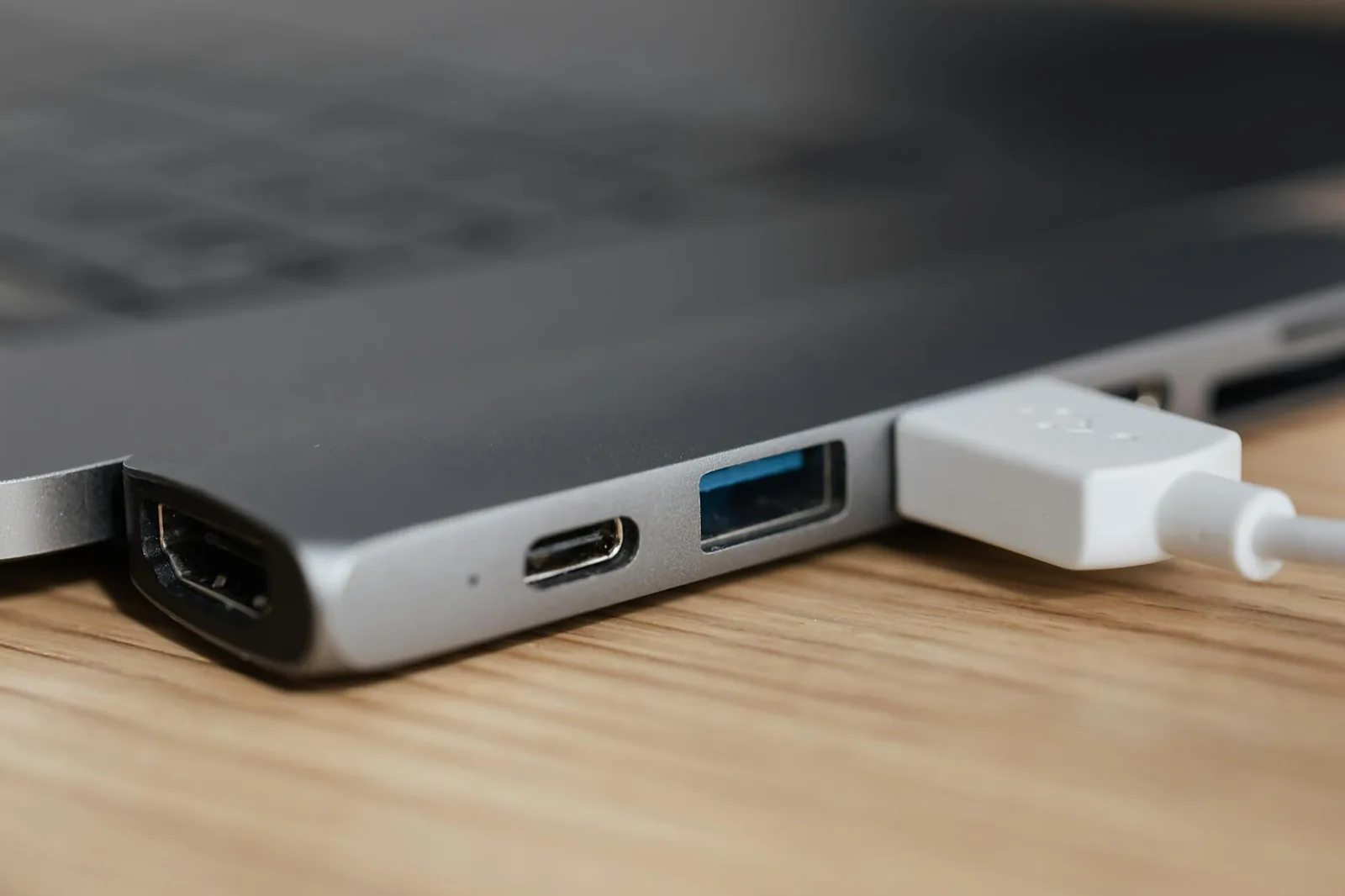
USB-C am Laptop: Laden, Monitor, Docking
Bei modernen Laptops ist USB-C besonders praktisch. Ein guter Anschluss kann gleichzeitig laden, Daten übertragen und ein Bild an den Monitor senden. Mit einem Dock reicht dann ein Kabel für Netzteil, Bildschirm, Tastatur, Maus, Netzwerk und externe Laufwerke.
Dafür muss der Anschluss aber die nötigen Funktionen unterstützen. Suchen Sie in den technischen Daten nach Begriffen wie:
- Power Delivery oder PD,
- DisplayPort Alt Mode,
- Thunderbolt,
- USB4,
- Docking-Unterstützung.
DisplayPort Alt Mode ist wichtig, wenn ein USB-C-auf-HDMI- oder USB-C-auf-DisplayPort-Adapter funktionieren soll. Ohne diesen Modus bleibt der Monitor dunkel, auch wenn der Adapter mechanisch passt.
USB-C am Smartphone und Tablet
Bei Smartphones ist USB-C inzwischen üblich. Der Anschluss dient zum Laden, für Daten, Kopfhöreradapter und manchmal für Bildausgabe. Android-Geräte unterscheiden sich stark. Manche Samsung-Galaxy-Modelle unterstützen DeX und können über USB-C einen Desktop-Modus auf Monitoren anzeigen. Andere Geräte können das nicht.
Für Smartphone-Nutzer sind vor allem drei Dinge wichtig:
- Schnellladen funktioniert nur mit passendem Netzteil und Kabel.
- Datenübertragung zum PC kann langsam sein, wenn das Kabel nur USB 2.0 kann.
- Nicht jeder USB-C-Adapter für HDMI, Kopfhörer oder Kartenleser funktioniert mit jedem Handy.
Wenn Sie regelmäßig Fotos oder Videos kopieren, lohnt sich ein ordentliches Datenkabel. Das billige Ladekabel aus der Schublade ist oft der Grund, warum die Übertragung ewig dauert.
Thunderbolt und USB4: wann es wichtig wird
Thunderbolt nutzt ebenfalls USB-C-Stecker. Das macht die Sache nicht übersichtlicher, aber leistungsfähiger. Thunderbolt 3 und 4 bieten meist hohe Datenraten, Monitorunterstützung und Docking. USB4 kann ähnliche Funktionen haben, muss aber nicht in jeder Ausbaustufe alles leisten.
Thunderbolt lohnt sich besonders für:
- schnelle externe SSDs,
- große Dockingstationen,
- mehrere Monitore,
- professionelle Audio- und Videogeräte,
- eGPU-Gehäuse, soweit unterstützt.
Für Maus, Tastatur, Drucker und normales Laden brauchen Sie Thunderbolt nicht. Kaufen Sie es nicht aus Ehrfurcht vor dem Logo. Kaufen Sie es, wenn Ihr Gerät und Ihr Zubehör davon profitieren.
Adapter und Hubs: praktisch, aber nicht magisch
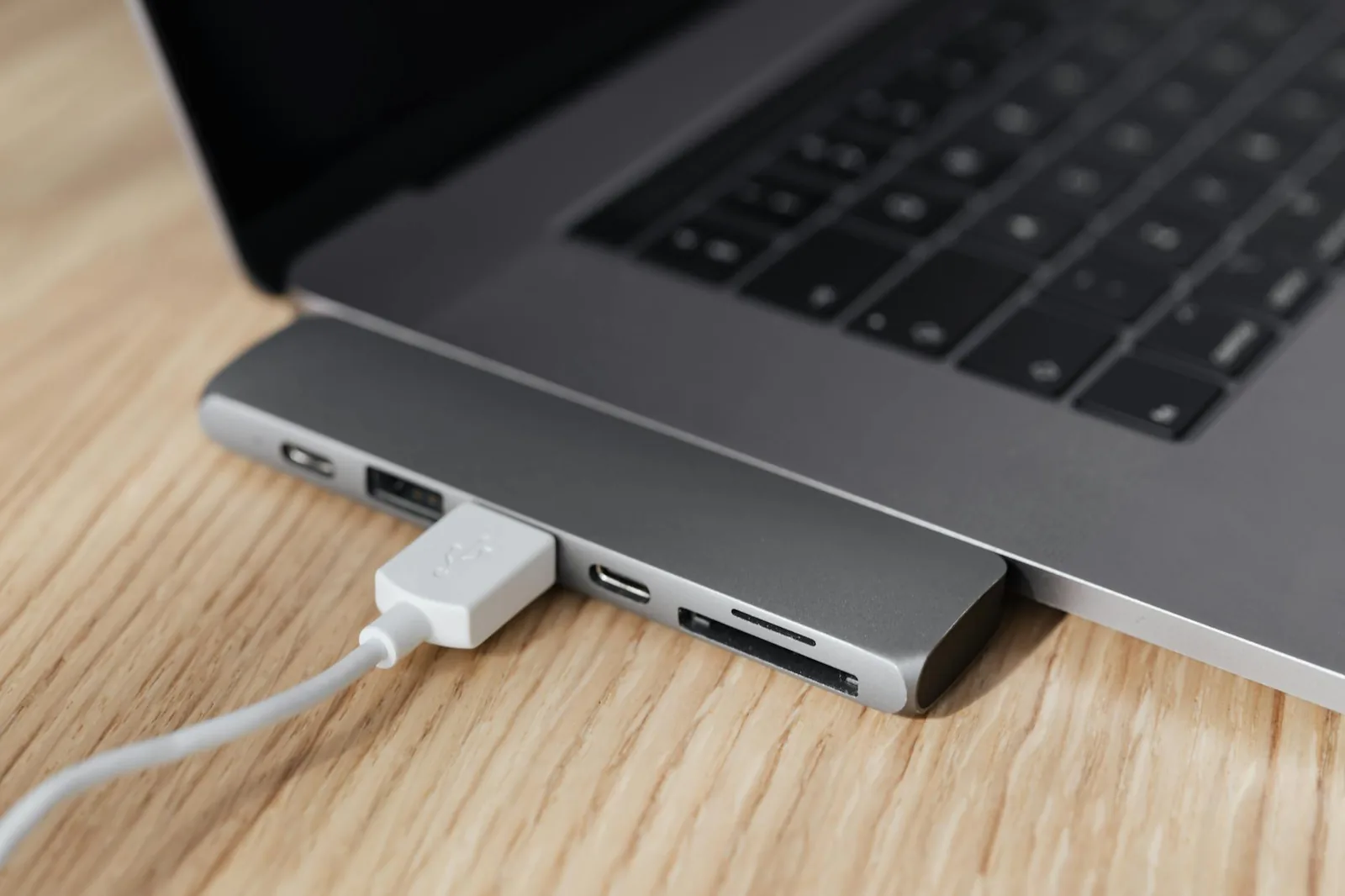
USB-C-Hubs erweitern einen Anschluss um HDMI, USB-A, Ethernet, SD-Kartenleser und Stromdurchleitung. Das ist im Homeoffice bequem. Trotzdem gibt es Grenzen.
Ein Hub kann keine Funktionen herbeizaubern, die der Laptop-Anschluss nicht unterstützt. Wenn kein DisplayPort Alt Mode vorhanden ist, funktioniert HDMI am Hub nicht. Wenn der Anschluss nur wenig Strom liefert, laufen manche externen Festplatten instabil. Wenn der Hub sehr warm wird, ist das nicht automatisch gefährlich, aber ein Hinweis auf Belastung.
Gute Hubs nennen:
- maximale Auflösung und Bildfrequenz,
- unterstützte Ladeleistung per Power Delivery,
- USB-Geschwindigkeit,
- Ethernet-Geschwindigkeit,
- Kompatibilität mit Windows, macOS, iPadOS oder Android.
Monitore über USB-C anschließen
USB-C-Monitore sind angenehm: Ein Kabel kann Bild, Daten und Strom liefern. Der Monitor lädt das Notebook und verbindet zugleich USB-Geräte am Monitor. Das ist Docking ohne extra Kasten.
Achten Sie auf:
- Ladeleistung des Monitors, etwa 65 W oder 90 W,
- unterstützte Auflösung,
- Bildfrequenz,
- USB-Hub-Funktion,
- Kompatibilität mit Ihrem Laptop.
Wenn ein 4K-Monitor nur mit 30 Hz läuft, fühlt sich der Mauszeiger träge an. Für normales Arbeiten sind 60 Hz angenehmer. Prüfen Sie Kabel, Monitor, Laptop und Hub. Alle vier müssen mitspielen.
Häufige Probleme und schnelle Lösungen
Gerät lädt nicht: Testen Sie anderes Netzteil, anderes Kabel und andere Steckdose. Prüfen Sie, ob das Netzteil genug Watt liefert. Reinigen Sie den Anschluss vorsichtig von Staub.
Gerät lädt langsam: Wahrscheinlich sind Netzteil oder Kabel zu schwach. Nutzen Sie USB-C-auf-USB-C und ein Netzteil mit Power Delivery.
Externe SSD ist langsam: Das Kabel kann der Bremsklotz sein. Verwenden Sie ein Kabel mit 10 Gbit/s oder mehr, wenn Laufwerk und Gerät das unterstützen.
Monitor bleibt schwarz: Prüfen Sie, ob der USB-C-Anschluss DisplayPort Alt Mode oder Thunderbolt unterstützt. Testen Sie direkt am Laptop ohne Hub.
Hub fällt aus: Netzteil anschließen, weniger Geräte am Hub nutzen, Firmware oder Treiber prüfen, anderen Port testen.
Sichere Kaufempfehlung für Einsteiger
Für die meisten Haushalte reichen wenige gute Kabel statt einer Schublade voller Rätsel.
Sinnvoll sind:
- ein 100-Watt-USB-C-auf-USB-C-Kabel für Laptop und Tablet,
- ein kurzes schnelles Datenkabel für SSDs,
- ein kompaktes USB-C-Netzteil mit 45 bis 65 Watt,
- ein stärkeres Netzteil mit 100 Watt für große Laptops,
- ein Hub mit HDMI, USB-A und Power Delivery für unterwegs.
Kaufen Sie Kabel mit klarer Beschriftung. Schreiben Sie zur Not mit kleinem Etikett darauf, welches Kabel schnell lädt und welches Daten kann. Sie werden sich später danken. Oder zumindest weniger fluchen.
USB-C und alte Geräte
Alte USB-A-Geräte funktionieren weiter mit Adapter oder Hub. Drucker, Mäuse, Tastaturen, USB-Sticks und Kartenleser lassen sich meist problemlos anschließen. Bei sehr alten Geräten kann es Treiberprobleme geben, aber das liegt selten an USB-C selbst.
Für alte Netzteile gilt: Ein USB-A-Netzteil mit USB-C-Kabel lädt viele Geräte, aber oft langsam. Schnellladen braucht meist USB-C-Netzteil und USB-C-Kabel mit Power Delivery.
Zusammenfassung
USB-C ist ein Stecker, kein Garantieversprechen. Er kann Laden, Daten, Bild und Docking ermöglichen, aber nur wenn Gerät, Anschluss, Kabel und Zubehör die nötigen Standards unterstützen. Für den Alltag reicht ein gutes USB-C-PD-Netzteil, ein ordentliches 100-Watt-Kabel und ein klar beschriebener Hub. Für Monitore, schnelle SSDs und Docking sollten Sie auf DisplayPort Alt Mode, USB4 oder Thunderbolt achten. Gleicher Stecker, andere Fähigkeiten. Leider. Aber wenn man das einmal verstanden hat, wird USB-C deutlich weniger mysteriös.