Smart-TV mit WLAN verbinden – so klappt die Einrichtung ohne Ratespiel
Ein Smart-TV ohne Internet ist im Grunde nur ein grosser Bildschirm mit besseren Manieren. Streaming, Mediatheken, App-Downloads, Software-Updates und Sprachfunktionen hängen fast immer an der Netzwerkverbindung. Genau deshalb suchen viele nach smart tv mit wlan verbinden, oft erst dann, wenn das Gerät das Netzwerk nicht findet oder beim Passwort herumzickt.
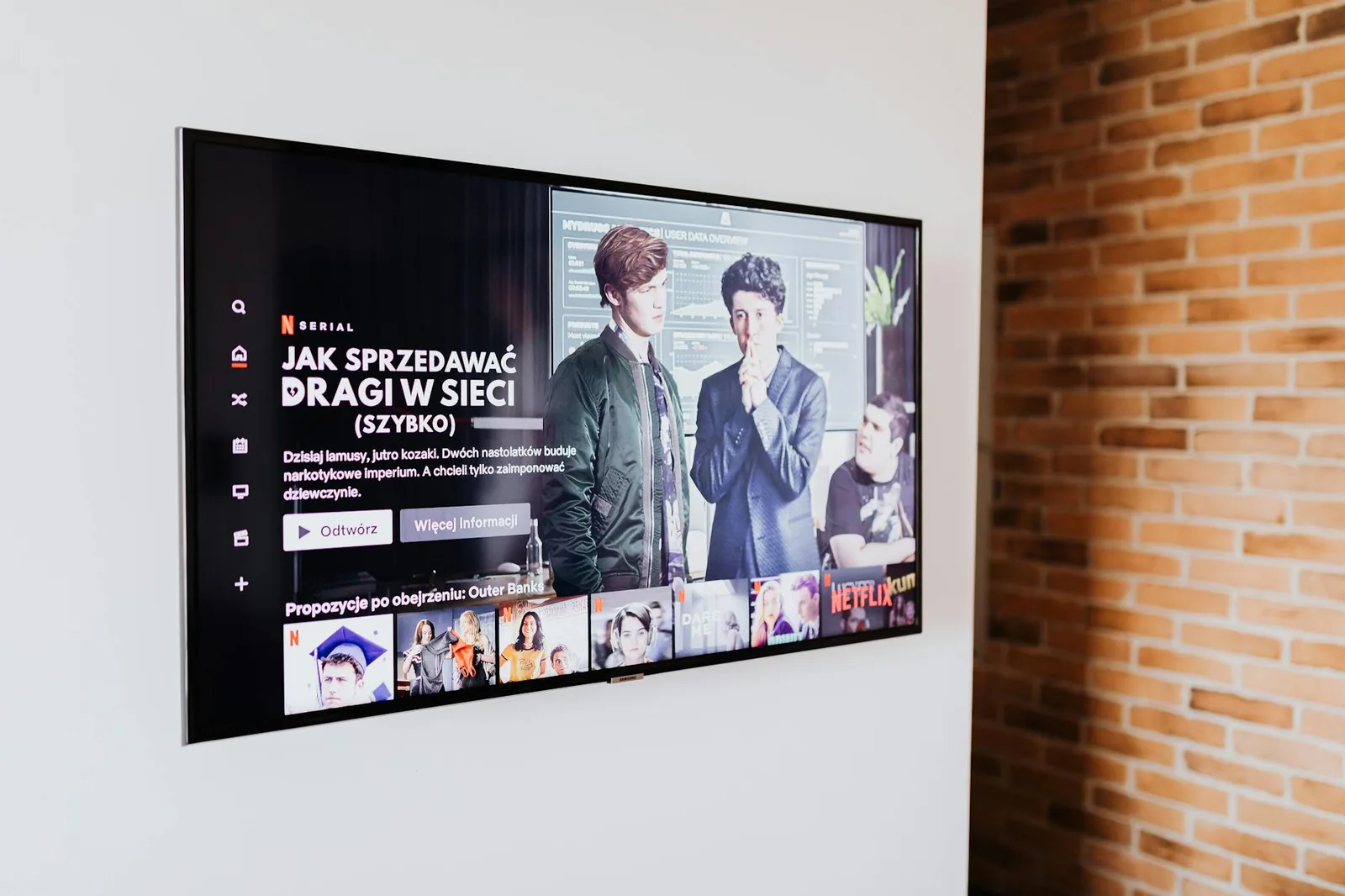
Die gute Nachricht: Die Grundlogik ist bei Samsung, LG, Sony, Philips, TCL, Hisense, Fire TV und vielen anderen Marken fast gleich. Unterschiede gibt es eher bei den Menünamen, nicht beim Prinzip. Dieser Ratgeber zeigt Ihnen den Normalweg, die häufigsten Stolperfallen und die Lösungen, die in der Praxis wirklich helfen.
Was Sie vor der Einrichtung prüfen sollten
Bevor Sie im TV-Menü versinken, kontrollieren Sie die Basics. Klingt banal, spart aber oft zehn Minuten sinnloses Durchklicken.
Kurzcheck vorab:
- Ist der Router eingeschaltet und online?
- Funktioniert das WLAN auf Handy oder Laptop?
- Kennen Sie den richtigen WLAN-Namen?
- Haben Sie das korrekte Passwort?
- Steht der Fernseher in vernünftiger Reichweite zum Router?
Wenn schon das Smartphone an derselben Stelle kaum WLAN hat, wird der Fernseher keine Wunder vollbringen.
Smart-TV mit WLAN verbinden, die Standardanleitung
Der übliche Ablauf sieht so aus:
- Fernseher einschalten
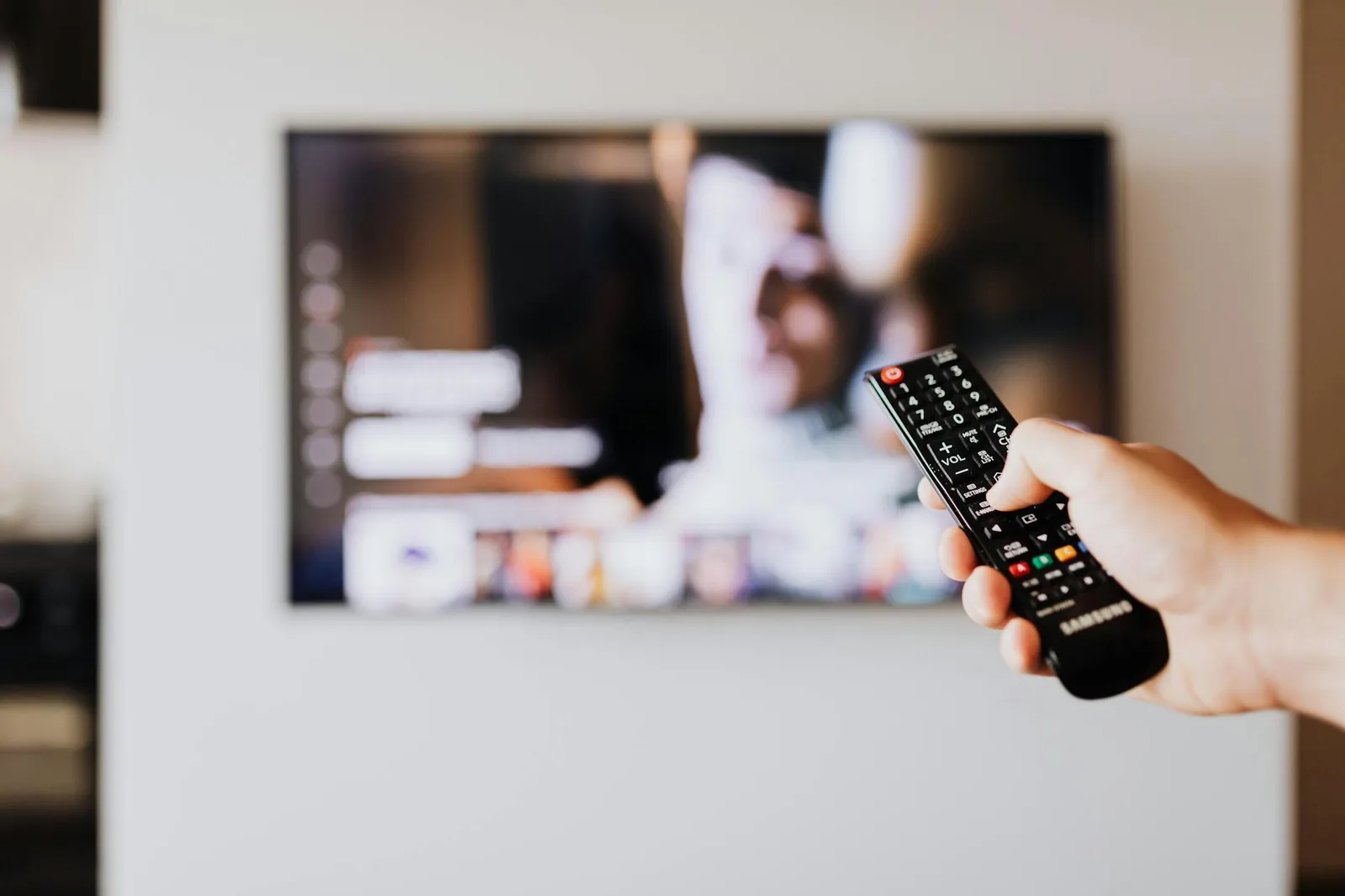
- mit der Fernbedienung Einstellungen öffnen
- zu Netzwerk, Verbindung, Internet, Allgemein oder System wechseln
- Drahtlos, WLAN oder Wi-Fi auswählen
- Ihr Netzwerk aus der Liste anklicken
- Passwort eingeben
- Verbindung bestätigen
- kurzen Test oder Internetcheck abwarten
Wenn alles sauber läuft, merkt sich der Fernseher das Netzwerk und verbindet sich später automatisch wieder.
Wo Sie die Einstellung je nach Marke finden
Die Menüs heissen unterschiedlich. Hier die grobe Orientierung.
Samsung:
- Einstellungen
- Allgemein oder Verbindung
- Netzwerk
- Drahtlos
LG:
- Einstellungen
- Netzwerk
- WLAN-Verbindung
Sony oder Google TV:
- Einstellungen
- Netzwerk und Internet
- WLAN
Philips mit Android oder Google TV:
- Einstellungen
- Drahtlos und Netzwerke oder Netzwerk und Internet
Amazon Fire TV-Fernseher:
- Einstellungen
- Netzwerk
Hisense, TCL, Panasonic und andere:
- meist unter Netzwerk, Verbindungen oder Internet-Einstellungen
Wenn Sie das Menü nicht finden, hilft oft ein Blick in die Schnellstartanleitung oder die Suche im Einstellungsbereich des Fernsehers.
Welches WLAN-Band ist besser, 2,4 GHz oder 5 GHz?
Viele Router senden zwei WLAN-Netze oder bündeln beide Bänder unter einem Namen. Für Fernseher ist das nicht unwichtig.
2,4 GHz:
- grössere Reichweite
- stabiler durch Wände
- etwas langsamer
5 GHz:
- schneller
- meist weniger Störungen
- geringere Reichweite
Steht der Fernseher weit vom Router entfernt oder hinter mehreren Wänden, ist 2,4 GHz oft stabiler. Steht er im selben Raum oder nur eine Wand entfernt, ist 5 GHz meistens die bessere Wahl, besonders fürs Streaming in hoher Auflösung.
Passwort eingegeben, trotzdem keine Verbindung
Das ist einer der Klassiker. Ein paar typische Ursachen tauchen immer wieder auf.
Mögliche Gründe:
- Zahlendreher oder falsche Grossschreibung im Passwort
- falsches WLAN ausgewählt, etwa Gastnetz statt Hauptnetz
- Fernseher versucht sich mit schwachem 5-GHz-Signal zu verbinden
- Router blockiert neue Geräte
- veraltete Software am Fernseher
Was hilft:
- Passwort langsam neu eingeben
- Fernseher neu starten
- Router neu starten
- falls vorhanden, das andere Frequenzband testen
- Netzwerk im TV löschen und neu einrichten
Gerade bei komplizierten WLAN-Passwörtern mit Sonderzeichen lohnt sich sauberes Nachprüfen. Die Fernbedienung ist kein freundliches Eingabegerät.
Der Fernseher findet das WLAN gar nicht
Wenn Ihr Netzwerk nicht in der Liste auftaucht, kommen meist diese Ursachen infrage.
1. Der Router ist zu weit weg
Der Fernseher empfängt ein schwaches oder gar kein Signal. Dann hilft:
- Router näher platzieren, falls möglich
- Fernseher anders ausrichten
- WLAN-Repeater oder Mesh-System nutzen
- notfalls LAN-Kabel verwenden
2. Das Netzwerk ist versteckt
Ein verborgenes WLAN sendet den Namen nicht sichtbar aus. Dann müssen Sie Netzwerknamen und Passwort manuell eingeben.
3. Der TV unterstützt ein bestimmtes Band oder einen Kanal schlecht
Vor allem ältere Fernseher mögen manche Kanal-Einstellungen oder moderne Sicherheitsmodi nicht besonders. Im Router kann ein Kanalwechsel helfen.
4. Router oder Fernseher hängen fest
Ja, das ist technisch unromantisch, aber oft die Wahrheit. Ein Neustart beider Geräte löst mehr, als man zugeben möchte.
Streaming läuft, aber ständig mit Aussetzern
Verbindung ist nicht gleich gute Verbindung. Für Mediatheken mag ein wackeliges Netz noch reichen, für 4K-Streaming eher nicht.
Typische Ursachen für Ruckler:
- zu schwaches WLAN-Signal
- viele Geräte gleichzeitig im Netz
- Repeater ungünstig platziert
- alter Router
- TV hängt im langsamen Band fest
- Störungen durch Nachbar-WLANs
Praktische Lösungen:
- Fernseher testweise näher zum Router bringen
- 5-GHz-Netz testen, wenn die Entfernung kurz ist
- Router zentraler aufstellen
- Repeater nicht direkt neben den Fernseher, sondern halbwegs zwischen Router und TV platzieren
- im Router prüfen, ob ein Firmware-Update vorliegt
- falls möglich, LAN-Kabel nutzen
Für Streaming ist ein Netzwerkkabel oft die nüchtern beste Lösung. Nicht glamourös, aber stabil.
Smart-TV verbindet sich nach dem Einschalten nicht automatisch
Auch das kommt vor. Dann war die Ersteinrichtung zwar erfolgreich, aber der TV verliert das Netzwerk immer wieder.
Das können Sie tun:
- gespeichertes WLAN im TV löschen und neu verbinden
- Fernseher komplett vom Strom trennen, 30 Sekunden warten, neu starten
- Router neu starten
- automatische Uhrzeit und Zeitzone prüfen
- Software-Update des TV installieren
Manche Geräte werden erst nach einem Firmware-Update wirklich zuverlässig. Ärgerlich, aber keine Seltenheit.
So helfen Sie sich mit einem Handy-Hotspot weiter
Wenn das Heimnetz spinnt oder Sie den Fernseher nur schnell einrichten möchten, können Sie testweise einen Hotspot mit dem Smartphone aufbauen.
Wofür der Hotspot gut ist:
- prüfen, ob das Problem am Fernseher oder am Router liegt
- einmalig Software-Update laden
- schnell testen, ob Streaming grundsätzlich läuft
Wofür er nicht ideal ist:
- dauerhafte Nutzung
- grosse 4K-Streams bei kleinem Datentarif
- mehrere Familienmitglieder parallel
Wenn der Fernseher mit dem Hotspot sofort online geht, liegt das Problem meist eher am Router oder an dessen Einstellungen.
Router-Einstellungen, die Probleme machen können
Manchmal liegt der Fehler nicht am Fernseher, sondern an einer zu exotischen Router-Konfiguration.
Mögliche Stolpersteine:
- MAC-Adressfilter aktiv
- Kindersicherung blockiert den TV
- Gastnetz ohne lokale Funktionen
- zu neuer Sicherheitsmodus, den ein älterer TV schlecht unterstützt
- DHCP-Probleme bei der Adressvergabe
- sehr eng gesetzte Kanalwahl oder Funkoptimierung
Wenn Sie Zugriff auf den Router haben, prüfen Sie dort:
- erkennt der Router den Fernseher überhaupt?
- hat das Gerät eine IP-Adresse bekommen?
- wurde es blockiert oder pausiert?
Gerade in Fritz!Box-Menüs sieht man das meist recht schnell unter Heimnetz oder Netzwerk.
WLAN oder LAN, was ist für den Fernseher besser?
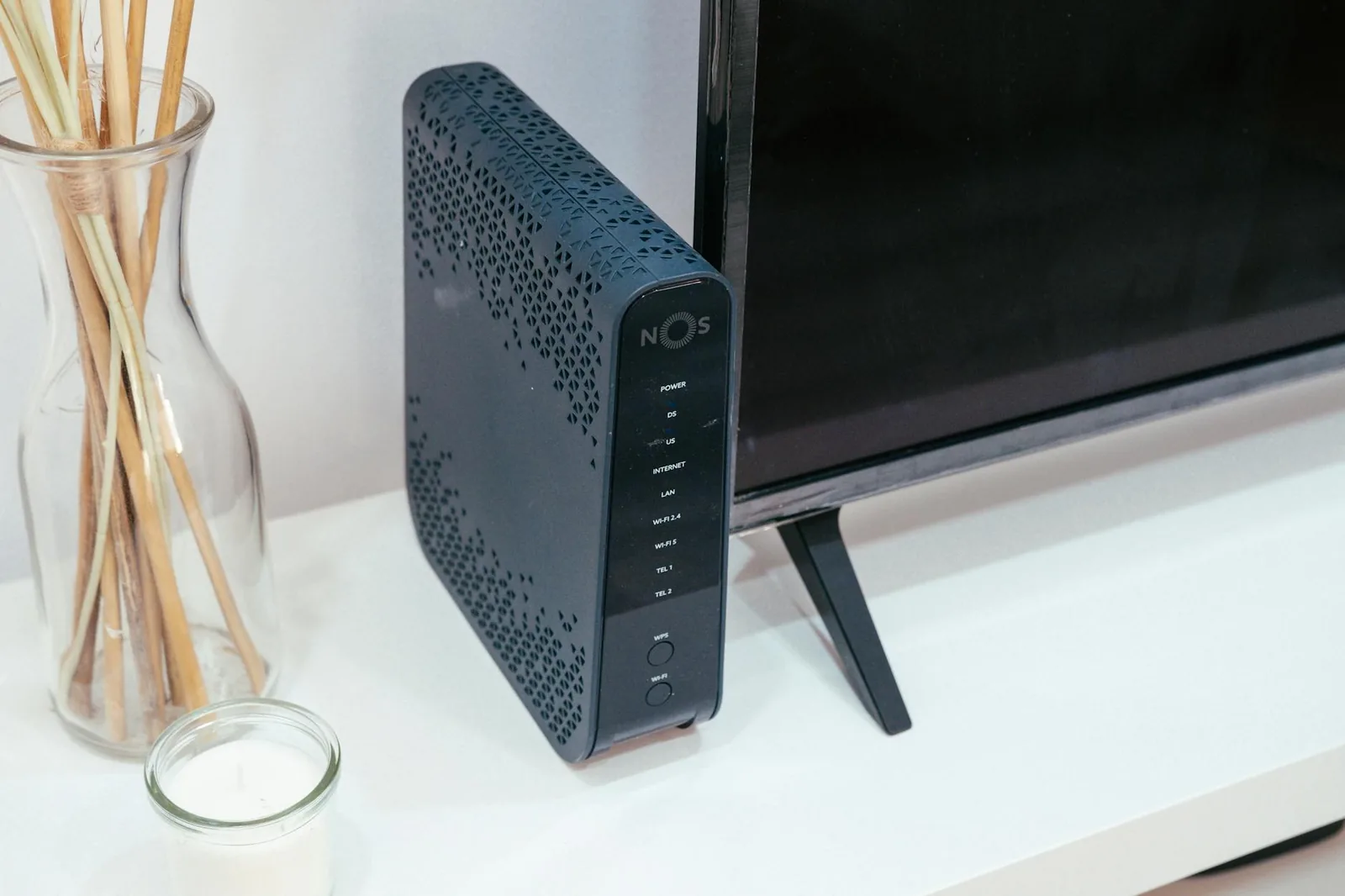
Wenn beides möglich ist, ist LAN technisch meist die robustere Lösung.
WLAN ist sinnvoll, wenn:
- kein Kabel verlegt werden soll
- der Router nicht weit entfernt steht
- Sie flexibel bleiben wollen
LAN ist sinnvoll, wenn:
- Streaming oft ruckelt
- der TV fest an einem Ort steht
- mehrere Personen parallel streamen
- der Router in Reichweite eines Kabels ist
Viele suchen lange nach einer perfekten WLAN-Lösung, obwohl ein zehn Meter langes Netzwerkkabel die Sache in einem Zug erledigen würde. Nicht hübsch, aber effektiv.
Software-Update am Fernseher, oft unterschätzt
Ein älterer Smart-TV mit veralteter Firmware kann Probleme mit WLAN-Stabilität, Apps oder Sicherheitsmodi bekommen. Deshalb lohnt sich ein Update, besonders wenn:
- der Fernseher neu ist, aber lange im Lager stand
- die Verbindung immer wieder abbricht
- Apps Fehlermeldungen zeigen
- der TV moderne WLAN-Einstellungen nicht sauber versteht
Die Update-Funktion finden Sie meist unter:
- Support
- Gerätepflege
- System
- Über dieses Gerät
- Software-Aktualisierung
Falls der Fernseher gar nicht online kommt, können manche Hersteller Updates auch per USB-Stick einspielen.
Häufige Fehlerszenarien und ihre Lösung
Fehler: Passwort falsch, obwohl es stimmt
- Passwort im Router ändern oder kurz vereinfachen
- anderes Band testen
- Fernseher und Router neu starten
Fehler: WLAN sichtbar, Verbindung bricht sofort ab
- Signal zu schwach
- Router-Kanal wechseln
- Repeater oder Mesh testen
Fehler: TV ist verbunden, Apps laden aber nicht
- DNS-Problem, Router neu starten
- Uhrzeit falsch, deshalb HTTPS-Probleme
- App selbst gestört oder TV-Firmware veraltet
Fehler: Nur dieser Fernseher hat Probleme
- Netzwerkeinstellungen am TV zurücksetzen
- Software-Update prüfen
- Hotspot-Test machen
Fehler: Netflix läuft, andere Apps nicht
- oft App-spezifisches Problem
- abmelden, App neu starten, Update prüfen
So richten Sie den Fernseher möglichst stressfrei ein
Wenn Sie neu starten möchten, gehen Sie in dieser Reihenfolge vor:
- Router online prüfen
- Fernseher neu starten
- gespeichertes WLAN im TV löschen
- Netzwerk neu auswählen
- Passwort sorgfältig eingeben
- bei Bedarf anderes Band testen
- Software-Update prüfen
- Hotspot-Test machen, falls weiterhin unklar
Diese Reihenfolge ist langweilig, aber sie spart das übliche Durcheinander aus halben Maßnahmen.
Checkliste: Smart-TV mit WLAN verbinden
- ✅ Router und Internetzugang zuerst prüfen
- ✅ im TV-Menü Netzwerk oder WLAN öffnen
- ✅ richtiges Netz auswählen und Passwort sauber eingeben
- ✅ bei Problemen 2,4 GHz und 5 GHz gegeneinander testen
- ✅ Router und Fernseher neu starten
- ✅ schwaches Signal mit Repeater, Mesh oder LAN lösen
- ✅ TV-Firmware aktualisieren
- ✅ Hotspot-Test nutzen, um Router- und TV-Probleme zu trennen
Zusammenfassung
Einen Smart-TV mit WLAN verbinden ist normalerweise schnell erledigt: Netzwerk wählen, Passwort eingeben, testen, fertig. Wenn es hakt, liegen die Ursachen meist bei schwachem Signal, falschem Frequenzband, vertipptem Passwort, Router-Einstellungen oder veralteter TV-Software. Die Menüs unterscheiden sich je nach Marke, das Grundprinzip bleibt aber gleich. Wenn Sie methodisch vorgehen und notfalls mit Hotspot oder LAN gegenprüfen, finden Sie den Fehler meist deutlich schneller als mit blindem Herumprobieren.