Samsung Galaxy für Einsteiger: erst ordnen, dann spielen
Ein neues Samsung Galaxy begrüßt Sie mit vielen Apps, Symbolen, Konten, Benachrichtigungen und Menüs. Das Gerät kann enorm viel. Genau das ist am Anfang das Problem. Wer direkt alles ausprobiert, landet schnell in einem Einstellungsdschungel, in dem irgendwo eine Funktion piept und niemand weiß warum.
Diese Anleitung hilft beim sinnvollen Start. Sie erklärt die wichtigsten Samsung-Galaxy-Tipps für Einsteiger: Einrichtung, Startbildschirm, Schnelleinstellungen, Akku, Kamera, Datenschutz, Backups, Sicherheit und kleine Tricks, die den Alltag wirklich einfacher machen. Die Hinweise gelten für viele Samsung-Galaxy-Modelle mit One UI. Je nach Gerät und Android-Version heißen Menüpunkte etwas anders.
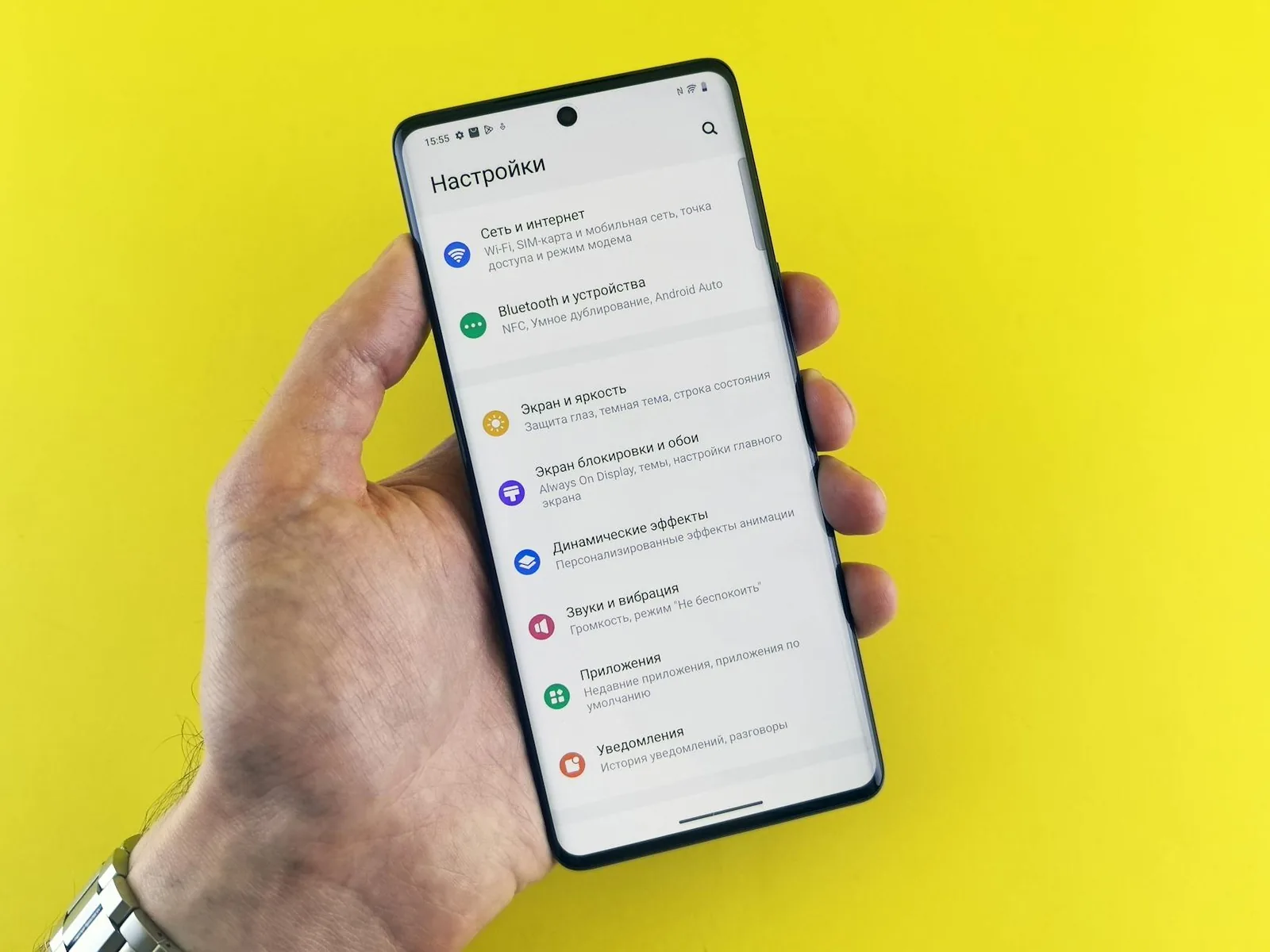
Samsung-Konto und Google-Konto verstehen
Auf einem Galaxy-Handy gibt es meistens zwei wichtige Konten: Google und Samsung. Das Google-Konto ist für Play Store, Gmail, Google Fotos, Kontakte, Kalender, Android-Backup und viele Apps zuständig. Das Samsung-Konto wird für Galaxy Store, Samsung Cloud, Find My Mobile, Themes, Samsung Health und einige Gerätefunktionen genutzt.
Sie müssen nicht jeden Dienst verwenden. Sinnvoll ist aber:
- Google-Konto sauber anmelden,
- Samsung-Konto für Ortung und Geräteschutz einrichten,
- Wiederherstellungsadresse prüfen,
- Telefonnummer aktuell halten,
- Zwei-Faktor-Authentifizierung aktivieren.
Wenn Sie das Handy später verlieren, sind diese Konten entscheidend. Eine halbe Stunde Einrichtung ist dann weniger nervig als ein verlorenes Gerät ohne Ortung.
Startbildschirm aufräumen
Samsung zeigt Apps auf Startbildschirmen und im App-Bildschirm. Das kann anfangs voll wirken. Räumen Sie zuerst auf.
So gehen Sie vor:
- Lange auf eine freie Stelle am Startbildschirm drücken.
- Nicht benötigte Widgets entfernen.
- Wichtige Apps auf die erste Seite legen.
- Apps in Ordner sortieren, etwa Alltag, Arbeit, Foto oder Bank.
- Selten genutzte Apps im App-Bildschirm lassen.
Sie müssen nicht jede vorinstallierte App nutzen. Manche lassen sich deinstallieren, andere nur deaktivieren. Öffnen Sie Einstellungen → Apps, wählen Sie die App und prüfen Sie Deinstallieren oder Deaktivieren.
Schnelleinstellungen anpassen
Wischen Sie vom oberen Bildschirmrand nach unten. Dort finden Sie WLAN, Bluetooth, Taschenlampe, Flugmodus, Energiesparen, Standort, Hotspot und andere Schalter. Wischen Sie ein zweites Mal, sehen Sie mehr Optionen.
Tippen Sie auf das Stift-Symbol oder die drei Punkte, um die Reihenfolge zu ändern. Legen Sie nach vorne, was Sie oft brauchen:
- WLAN,
- Bluetooth,
- Taschenlampe,
- Nicht stören,
- Energiesparen,
- Mobile Hotspot,
- Bildschirmaufnahme,
- QR-Code scannen.
Das spart überraschend viel Sucherei. Besonders die Taschenlampe. Sie wird nie gebraucht, bis man sie sofort braucht.
Navigation: Tasten oder Gesten
Samsung lässt Ihnen die Wahl zwischen klassischen Navigationstasten und Gesten. Tasten sind für Einsteiger oft klarer: Zurück, Home und App-Übersicht. Gesten schaffen mehr Bildschirmfläche, brauchen aber Gewöhnung.
Sie finden die Einstellung unter Einstellungen → Anzeige → Navigationsleiste.
Probieren Sie beides. Wenn Sie ständig versehentlich zurückwischen, nehmen Sie Tasten. Es gibt keinen Preis für Gesten-Nutzung. Wirklich nicht.
Benachrichtigungen zähmen
Viele Apps wollen Aufmerksamkeit. Nachrichten, Werbung, Tipps, Erinnerungen, Angebote, Systemhinweise. Wenn alles wichtig klingt, ist nichts mehr wichtig.
Öffnen Sie Einstellungen → Benachrichtigungen → App-Benachrichtigungen. Schalten Sie Benachrichtigungen für Apps aus, die Sie nicht brauchen. Bei wichtigen Apps können Sie Kategorien anpassen, etwa Chatnachrichten erlauben, Werbung aber sperren.
Sinnvoll:
- Messenger und Banking erlauben,
- Spielewerbung aus,
- Shopping-Angebote aus,
- Systemwarnungen an,
- Kalender und Erinnerungen an,
- Social Media gezielt begrenzen.
Nutzen Sie Nicht stören für Nacht, Arbeit oder Ruhezeiten. Ausnahmen für Familie oder wichtige Kontakte sind möglich.
Akku länger nutzen
Samsung-Handys haben viele Akkufunktionen. Die wichtigste Regel ist trotzdem simpel: Display, Mobilfunk, schlechte Verbindung und Hintergrundapps verbrauchen am meisten.
Praktische Maßnahmen:
- Bildschirmhelligkeit automatisch regeln lassen,
- Bildschirmtimeout auf 30 Sekunden oder 1 Minute setzen,
- Always-On-Display begrenzen,
- Energiesparen bei langen Tagen aktivieren,
- 5G ausschalten, wenn es kaum Empfang bringt,
- Apps mit hohem Verbrauch prüfen,
- unnötige Standortfreigaben entfernen.
Unter Einstellungen → Akku sehen Sie, welche Apps viel Energie verbrauchen. Wenn eine selten genutzte App ganz oben steht, stimmt etwas nicht. Dann App aktualisieren, Berechtigungen prüfen oder löschen.
Kamera-Grundlagen: bessere Fotos ohne Zauberei
Galaxy-Kameras sind gut, aber auch sie mögen Licht, saubere Linsen und ruhige Hände. Wischen Sie die Linse regelmäßig ab. Fingerabdrücke machen Bilder milchig. Kein Filter repariert Fettfilm elegant.
Tipps für bessere Fotos:
- Motiv antippen, damit Fokus und Belichtung sitzen.
- Bei Gegenlicht leicht dunkler belichten.
- Nachtmodus bei wenig Licht nutzen.
- Zoom sparsam verwenden, besonders digitalen Zoom.
- Rasterlinien einschalten.
- Serienbilder für Bewegung nutzen.
- Porträtmodus bei Menschen testen.
Die Kamera-App bietet Modi wie Foto, Video, Porträt, Nacht, Pro und Panorama. Für den Anfang reichen Foto, Video und Nacht. Pro-Modus ist nett, aber nicht nötig, nur weil er professionell klingt.
Fotos sichern
Fotos sind oft wertvoller als das Gerät. Sichern Sie sie deshalb automatisch. Sie können Google Fotos, OneDrive oder Samsung-Funktionen nutzen. Welche Lösung passt, hängt davon ab, ob Sie schon Microsoft 365, Google One oder andere Dienste verwenden.
Wichtig ist:
- automatische Sicherung aktivieren,
- WLAN-Sicherung einstellen, wenn mobile Daten knapp sind,
- Speicherplatz im Cloud-Konto prüfen,
- alte Screenshots und Duplikate löschen,
- regelmäßig testen, ob Fotos wirklich online sichtbar sind.
Ein Backup, das niemand geprüft hat, ist ein Wunsch. Prüfen Sie es einmal. Danach schlafen alle besser.
Fingerabdruck, Gesichtserkennung und Sperrbildschirm
Richten Sie eine sichere Bildschirmsperre ein. PIN mit sechs Stellen oder Passwort ist besser als Muster. Fingerabdruck ist bequem. Gesichtserkennung ist je nach Modell und Licht praktisch, aber nicht immer so sicher wie Fingerabdruck.
Einstellungen → Sicherheit und Datenschutz → Sperrbildschirm beziehungsweise Biometrie.
Empfohlen:
- sechsstellige PIN,
- Fingerabdruck einrichten,
- Benachrichtigungsinhalte auf dem Sperrbildschirm ausblenden,
- Find My Mobile aktivieren,
- automatische Sperre kurz halten.
Banking-Apps und Passwortmanager sollten zusätzlich eigene Sicherheitsabfragen haben.
Datenschutz: Berechtigungen prüfen
Apps fragen nach Kamera, Mikrofon, Standort, Kontakten, Dateien und Benachrichtigungen. Erlauben Sie nicht alles reflexartig. Eine Taschenlampen-App braucht keinen Standort. Eine Wetter-App braucht vielleicht groben Standort, aber nicht dauerhaft.
Öffnen Sie Einstellungen → Sicherheit und Datenschutz → Berechtigungsverwaltung. Prüfen Sie besonders:
- Standort,
- Kamera,
- Mikrofon,
- Kontakte,
- Dateien und Fotos,
- Telefon,
- SMS.
Wählen Sie wenn möglich Nur während der Nutzung der App. Für viele Apps reicht das. Android zeigt außerdem grüne Punkte an, wenn Kamera oder Mikrofon aktiv sind. Wenn der Punkt ohne Grund erscheint, nachsehen.
Gerätewartung sinnvoll nutzen
Samsung hat eine Gerätewartung unter Einstellungen → Gerätewartung. Dort sehen Sie Akku, Speicher, Arbeitsspeicher und Schutzfunktionen. Die Funktion kann temporäre Dateien löschen und Probleme anzeigen.
Nicht übertreiben. Ständiges RAM-Leeren macht Android nicht automatisch schneller. Das System verwaltet Speicher selbst. Sinnvoll ist die Gerätewartung, wenn Speicher knapp wird, Apps hängen oder der Akku ungewöhnlich schnell leer ist.
Samsung DeX: Handy als Mini-Computer
Einige Galaxy-Modelle unterstützen Samsung DeX. Damit lässt sich das Handy an Monitor, Tastatur und Maus anschließen und wie ein einfacher Desktop nutzen. Das ist praktisch für Reisen, Präsentationen oder leichte Büroarbeit.
Sie brauchen je nach Gerät:
- USB-C-auf-HDMI-Adapter oder Dock,
- Monitor oder Fernseher,
- Tastatur und Maus per Bluetooth oder USB,
- kompatibles Galaxy-Modell.
DeX ersetzt keinen vollwertigen PC für alles, aber für E-Mail, Browser, Dokumente und Präsentationen reicht es oft. Prüfen Sie vorher, ob Ihr Modell DeX unterstützt.
Seiten-Paneele und praktische Samsung-Funktionen
Samsung bietet Seiten-Paneele: kleine Schnellleisten am Rand. Dort können Apps, Kontakte, Werkzeuge oder Zwischenablage liegen. Manche lieben es, andere deaktivieren es sofort. Beides erlaubt.
Nützlich sind außerdem:
- Geteilter Bildschirm für zwei Apps,
- Pop-up-Ansicht für kleine Fenster,
- Screenshot-Werkzeugleiste,
- Bildschirmaufnahme,
- Sicherer Ordner für sensible Dateien,
- Modi und Routinen für automatische Regeln.
Routinen können zum Beispiel WLAN einschalten, wenn Sie zu Hause sind, oder das Handy stummschalten, wenn Sie schlafen. Fangen Sie klein an. Eine gute Routine ist besser als zehn Automationen, die Sie später nicht mehr verstehen.
Updates installieren
Updates bringen Sicherheitskorrekturen und neue Funktionen. Öffnen Sie Einstellungen → Softwareupdate → Herunterladen und installieren. Aktivieren Sie automatische Updates, wenn möglich.
Auch Apps brauchen Updates. Öffnen Sie Play Store → Profilbild → Apps und Gerät verwalten. Zusätzlich gibt es den Galaxy Store für Samsung-Apps. Ja, zwei Appstores. Nein, das ist nicht schöner geworden.
Daten auf neues Galaxy übertragen
Samsung Smart Switch überträgt Daten von altem Android, iPhone oder Backup. Sie können per Kabel oder WLAN übertragen. Kabel ist oft schneller und stabiler.
Übertragen werden je nach Quelle:
- Kontakte,
- Fotos und Videos,
- Nachrichten,
- Apps,
- Einstellungen,
- Anruflisten,
- Dateien.
Prüfen Sie danach Banking-Apps, Messenger und Zwei-Faktor-Apps separat. Manche müssen neu aktiviert werden. Besonders WhatsApp braucht ein eigenes Backup oder den offiziellen Umzugsassistenten.
Speicher aufräumen
Wenn der Speicher voll wird, prüfen Sie zuerst große Dateien. Einstellungen → Gerätewartung → Speicher zeigt Kategorien. Häufige Speicherfresser sind Videos, WhatsApp-Medien, Downloads, Bildschirmaufnahmen und Offline-Inhalte von Streaming-Apps.
Aufräumen:
- Downloads löschen,
- WhatsApp-Medien prüfen,
- doppelte Fotos entfernen,
- große Videos sichern und löschen,
- App-Cache bei Problem-Apps leeren,
- nicht genutzte Apps deinstallieren.
Löschen Sie nicht blind Systemdateien. Wenn Sie nicht wissen, was es ist, erst informieren. Mut ist gut. Mut im Dateimanager eher begrenzt.
Notfallinfos und wichtige Kontakte
Samsung bietet unter Sicherheit und Notfall Funktionen für medizinische Informationen, Notfallkontakte und SOS-Nachrichten. Tragen Sie mindestens eine vertrauenswürdige Kontaktperson ein. Je nach Modell können Sie durch mehrfaches Drücken der Seitentaste einen Notruf starten oder Standortinformationen senden.
Prüfen Sie diese Einstellungen in Ruhe, nicht erst im Ernstfall. Hinterlegen Sie nur Informationen, die im Notfall wirklich helfen: Allergien, wichtige Erkrankungen, Medikamente und Kontaktpersonen. Wenn Sie das Handy für ein Kind oder ältere Angehörige einrichten, ist dieser Bereich besonders sinnvoll. Kleine Einstellung, großer Nutzen.
Zusammenfassung
Ein Samsung Galaxy wird angenehmer, wenn Sie es zuerst ordnen: Konten absichern, Startbildschirm aufräumen, Schnelleinstellungen sortieren, Benachrichtigungen begrenzen und Backups aktivieren. Danach lohnen sich Kamera-Tipps, Akkuprüfung, Datenschutzkontrolle, Find My Mobile, Gerätewartung und Samsung-Funktionen wie DeX, Sicherer Ordner oder Routinen. Sie müssen nicht alles nutzen. Ein gutes Smartphone ist nicht das, bei dem jede Funktion eingeschaltet ist, sondern das, das ruhig und zuverlässig das macht, was Sie brauchen.