PC zusammenbauen: erst planen, dann schrauben
Einen PC selbst zusammenzubauen ist weniger Magie, als viele denken. Es ist eher wie ein IKEA-Schrank mit Strom, nur mit teureren Teilen und weniger gnädigen Steckern. Wer langsam arbeitet, das Handbuch des Mainboards offen lässt und keine Gewalt anwendet, kommt meistens gut durch.
Der größte Fehler passiert nicht beim Schrauben, sondern vor dem Kauf. CPU, Mainboard, Arbeitsspeicher, Gehäuse, Netzteil und Grafikkarte müssen zusammenpassen. Wenn eine Komponente nicht kompatibel ist, hilft später kein Kabelbinder der Welt. Prüfen Sie deshalb vor der Bestellung die Sockel, Bauform, RAM-Typen und Abmessungen.
Welche Teile brauchen Sie?
Für einen normalen Desktop-PC benötigen Sie diese Komponenten:
- Prozessor, kurz CPU,
- CPU-Kühler, falls nicht mitgeliefert,
- Mainboard,
- Arbeitsspeicher, also RAM,
- SSD oder andere Festplatte,
- Netzteil,
- Gehäuse,
- optional Grafikkarte,
- optional zusätzliche Gehäuselüfter,
- Betriebssystem, meist Windows oder Linux.
Bei modernen Büro-PCs kann die Grafikkarte fehlen, wenn die CPU eine integrierte Grafikeinheit hat. Bei Gaming, Videoschnitt, 3D-Programmen oder mehreren hochauflösenden Monitoren ist eine eigene Grafikkarte sinnvoll. Achten Sie dann besonders auf die Länge der Karte und auf die Leistung des Netzteils.
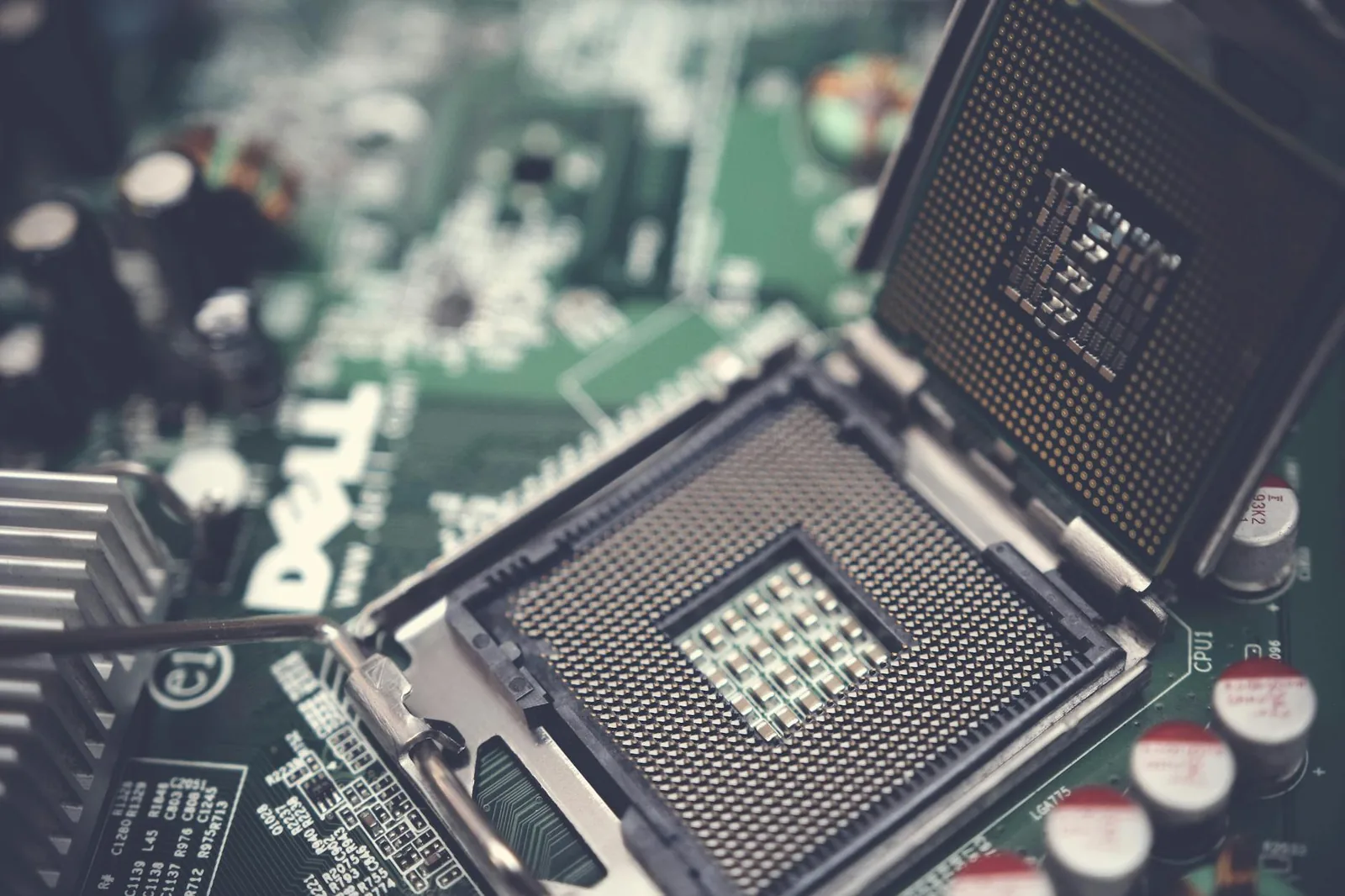
Beim Mainboard zählen drei Dinge: CPU-Sockel, Chipsatz und Formfaktor. Ein AMD-Prozessor für AM5 passt nicht in ein Intel-Board. Ein ATX-Mainboard passt nicht in jedes kleine Gehäuse. DDR5-RAM passt nicht in ein DDR4-Board. Diese Angaben stehen in jedem Datenblatt. Trocken, aber wichtig.
Werkzeug und Arbeitsplatz vorbereiten
Sie brauchen keinen Spezialkoffer. Ein guter Kreuzschlitzschraubendreher reicht für fast alles. Praktisch sind außerdem:
- kleine Schale für Schrauben,
- Taschenlampe oder gute Schreibtischlampe,
- Kabelbinder oder Klettbänder,
- saubere Unterlage,
- Handbuch des Mainboards,
- USB-Stick für Windows-Installation.
Bauen Sie nicht auf Teppich, wenn es sich vermeiden lässt. Entladen Sie sich kurz an einem Heizkörper oder am Metallgehäuse des PCs, bevor Sie empfindliche Teile anfassen. Wer ein Antistatikband hat, kann es nutzen. Wichtig ist vor allem: Komponenten nur an den Kanten anfassen, Kontakte nicht berühren, nichts fallen lassen.
Packen Sie alle Teile aus und prüfen Sie, ob Schrauben, Abstandshalter, SATA-Kabel und Kühlerzubehör vorhanden sind. Gerade Gehäuseschrauben sehen sich ähnlich. Legen Sie sie getrennt hin. Später im Gehäuse mit drei fast gleichen Schraubentypen zu raten, ist eine Freizeitbeschäftigung für Menschen mit zu viel innerer Ruhe.
Mainboard außerhalb des Gehäuses vorbereiten
Am einfachsten beginnen Sie mit dem Mainboard auf der Kartonverpackung. Dort ist es stabil und isoliert. Bauen Sie zuerst CPU, RAM und M.2-SSD ein, bevor das Board ins Gehäuse kommt.
CPU einsetzen: Öffnen Sie den Sockelhebel. Richten Sie die Markierung auf der CPU an der Markierung auf dem Sockel aus. Bei AMD ist es meist ein kleines Dreieck, bei Intel ebenfalls eine Ecke oder Kerbe. Legen Sie die CPU vorsichtig ein. Sie sollte ohne Druck sitzen. Wenn sie nicht passt, ist sie falsch ausgerichtet. Nicht drücken.
Wärmeleitpaste: Viele Kühler haben Wärmeleitpaste bereits aufgetragen. Dann nichts zusätzlich auftragen. Wenn nicht, genügt eine erbsengroße Menge in der Mitte der CPU. Zu viel Paste verbessert nichts. Sie macht nur Sauerei.
CPU-Kühler montieren: Der Kühler wird je nach Modell verschraubt oder mit Halterungen befestigt. Ziehen Sie Schrauben über Kreuz an, also erst leicht links oben, dann rechts unten, dann die anderen. Am Ende fest, aber nicht mit Gewalt. Schließen Sie den Lüfter an den Anschluss CPU_FAN an. Dieser Anschluss ist wichtig, sonst meldet das Mainboard beim Start oft einen Lüfterfehler.
RAM und SSD einbauen
RAM-Riegel gehören in die richtigen Slots. Bei zwei Riegeln sind das häufig A2 und B2, also der zweite und vierte Slot von der CPU aus. Das steht im Mainboard-Handbuch. Öffnen Sie die Klammern, richten Sie die Kerbe im RAM am Slot aus und drücken Sie den Riegel gleichmäßig hinein, bis die Klammern einrasten. Es braucht etwas Druck, aber keinen Kampf.
Eine M.2-SSD sitzt direkt auf dem Mainboard. Entfernen Sie die kleine Schraube oder lösen Sie den Schnellverschluss, stecken Sie die SSD schräg ein und drücken Sie sie vorsichtig nach unten. Danach wieder befestigen. Manche Mainboards haben Kühlkörper über dem M.2-Slot. Dann zuerst die Schutzfolie vom Wärmeleitpad abziehen. Ja, diese Folie wird gern vergessen. Nein, sie kühlt nicht mit.
Wenn Sie eine klassische SATA-SSD oder Festplatte nutzen, kommt sie später ins Gehäuse und wird mit SATA-Datenkabel und SATA-Stromkabel verbunden.
Gehäuse vorbereiten
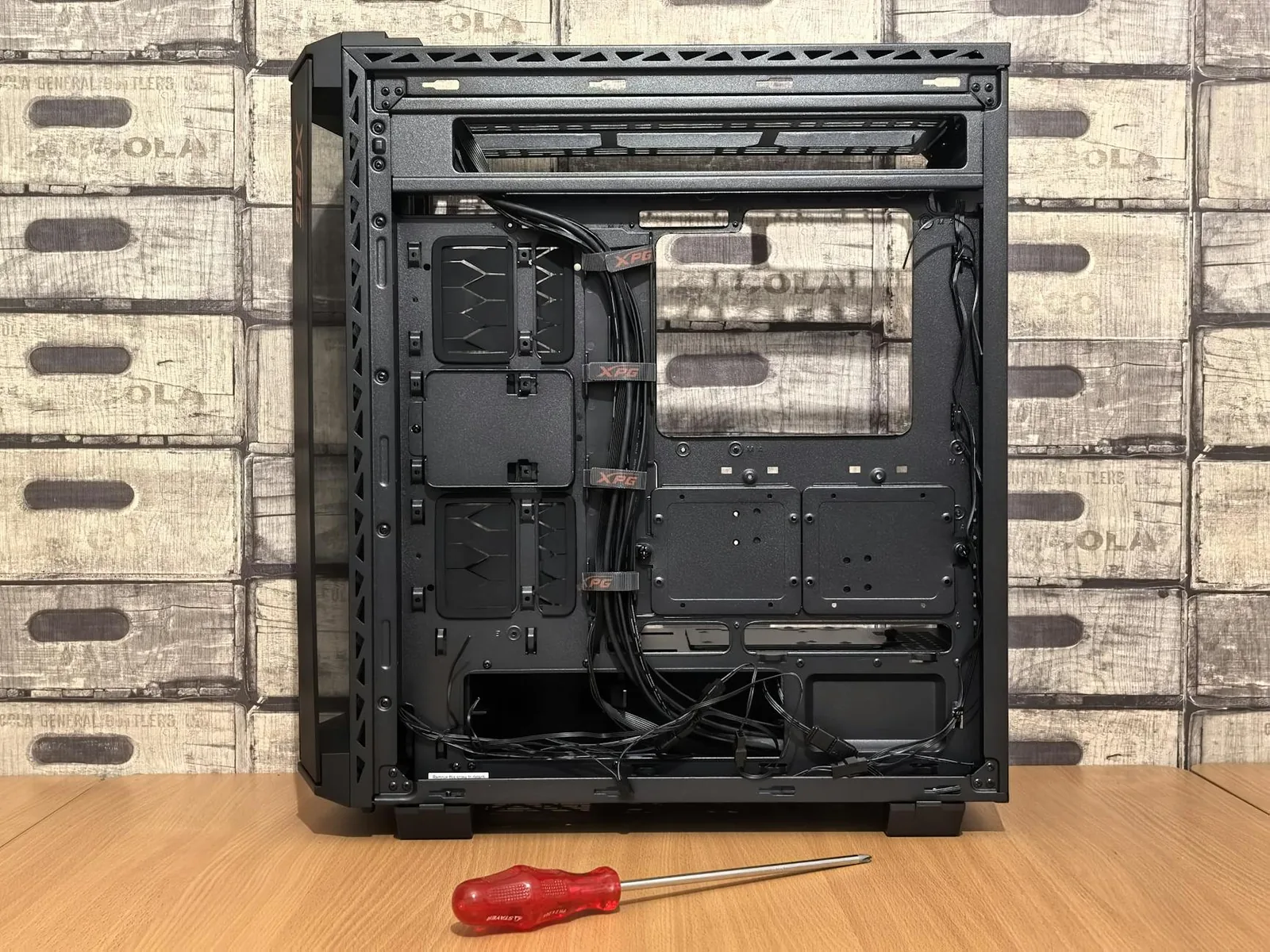
Nehmen Sie beide Seitenteile ab. Legen Sie das Gehäuse auf die Seite. Prüfen Sie, ob die Abstandshalter für das Mainboard an den richtigen Stellen sitzen. Abstandshalter sind kleine Messing- oder Metallbolzen, auf denen das Mainboard liegt. Sie verhindern, dass die Rückseite des Boards direkt das Gehäuse berührt.
Setzen Sie nur Abstandshalter dort ein, wo das Mainboard Schraublöcher hat. Ein zusätzlicher Abstandshalter an falscher Stelle kann einen Kurzschluss verursachen. Das ist selten, aber unschön genug, um es ernst zu nehmen.
Viele moderne Mainboards haben die I/O-Blende fest verbaut. Falls Ihr Board eine separate Blende hat, muss sie vor dem Mainboard ins Gehäuse gedrückt werden. Von innen nach außen, bis sie hörbar einrastet. Das ist einer der nervigsten Schritte, aber nachträglich geht es fast nie ohne Ausbau.
Mainboard ins Gehäuse setzen
Halten Sie das Mainboard an den Kanten. Führen Sie die Anschlüsse durch die I/O-Blende und legen Sie das Board auf die Abstandshalter. Schrauben Sie es fest. Beginnen Sie mit einer mittleren Schraube, damit es nicht verrutscht, und ziehen Sie dann die übrigen Schrauben an.
Fest heißt: sicher sitzend. Nicht: so lange drehen, bis die Platine knackt. Mainboards sind stabiler, als sie aussehen, aber nicht unsterblich.
Netzteil einbauen
Das Netzteil sitzt meist unten im Gehäuse. Der Lüfter zeigt nach unten, wenn dort ein Staubfilter und Luftöffnungen vorhanden sind. Steht der PC später auf dickem Teppich, kann der Lüfter nach oben sinnvoller sein. Ziel ist: Das Netzteil soll frische Luft bekommen.
Schrauben Sie das Netzteil von hinten fest. Bei modularen Netzteilen stecken Sie nur die Kabel ein, die Sie brauchen:
- 24-Pin-ATX-Kabel für das Mainboard,
- 8-Pin-CPU-Stromkabel, manchmal 4+4 Pin,
- PCIe-Stromkabel für Grafikkarte,
- SATA-Stromkabel für SSDs, Festplatten oder Lüfter-Hubs.
Verwechseln Sie CPU- und PCIe-Kabel nicht. Sie sehen ähnlich aus, sind aber nicht gleich belegt. Die Beschriftung am Kabel hilft.
Frontpanel, USB und Audio anschließen
Jetzt kommt der fummelige Teil. Vom Gehäuse kommen dünne Kabel für Einschaltknopf, Reset, Power-LED und Festplatten-LED. Diese gehören auf die Frontpanel-Pins des Mainboards. Die genaue Belegung steht im Handbuch. Manche Boards liefern einen kleinen Adapter mit, der das leichter macht.
Zusätzlich schließen Sie an:
- Front-USB 3.0 oder USB-C,
- Front-Audio für Kopfhörer und Mikrofon,
- Gehäuselüfter,
- RGB-Controller, falls vorhanden.
Front-USB-Stecker sind breit und sitzen manchmal stramm. Gerade ausrichten, langsam drücken. Ein verbogener USB-Header ist ein Klassiker, den man nicht sammeln muss.
Grafikkarte einbauen
Falls Sie eine Grafikkarte verwenden, entfernen Sie die passenden Slotblenden hinten am Gehäuse. Öffnen Sie den PCIe-Slot am Mainboard, setzen Sie die Karte gerade ein und drücken Sie sie hinein, bis sie einrastet. Danach hinten am Gehäuse festschrauben.
Schließen Sie die PCIe-Stromkabel an. Moderne Karten brauchen einen oder mehrere 8-Pin-Stecker oder einen 12VHPWR-Stecker. Bei neuen Hochleistungskarten muss der Stecker vollständig sitzen. Halb eingesteckt ist nicht halb gut, sondern potentiell gefährlich. Führen Sie das Kabel ohne harten Knick weg.
Kabel ordentlich verlegen
Ein PC muss innen nicht aussehen wie ein Showroom. Trotzdem hilft sauberes Kabelmanagement. Es verbessert den Luftstrom, erleichtert spätere Wartung und verhindert, dass Kabel in Lüfter geraten.
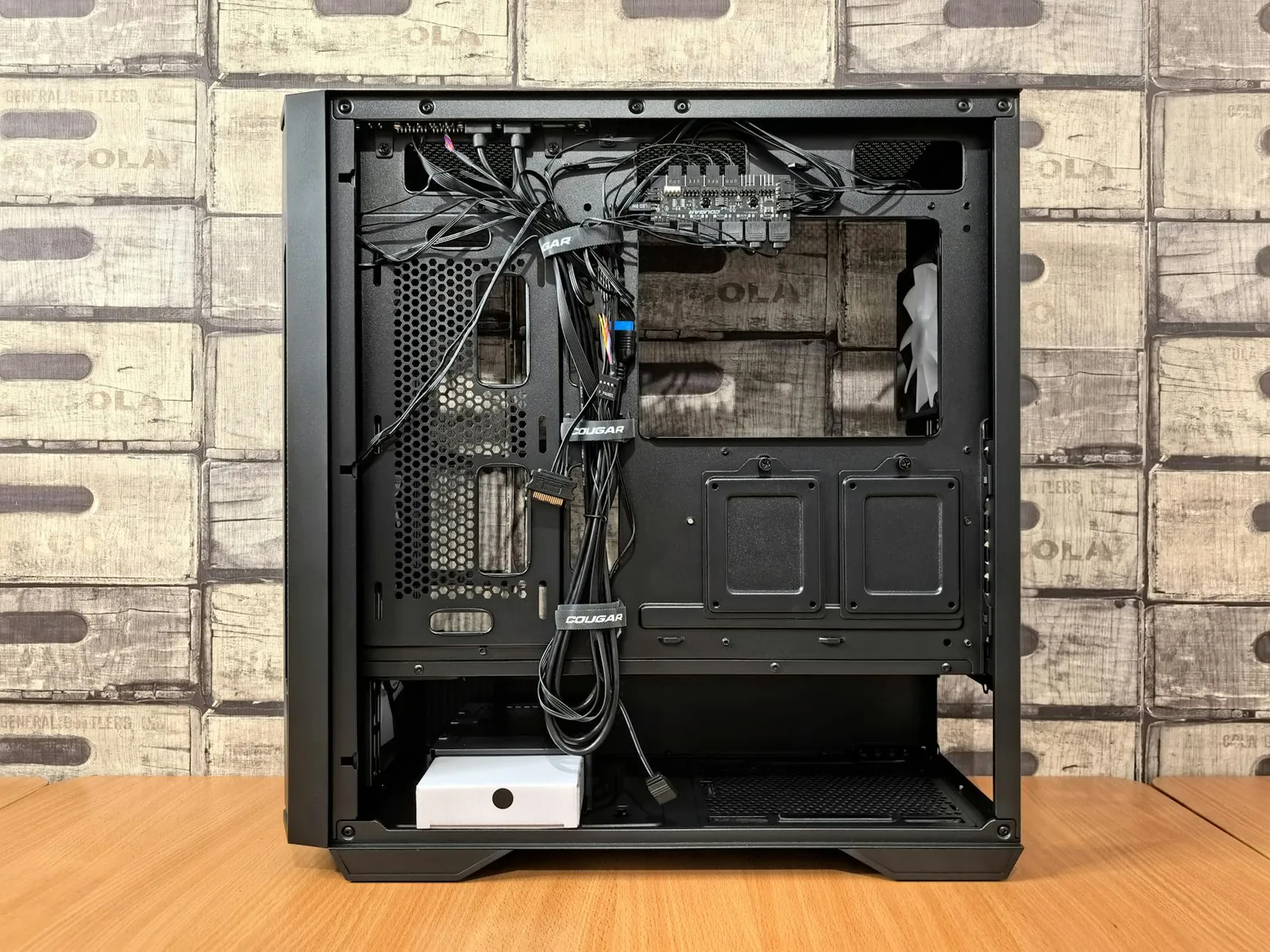
Führen Sie dicke Kabel hinter dem Mainboard-Tray entlang. Nutzen Sie Kabelbinder nur locker oder besser Klettbänder. Lassen Sie vorne möglichst freien Raum für Luft vom Frontlüfter zur Grafikkarte und zum CPU-Kühler.
Erster Start: nicht sofort zuschrauben
Schließen Sie Monitor, Tastatur und Stromkabel an. Der Monitor gehört bei eingebauter Grafikkarte an die Grafikkarte, nicht an das Mainboard. Das ist wahrscheinlich der häufigste Anfängerfehler nach vergessener Schutzfolie am Kühler.
Schalten Sie das Netzteil ein und drücken Sie den Power-Knopf. Beim ersten Start kann der PC mehrfach an- und ausgehen. Gerade bei DDR5-Systemen trainiert das Mainboard den Speicher. Warten Sie ein paar Minuten, bevor Sie nervös werden.
Wenn ein Bild erscheint, öffnen Sie mit Entf, F2 oder der angezeigten Taste das BIOS. Prüfen Sie:
- Wird die CPU erkannt?
- Wird der RAM vollständig erkannt?
- Wird die SSD erkannt?
- Drehen sich CPU- und Gehäuselüfter?
- Sind Temperaturen im normalen Bereich?
Aktivieren Sie das RAM-Profil, je nach Plattform XMP, EXPO oder DOCP genannt. Sonst läuft schneller RAM oft nur mit Basistakt. Danach speichern und neu starten.
Windows oder Linux installieren
Für Windows erstellen Sie vorher mit dem Media Creation Tool einen USB-Stick. Stecken Sie ihn ein, wählen Sie ihn im Boot-Menü und folgen Sie der Installation. Bei der Laufwerksauswahl wählen Sie die neue SSD. Wenn keine wichtigen Daten darauf sind, können alte Partitionen gelöscht werden.
Nach der Installation folgen:
- Windows-Updates installieren.
- Chipsatztreiber vom Mainboard-Hersteller laden.
- Grafikkartentreiber von AMD, Nvidia oder Intel installieren.
- Audio, WLAN oder Bluetooth prüfen.
- Geräte-Manager auf Warnsymbole prüfen.
Installieren Sie nicht zwanzig Treiber-Updater aus dem Internet. Die meisten sind unnötig, manche sind schlicht Ärger in Programmsymbolform.
Typische Fehler und schnelle Lösungen
PC startet gar nicht: Prüfen Sie Netzteilschalter, Stromkabel, 24-Pin-Kabel, CPU-Stromkabel und Frontpanel-Power-Stecker.
Lüfter drehen, aber kein Bild: Monitor an Grafikkarte anschließen, RAM neu einsetzen, Grafikkarte prüfen, BIOS-LEDs oder Debug-Code lesen.
PC geht sofort wieder aus: CPU-Kühler sitzt nicht richtig, CPU-FAN fehlt, Kurzschluss durch falschen Abstandshalter oder Stromkabel nicht vollständig gesteckt.
SSD fehlt: M.2-Slot im BIOS prüfen, SSD erneut einsetzen, Handbuch lesen. Manche M.2-Slots deaktivieren SATA-Ports oder teilen Lanes.
RAM läuft zu langsam: XMP/EXPO aktivieren. Wenn das System instabil wird, Profil zurücknehmen oder BIOS aktualisieren.
Wann lohnt sich Hilfe?
Wenn der PC nach ruhiger Fehlersuche nicht startet, lohnt sich ein Blick von jemandem mit Erfahrung. Besonders bei teuren Komponenten ist es klüger, zehn Minuten Hilfe zu holen, als aus Stolz einen Stecker falsch zu erzwingen. Gute Anlaufstellen sind lokale PC-Werkstätten, technisch fitte Freunde oder der Support des Mainboard-Herstellers.
Checkliste: PC zusammenbauen
- Kompatibilität von CPU, Mainboard und RAM geprüft?
- Netzteil stark genug und hochwertig?
- CPU ohne Druck eingesetzt?
- Kühler richtig montiert und CPU_FAN angeschlossen?
- RAM in den empfohlenen Slots?
- Abstandshalter korrekt gesetzt?
- 24-Pin- und CPU-Strom angeschlossen?
- Frontpanel richtig verkabelt?
- Grafikkarte eingerastet und mit Strom versorgt?
- Monitor an der Grafikkarte?
- BIOS erkennt CPU, RAM und SSD?
- XMP oder EXPO aktiviert?
- Treiber nach der Installation eingerichtet?
Zusammenfassung
Einen PC zusammenzubauen ist für Einsteiger gut machbar, wenn die Teile zusammenpassen und Sie Schritt für Schritt arbeiten. Bereiten Sie das Mainboard außerhalb des Gehäuses vor, setzen Sie Abstandshalter korrekt, schließen Sie Strom- und Frontpanel-Kabel sauber an und prüfen Sie beim ersten Start BIOS, Temperaturen und Laufwerke. Gewalt ist beim PC-Bau fast immer ein schlechtes Zeichen. Wenn etwas nicht passt, stimmt meist die Ausrichtung, der Stecker oder die Kompatibilität nicht.