PC leiser machen: erst zuhören, dann schrauben
Ein lauter PC ist nicht automatisch kaputt. Oft arbeitet nur ein Lüfter gegen Staub, Hitze oder eine ungünstige Einstellung. Manchmal vibriert ein loses Seitenteil, manchmal ist die Grafikkarte unter Last schlicht laut. Wer direkt neue Hardware kauft, löst deshalb nicht immer das richtige Problem. Besser: Geräusch erkennen, Temperatur prüfen, reinigen, Luftstrom verbessern und erst dann über neue Lüfter oder Dämmung nachdenken.
Dieser Leitfaden richtet sich an normale Windows-Nutzer, nicht an Menschen, die am Wochenende freiwillig Wärmeleitpaste vergleichen. Sie brauchen keinen Spezialkurs. Ein Schraubendreher, etwas Geduld, ein weicher Pinsel oder Druckluft und ein klarer Ablauf reichen für die meisten Fälle.
Welche Geräusche macht der PC?
Hören Sie zuerst genau hin. Ein gleichmäßiges Rauschen kommt meist von Gehäuse-, CPU- oder Netzteillüftern. Ein hohes Pfeifen kann Spulenfiepen sein, oft von Grafikkarte oder Netzteil. Ein rhythmisches Klackern spricht eher für einen defekten Lüfter, ein Kabel im Rotor oder eine alte Festplatte. Ein tiefes Brummen deutet auf Vibrationen hin: Gehäuse, Tisch, lose Schrauben oder Festplattenkäfig.
Machen Sie zwei Tests. Erst im Leerlauf direkt nach dem Start. Dann unter Last, etwa beim Spiel, Videoexport oder vielen Browser-Tabs. Wenn der PC nur unter Last laut wird, ist Hitze der Hauptverdächtige. Wenn er schon beim Nichtstun nervt, prüfen Sie Autostart-Programme, Lüfterkurven, Staub und mechanische Vibrationen.
Sicherheit vor dem Öffnen
Schalten Sie den PC aus, ziehen Sie das Stromkabel und drücken Sie danach kurz den Einschaltknopf. So entlädt sich Reststrom. Stellen Sie den Rechner auf einen stabilen Tisch. Arbeiten Sie nicht auf Teppich, wenn es sich vermeiden lässt. Berühren Sie kurz ein unlackiertes Metallteil am Gehäuse, bevor Sie Komponenten anfassen.
Öffnen Sie nur das Seitenteil. Ziehen Sie keine Kabel ab, wenn Sie nicht wissen, wohin sie gehören. Machen Sie ein Foto vom Innenraum, bevor Sie etwas verändern. Das klingt langweilig, rettet aber Nerven, wenn später ein Stecker beleidigt in der Luft hängt.
Staub entfernen: der häufigste Gewinn
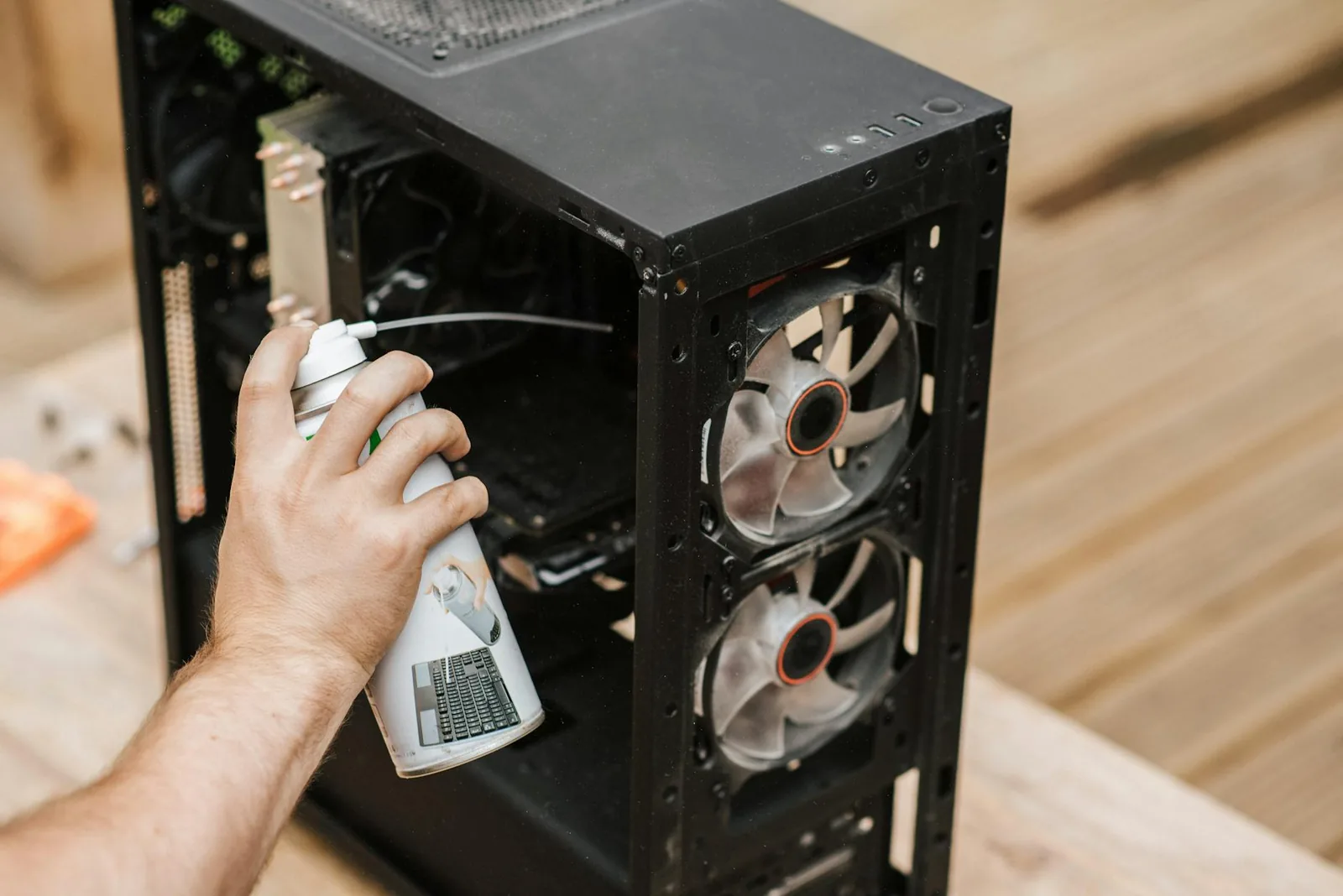
Staub legt sich auf Lüfter, Kühlkörper und Luftfilter. Dadurch muss der Lüfter schneller drehen, um die gleiche Kühlung zu erreichen. Das macht den PC lauter und wärmer.
Gehen Sie so vor:
- Seitenteil entfernen.
- Groben Staub mit weichem Pinsel lösen.
- Luftfilter am Gehäuse abnehmen und reinigen.
- Lüfterblätter vorsichtig festhalten und mit Druckluft ausblasen.
- CPU-Kühler und Grafikkartenkühler nicht vergessen.
- Staub nicht mit einem normalen Staubsauger direkt an Platinen absaugen.
Ein Staubsauger kann am Boden oder am Filter helfen, aber nicht als Turbine im Mainboard. Halten Sie Lüfter beim Ausblasen fest, damit sie nicht unkontrolliert hochdrehen. Danach prüfen Sie, ob alle Kabel frei liegen und kein Kabel an einem Lüfter schleift.
Temperaturen prüfen
Nach der Reinigung sollten Sie Temperaturen messen. Kostenlose Programme wie HWMonitor, HWiNFO oder die Mainboard-Software zeigen CPU-, GPU- und Gehäusetemperaturen. Im Leerlauf sind grob 30 bis 55 Grad Celsius normal. Unter Last darf eine moderne CPU oder Grafikkarte deutlich wärmer werden. Kritisch wird es, wenn dauerhaft sehr hohe Werte auftreten und die Lüfter ständig mit voller Drehzahl laufen.
Wichtig ist nicht nur die absolute Zahl, sondern das Verhalten. Springt die CPU bei jedem kleinen Klick sofort auf 90 Grad, sitzt der Kühler eventuell schlecht, die Wärmeleitpaste ist alt oder ein Lüfter dreht nicht richtig. Wird nur die Grafikkarte beim Spielen laut, liegt die Lösung eher bei GPU-Lüfterkurve, Gehäusebelüftung oder Grafikdetails.
Programme im Hintergrund reduzieren
Ein PC kann laut sein, weil er dauernd arbeitet. Öffnen Sie den Task-Manager mit Strg + Umschalt + Esc. Sortieren Sie nach CPU, Arbeitsspeicher und Datenträger. Wenn ein Programm im Leerlauf dauerhaft viel Leistung braucht, treibt es Lüfter und Temperatur hoch.
Prüfen Sie besonders:
- Cloud-Synchronisation,
- Spiele-Launcher,
- Browser mit vielen Tabs,
- Virenscanner während Vollprüfung,
- Update-Dienste,
- RGB- und Mainboard-Tools,
- alte Drucker- oder Scanner-Software.
Nicht alles muss deinstalliert werden. Oft reicht es, Autostart zu deaktivieren oder Programme nach Nutzung zu schließen. Ein Browser mit vierzig Tabs ist kein Arbeitsplatz, sondern eine kleine Heizung mit Suchleiste.
Airflow im Gehäuse verbessern
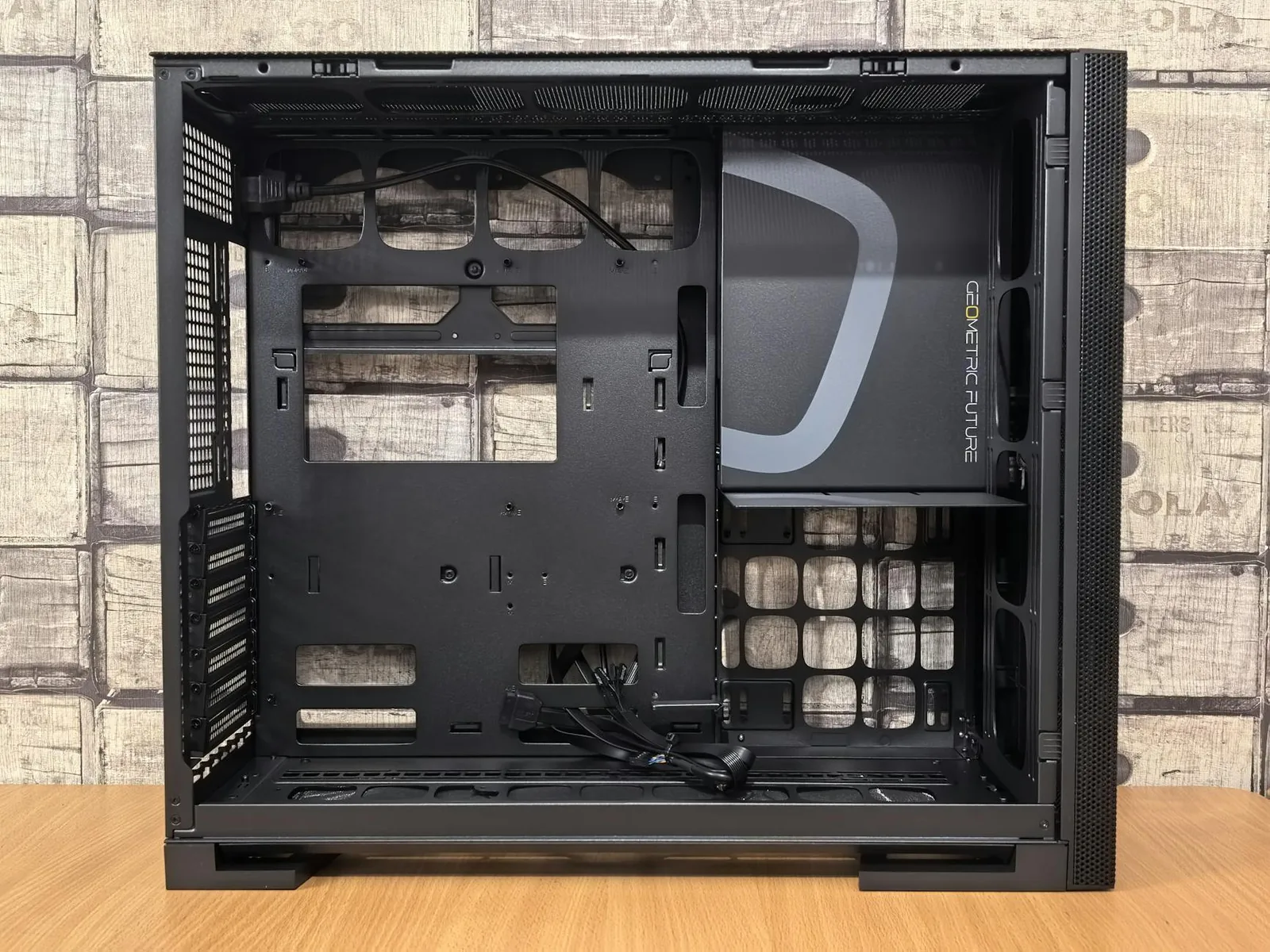
Luft muss sinnvoll durch das Gehäuse strömen. Meist kommt kühle Luft vorne oder unten hinein und warme Luft hinten oder oben heraus. Wenn Kabel vor den Frontlüftern hängen oder der PC mit der Rückseite direkt an der Wand steht, staut sich Wärme.
Prüfen Sie:
- Hat der PC vorne genug Abstand?
- Sind Staubfilter frei?
- Blasen Lüfter in die richtige Richtung?
- Sind Kabel aus dem Luftstrom genommen?
- Steht der PC in einem geschlossenen Schreibtischfach?
- Ist oben genug Platz für warme Abluft?
Ein einziger zusätzlicher Frontlüfter kann leiser sein als ein einzelner vorhandener Lüfter, der verzweifelt hochdreht. Mehr Lüfter bedeuten nicht automatisch mehr Lärm. Gute, langsam drehende Lüfter sind oft angenehmer als wenige kleine Schreihälse.
Lüfterkurven einstellen
Viele Mainboards erlauben Lüfterkurven im BIOS oder in einer Hersteller-App. Dort legen Sie fest, wie schnell ein Lüfter bei welcher Temperatur dreht. Ab Werk sind manche Kurven unnötig aggressiv. Dann heult der PC bei kurzen Temperatursprüngen sofort auf.
Suchen Sie im BIOS nach Begriffen wie Fan Control, Q-Fan, Smart Fan oder Hardware Monitor. Stellen Sie Gehäuselüfter eher ruhig ein und lassen Sie sie erst bei höheren Temperaturen stärker drehen. Für die CPU gilt: nicht zu langsam, aber auch nicht hektisch. Nutzen Sie eine Kurve mit sanftem Anstieg statt Sprüngen.
Nach jeder Änderung testen Sie Temperaturen unter Last. Eine leise Kurve ist sinnlos, wenn der PC heiß wird und sich heruntertaktet. Leise ja, gekocht nein.
CPU-Kühler prüfen
Der CPU-Kühler sitzt direkt auf dem Prozessor. Wenn er verstaubt ist, locker sitzt oder die Wärmeleitpaste ausgetrocknet ist, dreht der CPU-Lüfter sehr schnell. Das merkt man oft an kurzen, nervigen Drehzahlsprüngen beim Öffnen von Programmen.
Prüfen Sie, ob der Lüfter dreht und ob der Kühlkörper fest sitzt. Wackeln Sie nicht wild daran herum. Wenn der Kühler locker ist oder die CPU ungewöhnlich heiß wird, kann neue Wärmeleitpaste helfen. Dazu muss der Kühler abgenommen, alte Paste vorsichtig entfernt und eine kleine Menge neue Paste aufgetragen werden.
Wenn Sie dabei unsicher sind, lassen Sie es machen. Ein falsch montierter Kühler verschlechtert die Lage. Der PC ist dann zwar kurz ein Bastelprojekt, aber kein gutes.
Grafikkarte leiser bekommen
Bei Gaming-PCs ist oft die Grafikkarte der lauteste Teil. Unter Last dreht sie hoch, besonders in schlecht belüfteten Gehäusen. Reinigen Sie zuerst die Lüfter und prüfen Sie Temperaturen mit einem Tool wie MSI Afterburner oder HWiNFO.
Mögliche Maßnahmen:
- Grafikdetails oder FPS-Limit setzen,
- V-Sync oder Frame-Limiter nutzen,
- GPU-Lüfterkurve sanfter einstellen,
- Gehäusebelüftung verbessern,
- Staub aus Kühlrippen entfernen,
- bei älteren Karten Wärmeleitpaste und Pads professionell erneuern lassen.
Ein FPS-Limit wirkt erstaunlich gut. Wenn ein Spielmenü mit 300 Bildern pro Sekunde läuft, heizt die Karte sinnlos. Begrenzen Sie auf die Bildwiederholrate Ihres Monitors, etwa 60, 120 oder 144 FPS.
Netzteilgeräusche erkennen
Das Netzteil hat einen eigenen Lüfter. Wenn es brummt, schleift oder sehr laut wird, sollten Sie vorsichtig sein. Netzteile öffnen Sie nicht selbst. Darin können auch nach dem Ausschalten gefährliche Spannungen stecken.
Prüfen Sie nur von außen: Ist der Netzteillüfter voller Staub? Bekommt das Netzteil Luft? Steht der PC auf Teppich, der den unteren Lufteinlass blockiert? Wenn das Netzteil pfeift, knackt, verbrannt riecht oder der Lüfter schleift, ersetzen Sie es lieber. Ein gutes Netzteil ist keine glamouröse Anschaffung. Es verhindert nur, dass andere Teile dramatisch sterben. Reicht eigentlich als Verkaufsargument.
Festplatten und Vibrationen
Klassische HDD-Festplatten erzeugen Lauf- und Klickgeräusche. Eine SSD ist lautlos. Wenn Ihr PC noch eine alte Festplatte als Systemlaufwerk nutzt, bringt der Wechsel auf SSD nicht nur Ruhe, sondern auch deutlich mehr Geschwindigkeit.
Brummen entsteht oft durch Vibrationen. Kontrollieren Sie Schrauben an Seitenteilen, Festplattenkäfigen und Lüftern. Gummientkoppler für Lüfter oder Festplatten können helfen. Stellen Sie den PC testweise auf eine feste Unterlage statt auf einen wackligen Tisch. Manchmal klingt nicht der PC laut, sondern der Schreibtisch spielt Resonanzkörper. Sehr musikalisch. Leider schlecht.
Spulenfiepen: nervig, aber oft kein Defekt
Spulenfiepen ist ein hohes, elektrisches Pfeifen oder Zirpen. Es tritt häufig bei Grafikkarten, Netzteilen oder Mainboards auf, besonders bei hohen FPS. Es ist meist nicht gefährlich, aber unangenehm.
Was hilft:
- FPS begrenzen,
- V-Sync aktivieren,
- Netzteilqualität prüfen,
- andere Steckdose oder anderes Netzteil testen,
- bei neuer Hardware Garantie prüfen.
Spulenfiepen lässt sich nicht immer vollständig entfernen. Wenn ein neues Teil stark fiept, reklamieren Sie es früh. Später wird es schwieriger, weil Hersteller das Geräusch unterschiedlich bewerten.
Neue Lüfter kaufen: worauf achten?
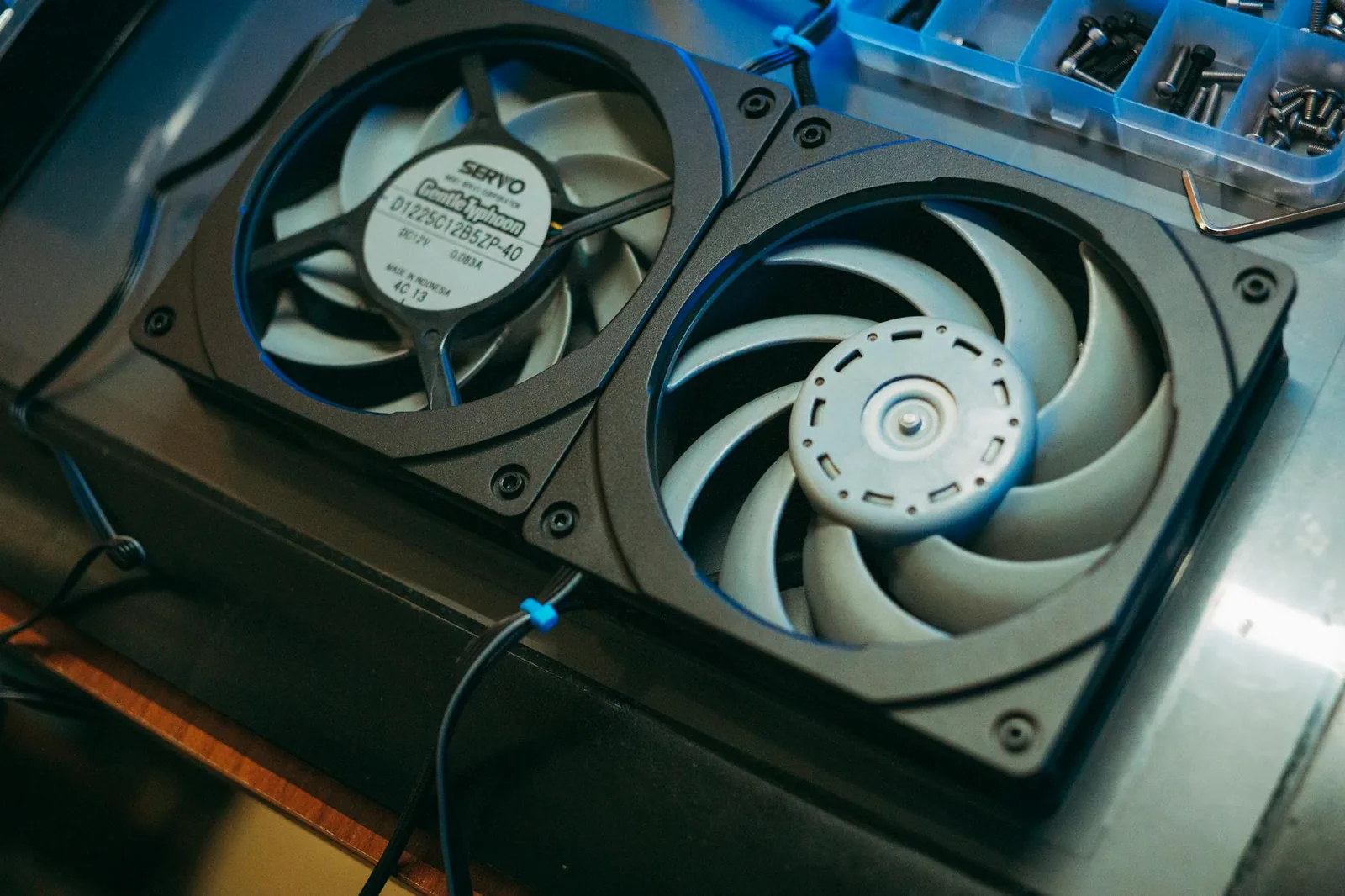
Wenn Reinigung und Einstellungen nicht reichen, können bessere Lüfter helfen. Achten Sie auf Größe, Anschluss und Drehzahlbereich. Typische Gehäuselüfter haben 120 oder 140 mm. Größere Lüfter bewegen bei niedriger Drehzahl mehr Luft und sind oft leiser.
Wichtig:
- 4-Pin-PWM-Lüfter lassen sich gut regeln.
- 140-mm-Lüfter sind oft leiser als 120-mm-Lüfter, wenn sie passen.
- Billige Lüfter können Lagergeräusche haben.
- Zu hoher Maximalwert ist nicht schlimm, wenn die Kurve ruhig eingestellt ist.
- Prüfen Sie, ob Ihr Mainboard genug Lüfteranschlüsse hat.
Kaufen Sie nicht blind zehn Lüfter. Zwei gute an der richtigen Stelle schlagen eine Windmaschine im Blechkasten.
Dämmung und gedämmte Gehäuse
Dämmmatten können Geräusche reduzieren, besonders hohe Frequenzen und Vibrationen. Sie lösen aber keine Hitzeprobleme. Wenn ein PC wegen schlechter Kühlung laut ist, macht Dämmung ihn im Zweifel wärmer. Dann drehen die Lüfter wieder schneller. Physik hat wenig Humor.
Ein gutes Gehäuse mit ruhigem Luftstrom, stabilen Seitenteilen und Staubfiltern ist langfristig sinnvoller. Gedämmte Gehäuse lohnen sich vor allem für Office-PCs oder moderate Systeme. Bei sehr starker Gaming-Hardware ist ein luftiges Gehäuse oft besser.
Laptop leiser machen
Bei Laptops sind die Möglichkeiten begrenzter. Reinigen Sie Lüftungsschlitze vorsichtig, stellen Sie das Gerät auf eine harte Unterlage und blockieren Sie keine Öffnungen. Nutzen Sie den Energiesparmodus oder einen ausgeglichenen Modus. Schließen Sie Programme, die im Hintergrund Leistung ziehen.
Wenn der Laptop nach wenigen Minuten heiß und laut wird, kann eine professionelle Innenreinigung helfen. Bei älteren Geräten ist neue Wärmeleitpaste manchmal sinnvoll. Öffnen Sie flache Notebooks aber nur, wenn Sie wissen, was Sie tun. Kleine Schrauben verschwinden mit erstaunlichem Selbstbewusstsein.
Wann professionelle Hilfe sinnvoll ist
Holen Sie Hilfe, wenn der PC plötzlich schleift, klackert, nach Elektronik riecht, sich abschaltet oder sehr heiß wird. Auch bei Netzteilproblemen, Wasserkühlungen, Garantiegeräten oder sehr teurer Hardware ist Vorsicht besser als Heldentum.
Ein Fachmann kann Lüfter testen, Temperaturen messen, Wärmeleitpaste erneuern, defekte Lager erkennen und ein sinnvolles Kühlkonzept bauen. Das kostet weniger als ein beschädigtes Mainboard oder eine überhitzte Grafikkarte.
Kurze Checkliste
- Geräuschart bestimmen: Rauschen, Brummen, Klackern, Pfeifen.
- PC ausschalten und sicher öffnen.
- Staubfilter, Lüfter und Kühlkörper reinigen.
- Temperaturen im Leerlauf und unter Last prüfen.
- Hintergrundprogramme reduzieren.
- Airflow und Standort verbessern.
- Lüfterkurven sanfter einstellen.
- CPU- und GPU-Kühler kontrollieren.
- Festplatten und Gehäusevibrationen entkoppeln.
- Nur bei Bedarf bessere Lüfter oder neues Gehäuse kaufen.
Zusammenfassung
Einen PC leiser zu machen beginnt nicht mit Neukauf, sondern mit Diagnose. Meist helfen Reinigung, bessere Luftführung, ruhigere Lüfterkurven und weniger Hintergrundlast. Wenn ein bestimmtes Bauteil auffällt, prüfen Sie gezielt CPU-Kühler, Grafikkarte, Netzteil oder Festplatte. Neue Lüfter und Dämmung können sinnvoll sein, aber erst nach den einfachen Schritten. So bleibt der Rechner kühl, stabil und deutlich angenehmer. Genau das ist der Punkt: leise, nicht langsam gegart.