Passwort-Manager Vergleich: Warum Sie überhaupt einen brauchen
Die meisten Menschen haben zu viele Konten und zu wenige gute Passwörter. Das Ergebnis ist vorhersehbar: ein Lieblingspasswort mit Jahreszahl, ein paar Varianten mit Ausrufezeichen und irgendwo ein Zettel, auf dem Passwort steht. Sympathisch, aber schlecht.
Ein Passwort-Manager löst dieses Problem nicht durch Magie, sondern durch Ordnung. Er speichert für jedes Konto ein eigenes starkes Passwort, füllt Logins aus und schützt den Tresor mit einem Master-Passwort. Sie müssen sich also nicht mehr fünfzig Passwörter merken. Sie müssen sich ein sehr gutes Master-Passwort merken und den Tresor sauber absichern.
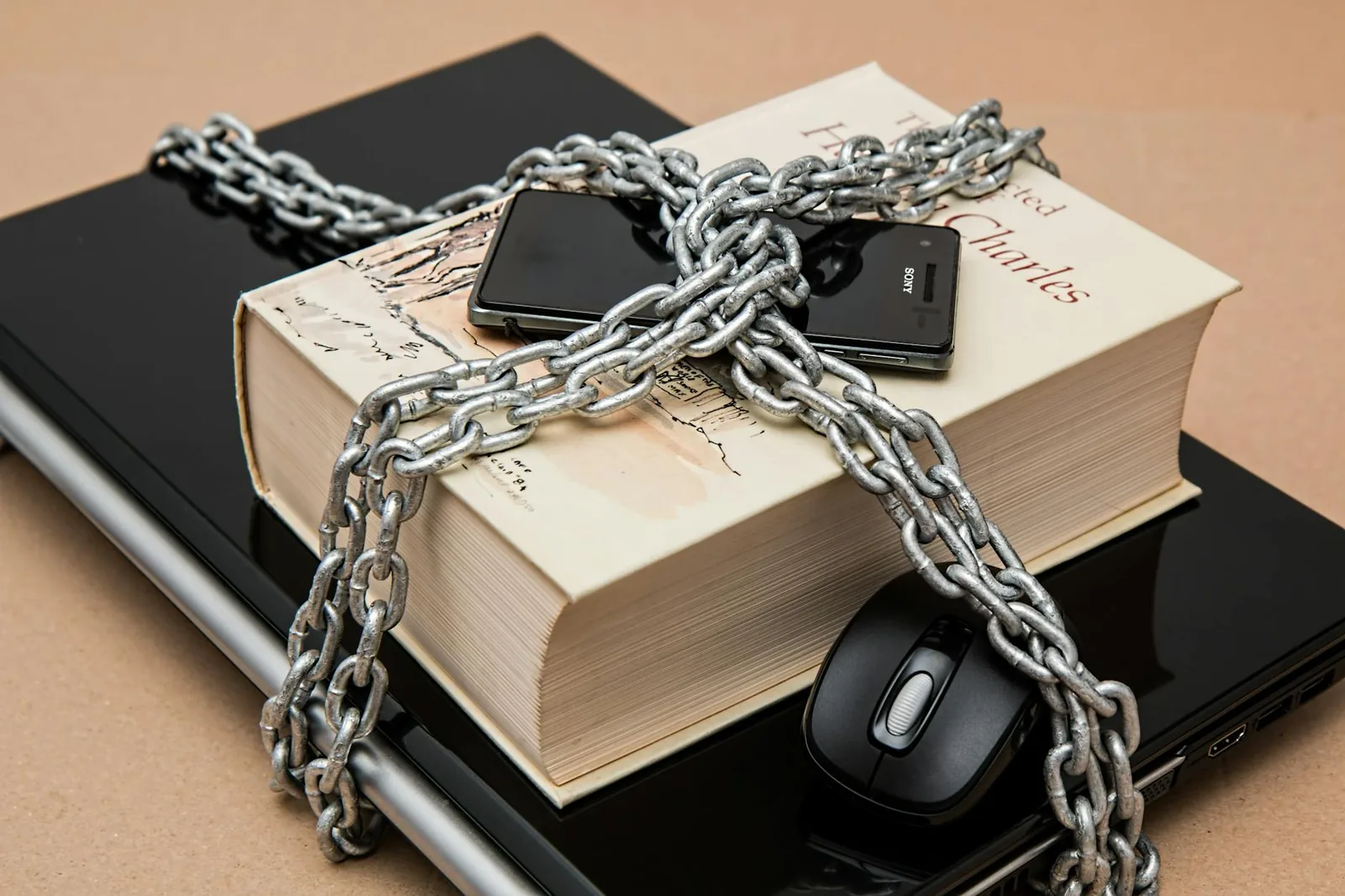
Was macht ein Passwort-Manager?
Ein Passwort-Manager ist eine verschlüsselte Datenbank für Zugangsdaten. Darin liegen Benutzernamen, Passwörter, Passkeys, Kreditkarten, sichere Notizen, WLAN-Passwörter, Lizenzschlüssel und manchmal auch Dokumente. Gute Programme können starke Passwörter erzeugen, doppelte Passwörter erkennen und warnen, wenn Zugangsdaten in Datenlecks auftauchen.
Typische Funktionen:
- starke Passwörter generieren,
- Logins automatisch ausfüllen,
- Daten zwischen Handy, Tablet und PC synchronisieren,
- Zwei-Faktor-Codes speichern oder anzeigen,
- Passwörter sicher mit Familie oder Team teilen,
- schwache und mehrfach genutzte Passwörter finden,
- Notfallzugriff einrichten,
- Passkeys verwalten.
Der größte Vorteil ist nicht Bequemlichkeit, sondern Einzigartigkeit. Wenn jedes Konto ein eigenes Passwort hat, ist ein Datenleck bei einem Shop nicht automatisch ein Problem für E-Mail, Banking und soziale Netzwerke.
Worauf kommt es beim Vergleich an?
Der beste Passwort-Manager ist der, den Sie wirklich nutzen. Ein theoretisch perfektes Tool hilft wenig, wenn es im Alltag nervt und nach drei Tagen wieder ignoriert wird. Trotzdem gibt es klare Kriterien.
Achten Sie auf:
- Ende-zu-Ende-Verschlüsselung,
- transparente Sicherheitsarchitektur,
- gute Apps für Ihre Geräte,
- Browser-Erweiterungen,
- einfache Passwortübernahme,
- Zwei-Faktor-Schutz für den Tresor,
- Exportmöglichkeit,
- Familien- oder Teamfunktionen,
- Preis und langfristige Verfügbarkeit,
- gute Wiederherstellungsoptionen.
Wichtig ist Zero-Knowledge-Verschlüsselung. Das bedeutet: Der Anbieter soll Ihre gespeicherten Passwörter nicht lesen können. Wenn der Anbieter selbst keinen Zugriff hat, ist auch ein Servereinbruch weniger gefährlich. Weniger gefährlich heißt nicht egal, aber der Unterschied ist groß.
Bitwarden: stark, günstig, offen
Bitwarden ist für viele Privatanwender die beste Mischung aus Preis, Sicherheit und Funktionsumfang. Es gibt Apps für Windows, macOS, Linux, iOS und Android sowie Erweiterungen für alle wichtigen Browser. Die kostenlose Version reicht bereits für viele Nutzer, inklusive Synchronisierung über mehrere Geräte. Die Premium-Version ist günstig und ergänzt Funktionen wie erweiterte Zwei-Faktor-Optionen, Notfallzugriff und Dateianhänge.
Stärken:
- sehr gutes Preis-Leistungs-Verhältnis,
- Open-Source-Komponenten,
- gute Plattformunterstützung,
- kostenlose Synchronisierung,
- Familienplan verfügbar,
- Passkey-Unterstützung,
- Selbsthosting möglich, wenn man weiß, was man tut.
Schwächen:
- Oberfläche etwas nüchterner als bei 1Password,
- manche Komfortfunktionen wirken technischer,
- Selbsthosting ist nichts für Anfänger.
Für wen passt Bitwarden? Für Nutzer, die einen sicheren, bezahlbaren und flexiblen Passwort-Manager suchen. Auch für Familien ist Bitwarden interessant, weil die Kosten überschaubar bleiben.
1Password: sehr bequem, sehr rund
1Password ist einer der angenehmsten Passwort-Manager im Alltag. Die Apps sind sauber gestaltet, Autofill funktioniert zuverlässig, und Funktionen wie Watchtower, Familienfreigaben, Reisetresor und sichere Notizen sind gut umgesetzt. 1Password richtet sich an Menschen, die möglichst wenig basteln möchten.
Stärken:
- sehr gute Bedienung,
- starke Apps und Browser-Erweiterungen,
- gute Familien- und Teamfunktionen,
- Watchtower warnt vor Risiken,
- Secret Key zusätzlich zum Master-Passwort,
- gute Passkey-Unterstützung.
Schwächen:
- keine dauerhaft kostenlose Vollversion,
- teurer als Bitwarden,
- Cloud-Konto ist fest eingeplant.
Der Secret Key ist ein zusätzliches Sicherheitsmerkmal. Neben Ihrem Master-Passwort braucht ein neues Gerät auch diesen Schlüssel. Das schützt, wenn jemand nur Ihr Master-Passwort kennt. Gleichzeitig müssen Sie den Secret Key sicher aufbewahren. Ausdrucken und in einen Ordner legen ist hier nicht altmodisch, sondern vernünftig.

NordPass, Dashlane und andere Cloud-Manager
NordPass und Dashlane sind ebenfalls bekannte Anbieter. Beide bieten moderne Apps, Passwortgenerator, Datenleckwarnungen, sichere Notizen und Synchronisierung. Dashlane setzt stark auf Komfort und Zusatzfunktionen, NordPass auf einfache Bedienung und Integration in das Nord-Ökosystem.
NordPass passt, wenn Sie eine schlichte Oberfläche wollen und bereits andere Nord-Dienste nutzen. Dashlane passt, wenn Sie viele Komfortfunktionen möchten und der Preis weniger wichtig ist. Beide sind für normale Nutzer brauchbar, aber nicht automatisch besser als Bitwarden oder 1Password.
Achten Sie bei jedem Anbieter auf:
- Preis nach dem ersten Jahr,
- Exportfunktion,
- Familienfreigabe,
- Zwei-Faktor-Optionen,
- unabhängige Sicherheitsprüfungen,
- Datenschutzstandort,
- Umgang mit Datenlecks,
- Supportqualität.
Marketingseiten klingen bei Passwort-Managern oft, als würde ein digitaler Ritter Ihre Logins bewachen. Lesen Sie lieber Funktionsliste, Sicherheitsdokumentation und Preise.
KeePass und KeePassXC: lokal und kontrollierbar
KeePass ist die klassische lokale Lösung. Ihre Passwortdatenbank liegt als Datei auf Ihrem Gerät. Sie können sie selbst sichern, auf einen USB-Stick legen oder über einen Cloud-Speicher synchronisieren. KeePassXC ist eine moderne Desktop-Variante für Windows, macOS und Linux.
Stärken:
- keine Pflicht-Cloud,
- kostenlos und Open Source,
- volle Kontrolle über die Datenbank,
- viele Erweiterungen und Varianten,
- gut für technisch interessierte Nutzer.
Schwächen:
- Synchronisierung muss selbst geplant werden,
- weniger komfortabel auf mehreren Geräten,
- Backups liegen in Ihrer Verantwortung,
- Einrichtung kann sperriger sein.
KeePass ist gut, wenn Sie Kontrolle wichtiger finden als Komfort. Für Einsteiger, die Handy, Tablet und PC automatisch synchron halten wollen, ist ein Cloud-Passwortmanager meist einfacher.
Browser-Passwörter: besser als nichts, aber begrenzt
Chrome, Edge, Firefox und Safari können Passwörter speichern und synchronisieren. Das ist bequem und besser, als überall dasselbe Passwort zu verwenden. Trotzdem sind Browser-Passwörter nicht immer die beste zentrale Lösung.
Vorteile:
- bereits vorhanden,
- kostenlos,
- einfaches Autofill,
- Synchronisierung im eigenen Ökosystem,
- Warnungen bei Datenlecks möglich.
Nachteile:
- weniger gute Teilen-Funktionen,
- schwächer bei sicheren Notizen und Familienverwaltung,
- Plattformbindung,
- Export und Umzug manchmal umständlich,
- nicht ideal als einziger Tresor für alle sensiblen Daten.
Wenn Sie ausschließlich Apple-Geräte nutzen, ist iCloud-Schlüsselbund inzwischen ziemlich brauchbar. Bei gemischten Geräten ist ein unabhängiger Passwort-Manager flexibler. Wer beruflich und privat sauber trennen möchte, fährt ebenfalls mit einem eigenständigen Tool besser.
Sicherheit: Master-Passwort, 2FA und Wiederherstellung
Der wichtigste Punkt ist Ihr Master-Passwort. Es sollte lang, einzigartig und merkbar sein. Eine Passphrase ist oft besser als kryptischer Zeichensalat. Beispiel: vier bis sechs zufällige Wörter mit Trennzeichen. Nicht nehmen: Namen, Geburtstage, Lieblingsverein oder Sprüche aus Filmen.
Aktivieren Sie Zwei-Faktor-Authentifizierung für den Passwort-Manager. Gut sind Authenticator-Apps oder Hardware-Sicherheitsschlüssel. SMS ist besser als nichts, aber schwächer. Speichern Sie Wiederherstellungscodes sicher ausgedruckt oder in einem separaten Tresor. Nicht als Screenshot auf demselben Handy.
Eine sinnvolle Grundkonfiguration:
- langes Master-Passwort,
- Zwei-Faktor-Schutz aktiv,
- Wiederherstellungscodes offline sichern,
- automatische Sperre nach kurzer Zeit,
- biometrische Entsperrung nur auf eigenen Geräten,
- Exportmöglichkeit kennen,
- Notfallzugriff für Familie planen.

Passkeys: Kommen Passwörter bald weg?
Passkeys ersetzen Passwörter bei immer mehr Diensten. Sie nutzen kryptografische Schlüssel und sind deutlich schwerer zu phishen. Statt Passwort tippen Sie entsperren Sie Ihr Gerät per Fingerabdruck, Gesichtserkennung oder Gerätesperre. Klingt trocken, ist aber im Alltag angenehm.
Viele Passwort-Manager speichern inzwischen Passkeys. Das ist praktisch, weil Sie nicht nur an ein Gerät gebunden sind. Trotzdem ist die Passkey-Welt noch nicht komplett sauber. Manche Dienste erlauben Passkeys nur zusätzlich zum Passwort, manche Wiederherstellungsprozesse sind unklar, und der Umzug zwischen Ökosystemen kann nerven.
Fazit: Nutzen Sie Passkeys dort, wo sie gut funktionieren, aber behalten Sie Ihren Passwort-Manager. Die nächsten Jahre werden Mischbetrieb sein. Wie immer in der IT: Die Zukunft ist da, aber der alte Drucker will trotzdem ein Passwort.
Passwort-Manager für Familien
Familien brauchen andere Funktionen als Einzelpersonen. Es geht um geteilte Streaming-Zugänge, WLAN-Passwörter, Versicherungsportale, Kinderkonten, Notfallzugriff und manchmal auch Pflege von Angehörigen. Ein Familienplan lohnt sich oft.
Wichtig sind:
- getrennte private Tresore,
- gemeinsame Tresore,
- einfache Freigaben,
- Notfallzugriff,
- Rollen und Berechtigungen,
- verständliche Apps,
- günstiger Preis pro Person.
Teilen Sie Passwörter nicht per WhatsApp oder E-Mail. Wenn Sie gemeinsam ein Konto nutzen müssen, teilen Sie den Eintrag im Passwort-Manager. So kann das Passwort geändert werden, ohne wieder eine Nachricht mit GeheimesPasswort123 herumzuschicken. Ja, Menschen tun das. Ständig.
Passwort-Manager für kleine Unternehmen
Für kleine Unternehmen sind Passwort-Manager Pflicht, nicht Luxus. Zugangsdaten für Hosting, Domain, Banking, Social Media, Buchhaltung, Cloud, Shop, Newsletter und Admin-Konten dürfen nicht in privaten Browsern verstreut liegen. Wenn ein Mitarbeiter geht, muss klar sein, welche Zugänge existieren und wer Zugriff hat.
Unternehmen sollten achten auf:
- zentrale Verwaltung,
- Rollen und Gruppen,
- Protokolle für Zugriffe,
- sichere Freigaben,
- Pflicht zu Zwei-Faktor-Authentifizierung,
- Offboarding-Prozess,
- Notfallzugriff,
- Richtlinien für Master-Passwörter,
- getrennte private und geschäftliche Tresore.
1Password Business, Bitwarden Teams/Enterprise und Dashlane Business sind typische Kandidaten. Entscheidend ist weniger der Markenname als der Prozess. Ein Passwort-Manager ohne Offboarding-Regel ist nur ein hübscherer Zettelkasten.
Umzug in einen Passwort-Manager
Der Einstieg wirkt groß, wenn Sie hunderte Logins haben. Machen Sie es schrittweise. Importieren Sie vorhandene Browser-Passwörter, sortieren Sie grob und ändern Sie zuerst die wichtigen Konten.
Priorität:
- E-Mail-Konto.
- Apple-ID, Google-Konto, Microsoft-Konto.
- Banking und PayPal.
- Passwortmanager selbst mit 2FA.
- Cloud-Speicher.
- Shops mit Zahlungsdaten.
- Social Media.
- Versicherungen, Behörden, Gesundheit.
- Restliche Foren, Newsletter und alte Konten.
Ändern Sie nicht hundert Passwörter an einem Abend. Danach machen Sie Fehler. Zehn wichtige Konten sauber sind besser als fünfzig hastig angeklickte Resets.
Empfehlung nach Nutzertyp
Für die meisten Privatanwender ist Bitwarden die vernünftigste Wahl: sicher, günstig, flexibel. Wer mehr Komfort möchte und dafür zahlt, nimmt 1Password. Wer lokal bleiben will und Technik nicht scheut, nimmt KeePassXC. Wer komplett im Apple-Ökosystem lebt und wenig Zusatzfunktionen braucht, kann mit iCloud-Schlüsselbund starten. Browser-Passwörter sind okay als Einstieg, aber nicht ideal als dauerhafte Komplettlösung.
Kurz gesagt:
- Preisbewusst: Bitwarden.
- Komfortorientiert: 1Password.
- Lokal und kontrolliert: KeePassXC.
- Apple-only: iCloud-Schlüsselbund.
- Unternehmen: Bitwarden Teams oder 1Password Business prüfen.
- Schon im Browser-Chaos: erst importieren, dann aufräumen.
Häufige Fehler
Vermeiden Sie diese Klassiker:
- Master-Passwort vergessen und keine Wiederherstellung sichern,
- Zwei-Faktor-Codes nur im verlorenen Handy speichern,
- Passwortmanager ohne Gerätesperre nutzen,
- alte schwache Passwörter nicht ersetzen,
- Tresor nie exportieren oder sichern,
- Familienfreigaben per Screenshot umgehen,
- privaten und beruflichen Tresor vermischen,
- Notfallzugriff nicht planen.
Sicherheit ist hier keine einmalige Aktion. Nehmen Sie sich alle paar Monate Zeit, alte Konten zu löschen, schwache Passwörter zu ersetzen und Datenleckwarnungen zu prüfen.
Zusammenfassung
Ein Passwort-Manager ist eine der besten Sicherheitsmaßnahmen für normale Nutzer. Er erzeugt starke, einzigartige Passwörter und verhindert, dass ein Datenleck gleich mehrere Konten gefährdet. Bitwarden ist günstig und stark, 1Password besonders bequem, KeePassXC lokal und kontrollierbar. Browser-Passwörter sind besser als Passwort-Wiederholung, aber weniger flexibel. Entscheidend sind ein langes Master-Passwort, Zwei-Faktor-Schutz, sichere Wiederherstellung und ein realistischer Umstiegsplan. Das Ziel ist nicht perfekte Kryptografie als Hobby. Das Ziel ist, nie wieder dasselbe Passwort für E-Mail und Pizzadienst zu verwenden.