Nintendo Switch mit WLAN verbinden, damit Downloads und Online-Spiele nicht am Router scheitern
Wer eine Switch neu einrichtet oder nach einem Routerwechsel wieder online bringen will, stellt schnell fest: Ganz kompliziert ist die Sache nicht, aber völlig idiotensicher auch nicht. Genau deshalb suchen viele nach nintendo switch wlan oder nintendo switch mit wlan verbinden. Mal taucht das Netz gar nicht erst auf, mal ist das Passwort angeblich falsch, mal funktionieren der eShop und Updates, aber Online-Spiele zicken herum.
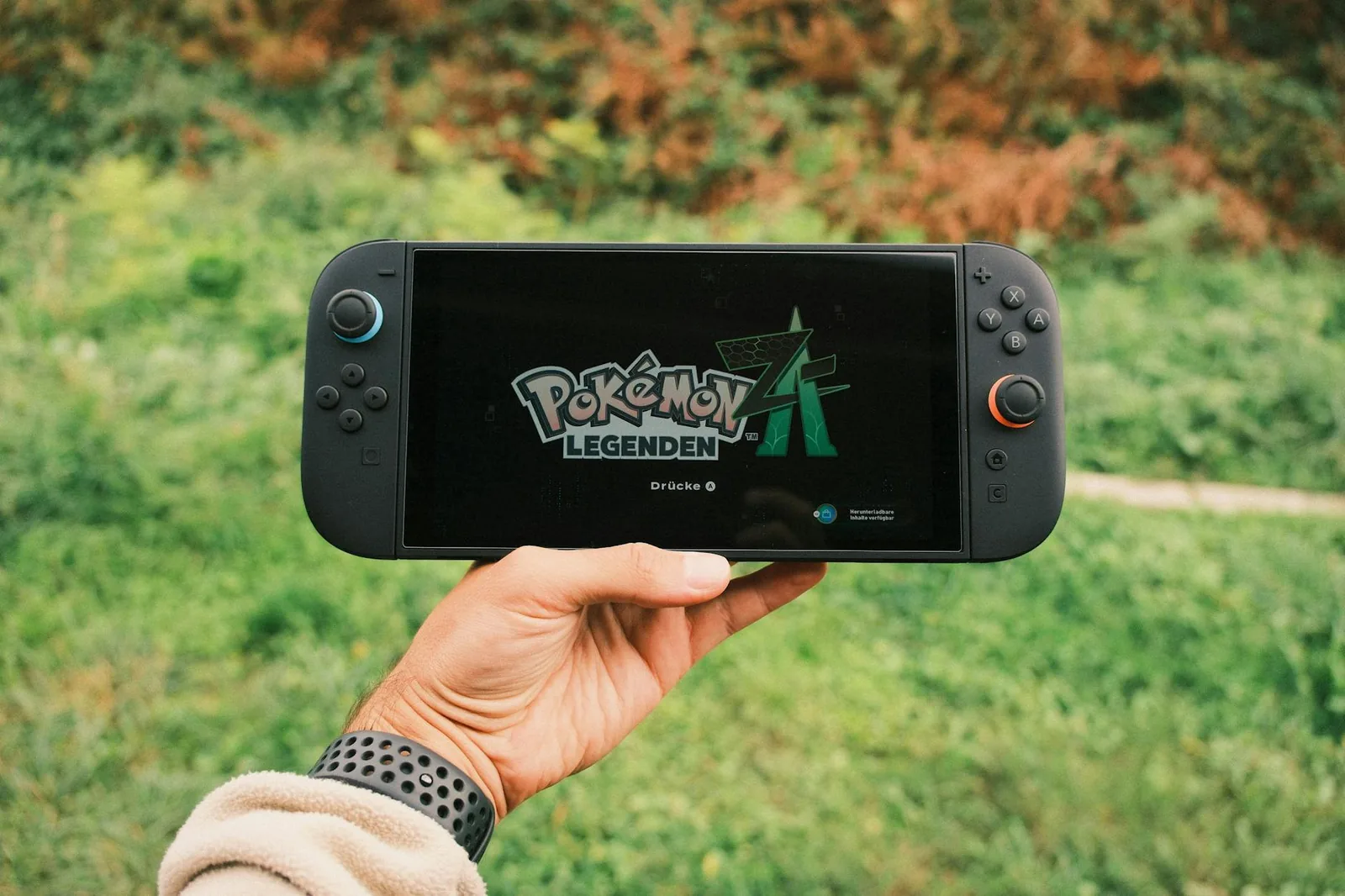
Die gute Nachricht: Die meisten Probleme lassen sich ohne Zauberei lösen. Es hilft nur, die Sache sauber zu sortieren. Erst die Verbindung, dann die Signalqualität, dann Spezialfälle wie Hotspot, NAT oder LAN.
So verbinden Sie die Nintendo Switch ganz normal mit dem WLAN
Die Standard-Einrichtung ist schnell erledigt.
- Home-Menü öffnen
- Systemeinstellungen wählen
- links zu Internet wechseln
- Interneteinstellungen öffnen
- kurz warten, bis verfügbare Netzwerke angezeigt werden
- eigenes WLAN auswählen
- Passwort eingeben
- Verbindung testen
Wenn alles klappt, merkt sich die Konsole das Netzwerk automatisch. Beim nächsten Einschalten verbindet sie sich wieder selbstständig.
Bevor Sie anfangen, diese Basics zuerst prüfen
Das spart oft den halben Fehlerweg.
- Funktioniert das WLAN auf Handy oder Laptop?
- Stehen Router und Switch halbwegs nah beieinander?
- Ist der Flugmodus aus?
- Haben Sie wirklich das richtige WLAN gewählt?
- Stimmt das Passwort exakt?
Gerade auf der Switch vertippt man sich beim Passwort schneller, als man zugeben möchte. Das liegt nicht an Ihrer Würde, sondern an der Bildschirmtastatur.
2,4 GHz oder 5 GHz, was ist für die Switch besser?
Die Nintendo Switch kann je nach Modell mit 2,4 GHz und 5 GHz arbeiten. Beide haben Vor- und Nachteile.
2,4 GHz:
- bessere Reichweite
- kommt besser durch Wände
- meist stabiler auf Distanz
- langsamer und anfälliger für Störungen
5 GHz:
- schneller
- oft besser für Downloads und Online-Spiele
- weniger überlaufen
- schwächere Reichweite
Praxisregel:
Wenn Sie nah am Router spielen oder die Dockingstation im Wohnzimmer relativ gut versorgt ist, ist 5 GHz oft die bessere Wahl. Wenn die Switch weiter weg ist oder das Signal durch mehrere Wände muss, läuft 2,4 GHz oft zuverlässiger.
Die Switch findet das WLAN nicht
Wenn Ihr Netz gar nicht auftaucht, sind meist diese Punkte schuld:
- Router ist zu weit entfernt
- das WLAN sendet versteckt
- das 5-GHz-Signal ist zu schwach
- Router oder Konsole hängen fest
- das Funkband oder der Kanal macht Probleme
Was hilft:
- Switch näher an den Router bringen
- Router neu starten
- Konsole neu starten
- im Router prüfen, ob das WLAN sichtbar sendet
- testweise das andere Band nutzen
Wenn das Netz direkt neben dem Router sichtbar ist, auf dem Sofa aber nicht mehr, ist das kein Rätsel, sondern schlicht Reichweite.
Passwort stimmt angeblich nicht, obwohl es stimmt
Auch ein Klassiker. Die Konsole behauptet, das Passwort sei falsch, obwohl Sie es sicher korrekt eingegeben haben. Meist stecken diese Gründe dahinter:
- Gross- und Kleinschreibung verwechselt
- ähnliches Zeichen vertauscht, etwa O und 0
- falsches WLAN ausgewählt
- Router hat die Verbindung noch nicht sauber freigegeben
- Sonderzeichen machen in seltenen Fällen Ärger
Sinnvoller Ablauf:
- Passwort langsam neu eingeben
- Netzwerk löschen und erneut einrichten
- Router neu starten
- testweise mit einem einfacheren Gastnetz prüfen, ob die Verbindung grundsätzlich klappt
Sie müssen das Heimnetz nicht dauerhaft vereinfachen. Als Test ist es aber nützlich.
Verbindungstest auf der Switch verstehen
Nach dem Einrichten führt die Switch meist einen Verbindungstest aus. Der ist hilfreich, weil er trennt zwischen:
- Verbindung zum Router vorhanden
- Internetzugang vorhanden
- NAT und Online-Funktionen brauchbar
Wenn der Test schon beim Zugang zum Router scheitert, ist das WLAN selbst das Problem. Wenn der Router erreicht wird, aber kein Internet kommt, liegt die Ursache oft eher beim Router, Provider oder Hotspot.
Downloads sind extrem langsam, obwohl das WLAN grundsätzlich geht
Die Switch ist online, aber Spiele laden im Schneckentempo. Dann ist das Problem nicht mehr "ob", sondern "wie gut".
Häufige Ursachen:
- schwaches WLAN-Signal
- falsches Frequenzband
- viele andere Geräte im Netz
- Switch weit weg vom Router
- Störungen durch Nachbar-WLANs
- Router arbeitet am Limit
Praktische Lösungen:
- näher an den Router gehen
- 5 GHz testen, wenn die Distanz kurz ist
- Downloads zu ruhigeren Zeiten starten
- Streaming auf anderen Geräten kurz pausieren
- Router zentraler platzieren
- Switch im Dock per LAN nutzen, wenn möglich
Gerade grosse Spiele-Downloads zeigen gnadenlos, ob das Heimnetz sauber läuft oder nur so halb.
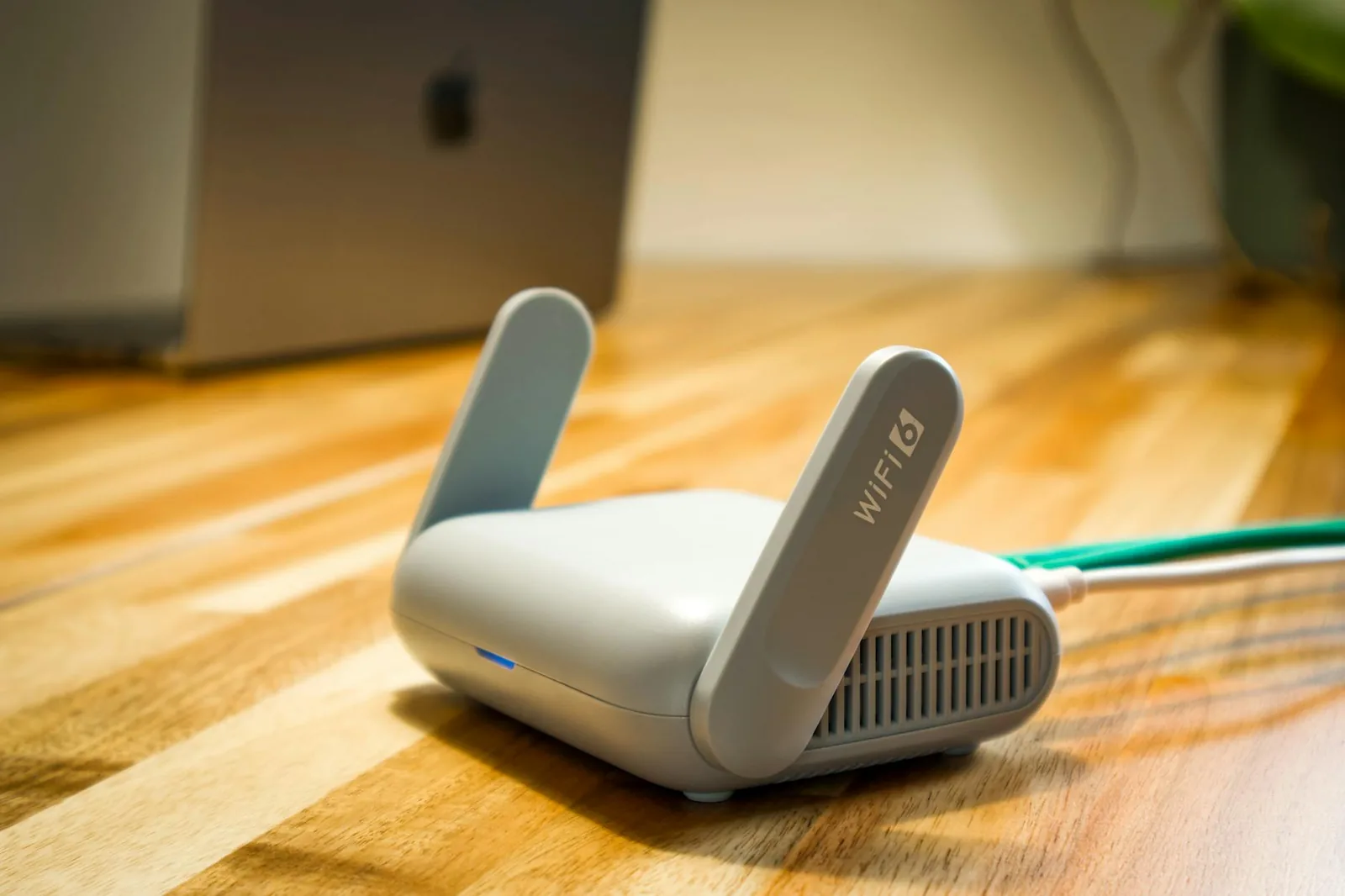
Switch im Dock, WLAN oder lieber LAN?
Wenn Ihre Switch meistens stationär am Fernseher hängt, ist LAN oft die nüchtern bessere Lösung.
Vorteile von LAN:
- stabilere Verbindung
- geringere Schwankungen
- oft bessere Download-Raten
- weniger Ärger bei Online-Spielen
Wichtig:
- Das OLED-Dock hat einen integrierten LAN-Port.
- Bei älteren Docks brauchen Sie meist einen kompatiblen USB-LAN-Adapter.
Wenn Sie online spielen, grosse Downloads laden oder das WLAN in Ihrem Wohnzimmer eher launisch ist, lohnt sich LAN schnell.
Hotspot vom Handy, geht das?
Ja, grundsätzlich schon. Die Switch kann sich mit einem Smartphone-Hotspot verbinden, solange Ihr Tarif und das Signal mitspielen.
Sinnvoll für:
- schnelles Update unterwegs
- kurzen Verbindungstest
- Notlösung, wenn das Heimnetz ausfällt
Weniger sinnvoll für:
- grosse Downloads
- stundenlanges Online-Gaming
- Familiennutzung mit begrenztem Datenvolumen
Wenn die Switch mit dem Hotspot problemlos online geht, mit dem Heimrouter aber nicht, liegt der Fehler eher zuhause als bei der Konsole.
Online-Spiele zicken, obwohl der eShop funktioniert
Dann kommen oft Themen wie NAT, Router-Konfiguration oder instabile Verbindung ins Spiel. Sie müssen dafür nicht gleich Netzwerkingenieur werden, aber ein paar Dinge sind nützlich.
Typische Hinweise:
- Matchmaking klappt schlecht
- Verbindung bricht in Online-Spielen ab
- Sprachchat oder Multiplayer spinnt
- nur bestimmte Spiele machen Probleme
Was helfen kann:
- Router neu starten
- Switch und Router näher zusammenbringen
- LAN statt WLAN testen
- im Router nach restriktiven Kindersicherungen oder Gerätesperren schauen
- Gastnetz vermeiden, wenn Funktionen eingeschränkt sind
Manchmal läuft der Shop, aber Multiplayer leidet unter einem zu wackligen Netz. Das ist unerquicklich, aber logisch.
Gastnetz, Mesh oder Repeater, worauf sollten Sie achten?
Viele Haushalte haben heute kein einfaches Einzelrouter-WLAN mehr, sondern Mesh-Systeme, Repeater oder Gastnetze.
Gastnetz:
- praktisch für Besucher
- aber nicht immer ideal für Konsolen
- manche Router schränken Funktionen ein
Repeater:
- helfen gegen Reichweitenprobleme
- sollten nicht direkt neben der Switch stehen, sondern sinnvoll zwischen Router und Konsole
- halbieren je nach Technik manchmal die Leistung oder erhöhen Latenz
Mesh:
- oft die sauberste WLAN-Lösung in grösseren Wohnungen oder Häusern
- besseres Roaming und stabilere Versorgung
Wenn Ihre Switch nur in bestimmten Räumen Probleme hat, ist die Netzabdeckung meist der wahre Schuldige.
Router-Einstellungen, die Ärger machen können
Nicht jede Ursache sitzt auf der Konsole. Der Router spielt gern mit.
Mögliche Stolpersteine:
- MAC-Adressfilter aktiv
- Kindersicherung blockiert die Switch
- Zeitprofile sperren das Gerät
- Gastnetz ohne volle Internetfunktionen
- instabile automatische Kanalwahl
- alte Router-Firmware
Daher prüfen:
- erkennt der Router die Switch als Gerät?
- bekommt die Konsole eine IP-Adresse?
- ist sie blockiert, pausiert oder in einem eingeschränkten Profil?
Gerade in Haushalten mit Kinderprofilen oder Zeitregeln wird die Konsole öfter versehentlich kastriert, als man meinen würde.
Wenn die Verbindung immer wieder abbricht
Dann liegt oft kein Einrichtungsfehler vor, sondern ein Stabilitätsproblem.
Das hilft meist:
- Router für 30 Sekunden vom Strom trennen
- Switch komplett herunterfahren, nicht nur schlafen legen
- näher an den Router gehen
- 2,4 GHz und 5 GHz gegeneinander testen
- andere Störquellen reduzieren, etwa dicke Möbel, Metall oder parallele Funkgeräte
Auch die Position des Routers macht viel aus. Im geschlossenen Schrank hinter dem Fernseher wird selbst das beste WLAN kein Held.
Öffentliche WLANs, Hotelnetz und Uni-Netz
Hier wird es manchmal hakelig. Manche Netze verlangen eine Browser-Anmeldung oder Zusatzbestätigung.
Wichtig zu wissen:
- manche öffentlichen Netze funktionieren auf Konsolen nur eingeschränkt
- Login-Portale im Browser sind nicht immer bequem auf der Switch
- Hotspot über das Handy ist oft die stressfreiere Lösung
Wenn Sie unterwegs wirklich online spielen oder Updates laden wollen, ist ein eigener Hotspot oft deutlich planbarer.
Software-Updates nicht vergessen
Sowohl Router als auch Switch profitieren von aktueller Software.
Prüfen Sie daher:
- Systemupdate auf der Switch
- Router-Firmware
- bei OLED- oder Dock-Problemen auch Zubehör und Adapter
Veraltete Software ist nicht bei jedem Fehler schuld, aber oft genug, dass man sie nicht ignorieren sollte.
Schnelle Fehlertabelle für die Praxis
| Problem | Wahrscheinliche Ursache | Erster sinnvoller Schritt |
|---|---|---|
| WLAN wird nicht angezeigt | Reichweite oder Router | näher an Router, Router neu starten |
| Passwort wird abgelehnt | Tippfehler oder falsches Netz | Passwort neu eingeben, Netz prüfen |
| eShop geht, Multiplayer schlecht | instabile Verbindung oder Routerthema | 5 GHz oder LAN testen |
| Downloads sehr langsam | schwaches Signal oder stark ausgelastetes Netz | näher an Router, andere Geräte entlasten |
| Heimnetz geht nicht, Hotspot geht | Routerproblem | Router-Einstellungen und Firmware prüfen |
| Verbindung bricht ab | Reichweite, Repeater oder Störungen | Standort und Frequenzband prüfen |
Was Eltern im Heimnetz beachten sollten
Wenn Kinder auf der Switch spielen, sind Routerprofile sinnvoll, aber sie sollten bewusst eingerichtet sein.
Achten Sie auf:
- klare Gerätezuordnung im Router
- Zeitfenster statt zufälliger Sperren
- Gastnetz nicht als Dauerlösung für die Konsole
- genug Bandbreite, wenn gleichzeitig gestreamt wird
Sonst endet die Fehlersuche schnell bei der Switch, obwohl das Netz sie schlicht absichtlich ausbremst.
Wann ein LAN-Kabel die Diskussion beendet
Wenn Sie mehrfach getestet haben, das WLAN im Wohnzimmer schwach bleibt und Online-Spiele oder grosse Downloads wichtig sind, dann ist die Antwort manchmal ganz unsexy: Kabel.
Mit LAN vermeiden Sie viele klassische WLAN-Probleme komplett:
- Reichweite
- Störungen
- Bandwechsel
- schwankende Geschwindigkeit
Das ist nicht hip, aber stabil. Und Stabilität ist bei Konsolen meistens interessanter als Stil.
Checkliste: Nintendo Switch mit WLAN verbinden
- ✅ über Systemeinstellungen und Interneteinstellungen mit dem WLAN verbinden
- ✅ Passwort und richtiges Netz sorgfältig prüfen
- ✅ 2,4 GHz und 5 GHz gegeneinander testen
- ✅ Router und Switch neu starten
- ✅ bei Signalproblemen näher an den Router gehen oder Mesh nutzen
- ✅ Hotspot als Gegentest verwenden
- ✅ bei stationärer Nutzung LAN im Dock in Betracht ziehen
- ✅ Routerprofile, Kindersicherung und Firmware prüfen
Zusammenfassung
Eine Nintendo Switch mit WLAN verbinden ist im Normalfall schnell erledigt. Wenn es nicht klappt, liegen die Ursachen meist bei Passwort, Reichweite, falschem Frequenzband, Router-Einstellungen oder einer grundsätzlich schwachen Funkverbindung. Für kurze Distanz ist 5 GHz oft besser, für mehr Reichweite eher 2,4 GHz. Wenn Downloads oder Online-Spiele dauerhaft zicken, ist LAN im Dock oft die sauberste Lösung. Anders gesagt: Erst Verbindung herstellen, dann Signalqualität prüfen, dann Spezialfälle wie Hotspot, Gastnetz oder Routerregeln auseinandernehmen.