NAS-System für Zuhause: eigene Cloud ohne Monatsabo
Ein NAS ist ein kleiner Netzwerkspeicher für Zuhause oder das Büro. Fotos, Dokumente, Videos und Backups liegen nicht auf einem einzelnen Laptop, sondern zentral im Heimnetz. Mehrere Geräte greifen darauf zu: PC, Mac, Smartphone, Tablet, Smart-TV. Für Familien, Selbstständige und Foto- oder Videomenschen kann das sehr praktisch sein.
NAS steht für Network Attached Storage. Auf Deutsch: Speicher, der am Netzwerk hängt. Das klingt trocken, trifft es aber gut. Ein NAS ist kein magisches Cloud-Wesen, sondern ein kleiner Server mit Festplatten, Benutzerverwaltung und Apps. Genau deshalb sollte man ihn ordentlich einrichten. Sonst wird aus der eigenen Cloud nur eine laute Kiste mit riskantem Passwort.
1. Wofür ein NAS sinnvoll ist
Ein NAS lohnt sich, wenn Sie Daten zentral speichern oder sichern möchten.
Typische Einsätze:
- Fotosammlung der Familie,
- automatische Backups von Computern,
- gemeinsame Dokumente,
- Videos für Smart-TV oder Medienplayer,
- Scan-Archiv,
- Projektdateien im kleinen Büro,
- private Cloud für Smartphone-Fotos,
- Time-Machine-Backup für Macs,
- Ablage für große Dateien.
Wenn Sie nur gelegentlich ein paar Dokumente sichern, reicht vielleicht eine externe Festplatte oder ein Cloudspeicher. Wenn aber mehrere Geräte, viele Fotos oder regelmäßige Backups ins Spiel kommen, ist ein NAS angenehmer.
2. NAS ist kein Backup, wenn es allein steht
Der wichtigste Satz gleich am Anfang: Ein NAS ersetzt kein Backup. Es ist erst einmal nur ein Speicherort. Wenn Dateien versehentlich gelöscht werden, ein Verschlüsselungstrojaner zugreift, das NAS kaputtgeht oder das Haus abbrennt, hilft ein einzelnes NAS wenig.
RAID schützt vor dem Ausfall einer Festplatte. Es schützt nicht vor Löschen, Diebstahl, Überspannung, Feuer, Bedienfehlern oder Malware. RAID ist Verfügbarkeit, kein Backup. Dieser Satz klingt pedantisch. Er ist aber der Unterschied zwischen kurzer Störung und Datenkatastrophe.
Planen Sie deshalb von Anfang an eine zweite Sicherung: externe USB-Festplatte, zweite NAS, Cloud-Backup oder eine Kombination.
3. Das passende NAS wählen
Für Zuhause reichen oft Geräte mit zwei Festplattenschächten. Bekannte Hersteller sind Synology, QNAP, Asustor, TerraMaster und andere. Die Bedienoberflächen unterscheiden sich, die Grundideen sind ähnlich.
Wichtige Auswahlpunkte:
- Anzahl der Festplattenschächte,
- Prozessor und Arbeitsspeicher,
- Lautstärke,
- Stromverbrauch,
- Netzwerkanschluss mit 1, 2.5 oder 10 Gbit/s,
- App-Angebot,
- Update-Politik,
- einfache Backupfunktionen,
- Preis der passenden Festplatten.
Für reine Backups und Dateiablage genügt ein einfaches 2-Bay-NAS. Für Videostreaming, mehrere Nutzer, Docker-Container oder Foto-KI braucht es mehr Leistung. Kaufen Sie nicht nur nach Datenblatt. Eine gute, lange gepflegte Software ist beim NAS mindestens so wichtig wie ein schneller Prozessor.
4. Festplatten richtig auswählen
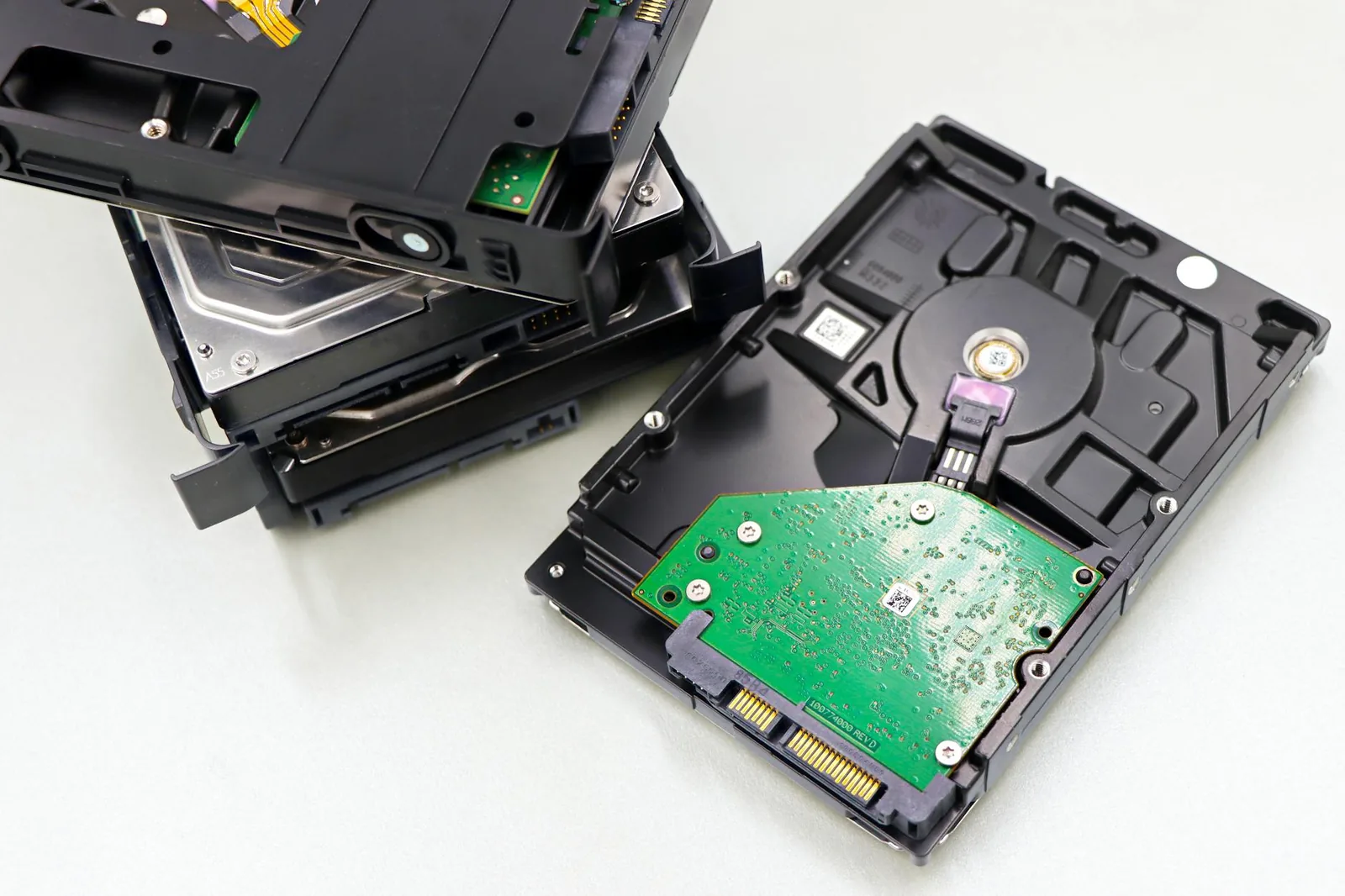
Nutzen Sie NAS-Festplatten, keine zufällig herumliegenden alten Desktop-Platten. NAS-HDDs sind für Dauerbetrieb und Vibrationen ausgelegt. Beispiele sind WD Red Plus, Seagate IronWolf oder Toshiba N300. Achten Sie auf CMR-Technik bei klassischen NAS-RAID-Setups.
Nehmen Sie zwei gleich große Platten, wenn Sie ein 2-Bay-NAS mit Spiegelung planen. Unterschiedliche Größen funktionieren manchmal, verschwenden aber Kapazität.
Kapazität planen:
- aktuelle Datenmenge prüfen,
- Wachstum für drei bis fünf Jahre schätzen,
- Platz für Backups einrechnen,
- nicht dauerhaft über 80 bis 85 Prozent füllen.
Wenn Sie heute 2 TB Fotos haben, sind zwei 2-TB-Platten knapp. Das NAS ist dann schon beim Einrichten alt. Speicher wird immer schneller voll, als man beim Kauf glaubt.
5. RAID und Speicherpool verstehen
Bei zwei Festplatten wählen viele Nutzer RAID 1 oder eine herstellereigene Spiegelung. Beide Platten enthalten dann dieselben Daten. Fällt eine aus, läuft das NAS weiter und Sie tauschen die defekte Platte.
Bei vier oder mehr Schächten kommen RAID 5, RAID 6 oder flexible Varianten ins Spiel. Mehr Schächte bieten bessere Kapazitätsnutzung und mehr Ausfallsicherheit, sind aber teurer.
Für Einsteiger gilt:
- 1-Bay-NAS: günstig, aber keine Plattenausfallsicherheit.
- 2-Bay mit Spiegelung: guter Standard für Zuhause.
- 4-Bay: sinnvoll bei viel Speicherbedarf oder kleinen Teams.
Verwechseln Sie nutzbare Kapazität nicht mit eingebauter Kapazität. Zwei 8-TB-Platten in RAID 1 ergeben etwa 8 TB nutzbaren Speicher, nicht 16 TB. Die zweite Platte ist die Spiegelung.
6. Standort und Netzwerk
Stellen Sie das NAS nicht in die pralle Sonne, nicht direkt neben die Heizung und nicht auf einen wackeligen Schrank. Festplatten mögen keine Hitze und keine Erschütterungen. Ein kühler, trockener, gut belüfteter Ort ist ideal.
Verbinden Sie das NAS per LAN-Kabel mit dem Router oder Switch. WLAN ist für ein NAS keine gute Hauptverbindung. Große Backups und Videodateien brauchen stabile Bandbreite. Wenn möglich, nutzen Sie Gigabit-LAN oder schneller.
Achten Sie auf Lautstärke. Manche NAS-Geräte sind wohnzimmertauglich, andere klingen nachts wie ein sehr fleißiger Schuhkarton. Schlafzimmer ist selten der richtige Standort.
7. Erste Einrichtung
Die genaue Einrichtung hängt vom Hersteller ab, läuft aber meist ähnlich:
- Festplatten einbauen.
- NAS per LAN mit Router verbinden.
- Gerät einschalten.
- Einrichtungsadresse oder Hersteller-App öffnen.
- Betriebssystem installieren.
- Speicherpool und Volume erstellen.
- Administrator-Konto anlegen.
- Updates installieren.
- Freigabeordner und Benutzer einrichten.
Vergeben Sie ein starkes Administratorpasswort. Nutzen Sie nicht admin/admin, nicht Ihren Vornamen und nicht das WLAN-Passwort. Wenn möglich, deaktivieren Sie den Standard-Admin-Benutzer und erstellen ein eigenes Admin-Konto.
8. Benutzer und Freigaben
Legen Sie nicht alles für alle frei. Erstellen Sie Benutzerkonten und Gruppen.
Beispiel:
- Eltern: Zugriff auf Familienfotos, Dokumente, Backups.
- Kinder: Zugriff auf Medienordner, kein Zugriff auf wichtige Dokumente.
- Gäste: nur temporärer Austauschordner.
- Backup-Benutzer: nur Schreibrechte für Backup-Ziel.
Ordner könnten so aussehen:
- Fotos,
- Dokumente,
- Scans,
- Videos,
- Backups,
- Austausch,
- Archiv.
Gute Rechtevergabe verhindert Chaos. Sie schützt auch vor versehentlichem Löschen. Wenn jedes Gerät mit Adminrechten auf alles zugreift, ist das bequem, aber eben auch bequem für Fehler.
9. Zugriff von Windows, Mac und Smartphone
Unter Windows verbinden Sie NAS-Ordner als Netzlaufwerk. Im Explorer: Dieser PC > Netzlaufwerk verbinden. Geben Sie den Pfad ein, zum Beispiel \NASNAMEFotos.
Am Mac nutzen Sie im Finder Gehe zu > Mit Server verbinden und geben smb://NASNAME/Fotos ein.
Smartphones greifen über Hersteller-Apps, Weboberfläche oder Standardprotokolle zu. Für Fotos bieten viele NAS-Systeme eigene Foto-Apps mit automatischem Upload. Prüfen Sie dabei, ob Upload nur im WLAN läuft. Sonst leert die Fotosicherung unterwegs charmant Ihr Datenvolumen.
10. Backup-Plan einrichten
Ein solides Backup folgt der 3-2-1-Regel:
- 3 Kopien Ihrer Daten,
- auf 2 verschiedenen Medientypen,
- 1 Kopie außer Haus.
Praktisch für Zuhause:
- Computer sichern automatisch auf das NAS.
- NAS sichert wichtige Ordner auf externe USB-Platte.
- Externe Platte wird regelmäßig getrennt gelagert.
- Besonders wichtige Daten zusätzlich verschlüsselt in die Cloud.
Trennen Sie Backup-Datenträger nach der Sicherung, wenn sie nicht dauerhaft gebraucht werden. Ein Backup, das immer verbunden ist, kann von Malware ebenfalls verschlüsselt werden.
11. Papierkorb und Versionierung aktivieren
Viele NAS-Systeme bieten Papierkorb und Dateiversionen. Aktivieren Sie beides für wichtige Ordner. So können Sie gelöschte oder überschriebene Dateien wiederherstellen.
Achten Sie aber auf Speicherverbrauch. Versionierung kann bei großen Dateien viel Platz belegen. Setzen Sie sinnvolle Regeln: zum Beispiel Versionen für 30, 60 oder 90 Tage behalten. Für Videoprojekte braucht es andere Grenzen als für Word-Dokumente.
12. Fernzugriff: vorsichtig einrichten
Viele möchten von unterwegs auf ihr NAS zugreifen. Das geht, sollte aber nicht gedankenlos per Portfreigabe passieren. Ein direkt ins Internet offenes NAS ist ein beliebtes Ziel.
Sicherere Möglichkeiten:
- VPN zum Heimnetz,
- Herstellerdienst mit Zwei-Faktor-Anmeldung,
- verschlüsselte Cloud-Synchronisierung,
- nur ausgewählte Freigaben,
- starke Passwörter,
- automatische Updates.
Vermeiden Sie unnötige Portweiterleitungen im Router. Wenn Sie nicht genau wissen, warum ein Port offen ist, sollte er wahrscheinlich nicht offen sein. Das Internet klopft nicht höflich. Es scannt.
13. Sicherheitseinstellungen
Nach der Grundinstallation sollten Sie Sicherheit nicht auf später verschieben.
Empfehlungen:
- Updates automatisch melden oder installieren lassen.
- Zwei-Faktor-Authentifizierung aktivieren.
- Standard-Admin deaktivieren.
- Starke Passwörter nutzen.
- Unbenutzte Dienste abschalten.
- Firewall des NAS aktivieren, falls vorhanden.
- Anmeldeversuche begrenzen.
- Benachrichtigungen per E-Mail einrichten.
- SMART-Werte der Festplatten überwachen.
Richten Sie Warnungen ein, bevor etwas kaputtgeht. Ein NAS, das still in der Ecke stirbt, ist unhöflich. Eine E-Mail bei Festplattenfehlern ist deutlich hilfreicher.
14. Medienserver, Fotos und Apps
Viele NAS-Geräte können mehr als Dateien speichern. Es gibt Apps für Fotos, Kalender, Notizen, Medienserver, Docker, Überwachungskameras und Synchronisierung. Installieren Sie trotzdem nicht alles, was der App-Store hergibt.
Jede App braucht Updates, Rechte und Ressourcen. Für den Anfang reichen:
- Dateifreigabe,
- Backup-App,
- Foto-App,
- Medienserver nur bei Bedarf,
- Sicherheits- und Diagnosefunktionen.
Wenn das NAS langsam wird, prüfen Sie laufende Dienste. Ein kleines Einsteigergerät ist kein vollwertiger Server für jede Bastelidee. Es darf einfach gut speichern. Das ist schon ein Job.
15. Stromverbrauch und Ruhezeiten
Ein NAS läuft oft dauerhaft. Je nach Gerät und Festplatten kostet das Strom. Prüfen Sie Energiesparoptionen, Festplattenruhezustand und Zeitpläne. Für Backups nachts kann Dauerbetrieb sinnvoll sein. Wenn niemand von unterwegs zugreift, darf das NAS vielleicht nachts schlafen.
Zu aggressive Ruhezustände können allerdings nerven, wenn Festplatten ständig aufwachen. Außerdem mögen manche Platten sehr häufiges Starten und Stoppen nicht. Wählen Sie einen Mittelweg.
16. Häufige Fehler beim NAS-Start
Nur eine Kopie: Alle wichtigen Daten liegen nur auf dem NAS. Das ist kein Backup.
Offene Freigaben: Jeder Nutzer darf alles löschen.
Portfreigaben ohne Plan: NAS ist direkt aus dem Internet erreichbar.
Keine Updates: Sicherheitslücken bleiben offen.
Billige alte Platten: Ausfälle sind programmiert.
Kein Test der Wiederherstellung: Backup existiert, aber niemand weiß, ob es funktioniert.
Testen Sie mindestens einmal, ob Sie eine Datei aus dem Backup zurückholen können. Ein ungeprüftes Backup ist eine Hoffnung, keine Lösung.
NAS-Checkliste
- 2-Bay-NAS mit Spiegelung für die meisten Haushalte prüfen.
- NAS-Festplatten statt alter Desktop-Platten nutzen.
- LAN-Kabel statt WLAN verwenden.
- Starkes Adminpasswort und Zwei-Faktor-Schutz aktivieren.
- Benutzer und Freigaben sauber trennen.
- Papierkorb und Versionierung einschalten.
- Backups außerhalb des NAS planen.
- Fernzugriff nur über sichere Wege einrichten.
- Updates und Benachrichtigungen aktivieren.
- Wiederherstellung testen.
Zusammenfassung
Ein NAS bringt Ordnung in Fotos, Backups und gemeinsame Dateien. Es ist besonders nützlich, wenn mehrere Geräte im Haushalt oder kleinen Büro auf dieselben Daten zugreifen. Entscheidend sind die Grundlagen: passende Festplatten, klare Benutzerrechte, gute Backups und vorsichtiger Fernzugriff. RAID hält das NAS bei Plattenausfall am Laufen, ersetzt aber kein Backup. Wer das von Anfang an akzeptiert, bekommt mit einem NAS eine zuverlässige eigene Cloud statt nur eine teure Datenkiste im Regal.