Monitor kalibrieren: warum die Farben oft danebenliegen
Ein Monitor zeigt nicht automatisch richtige Farben. Zwei neue Bildschirme können nebeneinanderstehen und trotzdem völlig unterschiedlich wirken: einer bläulich und hart, der andere gelblich und flau. Bei Fotos fällt das sofort auf. Ein Urlaubsbild sieht auf dem eigenen Bildschirm warm und kräftig aus, beim Drucken aber zu dunkel. Oder die Haut wirkt auf dem Laptop gesund, auf dem Handy plötzlich orange. Das ist kein persönliches Versagen. Monitore sind ab Werk selten exakt eingestellt.
Kalibrieren bedeutet, den Bildschirm auf verlässliche Werte zu bringen. Es geht nicht darum, jedes Bild besonders bunt aussehen zu lassen. Im Gegenteil: Gute Kalibrierung ist eher unspektakulär. Weiß ist neutral, Schwarz säuft nicht ab, Grautöne haben keinen Farbstich und Helligkeit passt zum Raum. Danach können Sie Fotos, Videos, Webseiten und Dokumente deutlich besser beurteilen.
Für Büro, Internet und gelegentliche Bildbearbeitung reichen oft die Bordmittel von Windows oder macOS plus ein paar Testbilder. Wer Fotos verkauft, Druckdaten vorbereitet oder Videos professionell bearbeitet, braucht ein Messgerät. Der Unterschied ist simpel: Das Auge schätzt, ein Kolorimeter misst.
1. Erst die Umgebung prüfen
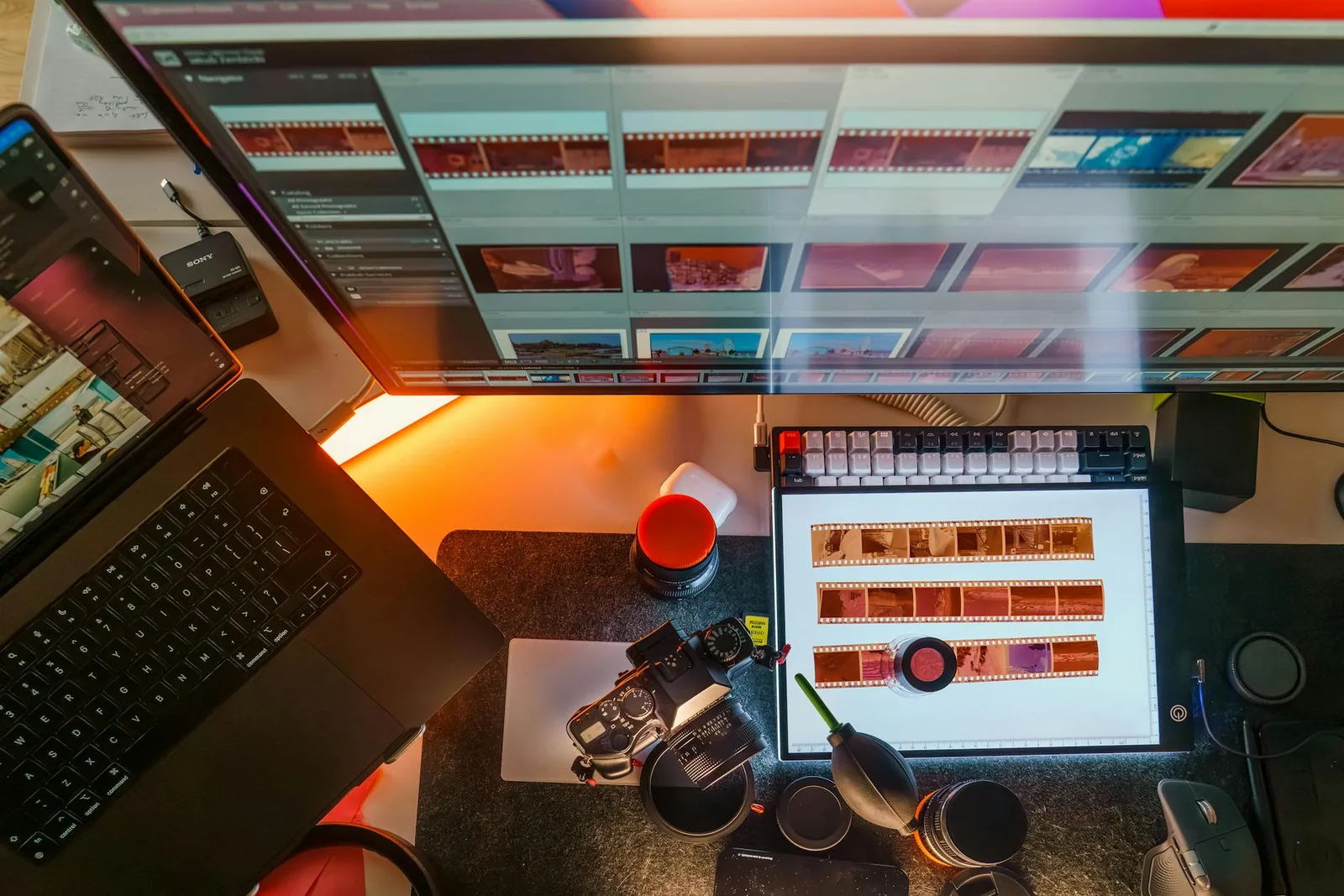
Bevor Sie Regler anfassen, schauen Sie sich den Arbeitsplatz an. Ein Monitor lässt sich nicht sinnvoll einstellen, wenn direktes Sonnenlicht auf das Display fällt oder eine gelbe Schreibtischlampe abends alles verfälscht. Die Raumbeleuchtung sollte möglichst konstant sein. Tageslicht am Fenster ist angenehm, ändert sich aber ständig. Für Bildbearbeitung ist indirektes, neutrales Licht besser.
Wichtig ist auch der Blickwinkel. Viele günstige Displays verändern Farben und Helligkeit deutlich, wenn man leicht von oben, unten oder seitlich schaut. Stellen Sie den Bildschirm so auf, dass Ihre Augen ungefähr auf Höhe der oberen Bildschirmkante sind und Sie gerade auf die Mitte blicken. Bei einem Laptop hilft ein Ständer plus externe Tastatur. Sonst kalibrieren Sie eine Haltung, nicht den Bildschirm.
Putzen Sie das Display vorher. Klingt banal, spart aber Ärger. Fingerabdrücke, Staub und matte Schlieren lassen Kontrast und Schärfe schlechter wirken. Nutzen Sie ein weiches Mikrofasertuch, bei Bedarf leicht angefeuchtet. Keine Glasreiniger-Orgie. Displays mögen das selten.
2. Monitor auf Werkseinstellung zurücksetzen
Wenn Sie schon zehnmal an Farbreglern gedreht haben, starten Sie besser sauber. Öffnen Sie das Bildschirmmenü über die Tasten am Monitor und suchen Sie nach Werkseinstellungen oder Zurücksetzen. Danach wählen Sie einen neutralen Bildmodus. Namen unterscheiden sich je nach Hersteller, oft heißen passende Modi Standard, sRGB, Benutzer oder Custom.
Meiden Sie für normale Arbeit Modi wie Dynamisch, Gaming, Kino, Vivid oder HDR-Effekt. Die sehen im Laden eindrucksvoll aus, übertreiben aber Kontrast, Schärfe und Sättigung. Genau das will man beim Kalibrieren nicht. Ein Monitor soll nicht schreien. Er soll stimmen.
Falls Ihr Monitor einen sRGB-Modus hat, ist das für Web, Office und Hobbyfotos meist ein guter Start. Manche sRGB-Modi sperren allerdings Helligkeit oder Farbregler. Wenn der Bildschirm dann viel zu hell ist, nehmen Sie lieber den Benutzer-Modus und stellen manuell ein.
3. Helligkeit richtig einstellen
Der häufigste Fehler ist ein viel zu heller Bildschirm. Viele Monitore kommen ab Werk mit 80 bis 100 Prozent Helligkeit. In einem Elektronikmarkt fällt das auf. Am Schreibtisch sorgt es für müde Augen und zu dunkle Bildbearbeitung: Wenn der Monitor leuchtet wie ein Fenster, ziehen Sie Fotos beim Bearbeiten unbewusst dunkler.
Für normale Innenräume sind oft 100 bis 140 cd/m² angenehm. Ohne Messgerät stellen Sie pragmatisch ein: Ein weißes Dokument sollte wie ein Blatt Papier im Raum wirken, nicht wie eine Taschenlampe. Öffnen Sie eine leere Textseite oder eine helle Webseite und senken Sie die Monitorhelligkeit, bis Weiß hell, aber nicht blendend aussieht.
Bei sehr heller Umgebung darf der Wert höher sein. Abends sollte er niedriger sein. Wenn Sie oft zwischen Tag und Abend wechseln, lohnt sich ein zweites Monitorprofil oder eine Gewohnheit: Tagsüber etwas heller, abends runter. Automatische Nachtlichtfunktionen verfälschen Farben und sollten für Bildbearbeitung aus sein.
4. Kontrast nicht überdrehen
Kontrast regelt, wie stark helle und dunkle Bereiche auseinandergezogen werden. Zu wenig Kontrast wirkt flau. Zu viel Kontrast frisst Details in hellen oder dunklen Bereichen. Bei vielen Monitoren ist der Standardwert nahe 50 oder 70 bereits sinnvoll. Verstellen Sie Kontrast nur vorsichtig.
Nutzen Sie ein Testbild mit Schwarz- und Weißstufen. In den dunkelsten Feldern sollten Sie noch Abstufungen erkennen, zumindest die letzten paar Stufen vor Schwarz. In den hellsten Feldern sollten helle Grautöne nicht alle zu reinem Weiß verschmelzen. Wenn Details verschwinden, ist der Kontrast zu hoch oder die Helligkeit falsch.
Verwechseln Sie Kontrast nicht mit Bildverbesserern. Funktionen wie dynamischer Kontrast, schwarzer Equalizer, automatische Helligkeit, Super Resolution oder adaptive Bildoptimierung sollten bei der Kalibrierung aus sein. Sie verändern das Bild je nach Inhalt. Für Spiele manchmal nett, für Farbtreue Gift.
5. Farbtemperatur: warm, kalt oder neutral?
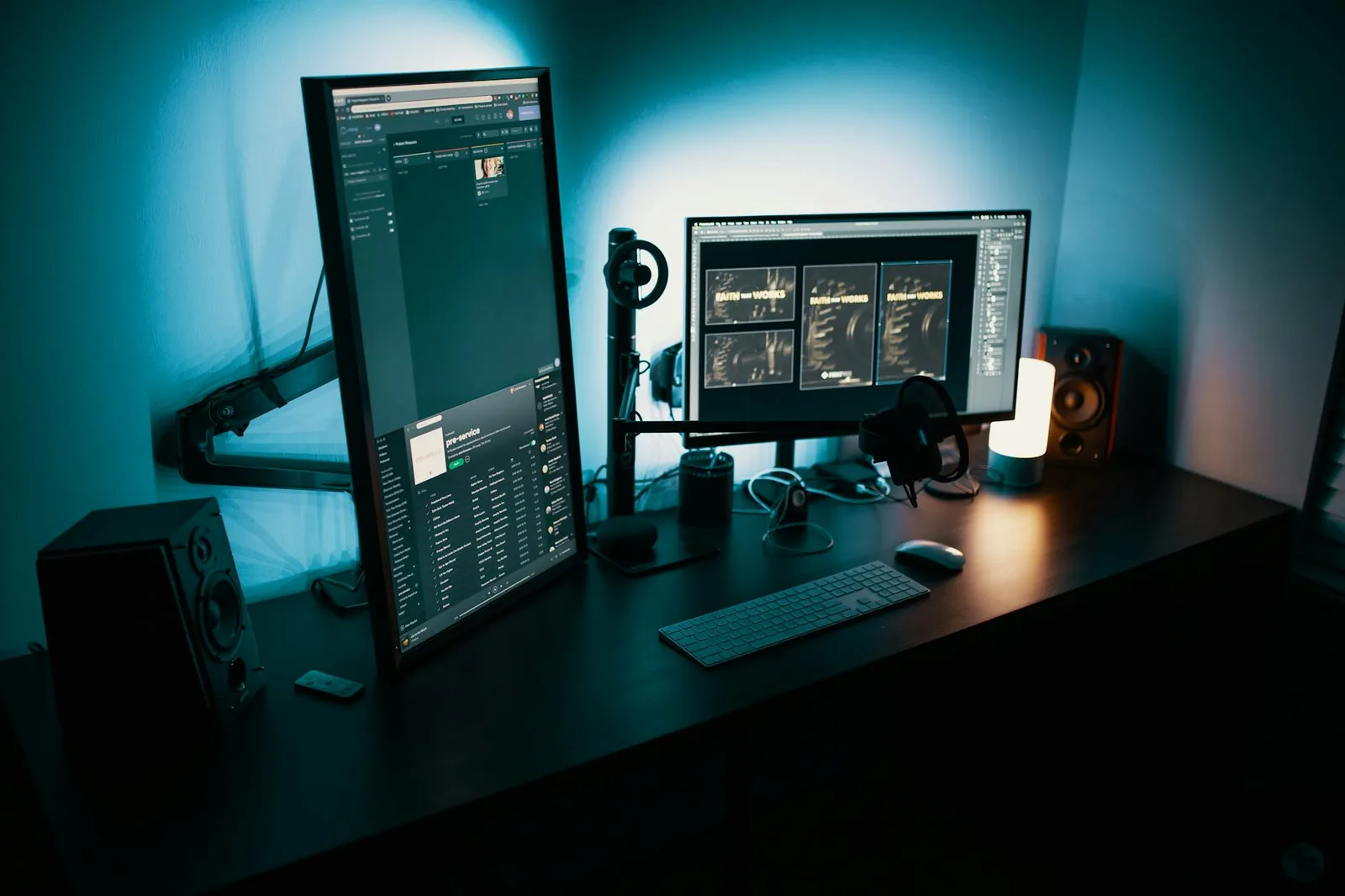
Farbtemperatur beschreibt, ob Weiß eher bläulich oder gelblich wirkt. Viele Monitore sind ab Werk zu kalt eingestellt, also zu blau. Das sieht zunächst frisch und hell aus, ist aber nicht neutral. Für die meisten Anwendungen ist D65 beziehungsweise 6500 Kelvin der Standard. Das entspricht ungefähr dem Weißpunkt, für den viele Webinhalte und Fotos gedacht sind.
Im Monitormenü finden Sie Werte wie 9300K, 7500K, 6500K, 5000K oder Namen wie Kühl, Normal, Warm. Wählen Sie 6500K oder sRGB. Wenn es nur Warm, Normal und Kalt gibt, ist Warm oft näher an 6500K als Kalt. Nicht erschrecken: Nach Jahren mit zu blauem Bild wirkt ein neutraler Monitor anfangs gelblich. Das Auge gewöhnt sich nach kurzer Zeit.
Für Druckvorstufe kann 5000K relevant sein, aber das ist ein eigenes Thema mit normierter Lichtumgebung. Für Alltag, Web, Fotos am Bildschirm und Video ist 6500K die vernünftige Wahl.
6. Gamma verstehen und einstellen
Gamma bestimmt, wie Mitteltöne dargestellt werden. Bei falschem Gamma wirken Bilder entweder zu dunkel und hart oder zu hell und ausgewaschen. Der übliche Zielwert für Windows, macOS, Web und die meisten Displays ist Gamma 2.2.
Windows bietet ein eigenes Kalibrierungswerkzeug. Suchen Sie im Startmenü nach Bildschirmfarbe kalibrieren. Das Tool führt durch Gamma, Helligkeit, Kontrast und Farbbalance. Die Gamma-Seite ist etwas altmodisch, aber brauchbar. Sie sollen Punkte so einstellen, dass sie möglichst wenig sichtbar sind. Nehmen Sie sich Zeit und setzen Sie sich normal vor den Monitor, nicht mit der Nase am Panel.
Auf dem Mac öffnen Sie Systemeinstellungen > Displays. Je nach macOS-Version gibt es Farbprofile und einen Kalibrierungsassistenten. Bei Apple-Displays sind die Ausgangswerte meist ordentlich, aber nicht automatisch perfekt. Externe Monitore profitieren oft deutlich von einer Prüfung.
7. Farbprofil in Windows oder macOS verwenden
Ein Farbprofil beschreibt, wie ein Monitor Farben darstellt. Windows und macOS können solche ICC-Profile nutzen. Nach der Kalibrierung mit Bordmitteln wird ein einfaches Profil gespeichert. Bei einem Messgerät entsteht ein genaueres Profil, das Programme mit Farbmanagement verwenden können.
Unter Windows öffnen Sie Farbverwaltung. Wählen Sie den Monitor aus, setzen Sie den Haken bei Eigene Einstellungen für das Gerät verwenden und hinterlegen Sie das passende Profil. Achten Sie darauf, den richtigen Bildschirm zu wählen, wenn mehrere angeschlossen sind. Ja, Windows macht das gerne unübersichtlich. Willkommen im Geräte-Dialog.
Unter macOS wählen Sie in den Display-Einstellungen das Profil aus. Für viele Nutzer reicht Display P3 bei Apple-Displays oder sRGB bei normalen externen Monitoren. Wer mit Webgrafiken arbeitet, sollte wissen: Das Web orientiert sich noch stark an sRGB. Sehr breite Farbräume sehen toll aus, können aber ohne Farbmanagement zu übersättigten Farben führen.
8. Mehrere Monitore angleichen
Zwei Monitore exakt gleich zu bekommen, ist schwer. Unterschiedliche Paneltypen, Alter, Hintergrundbeleuchtung und Farbräume sorgen für Abweichungen. Trotzdem kann man sie annähern. Stellen Sie zuerst bei beiden dieselbe Farbtemperatur, ähnliche Helligkeit und denselben Bildmodus ein. Nutzen Sie dann ein weißes Fenster, Graustufen und ein Foto mit Hauttönen.
Kalibrieren Sie jeden Monitor separat. Ein ICC-Profil gilt immer für genau ein Display. Wenn Sie das Profil des Hauptmonitors auf den zweiten anwenden, wird es nicht besser, nur kreativer. Bei Windows sollten Sie in der Farbverwaltung jeden Bildschirm einzeln auswählen.
Für kritische Bildbearbeitung nutzen Sie am besten nur einen Hauptmonitor als Referenz. Der zweite Monitor ist dann für Werkzeuge, Browser, E-Mail oder Vorschau da. Das klingt streng, spart aber diese ewige Frage, welcher Bildschirm gerade lügt.
9. Laptop-Displays und externe Monitore
Laptop-Displays sind sehr unterschiedlich. Gute MacBooks und hochwertige Windows-Laptops haben oft ordentliche Panels. Günstige Geräte sparen beim Display. Wenn Blickwinkel, Farbraum oder Helligkeit schlecht sind, kann Kalibrierung nur begrenzt helfen. Sie kann einen schlechten Monitor nicht in einen Grafikmonitor verwandeln.
Bei Laptops sollten Sie automatische Helligkeit, True Tone, Nachtmodus oder Hersteller-Bildverbesserer für farbkritische Arbeit deaktivieren. Diese Funktionen sind für Komfort gedacht, nicht für Farbtreue. Besonders True Tone passt Weiß an die Umgebung an. Das ist angenehm beim Lesen, aber unpraktisch, wenn Sie beurteilen wollen, ob ein Foto zu warm ist.
Ein externer Monitor lohnt sich, wenn Sie regelmäßig Fotos bearbeiten, Layouts erstellen oder lange arbeiten. Achten Sie auf IPS-Panel, gute sRGB-Abdeckung, matte Oberfläche, ergonomischen Standfuß und ausreichend Helligkeit. Für Hobby und Büro muss es kein teurer Profi-Monitor sein, aber die allerbilligste Kante rächt sich oft.
10. Wann ein Kalibriergerät sinnvoll ist
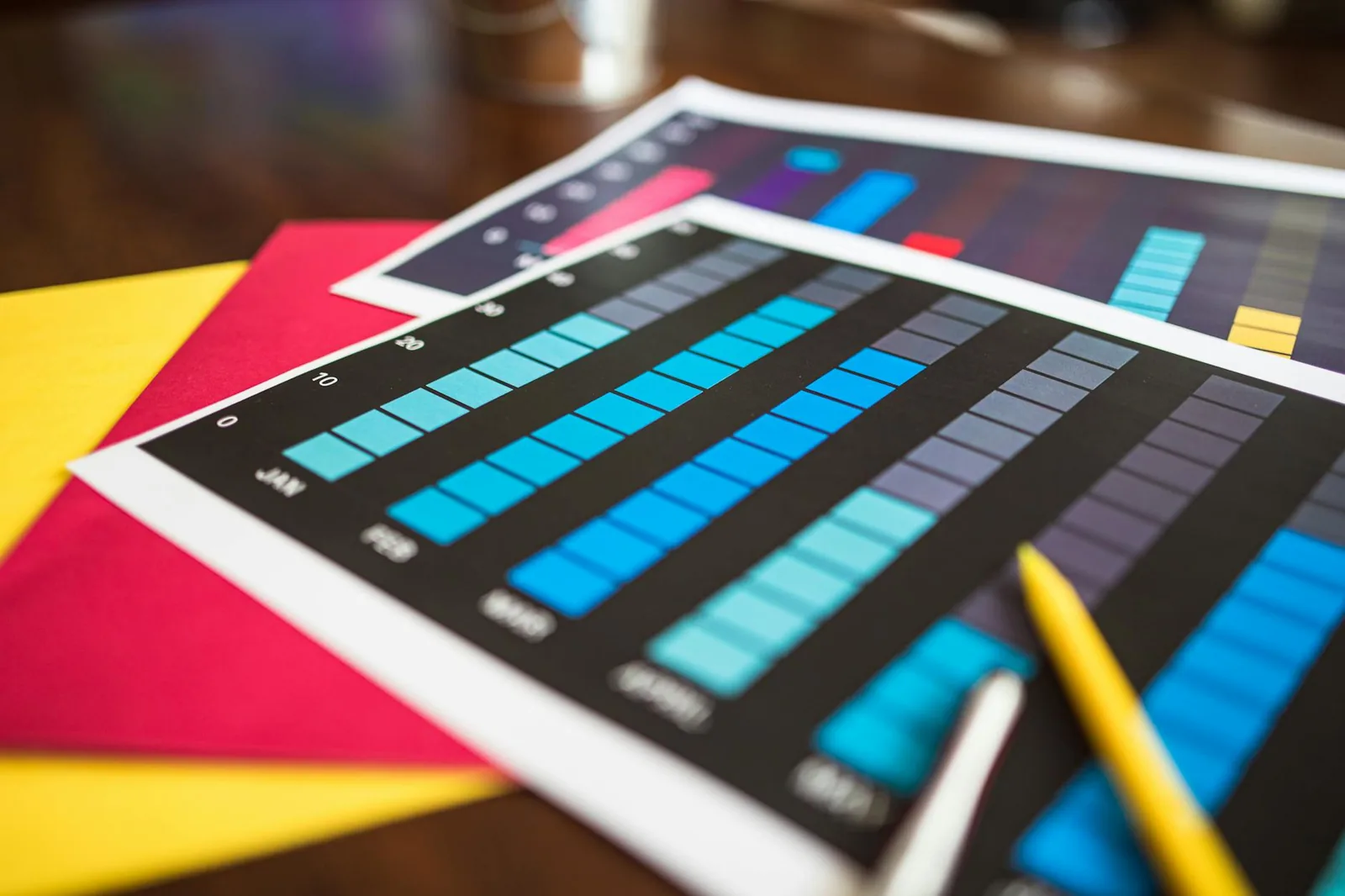
Ein Kolorimeter misst Farben direkt am Bildschirm. Bekannte Geräte kommen von Calibrite, Datacolor oder X-Rite. Die Software zeigt Farbfelder an, das Messgerät liest die Darstellung und erstellt ein Profil. Das ist viel genauer als eine Einstellung per Auge.
Sinnvoll ist ein Messgerät, wenn Sie:
- Fotos drucken oder für Kunden bearbeiten,
- Videos farblich anpassen,
- Produktfotos erstellen,
- mehrere Monitore angleichen müssen,
- regelmäßig Layouts oder Designs erstellen,
- mit einem Wide-Gamut-Monitor arbeiten.
Für reine Office-Arbeit ist das übertrieben. Da reichen sinnvolle Helligkeit, neutraler Weißpunkt und ein sauberer sRGB-Modus. Für ernsthafte Fotoarbeit ist ein Messgerät dagegen keine Spielerei, sondern Werkzeug. Ein teurer Monitor ohne Kalibrierung ist wie eine gute Waage, die nie auf Null gestellt wurde.
11. Testbilder nutzen
Kostenlose Monitor-Testbilder helfen beim Prüfen. Suchen Sie nach EIZO Monitor Test, Lagom LCD Test oder einfachen Graustufen- und Farbverlaufbildern. Öffnen Sie diese möglichst in einem farbmanagementfähigen Browser oder Bildprogramm. Prüfen Sie:
- Sind Graustufen neutral oder farbstichig?
- Sehen Sie Details in dunklen Bereichen?
- Sind helle Abstufungen noch sichtbar?
- Wirken Farbverläufe glatt?
- Ist Text scharf und ohne Farbsäume?
- Sind Hauttöne natürlich?
Bei sehr auffälligen Problemen prüfen Sie auch Kabel und Auflösung. Ein Monitor sollte mit seiner nativen Auflösung laufen. Skalierung ist okay, falsche Auflösung nicht. HDMI, DisplayPort oder USB-C liefern normalerweise ein sauberes Signal. Alte Adapter können trotzdem Ärger machen.
12. Häufige Fehler nach der Kalibrierung
Der Klassiker: Nachtlicht bleibt eingeschaltet. Dann ist jede Farbkalibrierung abends hinfällig. Auch HDR kann auf manchen Windows-Systemen Farben im Desktop komisch wirken lassen. Wenn Sie kein HDR-Material bearbeiten oder schauen, lassen Sie HDR für normale Arbeit aus.
Ein weiterer Fehler ist zu viel Sättigung im Monitormenü. Viele Displays haben Regler für Farbe, Lebendigkeit oder Sättigung. Lassen Sie diese auf neutral. Wenn Fotos langweilig wirken, liegt das nicht automatisch am Monitor. Vielleicht waren sie vorher einfach überwürzt.
Auch Druckvergleiche sind tückisch. Ein Ausdruck leuchtet nicht. Papier reflektiert Licht. Wenn Sie einen sehr hellen Monitor mit einem Ausdruck in schwacher Raumbeleuchtung vergleichen, wirkt der Druck immer zu dunkel. Für Druckabstimmung braucht man gutes Licht und passende Druckprofile.
Monitor-Kalibrierung: kurze Checkliste
- Raumlicht möglichst konstant halten.
- Monitor auf Werkseinstellung zurücksetzen.
- Neutralen Modus wählen: sRGB, Standard oder Benutzer.
- Dynamischen Kontrast und Bildverbesserer ausschalten.
- Helligkeit an Raum anpassen, nicht blind auf 100 Prozent lassen.
- Farbtemperatur auf 6500K stellen.
- Gamma 2.2 nutzen.
- Farbprofil für den richtigen Monitor speichern.
- Nachtlicht, True Tone und automatische Farbverschiebungen für Bildbearbeitung deaktivieren.
- Mit Testbildern prüfen.
- Für professionelle Arbeit ein Messgerät verwenden.
Zusammenfassung
Ein gut eingestellter Monitor macht den Alltag ruhiger. Fotos sehen verlässlicher aus, Texte blenden weniger und Farben wirken nicht mehr wie Zufall. Für die meisten Nutzer reicht eine saubere manuelle Kalibrierung: Helligkeit runter, 6500K, Gamma 2.2, sRGB oder Standardmodus, Bildverbesserer aus. Wer Geld mit Bildern, Videos oder Designs verdient, sollte messen statt raten. Der Monitor muss nicht spektakulär aussehen. Er muss ehrlich sein.