Mikrofon funktioniert nicht: erst sortieren, dann klicken
Wenn das Mikrofon am PC oder Laptop nicht funktioniert, merkt man es meistens im ungünstigsten Moment: Videokonferenz startet, alle sehen Sie, niemand hört Sie. Danach beginnt oft hektisches Klicken in Windows, Zoom, Teams und am Headset. Das macht die Sache selten besser.
Mikrofonprobleme haben meist eine von fünf Ursachen: falsches Eingabegerät, stummgeschaltetes Mikrofon, blockierte Berechtigung, Treiberproblem oder defekte Hardware. Diese Anleitung führt Sie systematisch durch die Prüfung. Sie brauchen kein Spezialwissen, nur etwas Geduld und die Bereitschaft, nicht gleichzeitig an sechs Stellen zu drehen.
Schnelltest: wo liegt das Problem?
Bevor Sie Einstellungen ändern, klären Sie, ob das Mikrofon grundsätzlich funktioniert.
Prüfen Sie:
- Geht das Mikrofon in keiner App?
- Geht es nur in Zoom, Teams oder Discord nicht?
- Wird das Mikrofon in Windows angezeigt?
- Ist ein externes Headset angeschlossen?
- Hat das Headset einen Stummschalter?
- Funktioniert ein anderes Mikrofon?
- Funktioniert dasselbe Mikrofon an einem anderen Gerät?
Diese Fragen sparen Zeit. Wenn das Mikrofon in Windows funktioniert, aber in Teams nicht, müssen Sie Teams prüfen. Wenn Windows gar kein Eingabesignal erkennt, liegt das Problem früher: Gerät, Berechtigung, Anschluss oder Treiber.
Windows-Eingabegerät prüfen
Windows kann mehrere Mikrofone kennen: Laptop-Mikrofon, Webcam-Mikrofon, Headset, USB-Mikrofon, Bluetooth-Kopfhörer oder Dockingstation. Häufig ist einfach das falsche Eingabegerät ausgewählt.
So prüfen Sie es unter Windows 11:
- Öffnen Sie Einstellungen.
- Gehen Sie zu System.
- Wählen Sie Sound.
- Suchen Sie den Bereich Eingabe.
- Wählen Sie das richtige Mikrofon aus.
- Sprechen Sie und beobachten Sie den Pegel.
Unter Windows 10 ist der Weg ähnlich: Einstellungen, System, Sound, Eingabe. Wenn sich der Pegel beim Sprechen bewegt, erkennt Windows das Mikrofon. Wenn nicht, ist es entweder falsch ausgewählt, stumm, blockiert oder technisch nicht verbunden.
Eingabelautstärke erhöhen
Manchmal funktioniert das Mikrofon, ist aber zu leise. Dann hören andere Sie kaum oder gar nicht.
So prüfen Sie die Lautstärke:
- Einstellungen öffnen.
- System und Sound wählen.
- Unter Eingabe das Mikrofon anklicken.
- Eingabelautstärke erhöhen.
- Testaufnahme oder Pegel prüfen.
Setzen Sie die Lautstärke testweise auf 80 bis 100 Prozent. Wenn Sie danach stark rauschen oder übersteuern, reduzieren Sie sie wieder. Bei einigen Headsets gibt es zusätzlich einen kleinen Regler am Kabel oder an der Ohrmuschel.
Datenschutz: Mikrofonzugriff erlauben
Windows kann Apps den Mikrofonzugriff verweigern. Das ist sinnvoll für Datenschutz, aber störend, wenn Teams, Zoom oder der Browser dadurch stumm bleiben.
So prüfen Sie die Berechtigungen:
- Einstellungen öffnen.
- Datenschutz und Sicherheit wählen.
- Mikrofon öffnen.
- Mikrofonzugriff aktivieren.
- Apps den Zugriff auf Ihr Mikrofon erlauben.
- Gewünschte App aktivieren.
Wichtig: Es gibt oft getrennte Bereiche für Microsoft-Store-Apps und klassische Desktop-Apps. Zoom, Teams, Discord, Chrome oder Firefox können unter Desktop-Apps fallen. Wenn dieser Schalter aus ist, können einzelne Programme sauber eingestellt sein und trotzdem nichts hören. Windows ist da charmant wie ein Formular mit drei versteckten Pflichtfeldern.
Mikrofon in der App auswählen
Viele Programme nutzen nicht automatisch das Windows-Standardgerät. Prüfen Sie deshalb die App selbst.
In Zoom:
- Einstellungen öffnen.
- Audio wählen.
- Mikrofon auswählen.
- Mikrofon testen.
In Microsoft Teams:
- Einstellungen öffnen.
- Geräte wählen.
- Mikrofon auswählen.
- Testanruf starten.
In Discord:
- Benutzereinstellungen öffnen.
- Sprache und Video wählen.
- Eingabegerät auswählen.
- Eingabeempfindlichkeit prüfen.
Im Browser:
- Website-Berechtigungen prüfen.
- Mikrofonzugriff erlauben.
- Richtiges Gerät im Meeting-Dienst wählen.
- Browser neu starten.
Wenn Sie mehrere Geräte haben, benennen Apps sie manchmal kryptisch. USB Audio Device kann Ihr Headset sein. Realtek Audio kann das Laptop-Mikrofon sein. Webcam C920 kann das Mikrofon Ihrer Webcam sein.
Headset richtig anschließen
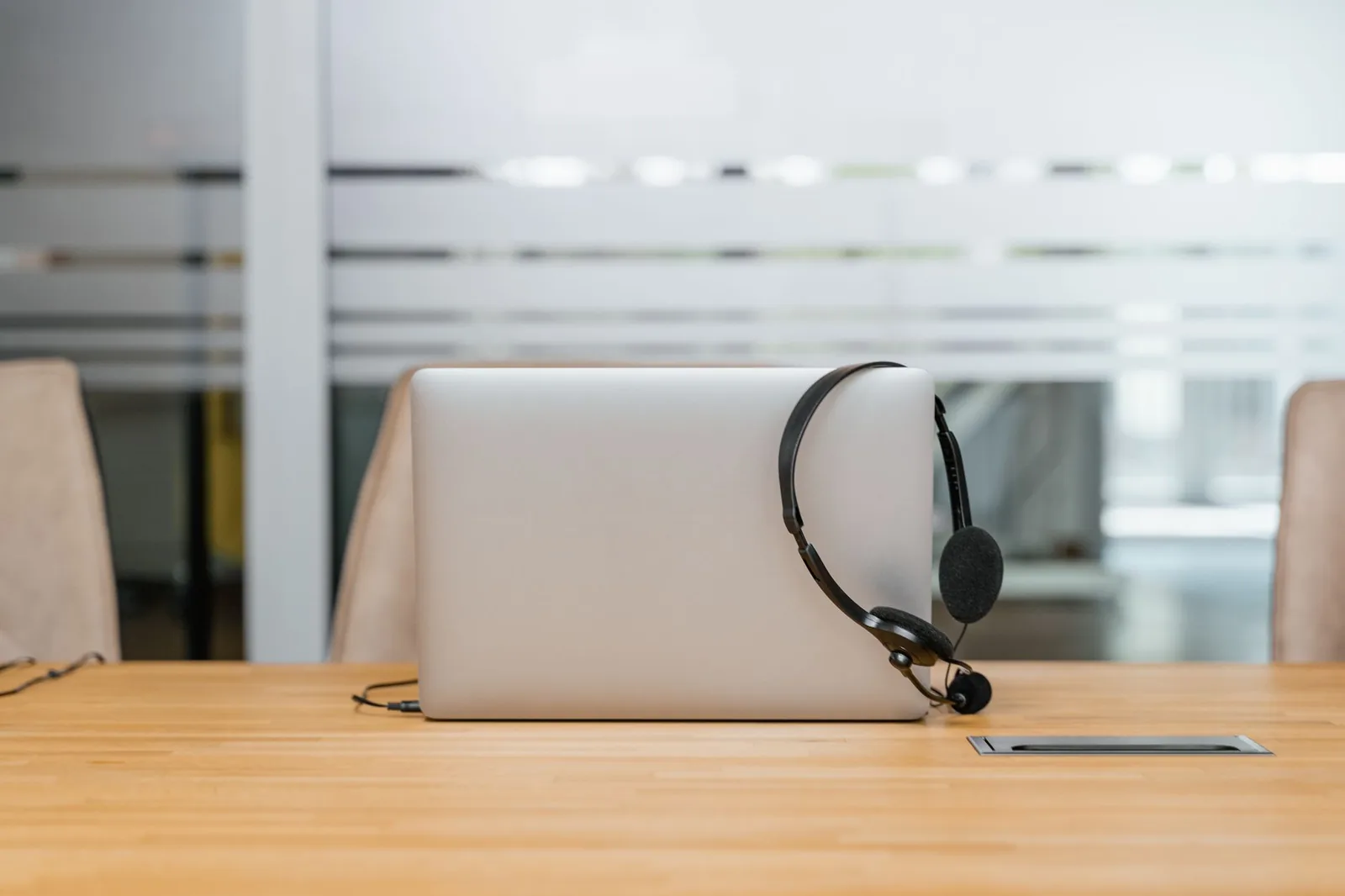
Bei kabelgebundenen Headsets gibt es mehrere Anschlussarten.
Typische Varianten:
- USB-Headset
- 3,5-mm-Klinke mit einem Kombistecker
- 3,5-mm-Klinke mit getrenntem Kopfhörer- und Mikrofonstecker
- Bluetooth-Headset
- Headset über Dockingstation
Ein häufiger Fehler: Das Headset hat zwei Klinkenstecker, der Laptop aber nur eine Kombibuchse. Dann brauchen Sie einen Adapter. Oder umgekehrt: Das Headset hat einen Kombistecker, der PC hat getrennte Buchsen für Kopfhörer und Mikrofon. Auch dann kann ein Adapter nötig sein.
Achten Sie auf Symbole:
- Kopfhörer-Symbol für Audioausgabe
- Mikrofon-Symbol für Eingang
- Headset-Symbol für Kombianschluss
Stecken Sie den Stecker vollständig ein. Halb eingesteckte Klinkenstecker verursachen gerne Ton ohne Mikrofon oder Mikrofon ohne Ton. Das ist technisch logisch und praktisch nervig.
Stummschalter prüfen
Viele Headsets haben einen physischen Mute-Schalter. Manche Mikrofone sind stumm, wenn der Mikrofonarm hochgeklappt ist. Bei Konferenz-Headsets gibt es oft eine Taste am Kabel. Laptops haben manchmal eine Funktionstaste zum Stummschalten des Mikrofons.
Prüfen Sie:
- Schalter am Headset
- Taste am Kabel
- Mikrofonarm hoch oder runter
- Tastaturtaste mit Mikrofon-Symbol
- LED am Mikrofon
- Stummschaltung in der App
- Stummschaltung in Windows
Wenn eine rote LED leuchtet, ist das Mikrofon bei vielen Geräten stummgeschaltet. Nicht bei allen. Hersteller lieben es, einfache Dinge uneinheitlich zu machen.
Bluetooth-Headset: verbunden ist nicht gleich richtig verbunden
Bluetooth-Headsets können besonders verwirrend sein. Sie haben oft zwei Modi: einen hochwertigen Kopfhörer-Modus und einen Headset-Modus mit Mikrofon. Wenn das Mikrofon aktiv ist, sinkt manchmal die Klangqualität der Wiedergabe. Das ist normal bei bestimmten Bluetooth-Profilen.
Wenn ein Bluetooth-Mikrofon nicht funktioniert:
- Bluetooth aus- und einschalten.
- Headset trennen und neu verbinden.
- In Windows Sound das richtige Eingabegerät wählen.
- In der App dasselbe Mikrofon auswählen.
- Headset aus der Bluetooth-Liste entfernen und neu koppeln.
- Akku des Headsets laden.
Wenn es weiter Probleme gibt, testen Sie ein kabelgebundenes Headset. Für wichtige Meetings ist Kabel langweilig, aber zuverlässig. Langweilig gewinnt oft.
Treiber im Geräte-Manager prüfen
Wenn Windows das Mikrofon nicht erkennt, kann ein Treiberproblem vorliegen.
So prüfen Sie den Geräte-Manager:
- Rechtsklick auf Start.
- Geräte-Manager öffnen.
- Audioeingänge und -ausgänge prüfen.
- Audio-, Video- und Gamecontroller prüfen.
- Nach Warnsymbolen suchen.
- Gerät aktualisieren oder deaktivieren und wieder aktivieren.
Sie können auch den Audiotreiber neu installieren:
- Gerät im Geräte-Manager rechts anklicken.
- Gerät deinstallieren wählen.
- PC neu starten.
- Windows installiert den Treiber meist automatisch neu.
Bei Markenlaptops kann ein Treiber von Lenovo, Dell, HP, Asus oder Acer besser sein als ein allgemeiner Windows-Treiber. Laden Sie Treiber nur von der offiziellen Herstellerseite.
Windows-Problembehandlung nutzen
Windows bietet eine Audio-Problembehandlung. Sie löst nicht alles, aber sie findet einfache Fehler.
So starten Sie sie:
- Einstellungen öffnen.
- System wählen.
- Sound öffnen.
- Unter Eingabe das Mikrofon auswählen.
- Problembehandlung starten, falls verfügbar.
Alternativ suchen Sie im Startmenü nach Problembehandlung. Wählen Sie Audioaufnahme oder Soundprobleme aus. Folgen Sie den Schritten und testen Sie danach erneut.
Testaufnahme machen
Eine Testaufnahme ist besser als Raten. Nutzen Sie die Windows-App Sprachrekorder oder Audiorecorder.
So gehen Sie vor:
- Startmenü öffnen.
- Nach Sprachrekorder oder Audiorecorder suchen.
- Aufnahme starten.
- Einige Sekunden sprechen.
- Aufnahme abspielen.
Wenn die Aufnahme funktioniert, ist Windows in Ordnung. Dann liegt das Problem wahrscheinlich in der jeweiligen Meeting-App oder im Browser. Wenn die Aufnahme stumm bleibt, prüfen Sie Windows, Treiber und Hardware weiter.
Browser-Meetings: Chrome, Edge und Firefox
Viele Videokonferenzen laufen im Browser. Dann müssen Browser und Website Zugriff haben.
Prüfen Sie:
- Schloss-Symbol in der Adressleiste
- Website-Berechtigungen
- Mikrofon erlaubt
- richtiges Mikrofon im Meeting ausgewählt
- Browser nicht durch Datenschutz-Tool blockiert
- andere Tabs geschlossen, die das Mikrofon nutzen
In Chrome und Edge finden Sie Berechtigungen über das Schloss neben der Adresse. In Firefox ähnlich. Wenn Sie versehentlich Blockieren gewählt haben, bleibt das Meeting stumm, auch wenn Windows korrekt eingestellt ist.
Externe Webcam mit Mikrofon
Viele Webcams haben eingebaute Mikrofone. Wenn Sie eine Webcam anschließen, wählt Windows oder die Meeting-App manchmal automatisch das Webcam-Mikrofon. Das kann sinnvoll sein, muss aber nicht. Ein Headset klingt oft besser und nimmt weniger Raumhall auf.
Wenn plötzlich das falsche Mikrofon aktiv ist, prüfen Sie:
- Windows-Eingabegerät
- App-Eingabegerät
- Webcam-Treiber
- USB-Anschluss
- ob die Webcam in anderen Apps funktioniert
Bei USB-Geräten hilft manchmal ein anderer USB-Port. Nutzen Sie testweise keinen USB-Hub, sondern schließen Sie das Gerät direkt an den PC an.
Laptop-Mikrofon funktioniert nicht
Wenn das eingebaute Laptop-Mikrofon nicht funktioniert, prüfen Sie zusätzlich:
- Ist die Kamera- oder Mikrofonabdeckung aktiv?
- Gibt es eine Herstellersoftware für Datenschutz?
- Ist eine Funktionstaste aktiv?
- Wurde ein externes Gerät als Standard gesetzt?
- Ist der Audiotreiber aktuell?
- Hat Windows das Gerät deaktiviert?
Manche Business-Laptops haben Datenschutzfunktionen, die Mikrofon oder Kamera hart abschalten. Das ist gut gemeint und schlecht dokumentiert. Prüfen Sie Hersteller-Apps wie Lenovo Vantage, HP Support Assistant, Dell Optimizer oder ähnliche Tools.
Wenn andere Sie schlecht hören
Nicht jedes Mikrofonproblem ist komplette Stille. Manchmal hören andere Sie leise, verzerrt, hallend oder mit Aussetzern.
Mögliche Ursachen:
- Mikrofon zu weit weg
- Eingabelautstärke zu niedrig
- automatische Rauschunterdrückung zu stark
- Bluetooth-Verbindung instabil
- schlechter USB-Hub
- Raumhall
- mehrere Mikrofone aktiv
- Internetverbindung instabil
Tipps:
- Mikrofon näher an den Mund bringen.
- Headset statt Laptop-Mikrofon nutzen.
- Eingangspegel prüfen.
- Rauschunterdrückung testweise deaktivieren.
- Bluetooth vermeiden, wenn es aussetzt.
- In ruhiger Umgebung testen.
Mikrofon wird von anderer App blockiert
Manche Programme greifen exklusiv auf Audiogeräte zu. Schließen Sie testweise andere Apps:
- Zoom
- Teams
- Discord
- Skype
- OBS
- Sprachrekorder
- Browser-Tabs mit Meetings
- Spiele mit Voice-Chat
Starten Sie danach die gewünschte App neu. Wenn das nicht reicht, starten Sie Windows neu. Der Neustart ist nicht elegant, aber Audio-Treiber hängen manchmal wie ein alter Druckauftrag im System.
Wann ist das Mikrofon defekt?
Ein Defekt ist wahrscheinlich, wenn:
- das Mikrofon an keinem Gerät funktioniert
- kein Pegel in Windows erscheint
- Kabel sichtbar beschädigt ist
- Stecker locker ist
- USB-Gerät nicht erkannt wird
- Headset nach Sturz oder Flüssigkeit Probleme macht
- ein anderes Mikrofon sofort funktioniert
Testen Sie immer mit einem zweiten Gerät oder einem zweiten Mikrofon. So vermeiden Sie, ein funktionierendes Headset zu ersetzen, obwohl nur Windows das falsche Eingabegerät gewählt hat.
Checkliste für schnelle Hilfe
Gehen Sie diese Liste durch:
- richtiges Eingabegerät in Windows gewählt
- Eingabelautstärke hoch genug
- Mikrofonzugriff in Datenschutz erlaubt
- App darf Mikrofon nutzen
- richtiges Mikrofon in Zoom, Teams oder Browser gewählt
- Headset nicht stummgeschaltet
- Stecker vollständig eingesteckt
- Bluetooth neu verbunden
- Treiber geprüft
- Testaufnahme gemacht
- anderes Mikrofon getestet
Nach dieser Prüfung ist das Problem meistens gefunden. Falls nicht, liegt es oft an spezieller Herstellersoftware, defekter Hardware oder einer Kombination aus mehreren Audio-Geräten.
Zusammenfassung
Wenn das Mikrofon am PC oder Laptop nicht funktioniert, prüfen Sie zuerst Windows-Eingabegerät, Pegel und Datenschutzberechtigungen. Danach kontrollieren Sie die Einstellungen in Zoom, Teams, Discord oder dem Browser. Bei Headsets sind Anschluss, Stummschalter, Adapter und Bluetooth-Verbindung häufige Ursachen. Treiber und Geräte-Manager kommen danach. Testen Sie mit einer Aufnahme-App und, wenn möglich, mit einem zweiten Mikrofon. So trennen Sie Softwarefehler von Hardwaredefekten und kommen schneller zurück ins Meeting. Leider hören die anderen dann auch wieder jedes Räuspern. Technik ist gnadenlos.