Wenn der Laptop zu heiß wird
Ein warmer Laptop ist normal. Ein Laptop, der ständig faucht wie ein kleiner Staubsauger, sich langsam anfühlt oder plötzlich ausgeht, ist es nicht. Hitze ist einer der häufigsten Gründe für schlechte Leistung, laute Lüfter und unnötigen Verschleiß. Besonders fies: Das Problem kommt oft schleichend. Erst ist der Lüfter nur öfter zu hören. Dann ruckeln Videokonferenzen. Irgendwann wird die Unterseite so heiß, dass man das Gerät nicht mehr gern auf den Schoß nimmt.
Die gute Nachricht: Wenn ein Laptop überhitzt, liegt es selten sofort an einem schweren Defekt. Meist sind Staub, schlechte Luftzufuhr, zu viele Hintergrundprogramme oder eine ungünstige Nutzung schuld. Manchmal ist aber auch Wartung fällig, etwa neue Wärmeleitpaste oder ein Austausch des Lüfters.
Wichtig ist, nicht blind herumzuschrauben. Ein Laptop ist enger gebaut als ein Desktop-PC. Mehr Kraft bedeutet hier nicht mehr Erfolg, sondern gern gebrochene Plastiknasen. Ja, diese Dinger brechen offenbar schon vom Anschauen.
Woran Sie Überhitzung erkennen
Typische Anzeichen sind:
- Der Lüfter läuft fast ständig laut.
- Das Gerät wird an Unterseite oder Tastatur sehr heiß.
- Programme reagieren träge, obwohl sie sonst schnell sind.
- Spiele, Videoschnitt oder Videokonferenzen ruckeln.
- Der Laptop schaltet sich ohne Vorwarnung aus.
- Der Akku lädt schlecht oder wird ungewöhnlich warm.
- Windows oder macOS drosselt die Leistung.
Ein einmaliger warmer Moment ist kein Drama. Wenn Sie ein großes Update installieren, ein Spiel starten oder ein Video exportieren, darf der Laptop arbeiten. Problematisch wird es, wenn schon Browser, E-Mail und ein paar Tabs reichen, damit das Gerät klingt wie ein startendes Flugzeug.
Falls der Laptop zusätzlich extrem langsam ist, passt auch Computer langsam – was tun?. Hitze und Langsamkeit treten oft zusammen auf, weil moderne Prozessoren bei zu hoher Temperatur automatisch langsamer werden. Das schützt die Hardware, fühlt sich aber an, als hätte jemand Sirup in den Rechner gegossen.
Sofortmaßnahmen, wenn der Laptop sehr heiß ist
Wenn das Gerät brennend heiß wirkt oder sich schon abgeschaltet hat, machen Sie zuerst das Unspektakuläre:
- Speichern Sie offene Dateien.
- Fahren Sie den Laptop sauber herunter.
- Ziehen Sie das Ladegerät ab.
- Stellen Sie das Gerät auf eine harte, freie Fläche.
- Lassen Sie es 15 bis 30 Minuten abkühlen.
Legen Sie den Laptop nicht in den Kühlschrank. Kein Witz, diese Idee taucht regelmäßig auf. Kälte und Feuchtigkeit sind keine gute Mischung für Elektronik. Ein normaler Tisch reicht.
Wenn der Laptop nach dem Abkühlen sofort wieder sehr heiß wird, sollten Sie die Ursache suchen, bevor Sie weiterarbeiten. Besonders bei Daten, die wichtig sind: Machen Sie vorher ein Backup. Die Anleitung Daten sichern und Backup erstellen ist dafür der bessere erste Schritt als heldenhaftes Weiterklicken.
Ursache 1: Lüftungsschlitze sind blockiert
Viele Laptops saugen Luft über die Unterseite an und blasen sie seitlich oder hinten wieder heraus. Wird die Unterseite verdeckt, fehlt Frischluft. Das passiert auf dem Sofa, im Bett, auf Decken, Kissen und manchmal sogar auf weichen Tischsets.
Besser:
- Laptop auf eine harte, ebene Fläche stellen
- Lüftungsschlitze freihalten
- Gerät nicht direkt an die Wand drücken
- keine Papierstapel unterlegen
- bei Bedarf einen Laptopständer verwenden
Ein einfacher Ständer kann mehr bringen als eine komplizierte Software. Schon ein paar Zentimeter Luft unter dem Gerät helfen, weil der Lüfter nicht gegen eine Decke ansaugen muss. Für den Notfall tun auch zwei kleine stabile Leisten unter den hinteren Gummifüßen. Elegant ist anders, aber Hitze interessiert sich nicht für Innenarchitektur.
Ursache 2: Staub im Lüfter
Staub ist der Klassiker. Nach ein paar Jahren bildet sich im Inneren ein kleiner Filzstreifen vor dem Kühlkörper. Von außen sieht man davon oft wenig. Der Lüfter dreht dann schneller, aber die warme Luft kommt kaum noch raus.
Sie können vorsichtig von außen reinigen:
- Laptop ausschalten und vom Strom trennen
- mit Druckluft kurze Stöße in die Lüftungsschlitze geben
- Lüfter nicht minutenlang hochdrehen lassen
- keinen Haushaltsstaubsauger direkt auf volle Leistung ansetzen
- keine Flüssigkeit verwenden
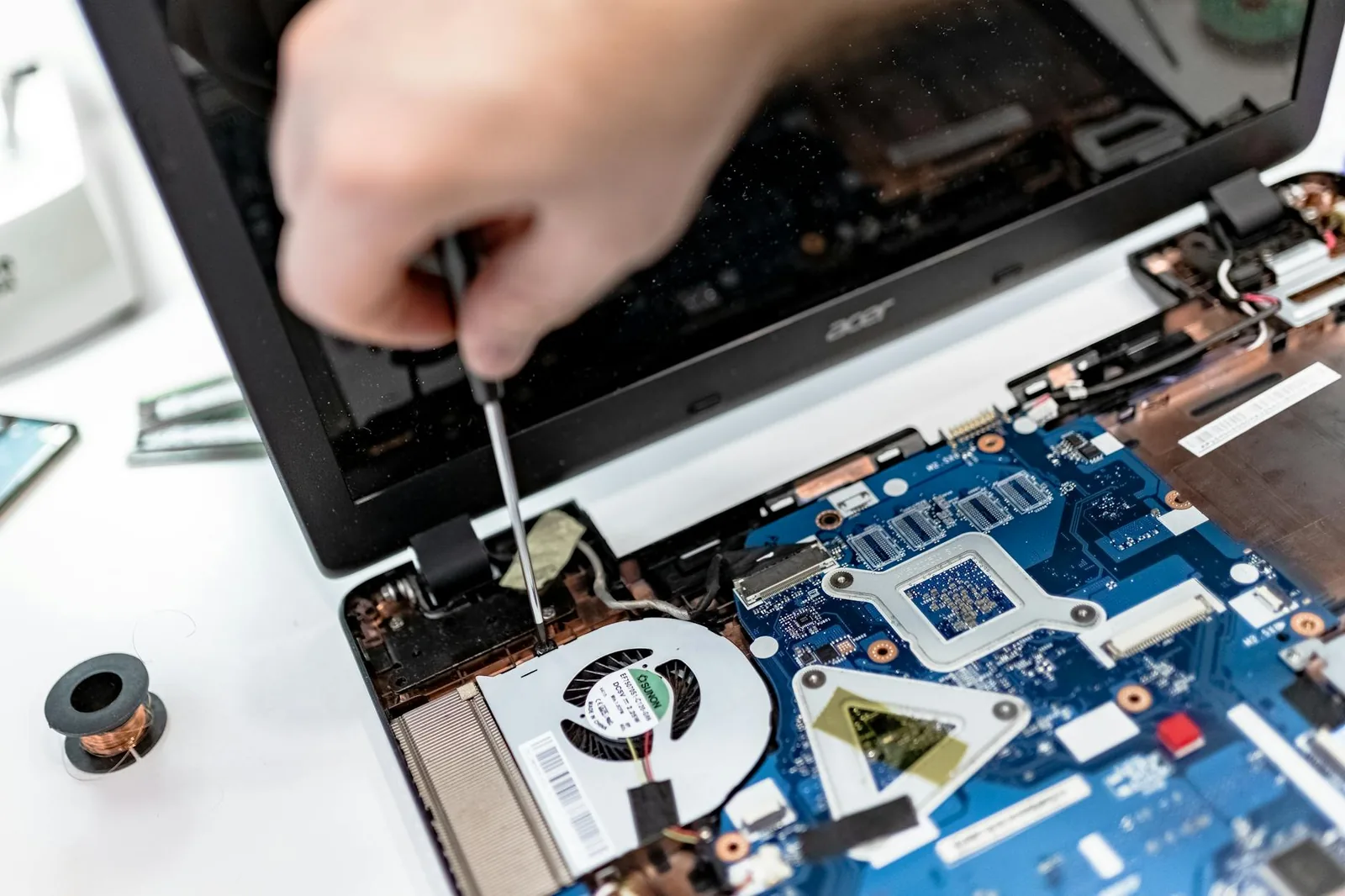
Druckluft sollte kurz und kontrolliert eingesetzt werden. Wenn der Lüfter dabei wie eine Turbine hochjault, halten Sie ihn nicht absichtlich auf Drehzahl. Das Lager mag das nicht. Bei manchen Modellen lässt sich die Bodenplatte leicht entfernen, bei anderen ist es ein Gefummel mit versteckten Schrauben und Clips. Wenn Sie unsicher sind, lassen Sie es machen. Eine Reinigung ist meist günstiger als ein neues Gerät.
Ursache 3: Zu viele Programme im Hintergrund
Ein Laptop kann auch überhitzen, weil die Software dauernd Arbeit erzeugt. Typische Kandidaten sind Browser mit vielen Tabs, Cloud-Synchronisierung, Virenscans, Spiele-Launcher, Videokonferenz-Apps, Foto-Importe und Windows-Updates.
Unter Windows hilft der Task-Manager:
- Strg + Umschalt + Esc drücken.
- Im Reiter Prozesse nach CPU sortieren.
- Prüfen, welches Programm dauerhaft viel Leistung nutzt.
- Unnötige Programme schließen.
- Im Reiter Autostart überflüssige Starter deaktivieren.
Auf dem Mac öffnen Sie die Aktivitätsanzeige und sortieren nach CPU. Wenn ein Prozess dauerhaft ganz oben steht, lohnt sich ein genauer Blick.
Nicht jeder hohe Wert ist verdächtig. Ein Update darf Leistung brauchen. Ein Browser-Tab mit schlecht programmierter Webseite auch. Wenn aber ein unbekanntes Programm ständig Ressourcen frisst, sollten Sie es prüfen. Bei Sicherheitsverdacht passt Virus auf dem Computer erkennen und entfernen.
Ursache 4: Browser, Video und Videokonferenzen
Viele unterschätzen den Browser. Zehn Tabs, ein paar Werbevideos, ein Online-Meeting und nebenbei Bildschirmfreigabe: Das reicht bei älteren Laptops locker für hohe Temperaturen. Besonders dünne Geräte haben wenig Kühlreserve.
Praktische Schritte:
- unnötige Tabs schließen
- Browser-Erweiterungen ausmisten
- Hardwarebeschleunigung testweise aktivieren oder deaktivieren
- Videoqualität in Meetings reduzieren
- virtuelle Hintergründe ausschalten
- bei langen Meetings ans Ladegerät und auf einen freien Tisch
Wenn der Browser generell zäh ist, hilft Browser langsam? Ursachen und Lösungen. Manchmal ist nicht der Laptop das Problem, sondern eine Erweiterung, die seit zwei Jahren heimlich alles bremst.
Ursache 5: Hohe Raumtemperatur und Sonne
Sommer, Dachgeschoss, direkter Sonnenschein: kein Laptop liebt das. Geräte sind für normale Raumtemperaturen gedacht. Wenn der Tisch schon warm ist und die Sonne auf das Gehäuse knallt, muss die Kühlung gegen schlechte Bedingungen arbeiten.
Stellen Sie den Laptop in den Schatten, vermeiden Sie aufgeheizte Fensterbänke und lassen Sie ihn nicht im Auto liegen. Ein schwarzes Notebook in einem parkenden Auto ist kein mobiler Arbeitsplatz, sondern ein kleiner Backofen.
Ursache 6: Akku oder Ladegerät wird heiß
Ein warmer Akku beim Laden ist normal. Sehr starke Hitze, Geruch, aufgeblähte Gehäuseteile oder ein verformtes Touchpad sind Warnzeichen. Dann sollten Sie das Gerät nicht weiter benutzen.
Achten Sie auf diese Punkte:
- nur passende Ladegeräte nutzen
- beschädigte Kabel ersetzen
- Laptop beim Laden nicht abdecken
- aufgeblähte Akkus sofort prüfen lassen
- keine Billig-Netzteile ohne brauchbare Sicherheitskennzeichnung verwenden
Ein defekter Akku ist nichts für Bastelmut. Wenn sich das Gehäuse wölbt, Gerät ausschalten, vom Strom trennen und professionell prüfen lassen. Nicht drücken, nicht aufstechen, nicht in eine Schublade werfen und vergessen. Akkus haben Humor, aber keinen guten.
Ursache 7: Alte Wärmeleitpaste
Zwischen Prozessor und Kühlkörper sitzt Wärmeleitpaste. Sie sorgt dafür, dass Hitze sauber übertragen wird. Nach mehreren Jahren kann sie austrocknen. Dann wird der Prozessor schneller heiß, obwohl Lüfter und Luftwege in Ordnung sind.
Anzeichen:
- Temperatur steigt sehr schnell nach dem Start
- Lüfter dreht sofort hoch
- Reinigung bringt wenig
- Gerät ist älter als vier bis fünf Jahre
- Leistung fällt unter Last stark ab
Der Austausch ist möglich, aber je nach Modell nicht anfängerfreundlich. Wenn Sie schon einmal RAM oder SSD gewechselt haben, kennen Sie vielleicht die Richtung. Falls nicht: lieber Service. Für normale Nutzer ist Wärmeleitpaste kein Einstiegsprojekt.
Ursache 8: Veraltete Treiber oder BIOS-Probleme
Hersteller verbessern Lüftersteuerung, Energieprofile und Stabilität manchmal per Update. Prüfen Sie daher die Support-Seite des Herstellers. Wichtig sind besonders Chipsatztreiber, Grafiktreiber und BIOS beziehungsweise UEFI.
Aber: BIOS-Updates nicht nebenbei machen. Laptop ans Netzteil hängen, Anleitung lesen und nicht abbrechen. Ein fehlgeschlagenes BIOS-Update ist die Sorte Problem, die niemand am Freitagnachmittag braucht.
Auch Windows-Energieoptionen können helfen. Im Modus Höchstleistung wird mehr Wärme erzeugt. Für Büroarbeit reicht meist Ausbalanciert. Bei Macs übernimmt macOS viel automatisch, aber auch dort können Updates helfen.
Hilft ein Cooling Pad?
Ein Cooling Pad kann helfen, vor allem wenn der Laptop seine Luft von unten ansaugt. Wunder vollbringt es nicht. Wenn innen ein Staubteppich sitzt oder die Wärmeleitpaste hinüber ist, pustet ein Pad nur dekorativ darunter.
Sinnvoll ist ein Cooling Pad für:
- ältere Laptops mit schwacher Kühlung
- lange Videokonferenzen
- einfache Gaming-Laptops
- warme Räume
- Geräte ohne gute Standfüße
Achten Sie auf Lautstärke, Größe und stabile Auflage. Ein wackeliger Plastikständer, der nervt, landet nach drei Tagen im Schrank. Dann hat er nur eines gekühlt: Ihre Kauflaune.

Wann ist eine Reparatur sinnvoll?
Eine professionelle Prüfung lohnt sich, wenn:
- der Laptop sich unter Last ausschaltet
- der Lüfter schleift, kratzt oder gar nicht läuft
- Reinigung von außen nichts bringt
- das Gerät sehr heiß wird, obwohl kaum Programme laufen
- der Akku auffällig ist
- wichtige Daten auf dem Gerät liegen
Bei sehr alten Geräten stellt sich die Kostenfrage. Eine Reinigung und neue Wärmeleitpaste können sich lohnen. Mainboard-Reparaturen eher selten, außer es ist ein hochwertiges Gerät. Wenn Sie ohnehin über einen Neukauf nachdenken, hilft Laptop kaufen – worauf achten?.
Was Sie besser lassen
Bitte nicht:
- Laptop in Kühlschrank oder Gefrierfach legen
- Lüftungsschlitze mit Klebeband verändern
- aggressive Reiniger verwenden
- Netzteil mit falscher Spannung nutzen
- Warnzeichen beim Akku ignorieren
- Systemdateien löschen, weil irgendein Forum es empfahl
- den Lüfter mit Öl behandeln
Manche Tipps im Internet sind alt, falsch oder beides. Ein Laptop ist kein Fahrrad. Wenn der Lüfter Geräusche macht, wird er ersetzt, nicht liebevoll mit Speiseöl veredelt.
Zusammenfassung
Wenn ein Laptop überhitzt, prüfen Sie zuerst Luftzufuhr, Untergrund, Staub und laufende Programme. Danach kommen Updates, Energieprofile, Akku und gegebenenfalls Wartung im Inneren. Viele Fälle lassen sich mit Reinigung, besserer Aufstellung und weniger Hintergrundlast lösen. Schaltet sich das Gerät aus, wird der Akku auffällig oder bringt einfache Pflege nichts, ist eine professionelle Diagnose sinnvoll. Hitze verschwindet selten von allein. Sie wartet nur, bis Sie wieder mitten in einer wichtigen Datei stecken.