Kontakte auf neues Handy übertragen: erst sichern, dann wechseln
Ein neues Handy ist schön. Bis man merkt, dass die Telefonnummer der Hausärztin, die Nummer vom Paketshop und der Kontakt von Tante Elke nicht automatisch mit umgezogen sind. Kontakte wirken unscheinbar, aber wenn sie fehlen, wird es schnell nervig.
Die gute Nachricht: In den meisten Fällen sind Kontakte längst in Google oder iCloud gespeichert. Dann reicht die richtige Anmeldung. Schwieriger wird es, wenn Kontakte nur auf dem Gerät oder auf der SIM-Karte liegen. Genau deshalb sollten Sie vor dem Wechsel kurz prüfen, wo Ihr Adressbuch gespeichert ist.
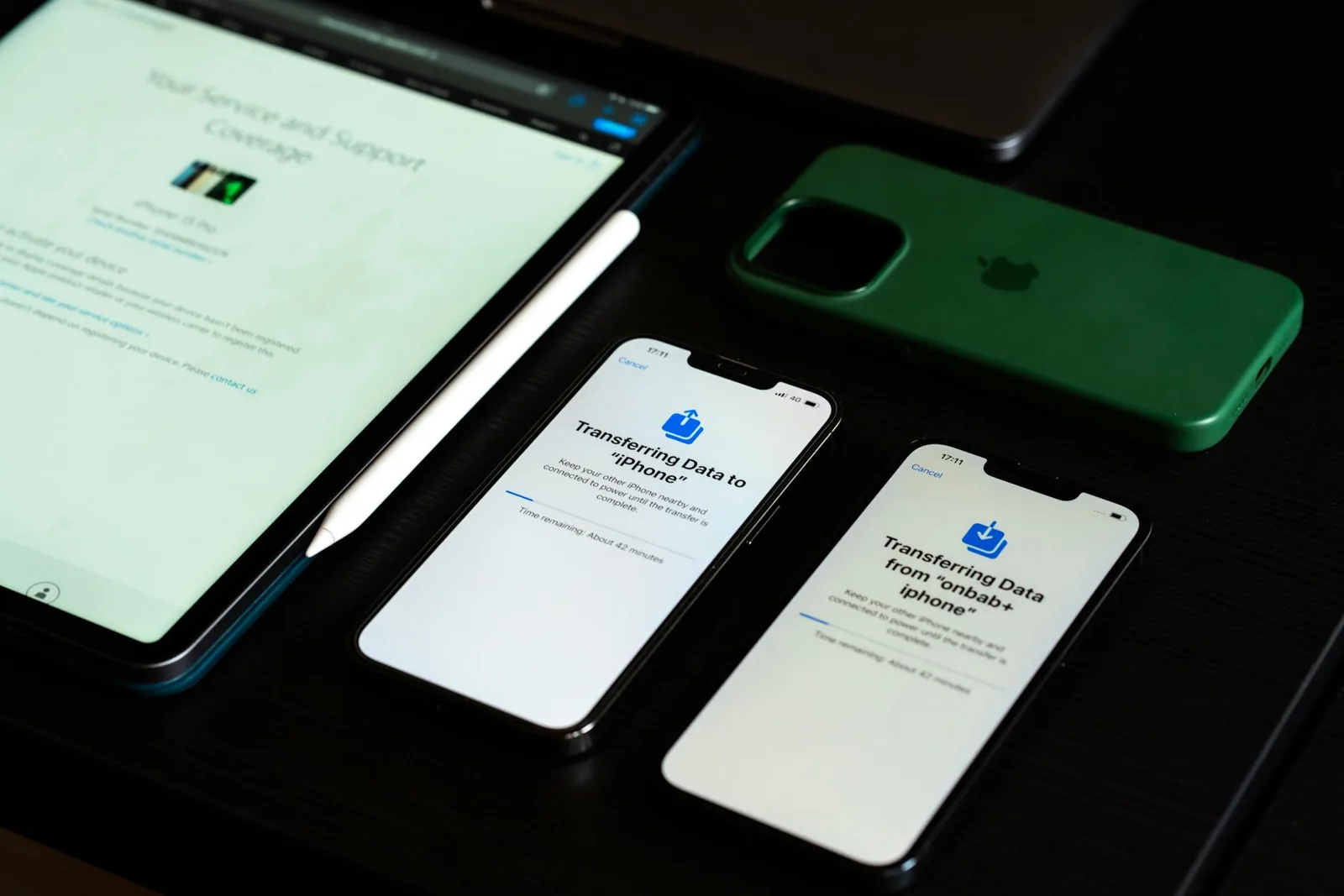
Vor dem Start: Wo sind Ihre Kontakte gespeichert?
Kontakte können an mehreren Orten liegen:
- im Google-Konto,
- in iCloud,
- lokal auf dem Handy,
- auf der SIM-Karte,
- in Outlook oder einem anderen Exchange-Konto,
- in einer separaten Kontakte-App des Herstellers.
Das Durcheinander entsteht oft über Jahre. Ein Teil der Kontakte kommt vom alten Android-Handy, ein Teil vom iPhone, ein Teil aus WhatsApp, ein Teil aus dem Firmenkonto. Bevor Sie übertragen, öffnen Sie die Kontakte-App und prüfen Sie die Kontoanzeige.
Auf Android: Öffnen Sie Kontakte > Profilbild oder Menü > Kontakte-App-Einstellungen > Konten oder Anpassen. Je nach Hersteller heißen die Menüs etwas anders. Wichtig ist die Frage: Werden Kontakte unter Google, Telefon, SIM oder Samsung/Xiaomi/Huawei gespeichert?
Auf dem iPhone: Öffnen Sie Einstellungen > Kontakte > Accounts. Dort sehen Sie iCloud, Gmail, Outlook oder andere Konten. Unter Einstellungen > Apple-ID > iCloud > In iCloud gesichert prüfen Sie, ob Kontakte aktiviert sind.
Methode 1: Android zu Android mit Google-Konto
Das ist der einfachste Fall. Wenn Ihre Kontakte mit Google synchronisiert sind, melden Sie sich auf dem neuen Android-Handy mit demselben Google-Konto an. Danach erscheinen die Kontakte automatisch.
So prüfen Sie es auf dem alten Handy:
- Einstellungen öffnen.
- Konten oder Passwörter und Konten wählen.
- Google-Konto antippen.
- Kontosynchronisierung öffnen.
- Kontakte aktivieren.
- Manuell synchronisieren, falls angeboten.
Danach öffnen Sie auf einem Computer contacts.google.com und melden sich mit demselben Google-Konto an. Wenn Ihre Kontakte dort sichtbar sind, ist die Sicherung erledigt. Das ist der sauberste Test, weil er zeigt, dass die Daten wirklich online liegen und nicht nur auf dem Gerät.
Auf dem neuen Handy melden Sie sich mit dem Google-Konto an. Unter Einstellungen > Konten > Google sollte Kontakte-Synchronisierung aktiv sein. Geben Sie dem Handy ein paar Minuten. Bei vielen Kontakten dauert es kurz.
Methode 2: iPhone zu iPhone mit iCloud
Beim Wechsel von iPhone zu iPhone ist iCloud die bequemste Methode. Prüfen Sie auf dem alten iPhone:
- Einstellungen öffnen.
- Oben auf Ihren Namen tippen.
- iCloud wählen.
- Alle anzeigen antippen.
- Kontakte aktivieren.
Wenn iCloud fragt, ob lokale Kontakte zusammengeführt werden sollen, wählen Sie Zusammenführen. Danach sind die Kontakte in iCloud gespeichert. Prüfen können Sie das auf icloud.com im Bereich Kontakte.
Beim neuen iPhone melden Sie sich mit derselben Apple-ID an und aktivieren iCloud-Kontakte. Die Kontakte erscheinen automatisch. Falls nicht, prüfen Sie die Internetverbindung und starten Sie das iPhone neu.
Methode 3: Android zu iPhone wechseln
Für den Wechsel von Android zu iPhone gibt es zwei gute Wege: Google-Konto weiterverwenden oder die Apple-App "Auf iOS übertragen" nutzen.
Variante A: Google-Konto auf dem iPhone nutzen
- Auf dem alten Android-Handy Kontakte mit Google synchronisieren.
- Auf dem iPhone Einstellungen > Kontakte > Accounts öffnen.
- Account hinzufügen > Google wählen.
- Mit dem Google-Konto anmelden.
- Kontakte aktivieren.
Das iPhone zeigt dann Ihre Google-Kontakte in der Kontakte-App an. Vorteil: Sie müssen nichts exportieren. Wenn Sie später wieder ein Android-Handy nutzen, bleiben die Kontakte im Google-Konto.
Variante B: Auf iOS übertragen
Die App "Auf iOS übertragen" wird während der iPhone-Ersteinrichtung genutzt. Sie kann Kontakte, Nachrichten, Fotos und weitere Daten übertragen. Das funktioniert am besten, wenn das iPhone noch nicht eingerichtet ist. Ist es bereits eingerichtet, müssten Sie es zurücksetzen, was nicht jeder möchte.
Für reine Kontakte ist das Google-Konto meist weniger dramatisch.
Methode 4: iPhone zu Android wechseln
Beim Wechsel von iPhone zu Android haben Sie ebenfalls mehrere Möglichkeiten.
Mit Google-Konto: Installieren Sie auf dem iPhone die Google-App oder öffnen Sie Einstellungen > Kontakte > Accounts > Account hinzufügen > Google. Aktivieren Sie Kontakte. Je nach Ausgangslage müssen Sie iCloud-Kontakte zuerst exportieren und bei Google importieren.
Über iCloud-Export:
- Am Computer icloud.com öffnen.
- Mit Apple-ID anmelden.
- Kontakte öffnen.
- Kontakte auswählen.
- Als vCard exportieren.
- contacts.google.com öffnen.
- Importieren wählen und die VCF-Datei hochladen.
Danach melden Sie sich auf dem Android-Handy mit dem Google-Konto an und aktivieren die Kontakte-Synchronisierung.
Mit Kabel beim Einrichten: Viele Android-Geräte bieten bei der Ersteinrichtung eine Datenübertragung per Kabel vom iPhone an. Dafür brauchen Sie je nach Geräten USB-C-auf-Lightning oder USB-C-auf-USB-C. Folgen Sie den Schritten am Bildschirm und wählen Sie Kontakte aus.
Methode 5: Kontakte per VCF-Datei übertragen
Eine VCF- oder vCard-Datei ist eine Kontaktdatei. Sie eignet sich, wenn Cloud-Synchronisierung nicht funktioniert oder wenn Sie eine einmalige Sicherung möchten.
Android-Export:
- Kontakte-App öffnen.
- Menü oder Einstellungen öffnen.
- Importieren/Exportieren wählen.
- In Datei exportieren wählen.
- VCF-Datei speichern.
- Datei per E-Mail, USB oder Cloud auf das neue Handy übertragen.
Android-Import: Öffnen Sie die VCF-Datei auf dem neuen Handy oder gehen Sie in der Kontakte-App auf Importieren. Wählen Sie als Ziel am besten Google-Konto statt Nur Telefon, damit die Kontakte künftig gesichert sind.
iPhone-Import: Das iPhone kann VCF-Dateien öffnen, etwa aus Mail oder Dateien. Tippen Sie auf die Datei und wählen Sie Kontakte hinzufügen. Bei großen Adressbüchern ist der Import über iCloud.com am Computer oft sauberer.
SIM-Karte: nur als Notlösung
Früher wurden Kontakte oft auf der SIM-Karte gespeichert. Heute ist das eher eine Notlösung. SIM-Kontakte speichern meist nur Namen und Telefonnummern. E-Mail-Adressen, Fotos, Geburtstage, mehrere Nummern, Adressen und Notizen gehen dabei leicht verloren.
Wenn Ihre Kontakte nur auf der SIM liegen, importieren Sie sie zuerst ins Handy oder in ein Cloud-Konto.
Auf Android: Kontakte-App > Einstellungen > Importieren > Von SIM-Karte. Danach Zielkonto wählen, am besten Google.
Auf iPhone: Einstellungen > Kontakte > SIM-Kontakte importieren. Danach landen sie je nach Einstellung in iCloud oder lokal.
Nutzen Sie die SIM nicht als dauerhaftes Adressbuch. Sie ist zu begrenzt. Außerdem ist eine SIM schneller verloren, als man denkt.
Doppelte Kontakte bereinigen
Nach einem Wechsel tauchen Kontakte manchmal doppelt oder dreifach auf. Das passiert, wenn dieselben Kontakte in Google, iCloud und lokal gespeichert sind.
Google Kontakte bereinigen: Öffnen Sie contacts.google.com > Zusammenführen und korrigieren. Google schlägt doppelte Kontakte vor. Prüfen Sie die Vorschläge, bevor Sie alles übernehmen.
iPhone-Kontakte bereinigen: Ab neueren iOS-Versionen zeigt die Kontakte-App doppelte Kontakte an und bietet Zusammenführen an. Alternativ prüfen Sie unter Einstellungen > Kontakte > Accounts, welche Konten Kontakte anzeigen. Manchmal reicht es, ein altes Konto zu deaktivieren.
Outlook und Firmenkonten: Bei beruflichen Konten sollten Sie vorsichtig sein. Wenn Kontakte aus Exchange oder Microsoft 365 kommen, gehören sie möglicherweise zum Firmenkonto. Löschen Sie dort nichts, wenn Sie nicht sicher sind.
WhatsApp-Kontakte: warum Namen fehlen
WhatsApp speichert Kontakte nicht selbst als vollständiges Telefonbuch. Die App liest das Adressbuch des Handys. Wenn nach dem Wechsel in WhatsApp nur Telefonnummern statt Namen erscheinen, fehlen meist Kontakte oder WhatsApp hat keinen Zugriff.
Prüfen Sie:
- Sind die Kontakte in der Kontakte-App sichtbar?
- Hat WhatsApp Zugriff auf Kontakte?
- Stimmen die Ländervorwahlen, zum Beispiel +49?
- Wurde das richtige Konto synchronisiert?
Auf Android finden Sie die Berechtigung unter Einstellungen > Apps > WhatsApp > Berechtigungen > Kontakte. Auf dem iPhone unter Einstellungen > Datenschutz & Sicherheit > Kontakte > WhatsApp.
Kontakte sicher sichern
Nach der Übertragung sollten Sie die Sicherung verbessern, nicht nur den Wechsel abschließen. Stellen Sie ein, dass neue Kontakte künftig im richtigen Konto gespeichert werden.
Android: Kontakte-App > Einstellungen > Standardkonto für neue Kontakte. Wählen Sie Google, wenn Sie Google nutzen möchten.
iPhone: Einstellungen > Kontakte > Standardaccount. Wählen Sie iCloud, Gmail oder Outlook, je nachdem, wo Ihr Adressbuch dauerhaft liegen soll.
Zusätzlich ist ein gelegentlicher Export sinnvoll. Eine VCF-Datei mit allen Kontakten können Sie verschlüsselt oder zumindest an einem sicheren Ort speichern. Nicht jede Sicherung muss kompliziert sein. Sie muss nur existieren, bevor das Handy baden geht.
Datenschutz: nicht jede App braucht Kontakte
Kontakte sind persönliche Daten. In Ihrem Adressbuch stehen Namen, Telefonnummern, E-Mail-Adressen und manchmal Adressen oder Notizen. Geben Sie Apps nicht leichtfertig Zugriff darauf. Messenger brauchen ihn oft, Spiele und Taschenlampen eher nicht.
Prüfen Sie nach dem Wechsel die App-Berechtigungen. Besonders bei Android-Geräten werden beim Einrichten gern viele Apps übernommen, die danach wieder Zugriff auf Kontakte wollen. Sie können Berechtigungen später entziehen.
Mehr dazu finden Sie in App-Berechtigungen prüfen und WhatsApp-Datenschutz einstellen.
Häufige Probleme
Kontakte erscheinen nicht auf dem neuen Handy: Prüfen Sie, ob Sie mit dem richtigen Google-Konto oder der richtigen Apple-ID angemeldet sind. Aktivieren Sie Kontakte-Synchronisierung und warten Sie einige Minuten.
Nur ein Teil wurde übertragen: Manche Kontakte liegen lokal oder in einem anderen Konto. Exportieren Sie diese Kontakte separat oder verschieben Sie sie ins Hauptkonto.
Umlaute werden falsch angezeigt: Das passiert manchmal bei alten Exportdateien. Exportieren Sie neu aus Google oder iCloud. Moderne VCF-Dateien machen hier weniger Ärger.
Doppelte Kontakte nach Import: Nutzen Sie Zusammenführen-Funktionen in Google Kontakte oder iOS. Löschen Sie nicht blind.
Kontakte ohne Namen in WhatsApp: Berechtigung prüfen, Kontakte-App prüfen, internationale Vorwahl ergänzen.
Checkliste: Kontakte übertragen
- Altes Handy noch verfügbar?
- Kontakte-Speicherort geprüft?
- Google oder iCloud synchronisiert?
- Kontakte am Computer in Google Kontakte oder iCloud geprüft?
- Neues Handy mit richtigem Konto angemeldet?
- SIM-Kontakte importiert, falls nötig?
- VCF-Datei als Backup erstellt?
- Doppelte Kontakte bereinigt?
- WhatsApp-Kontaktzugriff geprüft?
- Standardkonto für neue Kontakte gesetzt?
Zusammenfassung
Kontakte auf ein neues Handy zu übertragen ist am einfachsten, wenn sie in Google oder iCloud gespeichert sind. Prüfen Sie zuerst den Speicherort, synchronisieren Sie das alte Gerät und melden Sie sich auf dem neuen Gerät mit demselben Konto an. Für Wechsel zwischen Android und iPhone funktionieren Google-Konto, iCloud-Export oder eine VCF-Datei zuverlässig. Die SIM-Karte ist nur eine Notlösung. Nach dem Wechsel sollten Sie doppelte Kontakte bereinigen und festlegen, wo neue Kontakte künftig gespeichert werden. Dann ist der nächste Gerätewechsel deutlich weniger lästig.