iPad für Anfänger: ruhig bleiben, es beißt nicht
Ein iPad ist kein großes iPhone und auch kein klassischer Laptop. Es sitzt irgendwo dazwischen: bequem auf dem Sofa, gut zum Lesen, brauchbar für E-Mails, Fotos, Videoanrufe, Streaming, Notizen und je nach Modell sogar für Büroarbeit. Genau diese Mischung macht den Einstieg manchmal verwirrend. Wo ist der Zurück-Knopf? Warum gibt es keinen Mauszeiger? Wo speichert das Ding Dateien? Und weshalb will Apple schon wieder eine Apple-ID?
Diese Anleitung führt durch die wichtigsten Grundlagen. Nicht als Hochglanz-Werbung, sondern als praktische Bedienungsanleitung für normale Menschen. Wenn Sie das iPad für Eltern, Großeltern, Schule, Arbeit oder den eigenen Alltag einrichten, bekommen Sie hier einen soliden Start.

1. Die wichtigsten Tasten und Gesten
Aktuelle iPads haben meist keine Home-Taste mehr. Ältere Modelle haben unten eine runde Home-Taste. Die Bedienung unterscheidet sich etwas, aber die Grundidee bleibt gleich.
Wichtige Tasten:
- Ein-/Aus-Taste: Gerät sperren, einschalten, ausschalten.
- Lautstärketasten: Ton lauter oder leiser.
- Home-Taste bei älteren Modellen: zurück zum Startbildschirm.
- Touch ID oder Face ID: Entsperren per Finger oder Gesicht.
Wichtige Gesten ohne Home-Taste:
- Vom unteren Rand nach oben wischen: zurück zum Startbildschirm.
- Nach oben wischen und kurz halten: geöffnete Apps anzeigen.
- Von rechts oben nach unten wischen: Kontrollzentrum öffnen.
- Von oben mittig nach unten wischen: Mitteilungen anzeigen.
- Mit einem Finger scrollen: Seiten bewegen.
- Mit zwei Fingern zoomen: Bilder, Karten oder Webseiten vergrößern.
Wenn Sie sich nur eine Geste merken: vom unteren Rand nach oben. Sie rettet Sie aus fast jeder App. Der digitale Notausgang.
2. Apple-ID verstehen
Die Apple-ID ist Ihr Apple-Konto. Sie wird für App Store, iCloud, Käufe, Backups, Fotos, Nachrichten, FaceTime und Gerätesuche verwendet. Ohne Apple-ID kann man ein iPad nutzen, aber deutlich eingeschränkt.
Wichtig: Verwenden Sie eine eigene E-Mail-Adresse und ein starkes Passwort. Richten Sie Zwei-Faktor-Authentifizierung ein. Teilen Sie die Apple-ID nicht quer durch die Familie. Für Kinder gibt es Familienfreigabe und Kinderaccounts. Ein gemeinsames Konto klingt bequem, endet aber oft in gemischten Fotos, fremden Nachrichten und Chaos bei Käufen.
Prüfen Sie nach der Einrichtung:
- Ist die richtige E-Mail-Adresse hinterlegt?
- Gibt es eine aktuelle Telefonnummer für Sicherheitscodes?
- Ist die Zwei-Faktor-Authentifizierung aktiv?
- Können Sie das Passwort wirklich wiederfinden?
- Ist eine Wiederherstellungsmethode eingerichtet?
Schreiben Sie das Passwort nicht auf einen Zettel unter die iPad-Hülle. Kreativ, aber schlecht.
3. Startbildschirm aufräumen
Der Startbildschirm zeigt Apps und Widgets. Am Anfang wirkt er schnell voll. Sie können Apps verschieben, in Ordner legen oder vom Bildschirm entfernen, ohne sie komplett zu löschen.
App verschieben:
- Finger länger auf eine App legen.
- Home-Bildschirm bearbeiten wählen.
- App an die gewünschte Stelle ziehen.
- Fertig tippen.
Ordner erstellen:
- Eine App auf eine andere ziehen.
- Ordner benennen, zum Beispiel Lesen, Arbeit, Spiele oder Familie.
Eine einfache Ordnung für Anfänger:
- Erste Seite: Mail, Safari, Fotos, Kamera, Kalender, Notizen, Einstellungen.
- Zweite Seite: Streaming, Spiele, Banking, Einkauf.
- Dock unten: die vier bis sechs wichtigsten Apps.
Das Dock ist die Leiste unten. Apps dort sind schnell erreichbar. Legen Sie nicht 15 Apps hinein, wenn Sie drei nutzen. Ordnung ist kein Schönheitswettbewerb, sondern Suchzeitvermeidung.
4. Kontrollzentrum: WLAN, Helligkeit, Lautstärke
Das Kontrollzentrum öffnen Sie durch Wischen von rechts oben nach unten. Dort finden Sie schnelle Schalter für WLAN, Bluetooth, Flugmodus, Helligkeit, Lautstärke, Bildschirmrotation, Taschenlampe und mehr.
Praktisch sind besonders:
- WLAN ein- und ausschalten,
- Bluetooth für Kopfhörer,
- Nicht stören oder Fokus,
- Bildschirmhelligkeit,
- Lautstärke,
- AirPlay für TV oder Lautsprecher,
- Bildschirmaufnahme.
Wenn das iPad plötzlich nicht mehr dreht, prüfen Sie im Kontrollzentrum die Rotationssperre. Wenn kein Ton kommt, prüfen Sie Lautstärke und verbundenes Bluetooth-Gerät. Sehr oft spielt das iPad den Ton brav auf Kopfhörer, die irgendwo in einer Schublade liegen.
5. WLAN verbinden und Internet prüfen
Öffnen Sie Einstellungen und tippen Sie auf WLAN. Wählen Sie Ihr Netzwerk aus und geben Sie das Passwort ein. Achten Sie auf Groß- und Kleinschreibung. Bei vielen Routern steht das Passwort auf der Unterseite oder in den Router-Unterlagen.
Wenn WLAN nicht funktioniert:
- WLAN aus- und wieder einschalten,
- iPad neu starten,
- Router neu starten,
- Netzwerk ignorieren und neu verbinden,
- prüfen, ob andere Geräte Internet haben,
- näher an den Router gehen.
Ein verbundenes WLAN-Symbol bedeutet nicht immer Internet. Es bedeutet nur Verbindung zum Router. Wenn Webseiten nicht laden, kann der Internetanschluss selbst gestört sein.
6. Apps installieren und löschen
Apps kommen aus dem App Store. Öffnen Sie den App Store, suchen Sie die App und tippen Sie auf Laden oder den Preis. Für Käufe und manche kostenlosen Apps müssen Sie die Apple-ID bestätigen.
Löschen oder entfernen:
- App länger gedrückt halten.
- App entfernen wählen.
- App löschen wählen, wenn sie wirklich weg soll.
Achtung: App löschen kann lokale Daten entfernen. Bei Apps mit Cloud-Konto bleiben Daten oft erhalten, aber nicht immer. Bei Notizen, Zeichen-Apps oder Spielen vorher prüfen, ob eine Sicherung aktiv ist.
Nützliche Anfänger-Apps:
- Safari für Internet,
- Mail oder Gmail für E-Mail,
- Kalender,
- Notizen,
- Dateien,
- Fotos,
- Karten,
- FaceTime,
- YouTube oder Mediatheken,
- Banking-App nur aus offizieller Quelle.
Installieren Sie nicht jede App, die empfohlen wird. Ein iPad wird nicht besser, nur weil es voller Icons ist.
7. Safari: Internet sicher nutzen
Safari ist der Apple-Browser. Oben oder unten befindet sich die Adressleiste. Sie können dort Internetadressen und Suchbegriffe eingeben. Tabs zeigen mehrere offene Seiten.
Wichtige Tipps:
- Schließen Sie alte Tabs gelegentlich.
- Prüfen Sie bei Logins die Adresse der Webseite.
- Speichern Sie Passwörter im iCloud-Schlüsselbund oder einem Passwortmanager.
- Tippen Sie nicht auf merkwürdige Gewinnmeldungen.
- Laden Sie Apps nur aus dem App Store.
- Nutzen Sie den privaten Modus nicht als Sicherheitszauber. Er verhindert vor allem lokale Verlaufsspeicherung.
Wenn eine Webseite komisch aussieht, laden Sie sie neu oder versuchen Sie den Reader-Modus. Das Symbol dafür erscheint bei vielen Artikeln in der Adressleiste und macht Seiten lesbarer.
8. E-Mail, Kontakte und Kalender
E-Mail-Konten fügen Sie unter Einstellungen → Mail → Accounts hinzu. Für Gmail, Outlook, iCloud und viele Anbieter gibt es einfache Assistenten. Nach dem Einrichten erscheinen Mails in der Mail-App.
Prüfen Sie bei Problemen:
- Passwort korrekt?
- Zwei-Faktor-Code nötig?
- Internet aktiv?
- Speicher beim Anbieter voll?
- Konto beim Anbieter gesperrt?
Kontakte und Kalender können mit iCloud, Google oder Outlook synchronisiert werden. Wichtig ist, dass Sie wissen, wo die Daten liegen. Sonst sind Kontakte nach einem Gerätewechsel plötzlich scheinbar verschwunden, obwohl sie nur im falschen Konto gespeichert wurden.
9. iCloud und Backup
iCloud synchronisiert Fotos, Kontakte, Kalender, Notizen, Passwörter und Backups. Das ist bequem, aber der kostenlose Speicher ist knapp. 5 GB reichen selten lange.
Öffnen Sie Einstellungen, tippen Sie oben auf Ihren Namen und dann auf iCloud. Dort sehen Sie, was synchronisiert wird. Besonders wichtig ist iCloud-Backup. Damit kann ein neues iPad aus einer Sicherung wiederhergestellt werden.
Aktivieren Sie iCloud-Backup:
- Einstellungen öffnen.
- Oben auf den Namen tippen.
- iCloud wählen.
- iCloud-Backup öffnen.
- Dieses iPad sichern aktivieren.
Das Backup läuft normalerweise, wenn das iPad lädt, gesperrt ist und WLAN hat. Prüfen Sie ab und zu, wann das letzte Backup erstellt wurde. Vertrauen ist gut, Sicherungsdatum ist besser.
10. Fotos, Kamera und Speicher
Die Fotos-App sammelt Bilder, Screenshots und Videos. Mit iCloud Fotos können Bilder automatisch in die Cloud geladen werden. Das spart Ärger beim Gerätewechsel, braucht aber Speicherplatz.
Speicher prüfen Sie unter Einstellungen → Allgemein → iPad-Speicher. Dort sehen Sie, welche Apps viel Platz nutzen. Videos, Spiele und Messenger sind häufige Platzfresser.
Speicher sparen:
- alte Videos löschen,
- nicht genutzte Apps entfernen,
- Downloads in Streaming-Apps leeren,
- Fotos in iCloud optimieren,
- große Anhänge in Nachrichten prüfen.
Löschen Sie keine Fotos, wenn Sie nicht verstehen, ob iCloud Fotos aktiv ist. Bei aktiver Synchronisierung verschwinden gelöschte Bilder oft auf allen Geräten. Überraschung, aber keine gute.
11. Multitasking: zwei Apps nebeneinander
Viele iPads können zwei Apps gleichzeitig anzeigen. Das heißt Split View oder Stage Manager, je nach Modell und Einstellung. Für Anfänger reicht meist Split View.
So geht es oft:
- Eine App öffnen.
- Oben auf die drei Punkte tippen.
- Split View wählen.
- Zweite App auswählen.
Praktisch ist das für Notizen neben Safari, Kalender neben Mail oder YouTube neben Rezepten. Wenn es nervt, ziehen Sie die Trennlinie an den Rand oder tippen Sie wieder auf die drei Punkte.
Multitasking ist nützlich, aber kein Muss. Wer nur lesen, schreiben und surfen will, kann es ignorieren. Apple wird darüber hinwegkommen.
12. Tastatur, Maus und Apple Pencil
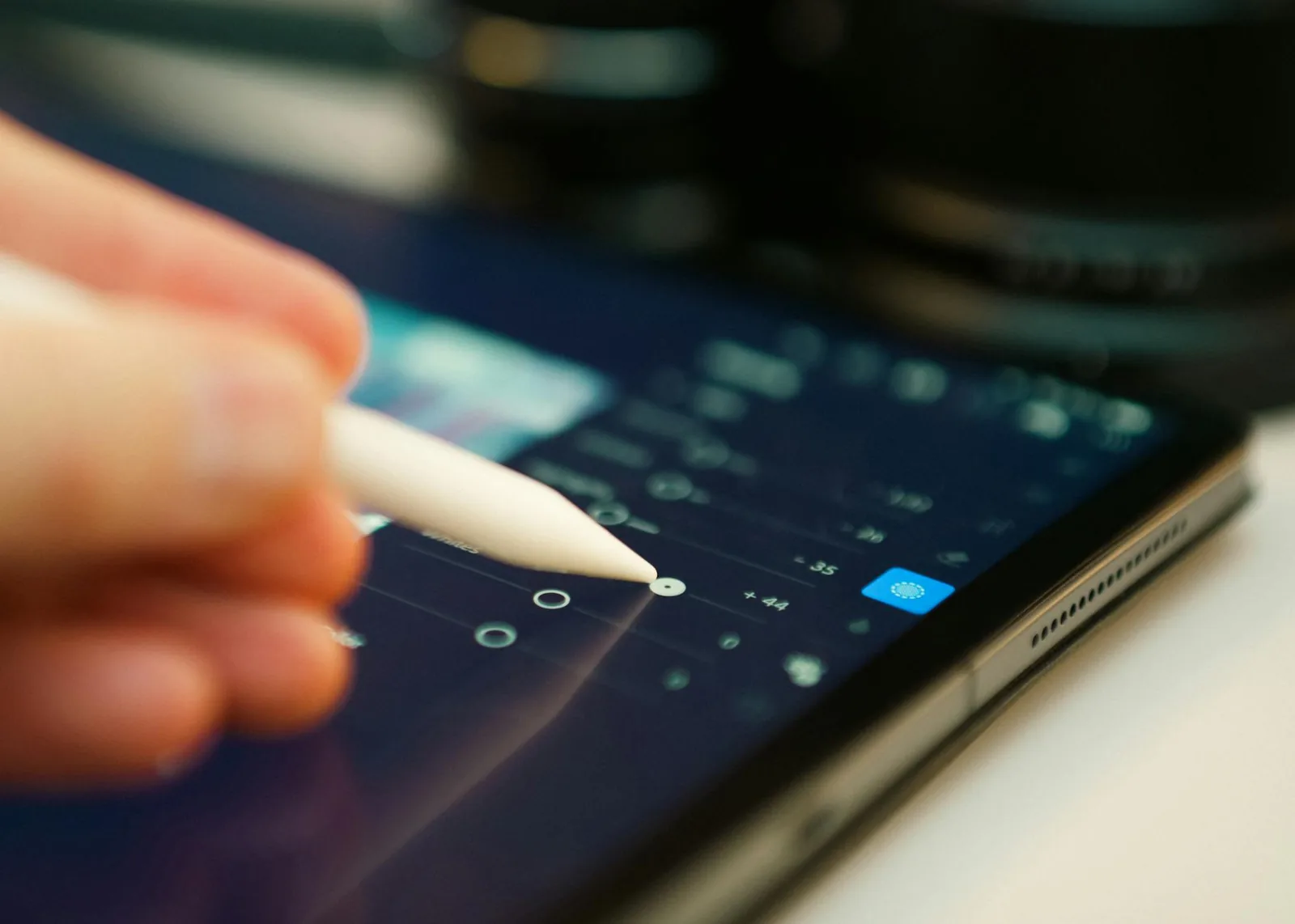
Ein iPad lässt sich mit Bildschirmtastatur, externer Tastatur, Maus, Trackpad und Apple Pencil bedienen. Eine Tastatur lohnt, wenn Sie längere Texte schreiben. Der Apple Pencil ist praktisch für Notizen, Zeichnungen, PDF-Markierungen und handschriftliche Eingaben.
Bluetooth-Zubehör koppeln Sie unter Einstellungen → Bluetooth. Schalten Sie das Gerät in den Kopplungsmodus und wählen Sie es auf dem iPad aus.
Wenn die Bildschirmtastatur verschwunden ist, liegt es oft an einer verbundenen Hardware-Tastatur. Wenn der Pencil nicht schreibt, prüfen Sie Akku, Bluetooth und ob die App Stifteingabe unterstützt.

13. Datenschutz und Sicherheit
Richten Sie einen Code ein. Ohne Code sind Fotos, Mails, Banking und Passwörter bei Verlust offen. Face ID oder Touch ID machen das Entsperren bequem, ersetzen aber den Code nicht.
Wichtige Einstellungen:
- Code aktivieren,
- Face ID oder Touch ID einrichten,
- Wo ist? aktivieren,
- automatische Updates einschalten,
- App-Berechtigungen prüfen,
- Standortzugriff begrenzen,
- Mitteilungen auf dem Sperrbildschirm kontrollieren.
Unter Einstellungen → Datenschutz & Sicherheit sehen Sie, welche Apps Zugriff auf Kamera, Mikrofon, Standort, Fotos und Kontakte haben. Eine Taschenlampen-App braucht keinen Kontaktzugriff. Falls doch, ist sie vielleicht nicht die hellste Idee.
14. Bedienungshilfen für bessere Lesbarkeit
Das iPad hat starke Bedienungshilfen. Sie sind nicht nur für Menschen mit Einschränkungen nützlich, sondern für alle, die größere Schrift oder klarere Darstellung mögen.
Nützlich sind:
- größere Schrift,
- Anzeigezoom,
- fetter Text,
- gesprochene Inhalte,
- Untertitel,
- AssistiveTouch,
- reduzierte Bewegung,
- Lupe.
Sie finden diese Optionen unter Einstellungen → Bedienungshilfen. Gerade für Senioren lohnt es sich, Schriftgröße, Kontrast und automatische Sperre anzupassen. Ein iPad, das zu schnell dunkel wird, wirkt kaputt, obwohl es nur ungeduldig ist.
15. Häufige Anfängerprobleme
App reagiert nicht: Wischen Sie vom unteren Rand hoch, halten Sie kurz und schließen Sie die App in der Übersicht. Danach neu öffnen.
iPad ist langsam: Starten Sie es neu, löschen Sie unnötige Apps, prüfen Sie Speicher und installieren Sie Updates.
Kein Ton: Lautstärke prüfen, Bluetooth prüfen, Stummmodus oder Fokus prüfen, Ausgabegerät im Kontrollzentrum ansehen.
Bildschirm dreht nicht: Rotationssperre im Kontrollzentrum deaktivieren.
App Store lädt nicht: WLAN prüfen, Apple-ID prüfen, Datum und Uhrzeit automatisch einstellen.
Passwort vergessen: Je nach Passwort geht es um Apple-ID, Gerätecode oder App-Konto. Das sind drei verschiedene Dinge. Leider.
16. Ein sinnvoller Startplan
Für ein neues iPad empfehle ich diese Reihenfolge:
- iPad aktualisieren.
- Apple-ID und Zwei-Faktor-Authentifizierung prüfen.
- Code, Face ID oder Touch ID einrichten.
- WLAN verbinden.
- iCloud-Backup aktivieren.
- Nur wichtige Apps installieren.
- Startbildschirm aufräumen.
- Mail, Kontakte und Kalender einrichten.
- Datenschutzberechtigungen prüfen.
- Schriftgröße und Anzeige anpassen.
Danach nutzen Sie das Gerät einige Tage und ändern nur, was wirklich stört. Perfekte Einrichtung am ersten Abend ist ein Mythos. Meist merkt man erst im Alltag, welche Apps und Einstellungen wichtig sind.
Zusammenfassung
Ein iPad wird leichter, wenn man die Grundlagen kennt: Gesten, Kontrollzentrum, Apple-ID, App Store, iCloud, Backup, Datenschutz und Speicher. Richten Sie Sicherheit sauber ein, halten Sie den Startbildschirm einfach und prüfen Sie regelmäßig Backups. Für Anfänger ist nicht die Zahl der Funktionen entscheidend, sondern ob die wichtigsten Dinge zuverlässig funktionieren: Internet, E-Mail, Fotos, Videoanrufe und ein paar gute Apps. Der Rest darf später kommen.