HomeKit einrichten: Apples Smart Home ohne Chaos
HomeKit ist Apples Smart-Home-System. Sie steuern Lampen, Steckdosen, Thermostate, Kameras, Sensoren, Türschlösser und andere Geräte über die Home-App, Siri, Apple Watch oder Automationen. Wenn es gut eingerichtet ist, wirkt es fast unsichtbar: Licht geht an, Heizung regelt, Sensor meldet, fertig. Wenn es schlecht eingerichtet ist, reden Sie abends mit einer Lampe und verlieren. Wenig würdevoll.
Dieser Guide führt durch die Einrichtung: Voraussetzungen, Home-App, Geräte hinzufügen, Räume, Szenen, Steuerzentrale, Automationen, Matter, Familienfreigabe und typische Probleme. Ziel ist ein Smart Home, das im Alltag funktioniert und nicht nur in der Verpackung gut klingt.
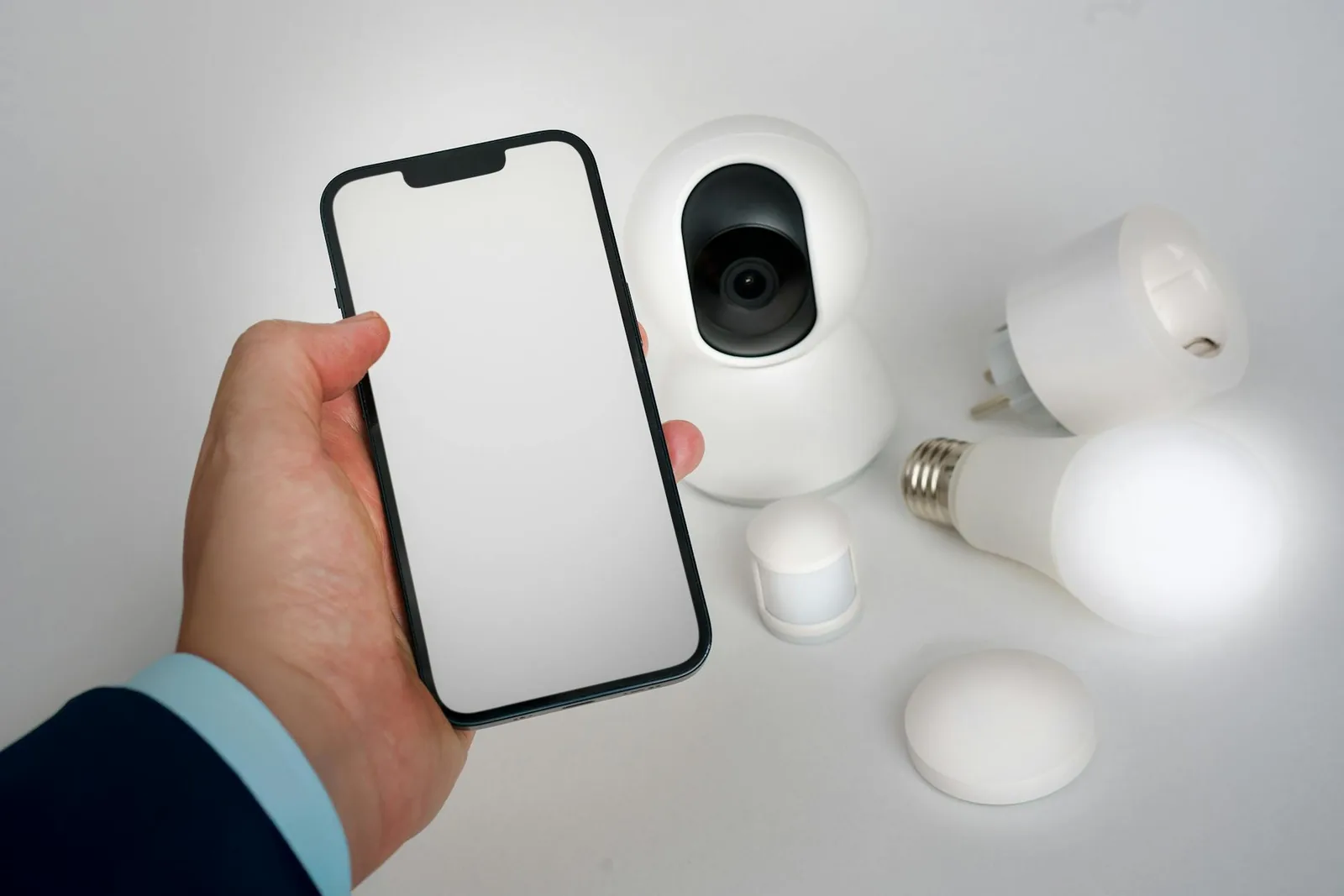
1. Was ist HomeKit?
HomeKit ist die technische Plattform hinter Apples Home-App. Hersteller können Geräte HomeKit-kompatibel machen. Sie erkennen das an Hinweisen wie Works with Apple Home, Apple Home, HomeKit oder bei neueren Geräten Matter mit Apple-Home-Unterstützung.
Sie steuern Geräte über:
- iPhone und iPad mit der Home-App,
- Apple Watch,
- Siri,
- HomePod oder HomePod mini,
- Apple TV,
- Mac,
- Automationen.
HomeKit eignet sich besonders für Menschen, die ohnehin Apple-Geräte nutzen. Wenn Ihr Haushalt komplett aus Android und Windows besteht, ist HomeKit nicht der naheliegende Startpunkt. Dann sind Google Home, Alexa oder herstellerübergreifende Matter-Lösungen oft praktischer.
2. Voraussetzungen prüfen
Sie brauchen ein iPhone oder iPad mit aktueller iOS- beziehungsweise iPadOS-Version. Für Fernzugriff und Automationen benötigen Sie eine Steuerzentrale. Das kann ein HomePod, HomePod mini oder Apple TV sein. Ein iPad als Steuerzentrale wurde früher unterstützt, ist aber für moderne Home-Architektur nicht mehr die beste Wahl.
Prüfen Sie vor dem Start:
- Apple-ID ist aktiv,
- iCloud-Schlüsselbund ist eingeschaltet,
- Zwei-Faktor-Authentifizierung ist aktiv,
- WLAN funktioniert stabil,
- Bluetooth ist eingeschaltet,
- Home-App ist installiert,
- Geräte sind HomeKit- oder Matter-kompatibel.
Für viele Geräte brauchen Sie ein 2,4-GHz-WLAN bei der Ersteinrichtung. Das ist nicht retro, sondern schlicht die Realität vieler Smart-Home-Chips.
3. Home-App vorbereiten
Öffnen Sie die Home-App. Falls noch kein Zuhause existiert, erstellt Apple eines automatisch oder fordert Sie dazu auf. Geben Sie dem Zuhause einen klaren Namen, etwa Zuhause, Wohnung oder Haus Müller. Kreative Namen sind erlaubt, aber Siri versteht einfache Namen besser. Leider kein Fan von Ironie.
Legen Sie anschließend Räume an:
- Wohnzimmer,
- Küche,
- Schlafzimmer,
- Flur,
- Bad,
- Büro,
- Kinderzimmer,
- Garten oder Terrasse.
Räume sind wichtig, weil Siri Befehle wie Licht im Wohnzimmer ausschalten nur sinnvoll ausführen kann, wenn Geräte sauber zugeordnet sind.
4. Erstes Gerät hinzufügen
Nehmen wir eine Lampe oder Steckdose. Schließen Sie das Gerät an und versetzen Sie es in den Kopplungsmodus. Öffnen Sie die Home-App, tippen Sie auf + und wählen Sie Gerät hinzufügen. Scannen Sie den HomeKit-Code oder Matter-Code. Dieser steht meist auf dem Gerät, in der Anleitung oder auf einer kleinen Karte.
Danach:
- Gerät benennen.
- Raum zuweisen.
- Gerätetyp prüfen.
- Favoritenstatus wählen.
- Funktion testen.
Gute Namen sind kurz und eindeutig: Stehlampe, Deckenlicht, Schreibtischlampe, Heizung Bad. Schlechte Namen sind Aqara E27 03 links vielleicht. Sie lachen, bis Sie Siri genau das sagen müssen.
5. HomeKit-Code sichern
Der HomeKit-Code ist wichtig. Ohne ihn lässt sich das Gerät später oft nicht neu koppeln. Kleben Sie die Code-Karte nicht in irgendeine Schublade, die beim nächsten Aufräumen verschwindet. Machen Sie ein Foto und speichern Sie es in einem sicheren Ordner oder in einem Passwortmanager als Notiz.
Bei Geräten mit Code direkt auf dem Gehäuse ist es einfacher. Trotzdem lohnt sich ein Foto, besonders bei fest montierten Geräten wie Thermostaten, Schaltern oder Türsensoren. Niemand möchte später einen Schalter ausbauen, nur um acht Ziffern abzulesen.
6. Steuerzentrale einrichten
Für Fernzugriff, Automationen und geteilte Nutzung brauchen Sie eine Steuerzentrale. Ein HomePod oder Apple TV wird automatisch als Steuerzentrale genutzt, wenn er mit derselben Apple-ID und demselben Zuhause verbunden ist.
Prüfen Sie den Status:
- Home-App öffnen.
- Drei Punkte oben wählen.
- Einstellungen des Zuhauses öffnen.
- Steuerzentralen & Bridges prüfen.
Dort sehen Sie, ob HomePod oder Apple TV verbunden ist. Wenn keine Steuerzentrale aktiv ist, funktionieren Geräte im Heim-WLAN zwar lokal, aber Fernzugriff und viele Automationen bleiben eingeschränkt.
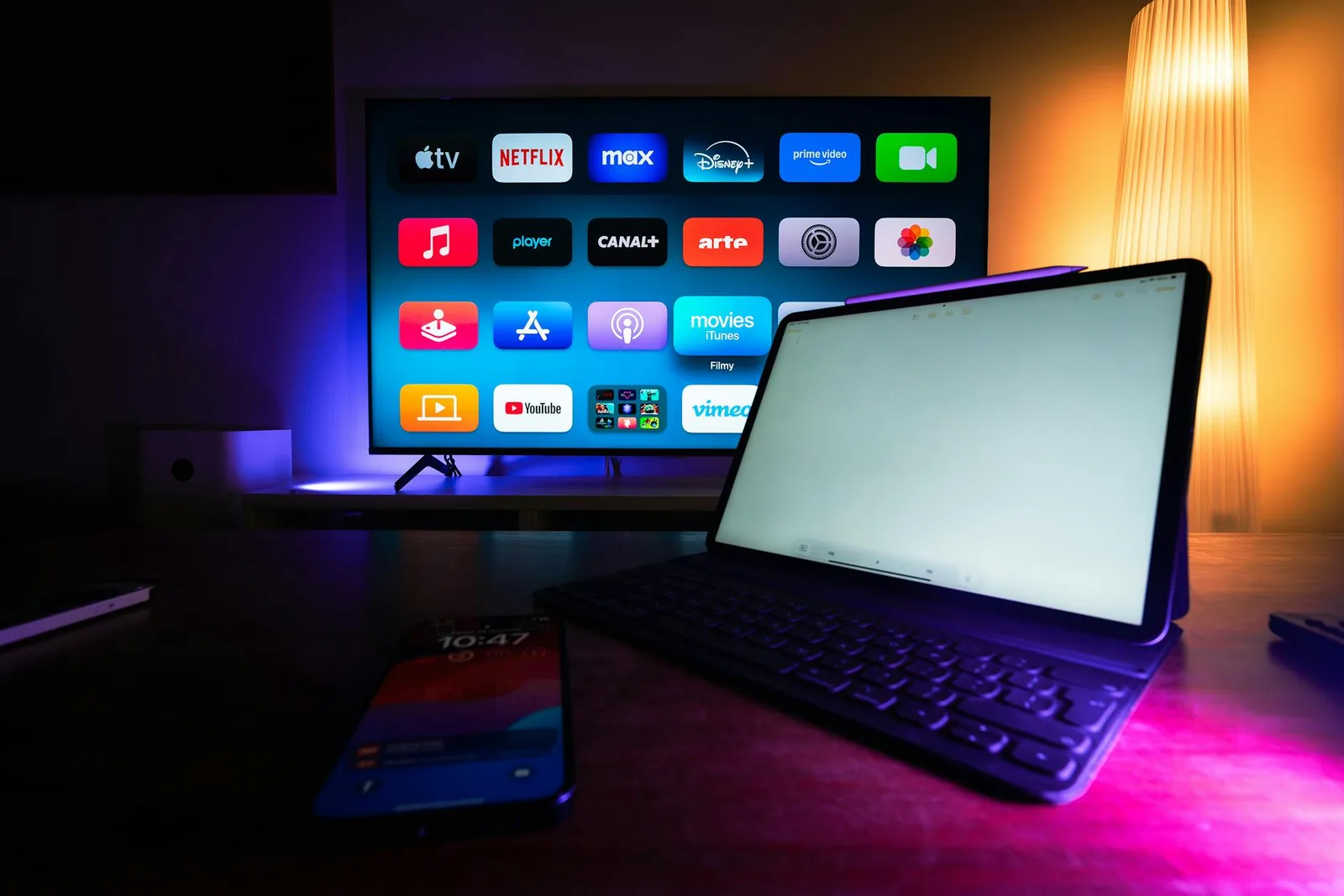
7. Räume und Zonen sinnvoll strukturieren
Räume sind die Grundlage. Zonen fassen Räume zusammen, etwa Erdgeschoss, Obergeschoss oder Außenbereich. Das lohnt sich in größeren Wohnungen und Häusern.
Beispiele:
- Zone Wohnbereich: Wohnzimmer, Küche, Esszimmer.
- Zone Schlafbereich: Schlafzimmer, Kinderzimmer.
- Zone Außen: Garten, Terrasse, Einfahrt.
Dann können Sie Befehle wie Schalte das Licht im Erdgeschoss aus nutzen. Bei kleinen Wohnungen reichen Räume. Strukturieren Sie nicht zu viel. Ein Smart Home ist kein Steuerberaterordner.
8. Szenen erstellen
Szenen schalten mehrere Geräte gemeinsam. Klassiker:
- Guten Morgen: Licht an, Heizung hoch, Steckdose Kaffeemaschine an.
- Filmabend: Licht gedimmt, TV-Steckdose an, Rollladen runter.
- Gute Nacht: alle Lichter aus, Türen prüfen, Heizung senken.
- Haus verlassen: Lichter aus, Kameras aktiv, Steckdosen aus.
So erstellen Sie eine Szene:
- Home-App öffnen.
- + antippen.
- Szene hinzufügen wählen.
- Geräte und gewünschte Zustände auswählen.
- Szene benennen.
- Testen.
Testen ist wichtig. Eine Szene, die beim Filmabend die Deckenlampe auf Stadionhelligkeit setzt, verliert schnell Freunde.
9. Automationen einrichten
Automationen führen Szenen oder Geräteaktionen automatisch aus. Auslöser können Zeit, Anwesenheit, Sensoren oder Gerätezustände sein.
Nützliche Beispiele:
- Flurlicht bei Bewegung abends einschalten.
- Heizung senken, wenn niemand zuhause ist.
- Gartenlicht bei Sonnenuntergang einschalten.
- Luftreiniger starten, wenn Steckdose aktiv wird.
- Nachricht senden, wenn ein Sensor auslöst.
Gehen Sie vorsichtig vor. Zu viele Automationen machen das Zuhause unberechenbar. Starten Sie mit zwei oder drei Abläufen, die echten Alltag sparen. Alles andere ist Spieltrieb mit WLAN.
10. Anwesenheit und Standort
HomeKit kann Automationen anhand der Anwesenheit starten: wenn die erste Person nach Hause kommt oder die letzte Person geht. Dafür müssen Standortdienste und Familienfreigabe korrekt gesetzt sein. Alle beteiligten Personen brauchen passende Apple-Geräte.
Prüfen Sie:
- Standortdienste aktiv,
- Mein iPhone suchen aktiv,
- richtige Hauptperson bei mehreren Geräten,
- Familienmitglieder im Zuhause eingeladen,
- Fernzugriff über Steuerzentrale aktiv.
Anwesenheitsautomation ist praktisch, aber testen Sie sie gründlich. Wenn das Licht ausgeht, während jemand zuhause ist, weil dessen Handy leer ist, wirkt das System weniger intelligent. Fairerweise: Es hatte keine Chance.
11. Familie einladen
In den Zuhause-Einstellungen können Sie Personen einladen. Diese brauchen eine Apple-ID. Sie können steuern, ob Personen Geräte fernsteuern, Geräte hinzufügen oder Automationen bearbeiten dürfen.
Für Kinder oder Gäste sollten Sie Rechte sparsam vergeben. Nicht jeder, der die Wohnzimmerlampe schalten darf, muss Türschlösser, Kameras oder Automationen verwalten können. HomeKit ist bequem, aber Berechtigungen sind trotzdem Berechtigungen.
12. Matter und Thread verstehen
Matter ist ein neuerer Smart-Home-Standard, der Geräte herstellerübergreifend besser verbinden soll. Ein Matter-Gerät kann mit Apple Home, Google Home, Alexa oder anderen Systemen funktionieren, sofern die jeweilige Unterstützung vorhanden ist.
Thread ist ein Funknetz für Smart-Home-Geräte. Es ist oft schneller und stabiler als klassisches Bluetooth und entlastet das WLAN. HomePod mini und manche Apple TVs können als Thread Border Router dienen.
Für Käufer bedeutet das:
- Matter-Logo prüfen,
- Apple-Home-Kompatibilität prüfen,
- Thread ist gut für Sensoren, Schalter und Lampen,
- WLAN-Geräte brauchen stabiles 2,4 GHz,
- ältere HomeKit-Geräte funktionieren weiterhin.
Matter löst nicht alles. Aber es reduziert das alte Smart-Home-Lotto, bei dem jedes Gerät seine eigene App, Bridge und Laune mitbrachte.
13. Bridges und Hersteller-Apps
Einige Systeme brauchen eine Bridge, etwa Philips Hue oder bestimmte Aqara-Geräte. Die Bridge verbindet viele Geräte mit HomeKit. Vorteil: stabiler, weniger WLAN-Geräte, oft bessere Reaktionszeit. Nachteil: ein weiteres Kästchen mit Netzteil.
Viele Geräte werden zuerst in der Hersteller-App eingerichtet und dann zu Apple Home hinzugefügt. Aktualisieren Sie Firmware regelmäßig über die Hersteller-App. HomeKit zeigt nicht immer alle Spezialfunktionen. Manchmal brauchen Sie die Original-App für Details wie Sensorempfindlichkeit, Lichtübergänge oder Geräteeinstellungen.
14. Kameras und Datenschutz
HomeKit Secure Video kann Kameravideos verschlüsselt in iCloud verarbeiten, wenn Kamera, Abo und Steuerzentrale passen. Für Datenschutz ist das besser als billige Kameras mit unbekannter Cloud. Trotzdem sollten Sie Kameras sparsam einsetzen.
Regeln für Kameras:
- keine Kamera in Bad oder Schlafzimmer,
- Außenkamera nicht auf Nachbargrundstück richten,
- Aufnahmen und Benachrichtigungen bewusst konfigurieren,
- Familienmitglieder informieren,
- starke Apple-ID-Sicherheit nutzen,
- alte Geräte aus dem Zuhause entfernen.
Smart Home wird schnell gruselig, wenn Technik mehr sieht als nötig. Nur weil eine Kamera technisch möglich ist, muss sie nicht im Flur hängen.
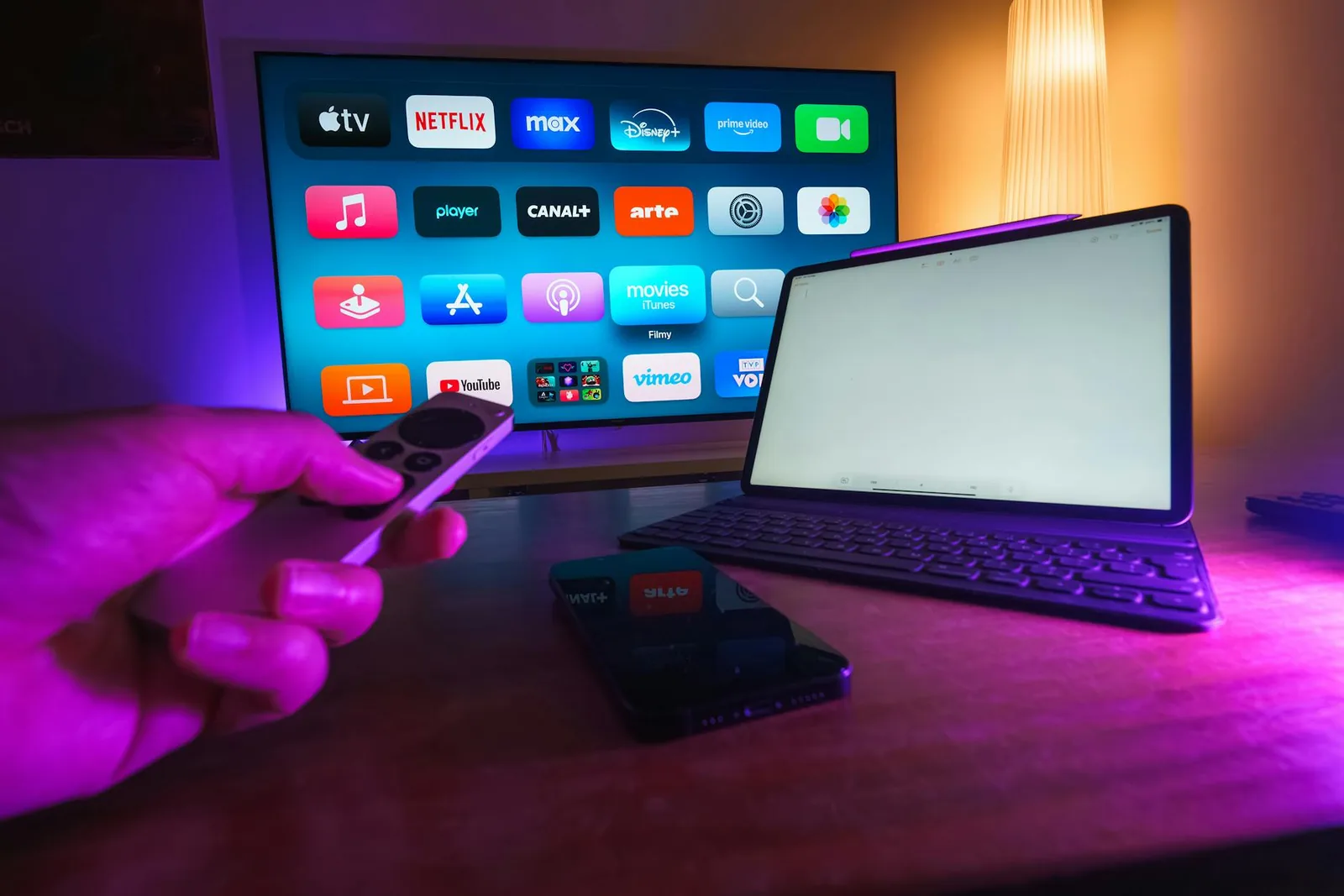
15. Siri-Befehle, die funktionieren
Siri versteht klare Befehle am besten:
- Hey Siri, schalte das Licht im Wohnzimmer ein.
- Hey Siri, stelle die Heizung im Bad auf 22 Grad.
- Hey Siri, aktiviere Gute Nacht.
- Hey Siri, ist die Haustür geschlossen?
- Hey Siri, schalte alle Lichter aus.
Benennen Sie Szenen und Geräte so, wie Sie sprechen würden. Vermeiden Sie doppelte Namen. Wenn es drei Geräte namens Lampe gibt, wird Siri kreativ. Kreativität ist bei Sprachassistenten selten hilfreich.
16. Typische Probleme beim Einrichten
Gerät wird nicht gefunden: Bluetooth und WLAN prüfen, Gerät zurücksetzen, iPhone näher heranbringen, 2,4-GHz-WLAN testen.
Code wird nicht erkannt: Licht prüfen, Code manuell eingeben, Schutzfolie entfernen, Hersteller-App nutzen.
Gerät reagiert langsam: WLAN-Signal prüfen, Bridge positionieren, Firmware aktualisieren, Router neu starten.
Automation läuft nicht: Steuerzentrale prüfen, Auslöser testen, Anwesenheitseinstellungen prüfen.
Siri versteht falsches Gerät: Namen ändern, Räume sauber zuweisen, doppelte Bezeichnungen entfernen.
Familienmitglied kann nicht steuern: Einladung erneut senden, Apple-ID prüfen, Fernzugriff erlauben.
17. Sicherheit: Apple-ID zuerst schützen
Ihr Smart Home hängt an Ihrer Apple-ID. Schützen Sie sie ernsthaft:
- Zwei-Faktor-Authentifizierung aktiv lassen,
- starkes Apple-ID-Passwort verwenden,
- vertrauenswürdige Geräte prüfen,
- alte Geräte entfernen,
- keine Apple-ID teilen,
- Home-Zugriffe regelmäßig prüfen.
Wenn jemand Zugriff auf Ihre Apple-ID hat, sind Lampen noch das harmloseste Problem. Türschlösser, Kameras und Anwesenheitsdaten sind sensibler. Komfort ohne Kontosicherheit ist nur ein schöneres Risiko.
18. Kaufberatung: worauf achten?
Achten Sie beim Kauf auf:
- Apple-Home- oder Matter-Unterstützung,
- zuverlässige Hersteller,
- Firmware-Updates,
- keine unnötige Cloud-Pflicht,
- gute Bewertungen zur HomeKit-Stabilität,
- passende Funktechnik: WLAN, Thread, Zigbee mit Bridge,
- physische Schalter weiterhin nutzbar.
Kaufen Sie nicht zehn unterschiedliche Billiggeräte aus zehn Apps. Ein gemischtes System kann funktionieren, aber der Einrichtungsaufwand steigt. Besser: wenige gute Plattformen, saubere Räume, klare Namen.
19. Gute Startausstattung
Für Einsteiger reicht:
- zwei smarte Lampen oder Steckdosen,
- ein HomePod mini oder Apple TV als Steuerzentrale,
- ein Bewegungssensor für Flur oder Abstellraum,
- ein Thermostat in einem Raum,
- eine Szene Gute Nacht,
- eine einfache Zeitautomation.
Damit lernen Sie HomeKit ohne Großbaustelle kennen. Später können Rollläden, Kameras, Türsensoren und weitere Räume folgen. Smart Home muss wachsen, nicht explodieren.
Zusammenfassung
HomeKit lässt sich sauber einrichten, wenn Sie mit stabiler Basis starten: aktuelles iPhone, aktive Apple-ID-Sicherheit, Home-App, klare Räume, gute Gerätenamen und eine Steuerzentrale wie HomePod mini oder Apple TV. Fügen Sie Geräte einzeln hinzu, sichern Sie HomeKit-Codes, erstellen Sie wenige sinnvolle Szenen und testen Sie Automationen. Matter und Thread machen neue Geräte flexibler, ersetzen aber keine saubere Planung. Ein gutes Apple Smart Home fühlt sich nicht nach Technikprojekt an. Es macht einfach das Licht aus, wenn Sie es wollen. Genau so soll es sein.