HDMI-Kabel: Warum die Unterschiede wichtig sind
HDMI ist der Standardanschluss für Fernseher, Monitore, Konsolen, Blu-ray-Player, Streaming-Geräte, Soundbars, Receiver und viele Laptops. Ein Kabel, ein Stecker, Bild und Ton zusammen. Klingt einfach. Ist es meistens auch. Bis 4K, 120 Hertz, HDR, ARC, eARC, Ultrawide-Monitor oder eine zickige Spielkonsole ins Spiel kommen.
Viele Probleme mit Bildaussetzern, schwarzem Bildschirm, flackerndem Monitor oder fehlendem Ton liegen nicht am Gerät, sondern am Kabel, am HDMI-Port oder an falschen Einstellungen. Gleichzeitig wird rund um HDMI viel Unsinn verkauft. Nicht jedes teure Kabel ist besser. Nicht jedes alte Kabel reicht. Und HDMI-Versionen auf Verpackungen sind manchmal mehr Marketing als Hilfe.
Dieser Ratgeber erklärt, welches HDMI-Kabel Sie wirklich brauchen, worauf Sie bei 4K und 8K achten sollten und warum Begriffe wie ARC, eARC, HDR und 120 Hz wichtig sind.
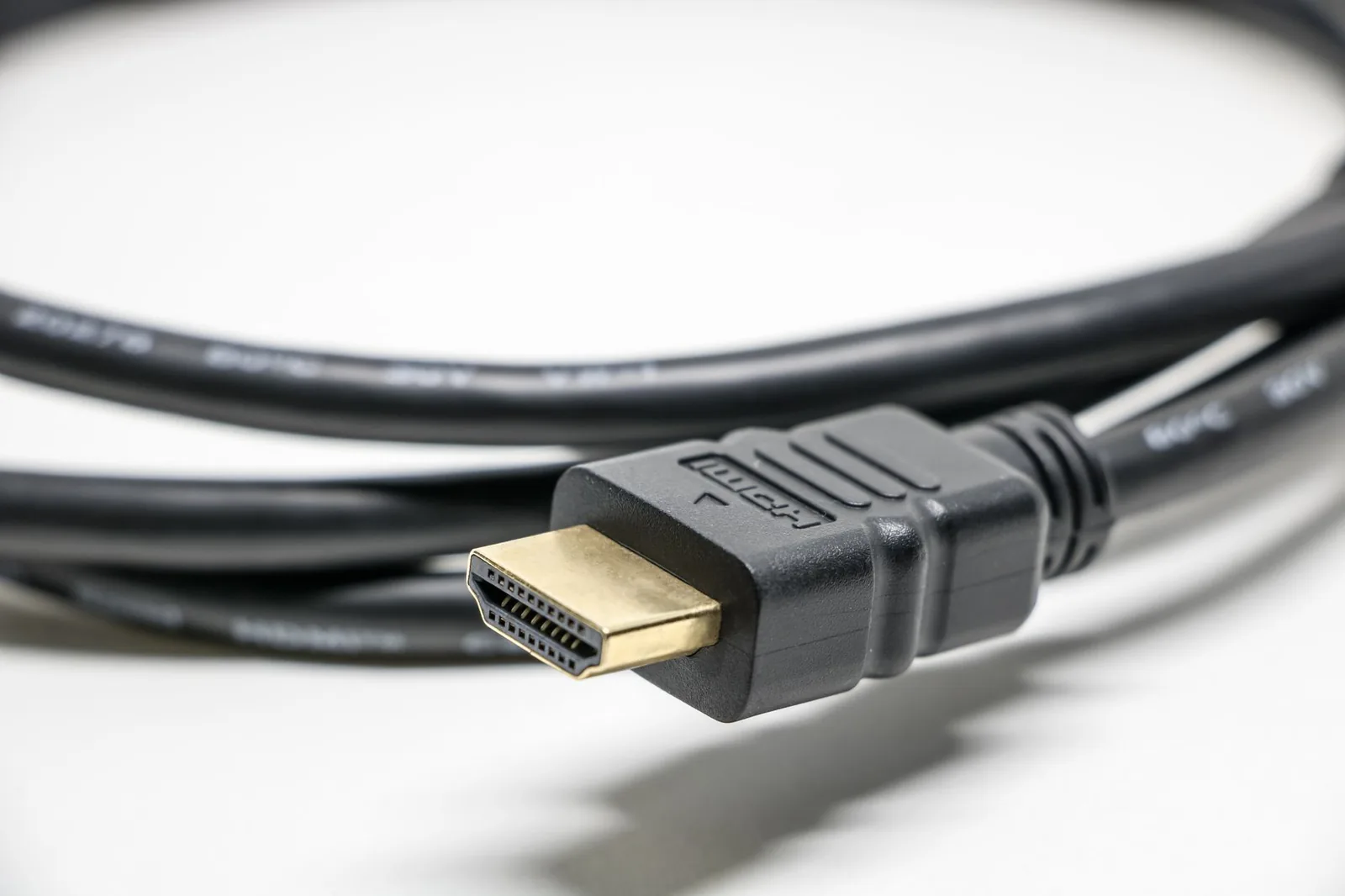
Was HDMI überträgt
HDMI steht für High Definition Multimedia Interface. Über ein HDMI-Kabel werden digitale Bild- und Tonsignale übertragen.
Typische Verbindungen:
- Laptop zu Monitor
- PC zu Fernseher
- Spielkonsole zu TV
- Blu-ray-Player zu AV-Receiver
- Streaming-Stick zu Fernseher
- Soundbar zu TV
- Kamera zu Monitor
HDMI kann je nach Standard und Geräten unterschiedliche Auflösungen, Bildraten, Tonformate und Zusatzfunktionen übertragen. Das Kabel ist nur ein Teil der Kette. Quelle, Kabel, Eingang und Zielgerät müssen zusammenpassen. Eine PlayStation 5 mit HDMI 2.1 bringt wenig, wenn der Fernseher nur HDMI 2.0 kann. Ein 8K-Kabel hilft nicht, wenn der Monitor nur Full HD hat. Technik bleibt demokratisch: Das schwächste Glied gewinnt.
HDMI-Versionen: 1.4, 2.0, 2.1
Bei HDMI-Versionen geht es um die Fähigkeiten der Schnittstelle. Wichtig sind vor allem Bandbreite, Auflösung und Bildrate.
Grobe Orientierung:
- HDMI 1.4: Full HD problemlos, 4K meist nur mit 24 oder 30 Hz
- HDMI 2.0: 4K mit 60 Hz, HDR möglich
- HDMI 2.1: 4K mit 120 Hz, 8K, VRR, eARC und mehr
Für normale Büroarbeit und Full-HD-Monitore reicht fast jedes halbwegs brauchbare HDMI-Kabel. Für 4K-Fernseher mit 60 Hz brauchen Sie ein Kabel, das die nötige Bandbreite stabil schafft. Für moderne Konsolen, Gaming-PCs und 4K mit 120 Hz brauchen Sie ein Ultra High Speed HDMI Cable.
Wichtig: Kabel selbst haben streng genommen keine HDMI-Version wie Geräte. Seriöse Kennzeichnungen lauten eher High Speed, Premium High Speed oder Ultra High Speed. Wenn auf einem Kabel nur HDMI 2.1 steht, ist das nicht automatisch falsch, aber weniger sauber als eine offizielle Zertifizierung.
Die offiziellen Kabeltypen
Bei HDMI-Kabeln sind diese Kategorien besonders wichtig:
Standard HDMI Cable:
- für ältere Geräte
- heute kaum noch empfehlenswert
- meist nur niedrige Auflösungen
High Speed HDMI Cable:
- Full HD
- oft 4K mit 30 Hz
- für viele ältere Geräte ausreichend
Premium High Speed HDMI Cable:
- 4K mit 60 Hz
- HDR
- höhere Bandbreite als einfache High-Speed-Kabel
- gute Wahl für viele 4K-Fernseher
Ultra High Speed HDMI Cable:
- 4K mit 120 Hz
- 8K
- HDMI-2.1-Funktionen
- VRR und hohe Bildraten
- empfehlenswert für PS5, Xbox Series X, Gaming-PCs und moderne TVs
Wenn Sie heute neu kaufen und das Kabel nicht extrem günstig sein muss, ist ein zertifiziertes Ultra-High-Speed-Kabel oft die entspannteste Wahl. Es kostet nicht viel mehr und deckt moderne Anforderungen ab. Für eine alte Full-HD-Verbindung reicht natürlich auch ein einfacheres Kabel.
4K, 8K und Bildrate: Der eigentliche Unterschied
Die Auflösung allein sagt nicht alles. Entscheidend ist die Kombination aus Auflösung, Bildrate, Farbtiefe und HDR.
Beispiele:
- 1080p bei 60 Hz ist leicht.
- 4K bei 30 Hz ist noch moderat.
- 4K bei 60 Hz braucht deutlich mehr Bandbreite.
- 4K bei 120 Hz braucht sehr viel Bandbreite.
- 8K braucht noch mehr.
Für Filme reichen oft 24 oder 30 Bilder pro Sekunde. Für Gaming und flüssige Mausbewegungen sind 60, 120 oder mehr Hertz wichtig. Wenn ein Monitor 144 Hz kann, bedeutet das nicht automatisch, dass HDMI diese Bildrate bei voller Auflösung schafft. Manche Monitore erreichen hohe Bildraten nur über DisplayPort oder nur über bestimmte HDMI-Eingänge.
Prüfen Sie daher:
- Welche Auflösung hat das Gerät?
- Welche Bildrate soll genutzt werden?
- Unterstützt der HDMI-Eingang diese Kombination?
- Unterstützt die Grafikkarte oder Konsole sie?
- Ist das Kabel dafür zertifiziert?
Wenn 4K nur mit 30 Hz statt 60 Hz läuft, wirkt der Desktop träge. Das ist kein Luxusproblem, sondern im Alltag nervig. Der Mauszeiger fühlt sich an, als hätte er noch einen Termin woanders.
HDMI für Gaming: PS5, Xbox und PC
Für moderne Konsolen ist HDMI besonders wichtig. PlayStation 5 und Xbox Series X können 4K mit bis zu 120 Hz ausgeben, wenn Fernseher, Kabel und Spiel das unterstützen.
Für Gaming wichtig:
- Ultra High Speed HDMI Cable
- HDMI-2.1-Eingang am Fernseher
- 4K 120 Hz Unterstützung
- VRR, falls gewünscht
- ALLM für automatischen Spielemodus
- HDR korrekt aktiviert
Viele Fernseher haben nicht an allen HDMI-Ports die gleichen Fähigkeiten. Manchmal unterstützen nur HDMI 3 und HDMI 4 120 Hz. Manchmal muss im TV-Menü ein erweiterter HDMI-Modus aktiviert werden. Die Bezeichnung variiert je nach Hersteller: Enhanced Format, HDMI Deep Color, Input Signal Plus oder ähnlich.
Wenn Ihre Konsole nur 60 Hz anzeigt, prüfen Sie zuerst den richtigen Port und die TV-Einstellungen, bevor Sie ein neues Kabel kaufen. Das Kabel ist oft schuldig, aber nicht immer allein.
HDMI am Computer und Monitor
Beim PC ist HDMI praktisch, aber nicht immer die beste Wahl. Viele Monitore unterstützen über DisplayPort höhere Bildraten als über HDMI. Besonders bei Gaming-Monitoren lohnt ein Blick ins Handbuch.
Typische Fälle:
- Full-HD-Monitor mit 60 Hz: HDMI reicht.
- 4K-Monitor mit 60 Hz: gutes HDMI-Kabel und passender Port nötig.
- 144-Hz-Gaming-Monitor: prüfen, ob HDMI die volle Bildrate schafft.
- Ultrawide-Monitor: Bandbreite und Anschlussversion prüfen.
- Laptop-Dockingstation: Spezifikationen der Dockingstation beachten.
Bei Laptops ist zusätzlich relevant, ob der HDMI-Ausgang direkt genug Leistung bietet. Manche ältere Notebooks geben über HDMI nur 4K mit 30 Hz aus. Ein neues Kabel ändert daran nichts.
ARC und eARC: Ton zurück zur Soundbar
ARC steht für Audio Return Channel. Damit kann ein Fernseher Ton über HDMI an eine Soundbar oder einen AV-Receiver zurückschicken. Das ist praktisch, weil Sie weniger Kabel brauchen.
eARC ist die neuere Variante mit mehr Bandbreite. Sie unterstützt bessere Tonformate wie Dolby TrueHD oder DTS-HD, sofern Geräte und Inhalte mitspielen.
Wichtig:
- TV und Soundbar müssen ARC oder eARC unterstützen.
- Das Kabel muss am richtigen HDMI-Port stecken.
- Der Port ist oft mit HDMI ARC oder HDMI eARC beschriftet.
- In den TV-Einstellungen muss HDMI-CEC oft aktiviert sein.
- Tonformat und Ausgabe müssen korrekt eingestellt sein.
Wenn Ihre Soundbar keinen Ton ausgibt, prüfen Sie nicht nur das Kabel. Prüfen Sie den HDMI-Port, die Audioausgabe im TV, CEC-Einstellungen und ob ARC/eARC wirklich aktiv ist. Heimkino-Menüs sind manchmal ein pädagogisches Experiment mit offenem Ausgang.
Kabellänge: Wann HDMI problematisch wird
Kurze HDMI-Kabel sind meist unkritisch. Bei längeren Kabeln steigt das Risiko für Signalprobleme.
Orientierung:
- bis 2 Meter: meist problemlos
- 3 bis 5 Meter: gutes Kabel empfehlenswert
- 5 bis 10 Meter: Qualität wird wichtiger
- über 10 Meter: aktive HDMI-Kabel oder Glasfaser-HDMI prüfen
Typische Symptome bei zu langem oder schlechtem Kabel:
- Bild flackert
- schwarzer Bildschirm
- Ton setzt aus
- HDR funktioniert nicht
- 4K 60 Hz wird nicht angeboten
- 120 Hz fehlen
- kurze Aussetzer beim Umschalten
Bei langen Strecken, etwa Beamer im Wohnzimmer, lohnt ein aktives HDMI-Kabel oder Glasfaser-HDMI. Achten Sie dabei auf die Richtung. Manche aktive Kabel funktionieren nur von Quelle zu Bildschirm, nicht umgekehrt.

Goldstecker, Premiumpreise und Marketing
Goldkontakte klingen hochwertig, sind aber kein Garant für bessere Bildqualität. HDMI überträgt digitale Signale. Entweder das Signal kommt korrekt an oder es gibt Aussetzer, Fehler, Flackern oder gar kein Bild. Ein teures Kabel macht das Bild nicht schärfer, wenn ein günstiges zertifiziertes Kabel die nötige Bandbreite stabil liefert.
Worauf Sie wirklich achten sollten:
- offizielle Zertifizierung
- passende Kabelkategorie
- gute Bewertungen bei realistischen Anwendungen
- ausreichende Länge ohne Übertreibung
- Rückgabemöglichkeit
- robuste Stecker, wenn oft umgesteckt wird
Kaufen Sie kein 80-Euro-Kabel, nur weil auf der Verpackung Wörter wie Cinema, Platinum oder Ultimate stehen. Wenn das Kabel zertifiziert ist und die Anforderungen erfüllt, reicht es. Marketing kann sehr laut sein. Elektronen sind davon unbeeindruckt.
Mini-HDMI, Micro-HDMI und Adapter
Neben normalem HDMI gibt es kleinere Varianten:
- Mini-HDMI: häufig bei Kameras oder älteren Tablets
- Micro-HDMI: sehr kleine Geräte, Actioncams, manche Tablets
- USB-C auf HDMI: moderne Laptops, Tablets und Smartphones
Bei Adaptern ist wichtig, dass sie die gewünschte Auflösung und Bildrate unterstützen. Ein USB-C-auf-HDMI-Adapter kann begrenzen, auch wenn Kabel und Monitor mehr könnten. Prüfen Sie daher Adapterdaten genau.
Bei Smartphones funktioniert HDMI-Ausgabe nicht automatisch über jeden USB-C-Anschluss. Manche Geräte unterstützen DisplayPort Alternate Mode, andere nicht. Dann hilft auch kein Adapter mit beeindruckender Verpackung.
Häufige HDMI-Probleme lösen
Kein Bild:
- Richtigen Eingang am TV wählen.
- Kabel neu einstecken.
- Anderen HDMI-Port testen.
- Gerät neu starten.
- Anderes Kabel testen.
- Auflösung am Quellgerät reduzieren.
Bild flackert:
- Kürzeres Kabel testen.
- Zertifiziertes Kabel nutzen.
- HDR testweise deaktivieren.
- Bildrate reduzieren.
- HDMI-Port wechseln.
Kein Ton:
- Audioausgabe am Gerät prüfen.
- TV-Lautsprecher oder Soundbar auswählen.
- ARC/eARC-Port prüfen.
- HDMI-CEC aktivieren.
- Tonformat auf PCM testen.
4K oder 120 Hz fehlt:
- Spezifikation von TV und Monitor prüfen.
- Richtigen HDMI-Port nutzen.
- Erweiterten HDMI-Modus aktivieren.
- Ultra-High-Speed-Kabel verwenden.
- Grafikkarten- oder Konsoleneinstellung prüfen.
Kaufempfehlung: Welches HDMI-Kabel brauche ich?
Für Full HD:
- High Speed HDMI reicht.
- Länge passend wählen.
- Kein teures Spezialkabel nötig.
Für 4K-Fernseher mit 60 Hz:
- Premium High Speed HDMI oder besser.
- Bei Neukauf gern Ultra High Speed.
- HDR-Unterstützung beachten.
Für PS5, Xbox Series X oder Gaming-PC:
- Ultra High Speed HDMI Cable.
- Kurze Länge bevorzugen.
- TV-Port mit HDMI 2.1 nutzen.
Für Soundbar mit eARC:
- gutes HDMI-Kabel, idealerweise Ultra High Speed.
- richtigen eARC-Port verwenden.
- TV- und Soundbar-Einstellungen prüfen.
Für Beamer oder lange Strecken:
- aktive HDMI-Kabel oder Glasfaser-HDMI prüfen.
- Richtung beachten.
- vor fester Verlegung testen.
Zusammenfassung
HDMI-Kabel unterscheiden sich vor allem in der zuverlässig übertragenen Bandbreite. Für Full HD genügt fast jedes brauchbare Kabel. Für 4K mit 60 Hz sollten Sie Premium High Speed oder besser nutzen. Für 4K mit 120 Hz, moderne Konsolen, 8K und HDMI-2.1-Funktionen ist ein zertifiziertes Ultra High Speed HDMI Cable die richtige Wahl. Achten Sie zusätzlich auf den passenden HDMI-Port, Geräteeinstellungen, ARC/eARC und Kabellänge. Teuer ist nicht automatisch besser. Passend ist besser. Das klingt weniger spektakulär, spart aber Geld und Nerven.