Handy-Display kaputt, was jetzt wirklich zählt
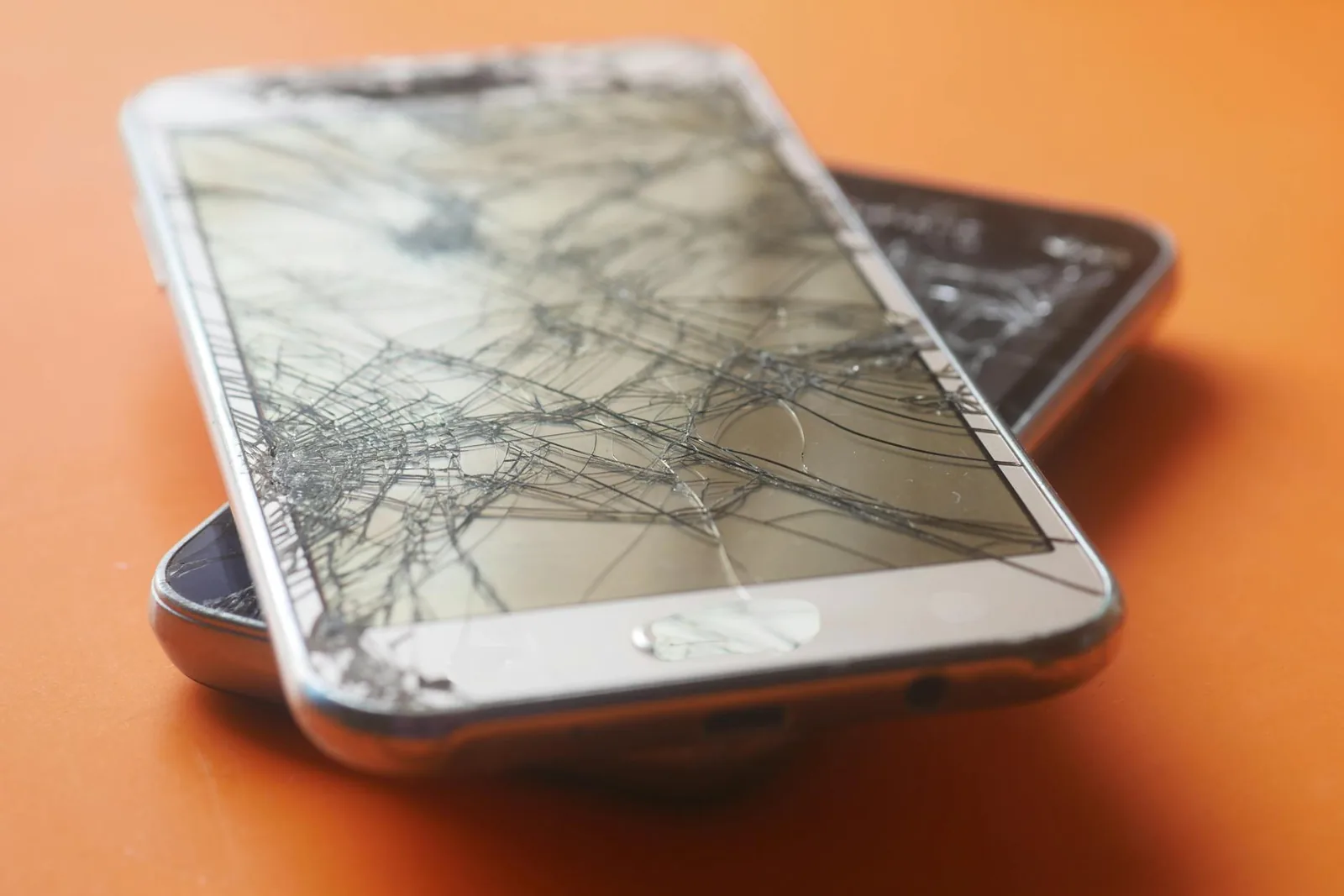
Ein Sturz reicht, und plötzlich sieht das Smartphone aus, als hätte es eine persönliche Fehde mit dem Boden verloren. Manchmal ist nur das Glas gesprungen, manchmal reagiert der Touch nicht mehr, manchmal bleibt der Bildschirm komplett schwarz. In genau diesem Moment geht es für die meisten nicht zuerst um das Gerät, sondern um die Daten darauf: Fotos, Kontakte, WhatsApp-Chats, Notizen, Bank-Apps, Zwei-Faktor-Codes, alles eben.
Die wichtigste Frage lautet deshalb nicht nur, wie man das Handy repariert, sondern wie man bei einem kaputten Display Daten retten kann. Die gute Nachricht: In vielen Fällen ist noch etwas möglich. Die schlechte Nachricht: Nicht jede Internetidee ist sinnvoll, und hektisches Probieren macht Schäden manchmal schlimmer.
In diesem Ratgeber erfahren Sie, welche Schadensarten es gibt, welche Sofortmaßnahmen sinnvoll sind, wie Sie bei iPhone und Android Daten sichern und wann nur noch die Reparatur oder professionelle Hilfe bleibt.
Zuerst klären, wie kaputt das Display eigentlich ist
Zwischen einem sichtbaren Riss und einem komplett toten Bildschirm liegen große Unterschiede. Bevor Sie irgendetwas unternehmen, prüfen Sie ruhig und systematisch:
- leuchtet der Bildschirm noch?
- reagiert der Touch teilweise oder gar nicht?
- hören Sie Töne, Vibrationen oder Benachrichtigungen?
- wird das Gerät am Computer erkannt?
- ist nur das Glas beschädigt oder das Panel darunter ebenfalls?
Typische Fälle:
Fall 1: Glas gesprungen, Touch funktioniert noch
Das ist die beste Ausgangslage. Sichern Sie sofort Ihre Daten und entscheiden Sie danach in Ruhe über die Reparatur.
Fall 2: Bild vorhanden, Touch reagiert nicht
Datenrettung ist oft noch möglich, aber umständlicher. Bei Android kann ein USB-OTG-Adapter mit Maus helfen. Beim iPhone wird es stärker davon abhängen, ob das Gerät bereits vertrauenswürdige Verbindungen kennt.
Fall 3: Display bleibt schwarz, Handy lebt aber noch
Das Gerät vibriert, klingelt oder wird am PC erkannt, aber Sie sehen nichts. Dann ist das Display oder die Displayansteuerung beschädigt, während Speicher und System noch funktionieren könnten.
Fall 4: Weder Bild noch Reaktion
Dann liegt möglicherweise mehr vor als nur ein Displayschaden. In diesem Fall steigen Aufwand, Risiko und Kosten deutlich.
Sofortmaßnahmen, die wirklich sinnvoll sind
Wenn das Display beschädigt ist, gehen Sie in dieser Reihenfolge vor:
- Nutzen Sie das Gerät nur so viel wie nötig.
- Laden Sie den Akku, falls der Akkustand niedrig ist.
- Entfernen Sie nicht hektisch das Display oder die Rückseite.
- Sichern Sie Daten sofort, solange das Gerät noch reagiert.
- Prüfen Sie, ob Cloud-Synchronisierung aktiv war.
- Notieren Sie wichtige Zugangsdaten, falls Sie sie noch kennen.
Was Sie nicht tun sollten:
- auf gut Glück das Gehäuse aufhebeln
- mit Föhn, Heizung oder fragwürdigen Bastelmethoden arbeiten
- Dutzende Entsperrversuche starten, bis das Gerät sich selbst sperrt
- dubiose Datenrettungssoftware installieren, bevor klar ist, was genau noch funktioniert
Wer in Panik alles gleichzeitig versucht, rettet oft nicht mehr Daten, sondern erzeugt nur mehr Chaos.
Wenn Touch und Bild noch funktionieren, sofort sichern
Das ist der Idealfall unter den schlechten Fällen. Solange Sie das Gerät noch bedienen können, sollten Sie die Zeit nutzen.
Sinnvolle Reihenfolge:
- Fotos und Videos mit Cloud oder PC sichern
- Kontakte synchronisieren
- wichtige Messenger-Backups prüfen
- Authenticator-Apps dokumentieren
- wichtige Dokumente und Downloads exportieren
- falls möglich ein vollständiges Geräte-Backup anlegen
Wenn Sie allgemein vorsorgen wollen, lesen Sie auch unseren Ratgeber Daten sichern – die wichtigsten Backup-Tipps. Der beste Moment für ein Backup ist natürlich vor dem Unfall. Der zweitbeste ist jetzt.
Daten retten beim iPhone
Beim iPhone hängen die Chancen stark davon ab, ob iCloud-Backups, Fotosynchronisierung und ein vertrauenswürdiger Computer bereits eingerichtet waren.
Prüfen Sie zuerst iCloud:
- sind Ihre Fotos bereits in iCloud Fotos gespeichert?
- werden Kontakte, Kalender, Notizen und Dateien synchronisiert?
- existiert ein aktuelles iCloud-Backup?
Das können Sie oft über ein anderes Apple-Gerät oder über icloud.com prüfen.
Falls das Display noch bedienbar ist:
Öffnen Sie Einstellungen, tippen Sie auf Ihren Namen und prüfen Sie iCloud, Fotos und Backup. Lassen Sie das Gerät im WLAN und am Strom, damit eine laufende Synchronisierung abgeschlossen werden kann.
Falls das iPhone bereits einem Computer vertraut:
Verbinden Sie es mit Ihrem Mac oder Windows-PC. Über Finder oder die Apple-Geräteverwaltung können Sie ein lokales Backup anstoßen. Wenn das iPhone erst noch entsperrt oder der Computer neu bestätigt werden muss, blockiert das kaputte Display diesen Weg oft.
Bei schwarzem Display, aber funktionierendem Gerät:
Wenn das iPhone noch startet und geladen wird, ist eine Display-Reparatur oft der schnellste Weg zu allen Daten. Reine Software-Tricks helfen dann nur begrenzt, weil Entsperren und Freigaben ohne Bild kaum sauber möglich sind.
Wenn Sie noch tiefer ins Apple-Ökosystem einsteigen wollen, helfen auch unsere Ratgeber iPhone Tipps für Anfänger und AirDrop nutzen – Dateien zwischen Apple-Geräten teilen.
Daten retten bei Android
Bei Android gibt es je nach Hersteller etwas mehr Wege, aber auch mehr Unterschiede zwischen den Geräten.
Zuerst prüfen:
- werden Fotos automatisch in Google Fotos gesichert?
- ist Google Drive Backup aktiv?
- synchronisieren Kontakte und Kalender mit dem Google-Konto?
- besitzt das Gerät USB-C mit Videoausgabe oder Desktop-Modus?
Wenn der Bildschirm noch reagiert:
Öffnen Sie Google Fotos, Drive und die Sicherungseinstellungen. Verbinden Sie das Gerät mit dem WLAN und lassen Sie es am Ladegerät. Kopieren Sie wichtige Dateien zusätzlich auf einen Computer.
Wenn das Bild da ist, aber der Touch defekt ist:
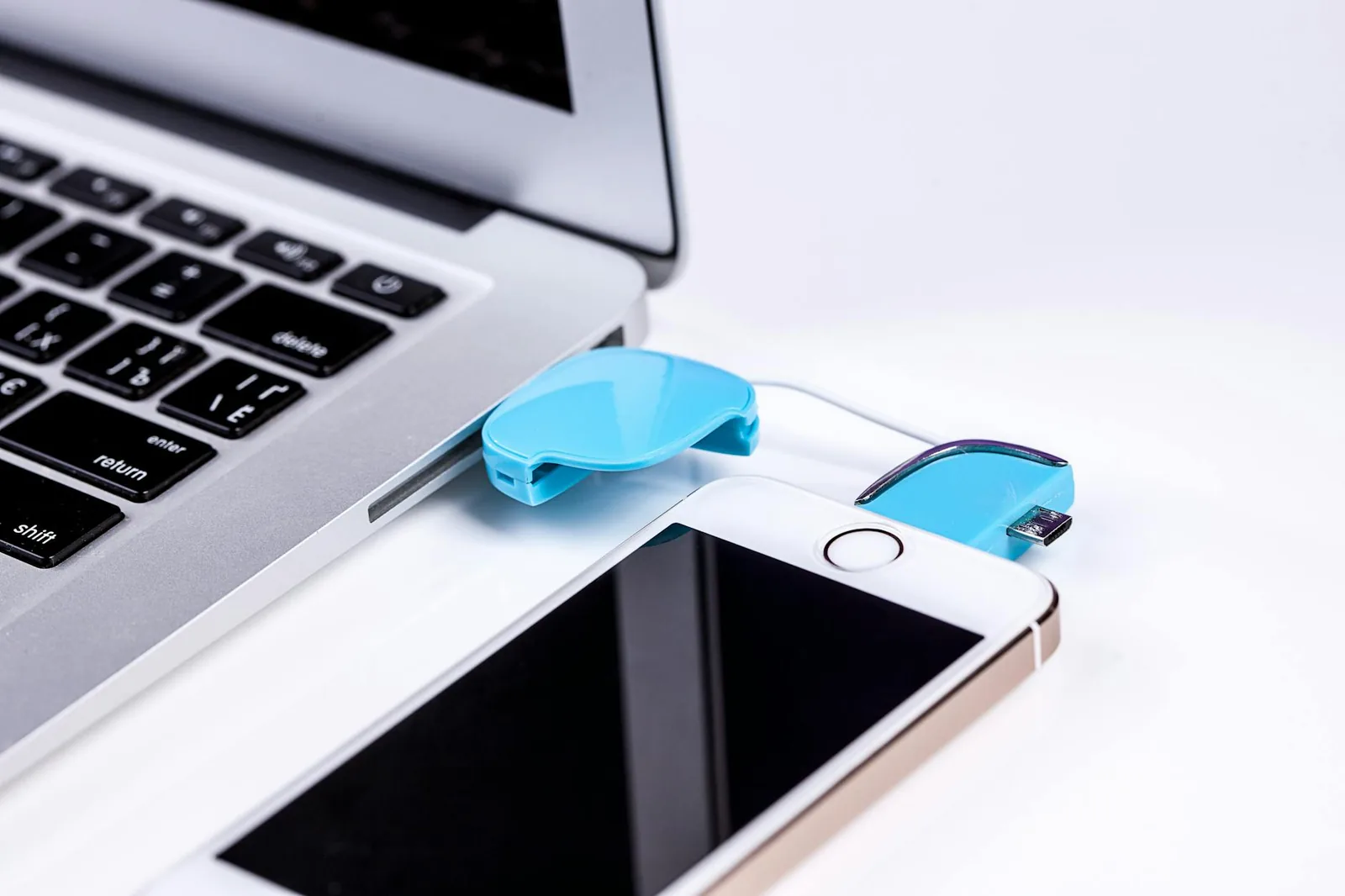
Bei vielen Android-Geräten kann ein USB-OTG-Adapter helfen. Damit schließen Sie eine USB-Maus an und bedienen das Smartphone wie einen kleinen Computer. So lassen sich Entsperrung, Freigaben und Backups oft noch durchführen.
Wenn das Display schwarz ist, das Handy aber lebt:
Manche Android-Smartphones unterstützen USB-C-zu-HDMI oder Desktop-Modi wie Samsung DeX. Dann können Sie das Bild auf einen Monitor ausgeben und mit Maus oder Tastatur arbeiten. Das klappt aber nicht bei jedem Gerät. Prüfen Sie das Modell, statt blind Adapter zu kaufen.
Wenn das Gerät am PC erkannt wird:
Ohne vorher entsperrten Dateiübertragungsmodus kommen Sie oft nicht weit. Viele Nutzer hoffen, dass der Rechner automatisch alles anzeigt. So freundlich ist Android leider nicht immer.
Was tun, wenn das Handy gesperrt ist und der Touch ausfällt?
Hier wird es knifflig. Wenn Sie das Gerät nicht entsperren können, sind viele Rettungswege blockiert.
Mögliche Ansätze:
- bei Android: USB-Maus per OTG anschließen
- bei bekannten Mustern oder PINs langsam und gezielt entsperren
- biometrische Entsperrung nutzen, wenn sie noch funktioniert
- auf bereits eingerichtete Cloud-Synchronisierung setzen
- bei iPhones auf vertrauenswürdige Geräte und iCloud hoffen
Wenn der Touch komplett tot ist und weder biometrische Entsperrung noch externer Zugriff funktioniert, ist eine Reparatur des Displays oft die vernünftigste Zwischenlösung. Für viele ist das überraschend, weil sie eigentlich nur die Daten wollen. Praktisch ist ein funktionierender Ersatzbildschirm aber oft der direkteste Weg zu genau diesen Daten.
Lohnt sich eine Reparatur nur für die Datenrettung?
Sehr oft ja. Vor allem dann, wenn:
- wichtige Fotos oder Arbeitsdaten fehlen
- keine brauchbaren Backups existieren
- der Gerätespeicher sonst intakt scheint
- eine professionelle Display-Reparatur günstiger ist als echter Datenrettungsservice
Manchmal reicht schon ein provisorisch funktionsfähiges Ersatzdisplay, damit Sie das Gerät entsperren, sichern und anschließend über einen Gerätewechsel entscheiden können.
Wann Sie besser direkt in eine Werkstatt gehen
Werkstatt oder professioneller Service sind sinnvoll, wenn:
- das Gerät trotz Laden nicht zuverlässig startet
- Wasser zusätzlich im Spiel war
- das Gehäuse stark verbogen ist
- Face ID, Fingerabdrucksensor oder wichtige Sensorik mit beschädigt wurden
- Sie an geschäftskritische oder einmalige Daten müssen
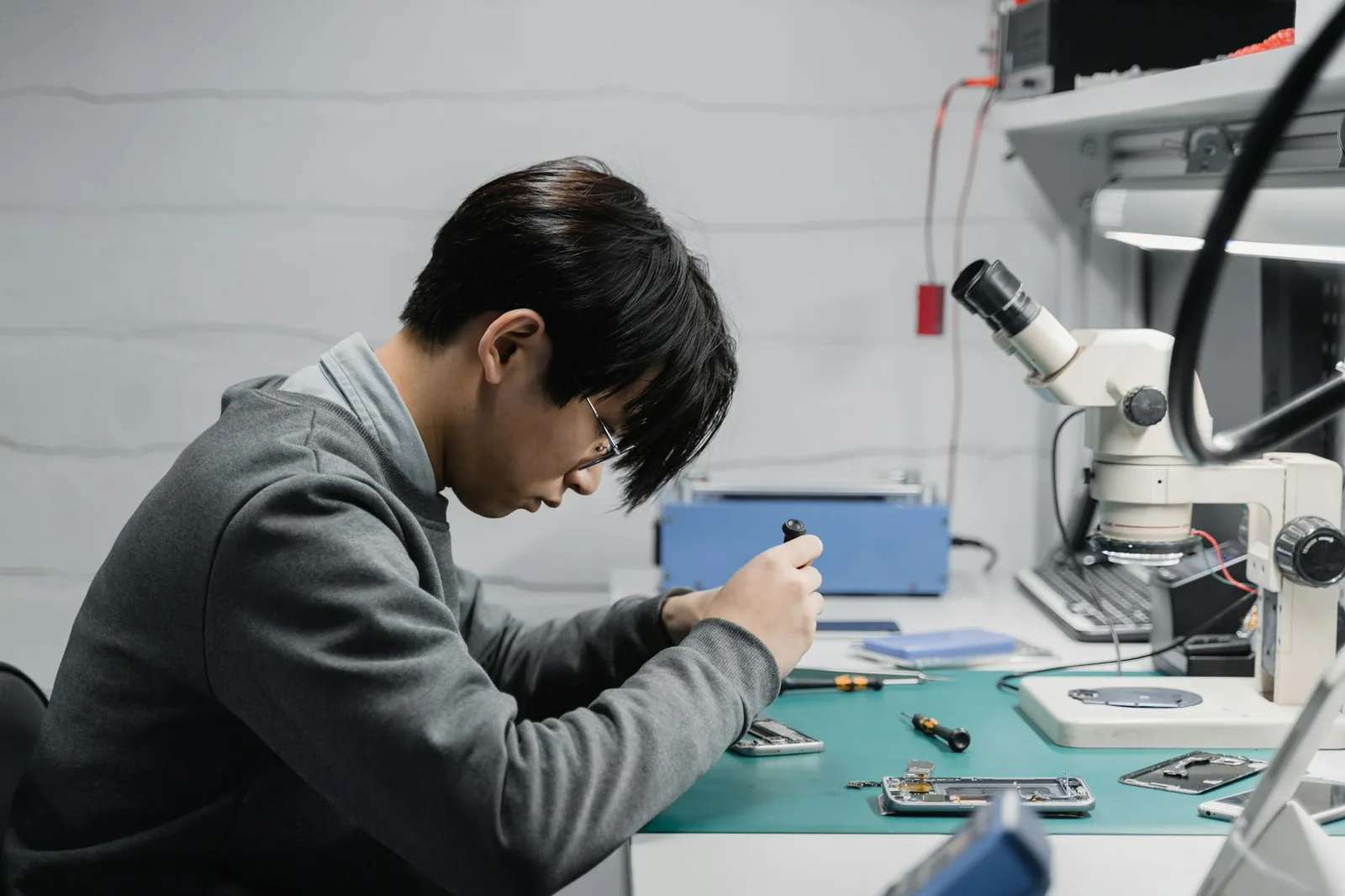
Fragen Sie konkret nach, ob zunächst eine datenorientierte Reparatur möglich ist. Gute Werkstätten wissen, dass nicht jeder Kunde primär ein perfektes Gerät will. Viele wollen schlicht ihre Fotos zurück.
Reparieren oder ersetzen, wie Sie vernünftig entscheiden
Nicht jedes kaputte Display rechtfertigt eine teure Reparatur. Stellen Sie sich diese Fragen:
- wie alt ist das Smartphone?
- wie teuer ist ein Originaldisplay?
- gibt es weitere Schäden an Akku, Gehäuse oder Kamera?
- wie wichtig sind die Daten?
- wie lange soll das Gerät noch genutzt werden?
Reparatur lohnt eher, wenn:
- das Gerät noch relativ neu ist
- nur Display oder Glas betroffen sind
- alle anderen Funktionen in Ordnung sind
- die Daten sehr wichtig sind
Austausch ist oft sinnvoller, wenn:
- das Smartphone schon mehrere Schwächen hat
- der Reparaturpreis nahe am Gebraucht- oder Neupreis liegt
- Software-Updates bald enden
- der Schaden über das Display hinausgeht
Nach der Rettung, sofort sauber absichern
Wenn Sie wieder Zugriff haben, erledigen Sie diese Punkte direkt:
- vollständiges Cloud-Backup prüfen
- zusätzliche lokale Sicherung auf PC oder externe Platte anlegen
- wichtige Zwei-Faktor-Codes sichern
- Fotos doppelt absichern
- Messenger-Backups überprüfen
- Kontakte exportieren
Wer einmal ein kaputtes Display ohne Backup erlebt hat, richtet danach meist erstaunlich motiviert Sicherungen ein. Schade, dass Smartphones so gern praktische Pädagogen spielen.
Vorbeugung für die Zukunft
Sie können den nächsten Schaden nicht komplett verhindern, aber das Risiko und die Folgen verringern:
- stabile Hülle verwenden
- gutes Schutzglas nutzen
- automatische Backups aktivieren
- regelmäßig Fotos zusätzlich auf PC oder Cloud sichern
- alte Geräte nicht mit einem einzigen Speicherort vertrauen
Wenn Sie ein neues Smartphone einrichten oder Daten umziehen, hilft Ihnen auch unser Ratgeber Handy-Daten übertragen – so klappt der Wechsel.
Zusammenfassung
Ein kaputtes Handy-Display bedeutet nicht automatisch Datenverlust. Entscheidend ist, ob Bild, Touch, Entsperrung und bestehende Backups noch nutzbar sind. Wenn das Gerät noch reagiert, sollten Sie sofort Fotos, Kontakte, Dokumente und Backups sichern. Beim iPhone sind iCloud und vertrauenswürdige Computer die wichtigsten Rettungswege. Bei Android helfen zusätzlich oft Google-Backups, USB-OTG-Mäuse oder je nach Modell externe Monitorausgabe. Wenn weder Touch noch Anzeige sauber funktionieren, ist eine Display-Reparatur oft der pragmatischste Weg zur Datenrettung. Und sobald die Daten wieder da sind, richten Sie bitte endlich ordentliche Backups ein. Ihr zukünftiges Ich wird überraschend dankbar sein.