Große Dateien versenden: erst die Methode wählen, dann klicken
Ein Foto passt fast immer in eine E-Mail. Ein Video vom Kindergeburtstag, eine Präsentation mit Bildern oder ein ZIP-Archiv mit Projektdaten eher nicht. Viele E-Mail-Anbieter blockieren Anhänge ab 20 bis 25 MB. Manche lassen größere Dateien kurz hochladen und melden dann am Ende trocken: zu groß. Danke für nichts.
Die bessere Lösung hängt von drei Fragen ab: Wie groß ist die Datei? Wie vertraulich ist sie? Muss der Empfänger etwas bearbeiten oder nur herunterladen? Danach entscheidet sich, ob Cloud-Link, Transferdienst, ZIP-Datei, USB-Stick oder NAS sinnvoll ist.
1. Warum E-Mail für große Dateien schlecht ist
E-Mail wurde nicht für riesige Anhänge gebaut. Große Dateien machen Postfächer voll, dauern lange beim Senden und können unterwegs blockiert werden. Dazu kommt: Eine 20-MB-Datei wird beim Mailversand technisch oft größer, weil sie kodiert wird. Aus 20 MB werden dann schnell 27 MB.
Typische Grenzen:
- Gmail: meist bis 25 MB Anhang, danach Google-Drive-Link.
- Outlook.com: ähnlich, oft mit OneDrive-Verknüpfung.
- Firmenpostfächer: häufig strengere Limits.
- Manche Empfänger: blockieren ZIP, EXE oder unbekannte Dateitypen.
Wenn eine Datei größer als 10 bis 15 MB ist, lohnt sich fast immer ein Link statt Anhang. Das wirkt weniger klassisch, ist aber praktischer.
2. Cloud-Link: meistens die beste Lösung
Bei einem Cloud-Link laden Sie die Datei in einen Dienst hoch und senden nur den Link. Der Empfänger lädt sie herunter oder arbeitet direkt daran.
Geeignete Dienste:
- Google Drive,
- Microsoft OneDrive,
- iCloud Drive,
- Dropbox,
- Nextcloud,
- Firmencloud.
Vorteile:
- keine E-Mail-Größenprobleme,
- Dateien können aktualisiert werden,
- Zugriff lässt sich oft widerrufen,
- mehrere Personen können dieselbe Version nutzen,
- Ordnerfreigaben sind möglich.
Achten Sie aber auf die Freigabeeinstellungen. Der Unterschied zwischen Jeder mit dem Link darf ansehen und Nur eingeladene Personen ist groß. Für private Dokumente, Ausweise, Verträge oder Kundendaten sollte der Link nicht offen im Internet herumliegen.
3. Cloud-Link sicher erstellen
So gehen Sie sauber vor:
- Datei in die Cloud hochladen.
- Datei oder Ordner auswählen.
- Teilen oder Freigeben anklicken.
- Zugriffsrechte wählen: ansehen, kommentieren oder bearbeiten.
- Bei vertraulichen Daten Empfänger direkt per E-Mail einladen.
- Link kopieren und senden.
- Nach Abschluss Freigabe wieder entfernen, wenn sie nicht dauerhaft nötig ist.
Bei OneDrive und Google Drive können Sie oft Ablaufdaten setzen, allerdings nicht in jeder kostenlosen Variante. Wenn verfügbar, nutzen Sie das. Ein Link, der nach sieben Tagen abläuft, ist besser als ein Link, der noch 2034 in irgendeinem Chatverlauf liegt.
4. Transferdienste für einmalige Sendungen
Transferdienste sind praktisch, wenn Sie keine gemeinsame Cloud nutzen möchten. Sie laden die Datei hoch, der Dienst erzeugt einen Downloadlink, der nach einiger Zeit abläuft.
Bekannte Beispiele sind WeTransfer, SwissTransfer oder ähnliche Anbieter. Für einfache Fotos, Videos und nicht vertrauliche Unterlagen reicht das oft.
Vorteile:
- schnell eingerichtet,
- kein gemeinsamer Account nötig,
- Ablaufdatum meist automatisch,
- Empfänger muss nichts installieren.
Nachteile:
- Datenschutz hängt vom Anbieter ab,
- kostenlose Limits,
- Links können weitergeleitet werden,
- Passwortschutz nicht immer kostenlos,
- nicht ideal für sensible Firmendaten.
Für private Urlaubsbilder: wunderbar. Für Steuerunterlagen, Personalakten oder Kundendaten: lieber genauer prüfen oder eine eigene sichere Lösung nutzen.
5. ZIP-Datei erstellen
Wenn Sie viele Dateien senden möchten, ist ein ZIP-Archiv sinnvoll. Es packt mehrere Dateien in eine Datei. Manchmal spart es Speicherplatz, manchmal nicht. Fotos und Videos sind meist schon komprimiert, da wird das ZIP kaum kleiner. Office-Dateien, Textdateien und manche Projektordner können dagegen deutlich schrumpfen.
Windows:
- Dateien markieren.
- Rechtsklick.
- Senden an > ZIP-komprimierter Ordner wählen.
- ZIP-Datei benennen.
Mac:
- Dateien markieren.
- Rechtsklick.
- Komprimieren wählen.
Für größere Archive oder Passwortschutz sind Programme wie 7-Zip hilfreich. Achten Sie darauf, das Passwort nicht im selben E-Mail-Text wie die Datei zu senden. Sonst ist der Schutz eher Dekoration.
6. Passwort und Verschlüsselung
Ein Passwort auf einer ZIP-Datei ist nur sinnvoll, wenn es stark ist und getrennt übermittelt wird. Ein kurzes Passwort wie Sommer2026 hält niemanden lange auf. Nutzen Sie lieber eine längere Passphrase, zum Beispiel mehrere zufällige Wörter mit Zahlen.
Gute Praxis:
- Datei per Cloud oder Transferdienst senden.
- Passwort über Telefon, SMS oder anderen Kanal mitteilen.
- Keine Passwörter in Betreffzeilen schreiben.
- Ablaufdatum setzen.
- Freigabe nach Download entfernen.
Bei sehr sensiblen Daten ist Ende-zu-Ende-verschlüsselte Übertragung besser. In Unternehmen sollte die IT vorgeben, welche Dienste erlaubt sind. Schatten-IT entsteht genau dann, wenn Mitarbeitende sonst Dateien irgendwie verschicken müssen. Irgendwie ist selten sicher.
7. Große Videos versenden
Videos sind die üblichen Verdächtigen. Ein paar Minuten in 4K können mehrere Gigabyte haben. Vor dem Versand sollten Sie überlegen, ob der Empfänger wirklich die Originaldatei braucht.
Möglichkeiten:
- Video in geringerer Auflösung exportieren,
- nur relevanten Ausschnitt schneiden,
- per Cloud-Link teilen,
- über YouTube oder Vimeo privat/nicht gelistet bereitstellen,
- per externer Festplatte übergeben,
- bei Projekten eine gemeinsame Cloud nutzen.
Für WhatsApp oder Messenger werden Videos oft stark komprimiert. Das reicht zum Anschauen, nicht für professionelle Weiterverarbeitung. Wenn jemand schneiden, drucken oder archivieren soll, senden Sie die Originaldatei oder einen hochwertigen Export.
8. Dateien vom Handy senden
Am Smartphone gibt es mehrere Wege:
iPhone: Teilen-Menü öffnen, Datei auswählen, iCloud-Link, AirDrop oder Mail/Message wählen. Für Apple-Nutzer in der Nähe ist AirDrop sehr bequem.
Android: Teilen-Menü nutzen, Google Drive, Nearby Share, WhatsApp, E-Mail oder andere Apps wählen. Nearby Share ist für Geräte in der Nähe praktisch.
Bei großen Dateien über Mobilfunk sollten Sie auf Datenvolumen achten. Ein 3-GB-Video über LTE hochzuladen ist möglich, aber nicht immer klug. WLAN ist meist stabiler und günstiger.
9. USB-Stick oder externe Festplatte
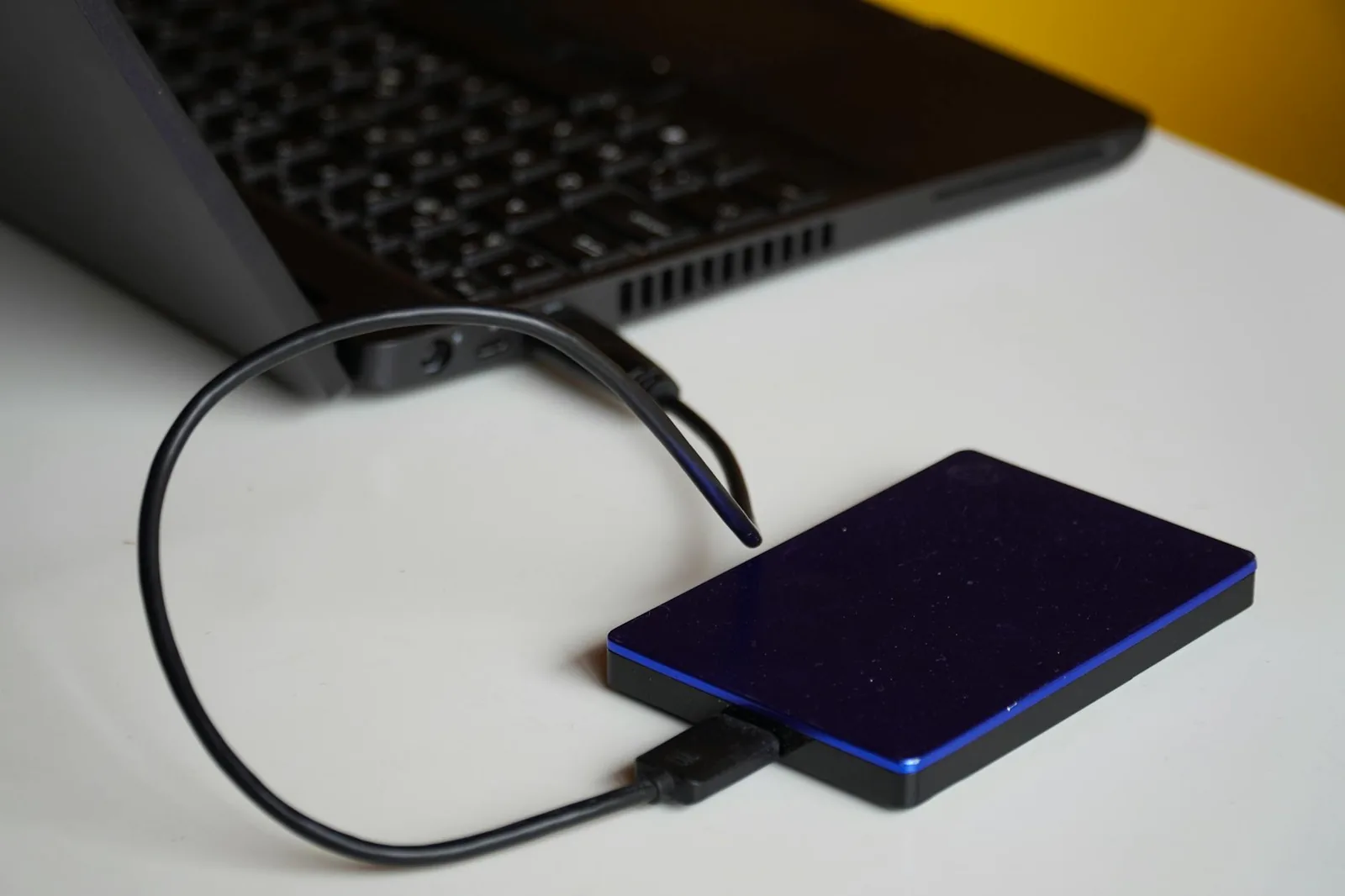
Nicht alles muss übers Internet. Wenn Dateien sehr groß sind oder die Verbindung langsam ist, sind USB-Stick und externe Festplatte oft schneller.
Sinnvoll bei:
- mehreren hundert Gigabyte,
- Videoschnittprojekten,
- Fotosammlungen,
- Backups,
- Empfänger in der Nähe,
- schwachem Upload.
Formatieren Sie den Datenträger passend. ExFAT funktioniert meist gut zwischen Windows und Mac. NTFS ist unter Windows Standard, am Mac aber ohne Zusatzsoftware oft nur lesbar. FAT32 ist alt und kann keine Dateien über 4 GB speichern. Genau dieser Punkt ruiniert gern den Abend.

10. Netzwerk und NAS im selben Haushalt
Wenn Sender und Empfänger im selben Netzwerk sind, können Dateien direkt über eine Netzwerkfreigabe oder ein NAS übertragen werden. Das ist schneller als Cloud, weil die Daten nicht erst ins Internet hochgeladen werden.
Beispiele:
- Windows-Freigabe im Heimnetz,
- macOS-Dateifreigabe,
- NAS-Ordner,
- FritzBox-NAS mit USB-Datenträger,
- gemeinsame Projektablage im Büro.
Für gelegentliche Nutzer ist die Einrichtung etwas aufwendiger. Für Familien, kleine Teams oder Hobbyfotografen lohnt sich ein NAS aber schnell. Besonders dann, wenn regelmäßig große Mengen an Fotos, Videos oder Backups bewegt werden.
11. Upload ist oft langsamer als Download
Viele Internetanschlüsse werben mit hoher Downloadgeschwindigkeit. Der Upload ist deutlich kleiner. Das merkt man erst, wenn 8 GB Videomaterial in die Cloud sollen.
Beispiel: Bei 20 Mbit/s Upload dauert 10 GB theoretisch über eine Stunde. In der Praxis länger, weil WLAN, Server und Schwankungen dazukommen. Wenn der Browser währenddessen abbricht, ist die Laune ebenfalls weg.
Tipps:
- große Uploads per LAN-Kabel statt WLAN starten,
- Computer wach halten,
- Cloud-Client statt Browser nutzen,
- Upload über Nacht laufen lassen,
- Dateien in sinnvolle Pakete aufteilen,
- bei instabiler Leitung Transferdienst mit Wiederaufnahme nutzen.
12. Große Dateien an Kunden oder Behörden
Bei geschäftlichen Daten zählt nicht nur Bequemlichkeit. Prüfen Sie Datenschutz, Auftragsverarbeitung und Zugriffsrechte. Kundendaten gehören nicht wahllos in private Clouds. Behörden haben oft eigene Upload-Portale oder besondere Vorgaben.
Für Unternehmen gilt:
- erlaubte Dienste festlegen,
- Freigaben dokumentieren,
- Ablaufdaten nutzen,
- Zugriff auf konkrete Empfänger begrenzen,
- sensible Dateien verschlüsseln,
- Links nach Projektende entfernen.
Das klingt nach Bürokratie, ist aber einfacher als später zu erklären, warum ein offener Link mit Kundendaten in einem alten Messenger-Chat gefunden wurde.
13. Was tun, wenn der Empfänger die Datei nicht öffnen kann?
Häufige Ursachen:
- Download nicht vollständig,
- falsches Programm,
- ZIP nicht entpackt,
- Passwort falsch übertragen,
- Datei beim Upload beschädigt,
- exotisches Dateiformat,
- Firmensicherheit blockiert den Download.
Senden Sie im Zweifel zusätzlich eine kurze Information: Dateityp, Größe, erwartetes Programm und ob ein Passwort nötig ist. Bei sehr wichtigen Dateien kann eine Prüfsumme helfen, ist für normale Nutzer aber meist zu technisch. Praktischer ist: Datei erneut hochladen und klar benennen.
14. Gute Dateinamen sparen Rückfragen
Benennen Sie Dateien verständlich. final_neu_wirklich_final2.zip ist keine Strategie. Besser:
2026-05-16_projektname_fotos_export.zip
oder
angebot-mueller-gmbh-version-3.pdf
Vermeiden Sie Sonderzeichen, sehr lange Namen und kryptische Abkürzungen. Empfänger sollen die Datei finden und einordnen können. Das ist keine Schönheitspflege, sondern Supportvermeidung.
Entscheidungshilfe
- Bis 10 MB: E-Mail-Anhang ist meist okay.
- 10 bis 500 MB: Cloud-Link oder Transferdienst.
- Mehrere GB: Cloud-Client, Transferdienst oder externe Festplatte.
- Sensible Daten: geschützte Cloud, Passwort, Ablaufdatum, klare Empfänger.
- Gemeinsame Arbeit: Cloud-Ordner statt Kopien hin und her.
- Sehr langsamer Upload: USB-Stick, Festplatte oder NAS prüfen.
Zusammenfassung
Große Dateien verschickt man besser als Link statt als E-Mail-Anhang. Cloud-Dienste sind für laufende Zusammenarbeit gut, Transferdienste für einmalige Sendungen, ZIP-Dateien für viele kleine Dateien und externe Datenträger für sehr große Datenmengen. Wichtig sind saubere Freigaben, verständliche Dateinamen und ein realistischer Blick auf Datenschutz. Die Datei soll ankommen, aber nicht für jeden erreichbar sein, der irgendwann zufällig den Link findet.