Google Home einrichten, ohne dass der Lautsprecher erst einmal dekorativ herumsteht
Ein Google Home einzurichten ist grundsätzlich keine komplizierte Aufgabe. Trotzdem scheitert der Start im Alltag oft an denselben Dingen: falsches WLAN, unklare Konten, App-Chaos oder der Wunsch, gleich zwanzig Smart-Home-Geräte anzubinden, bevor der Lautsprecher überhaupt sauber Hallo sagt. Etwas Reihenfolge hilft hier erstaunlich gut.
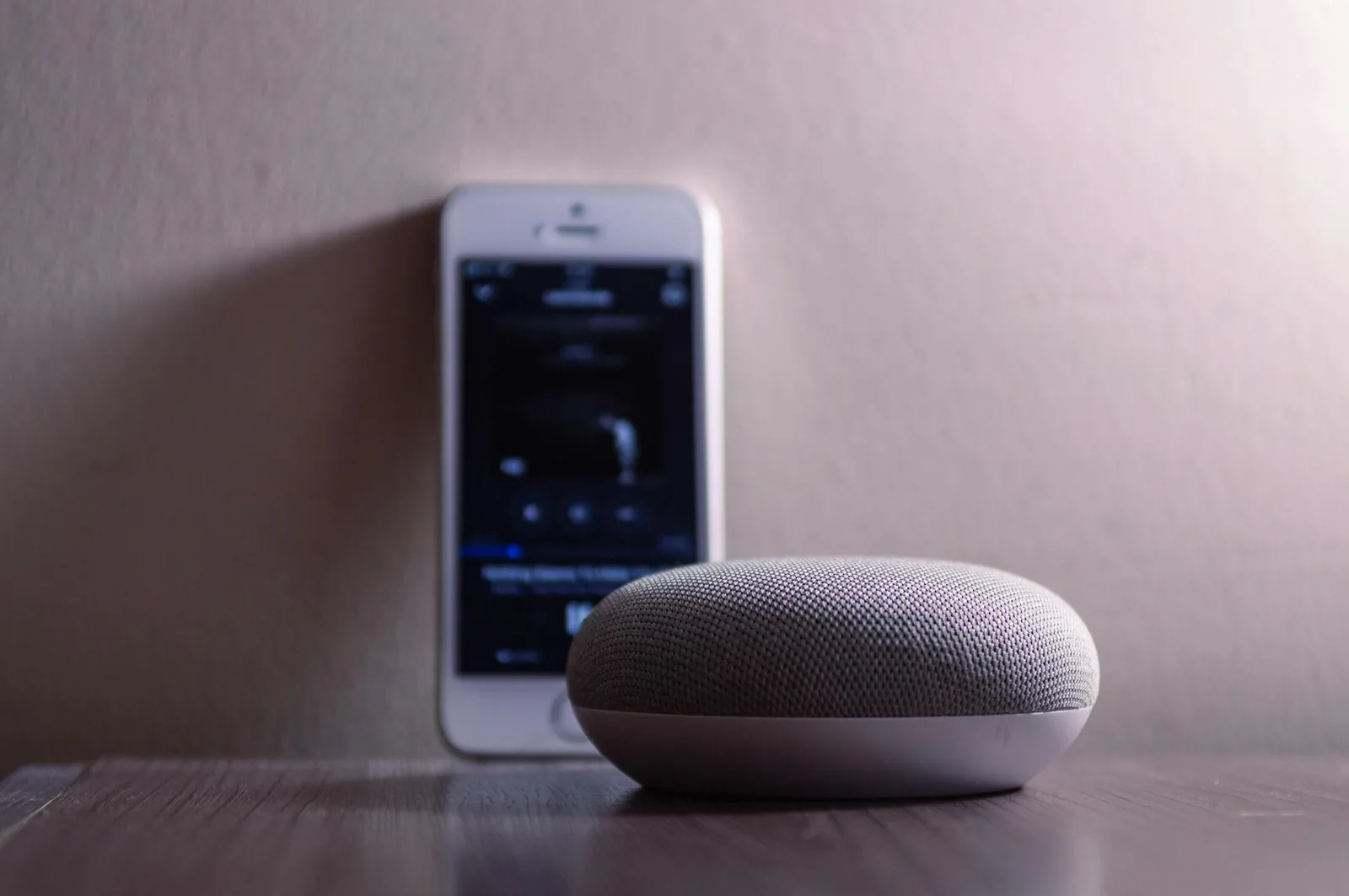
Der Name ist inzwischen etwas verwirrend, weil viele Geräte heute als Google Nest verkauft werden, die Einrichtung aber weiterhin über die Google Home App läuft. Für Sie bedeutet das vor allem: App öffnen, Lautsprecher finden, mit WLAN verbinden, Raum zuweisen und danach die Funktionen sinnvoll erweitern.
In diesem Guide gehen wir Schritt für Schritt durch die Einrichtung, erklären typische Fehlerquellen und zeigen, wie Sie Voice Match, Musikdienste, Smart-Home-Geräte und Routinen sauber einbinden.
Was Sie vor dem Start bereitlegen sollten
Bevor Sie anfangen, lohnt sich ein kurzer Realitätscheck.
Sie brauchen in der Regel:
- einen Google-Home- oder Google-Nest-Lautsprecher oder ein Display
- ein stabiles WLAN
- ein Smartphone oder Tablet mit installierter Google Home App
- ein Google-Konto
- Bluetooth und Standortfreigabe am Smartphone, zumindest vorübergehend
Je besser diese Grundlagen vorbereitet sind, desto kürzer dauert die Einrichtung. Wenn das Handy im Gastnetz hängt, das Google-Konto auf drei Personen verteilt ist und das WLAN-Passwort keiner kennt, wird es unnötig unerquicklich.
Die Google Home App installieren
Falls die App noch nicht vorhanden ist, laden Sie sie aus dem Play Store oder App Store herunter. Melden Sie sich mit dem Google-Konto an, das den Lautsprecher verwalten soll.
Für Haushalte mit mehreren Personen lohnt es sich, von Anfang an ein klares Hauptkonto zu wählen. Sonst wird später geraten, wer warum keine Geräte sieht oder warum Musikdienste plötzlich dem falschen Profil zugeordnet sind.
Lautsprecher anschließen und warten
Verbinden Sie das Gerät mit dem Strom. Nach kurzer Zeit meldet es sich akustisch oder mit einer LED-Anzeige. Jetzt sollte die Google Home App das neue Gerät in der Nähe erkennen.
Wenn nichts passiert:
- Bluetooth am Smartphone prüfen
- WLAN aktivieren
- Standortfreigabe erlauben
- näher an das Gerät gehen
- App einmal neu starten
Viele Einrichtungsprobleme entstehen nicht im Smart Home, sondern im Zusammenspiel aus Smartphone-Rechten und Funkverbindungen. Überraschend unglamourös, aber sehr real.
Neues Gerät in der Google Home App hinzufügen
Öffnen Sie die App und wählen Sie den Weg zum Hinzufügen eines neuen Geräts.
Typischer Ablauf:
- Auf Gerät hinzufügen oder das Plus-Symbol tippen.
- Neues Gerät auswählen.
- Zuhause oder Haushalt festlegen.
- Gefundenen Lautsprecher bestätigen.
- Den angezeigten oder abgespielten Code prüfen.
- WLAN auswählen und verbinden.
Der Code-Abgleich ist wichtig, damit Sie wirklich das richtige Gerät konfigurieren. Vor allem in Mehrfamilienhäusern oder dicht besiedelten Wohnungen ist es nicht völlig abwegig, dass mehrere passende Geräte in Reichweite sind.
Das richtige WLAN wählen
Der Lautsprecher sollte in das WLAN, das Sie im Alltag auch wirklich nutzen. Idealerweise ist das ein stabiles Heimnetz mit gutem Empfang am Aufstellort.
Achten Sie dabei auf:
- keine versehentliche Verbindung ins Gastnetz
- gutes Signal am späteren Standort
- nach Möglichkeit ein einheitliches Heimnetz statt wild getrennter Parallelwelten
Wenn Sie Mesh-WLAN oder Repeater nutzen, sollte die Grundverbindung dennoch stabil sein. Smart Speaker mögen keine dauernden Verbindungsabbrüche, auch wenn sie das höflich mit Schweigen kaschieren.
Gerät benennen und einem Raum zuweisen
Nach der WLAN-Verbindung legen Sie fest, in welchem Raum sich das Gerät befindet und wie es heißen soll.
Sinnvolle Namen sind zum Beispiel:
- Wohnzimmer
- Küche
- Schlafzimmer
- Büro
Je klarer Sie Räume und Gerätenamen vergeben, desto besser funktionieren später Sprachbefehle wie Schalte das Licht im Wohnzimmer ein oder Spiele Musik in der Küche.
Voice Match einrichten, damit nicht jeder alles gleich behandelt wird
Mit Voice Match kann Google Stimmen unterscheiden und persönliche Ergebnisse ausgeben, etwa Kalendertermine, Erinnerungen oder individuelle Musikvorschläge.
Das ist sinnvoll, wenn:
- mehrere Personen im Haushalt leben
- persönliche Informationen abgefragt werden sollen
- jeder eigene Musikdienste oder Routinen nutzen möchte
Für Familien ist das praktisch, allerdings nicht perfekt. Die Erkennung funktioniert oft gut, aber nicht unfehlbar. Man sollte also keine Wunder erwarten, nur eine deutlich sauberere Zuordnung.
Musik- und Videodienste verknüpfen
Wenn der Lautsprecher mehr tun soll als das Wetter ansagen, binden Sie direkt Ihre bevorzugten Dienste ein.
Typische Verknüpfungen:
- YouTube Music
- Spotify
- Deezer
- Netflix oder andere Streaming-Dienste bei Displays und kompatiblen Geräten
Legen Sie möglichst einen Standard-Musikdienst fest. Sonst bekommen Sie bei jedem Befehl kleine Rückfragen, die im Alltag schneller nerven als man denkt.
Smart-Home-Geräte hinzufügen
Der eigentliche Reiz für viele Nutzer beginnt erst hier. Lampen, Steckdosen, Thermostate, Kameras und andere Geräte lassen sich häufig über die Google Home App anbinden.
Typischer Weg:
- Gerät des Herstellers zunächst in der zugehörigen Hersteller-App einrichten.
- Danach in Google Home den passenden Dienst oder das kompatible Gerät hinzufügen.
- Konto verknüpfen.
- Gerät einem Raum zuweisen.
Dieser doppelte Weg irritiert viele Einsteiger. Leider ist er normal. Google Home ist oft die Steuerzentrale, nicht zwangsläufig der erste Einrichtungsort des Geräts.
Welche Geräte sich besonders gut eignen
Für den Einstieg eignen sich einfache, klar erkennbare Anwendungsfälle.
Gut für den Anfang sind:
- smarte Lampen
- smarte Steckdosen
- Heizkörperthermostate
- kompatible Fernseher oder Streaming-Geräte
- Türsensoren oder Kameras, sofern der Hersteller sauber unterstützt wird
Wer mit ein oder zwei klaren Automationen beginnt, lernt das System schneller, als wenn gleich ein halbes Haus parallel digitalisiert werden soll.
Routinen erstellen, damit das Ganze wirklich nützlich wird
Mit Routinen können Sie mehrere Aktionen zusammenfassen. Genau dort wird ein Sprachassistent oft erst praktisch.
Typische Routinen:
- Guten Morgen: Licht an, Wetter, Termine, Nachrichten
- Gute Nacht: Licht aus, Lautstärke senken, Wecker setzen
- Ich bin zuhause: bestimmte Lampen oder Steckdosen einschalten
- Filmabend: Fernseher, Licht und Lautsprecher anpassen
Routinen sparen kleine, wiederkehrende Handgriffe. Nicht lebensverändernd, aber im Alltag angenehm. Solange man sie nicht in ein überzüchtetes Automationsmonster verwandelt, das nur noch durch Zufall funktioniert.
Mehrere Nutzer in den Haushalt aufnehmen
Wenn mehrere Personen Google Home nutzen sollen, laden Sie sie in den Haushalt ein.
Das ist sinnvoll für:
- Partner oder Familienmitglieder
- gemeinsame Geräteverwaltung
- persönliche Kalender und Musikkonten
- gemeinsames Licht- und Raummanagement
Wichtig ist, die Freigaben bewusst zu vergeben. Nicht jedes Konto sollte automatisch alles administrieren müssen.
Datenschutz und Mikrofon, was Sie prüfen sollten
Sprachassistenten leben davon, auf ein Aktivierungswort zu hören. Genau deshalb stellen sich viele Nutzer zurecht Fragen zum Datenschutz.
Sinnvolle Einstellungen und Gewohnheiten:
- Mikrofon-Schalter kennen und bei Bedarf nutzen
- Sprachaktivitäten im Google-Konto prüfen
- nicht benötigte Verknüpfungen entfernen
- persönliche Ergebnisse nur aktivieren, wenn gewünscht
- sensible Gespräche nicht im selben Raum mit aktivem Assistenten führen, wenn Sie sich damit unwohl fühlen
Ein Smart Speaker ist praktisch, aber nicht magisch neutral. Wer ihn nutzt, sollte zumindest grob verstehen, welche Daten dabei anfallen.
Häufige Probleme bei der Einrichtung
Das Gerät wird in der App nicht gefunden
- Bluetooth oder Standort fehlen
- Smartphone und Gerät sind zu weit auseinander
- Lautsprecher war schon einmal mit einem anderen Haushalt verbunden
Google Home verbindet sich nicht mit dem WLAN
- falsches Passwort
- schwaches Signal
- Problem mit Gastnetz oder isolierten Netzwerken
Smart-Home-Geräte tauchen nicht auf
- Herstellerkonto nicht korrekt verknüpft
- Gerät noch nicht in der Hersteller-App eingerichtet
- Inkompatibilität mit Google Home
Sprachbefehle wirken ungenau
- Geräte oder Räume unklar benannt
- mehrere ähnliche Namen im Haushalt
- Voice Match nicht sauber eingerichtet
Gerät zurücksetzen, wenn gar nichts mehr sauber läuft
Wenn die Einrichtung festhängt oder das Gerät früher schon mit einem anderen Haushalt genutzt wurde, kann ein Werksreset helfen. Die genaue Taste oder Tastenkombination hängt vom Modell ab. Danach richten Sie das Gerät neu ein.
Ein Reset ist oft schneller als eine halbe Stunde widersprüchliche Menüs. Nicht elegant, aber wirksam.
Tipps für einen sauberen Start im Alltag
Praktische Empfehlungen:
- mit einem Raum und wenigen Geräten anfangen
- Geräte klar benennen
- Standard-Musikdienst festlegen
- gleich eine oder zwei sinnvolle Routinen einrichten
- Datenschutzoptionen bewusst prüfen
- nicht genutzte alte Konten aus dem Haushalt entfernen
So bleibt das System verständlich. Smart Home soll den Alltag vereinfachen und nicht in eine kleine private IT-Abteilung verwandeln.
Wann alternative Lösungen sinnvoll sein können
Google Home ist stark, wenn Sie ohnehin Android, Google-Dienste oder kompatible Smart-Home-Produkte nutzen. Wer dagegen tief im Apple-Ökosystem lebt oder maximale lokale Kontrolle ohne Cloud will, schaut sich vielleicht eher andere Systeme an. Das macht Google Home nicht schlecht. Es heißt nur, dass Technik selten religiös entschieden werden sollte.
Multiroom, Lautsprechergruppen und sinnvolle Erweiterung
Sobald ein einzelnes Gerät sauber läuft, können Sie Google Home sinnvoll erweitern. Praktisch sind vor allem Lautsprechergruppen für mehrere Räume, etwa wenn Küche und Wohnzimmer gemeinsam Musik abspielen sollen. Richten Sie solche Gruppen erst dann ein, wenn die einzelnen Geräte stabil verbunden sind. Sonst bauen Sie auf wackligem Fundament und wundern sich später über Aussetzer, die eigentlich schon beim ersten Lautsprecher begonnen haben.
Auch bei zusätzlichen Geräten gilt: lieber schrittweise erweitern. Erst Lautsprecher, dann Licht, dann vielleicht Thermostate oder Fernseher. So bleibt nachvollziehbar, welches Gerät welchen Dienst nutzt und wo ein Fehler wirklich sitzt.
Zusammenfassung
Ein Google Home einzurichten ist mit der Google Home App in wenigen Schritten machbar, wenn WLAN, Google-Konto und Standort sauber vorbereitet sind. Wichtig sind eine stabile Verbindung, klare Raum- und Gerätenamen, auf Wunsch Voice Match sowie sinnvolle Verknüpfungen für Musikdienste und Smart-Home-Geräte. Wer klein anfängt, später sauber zu Lautsprechergruppen und weiteren Geräten erweitert, Routinen gezielt nutzt und Datenschutz nicht ignoriert, bekommt schnell ein System, das im Alltag wirklich nützlich ist statt nur nett auf dem Regal zu stehen.