Fritz!Box einrichten, ohne im Router-Menü zu versumpfen
Eine Fritz!Box einrichten ist grundsätzlich kein Hexenwerk. Trotzdem landet man schnell in einer kleinen Mischung aus Kabelsalat, Zugangsdaten, blinkenden LEDs und der Frage, warum das Internet ausgerechnet jetzt schweigt. Die gute Nachricht: Wenn Sie in der richtigen Reihenfolge vorgehen, läuft der Prozess meist erstaunlich reibungslos.
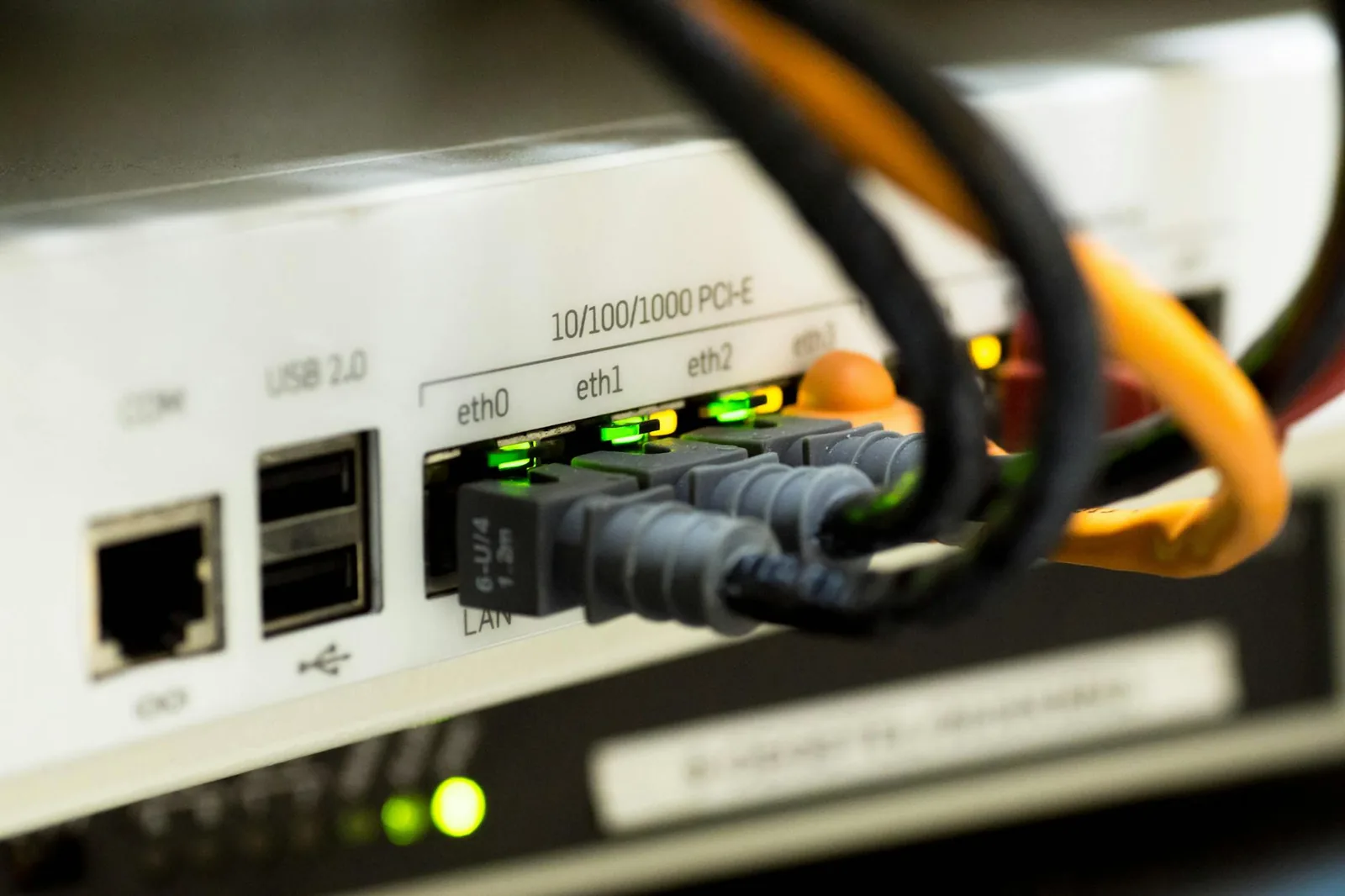
Diese Anleitung führt Sie Schritt für Schritt durch den ersten Aufbau, die Internetverbindung, WLAN-Sicherheit und sinnvolle Grundeinstellungen. Außerdem schauen wir uns an, was bei DSL, Kabel und Glasfaser unterschiedlich sein kann und welche typischen Probleme nach der Erstinstallation auftauchen.
Vor dem Start, was Sie bereitlegen sollten
Bevor Sie den Router anschließen, sammeln Sie kurz alles Nötige. Das spart Herumrennen und unnötige Fehler.
Sinnvoll bereitlegen:
- Fritz!Box mit Netzteil
- mitgelieferte Kabel
- Zugangsdaten vom Internetanbieter, falls erforderlich
- Smartphone, Tablet oder PC für die Einrichtung
- eventuell Telefon oder DECT-Mobilteil
Je nach Anschlussart brauchen Sie zusätzliche Geräte, etwa ein Glasfasermodem oder einen Kabelanschluss. Manche Provider liefern vorkonfigurierte Fritz!Boxen, andere erwarten manuelle Einrichtung. Beides ist okay. Nur mischen sollte man es nicht.
Welche Anschlussart haben Sie überhaupt?
Bevor Sie beginnen, sollten Sie wissen, über welche Technik Ihr Internet läuft.
Typische Varianten:
- DSL, Router direkt an TAE-Dose oder DSL-Anschluss
- Kabel, Router an Multimediadose
- Glasfaser, oft über externes ONT oder Glasfasermodem
- Internet über bestehendes Modem, Fritz!Box arbeitet dann als Router dahinter
Die exakte Einrichtung hängt vom Modell und vom Anbieter ab. Das Grundprinzip bleibt aber ähnlich: Anschluss herstellen, Router starten, Oberfläche öffnen, Verbindung konfigurieren, WLAN absichern.
Fritz!Box anschließen, die ersten Minuten
Schließen Sie zuerst die Fritz!Box korrekt an.
Typischer Ablauf:
- Passendes Kabel mit dem Anschluss verbinden.
- Anderes Ende in den richtigen Port der Fritz!Box stecken.
- Netzteil anschließen.
- Gerät einschalten und ein paar Minuten warten.
Die LEDs zeigen an, ob der Router startet. Direkt nach dem Einschalten blinkt vieles. Das ist normal. Nicht jede blinkende Lampe ist ein Drama, auch wenn Router diese Kunstform sehr überzeugend beherrschen.
Mit der Fritz!Box verbinden
Für die erste Einrichtung können Sie sich entweder per WLAN oder per LAN-Kabel verbinden. Ein LAN-Kabel ist etwas stabiler, WLAN reicht in den meisten Fällen aber aus.
Die Zugangsdaten für das Standard-WLAN stehen meist auf der Unterseite oder Rückseite des Geräts. Dort finden Sie typischerweise:
- WLAN-Name
- WLAN-Netzwerkschlüssel
- Gerätekennwort oder Zugang zur Benutzeroberfläche
Wenn die Verbindung steht, öffnen Sie im Browser fritz.box. Alternativ funktioniert oft auch eine lokale IP-Adresse wie 192.168.178.1.
Ersteinrichtung in der Oberfläche
Beim ersten Aufruf führt die Fritz!Box meist durch einen Einrichtungsassistenten. Genau dafür ist er da, also ruhig nutzen.
Sie werden meist nach folgenden Dingen gefragt:
- Gerätekennwort
- Sprache und Region
- Internetanbieter
- Zugangsdaten, falls nötig
- WLAN-Name und WLAN-Schlüssel
Bei bekannten Providern wie Telekom, 1&1, Vodafone oder o2 sind passende Profile oft schon hinterlegt. Das vereinfacht den Prozess deutlich. Wenn Zugangsdaten fehlen oder nicht akzeptiert werden, lohnt sich ein Blick in die Vertragsunterlagen oder ins Kundenportal des Anbieters.
Internetzugang einrichten
Wenn die Fritz!Box nicht bereits automatisch online geht, müssen Sie den Internetzugang manuell hinterlegen.
Je nach Anschluss kann nötig sein:
- Benutzername und Passwort für DSL
- Aktivierung über den Kabelanbieter
- Verbindung über externes Modem bei Glasfaser
- Auswahl eines vorhandenen Provider-Profils
Nehmen Sie sich hier lieber zwei ruhige Minuten. Ein Zahlendreher in den Zugangsdaten produziert erstaunlich viel Verwirrung für einen so kleinen Fehler.
Sobald die Verbindung steht, zeigt die Fritz!Box meist an, dass Internet verfügbar ist. Testen Sie danach direkt ein paar Webseiten. Nicht erst nach einer halben Stunde weiterer Einstellungen merken, dass die Basis noch gar nicht sauber läuft.
WLAN sinnvoll einrichten, nicht nur irgendwie
Ein zentraler Schritt ist die WLAN-Konfiguration. Viele belassen es beim Standardnamen und einem ewig kryptischen Schlüssel vom Aufkleber. Das ist technisch zulässig, aber nicht immer praktisch.
Sinnvolle WLAN-Grundeinstellungen:
- einen verständlichen WLAN-Namen wählen
- ein starkes, einzigartiges WLAN-Passwort setzen
- WPA2 oder WPA3 nutzen, falls unterstützt
- getrennte Netze nur dann anlegen, wenn Sie den Zweck kennen
Wer Smart-Home-Geräte oder ältere Technik nutzt, stößt manchmal auf Kompatibilitätsfragen mit 5 GHz oder gemischten WPA-Modi. Dann lohnt sich ein nüchterner Blick in die WLAN-Einstellungen. Nicht alles ist kaputt, manchmal ist es nur ein störrisches Altgerät.

FRITZ!OS aktualisieren, bevor es später nervt
Nach der Grundinstallation sollten Sie prüfen, ob ein FRITZ!OS-Update verfügbar ist. Firmware-Updates bringen nicht nur neue Funktionen, sondern auch Sicherheitskorrekturen und Stabilitätsverbesserungen.
Warum das wichtig ist:
- Sicherheitslücken werden geschlossen
- Kompatibilität mit neuen Geräten steigt
- Fehler im WLAN oder bei Telefonie werden oft behoben
- Mesh- und Smart-Home-Funktionen laufen zuverlässiger
Ein aktueller Router ist keine Garantie für Frieden, aber ein veralteter Router ist oft eine unnötige Einladung zu Problemen.
Telefonie und DECT einrichten, wenn Sie Festnetz nutzen
Viele Fritz!Box-Modelle können nicht nur Internet, sondern auch Telefonie. Wenn Sie ein Festnetztelefon oder DECT-Mobilteil nutzen wollen, richten Sie das am besten direkt sauber ein.
Typische Schritte:
- Rufnummern im Telefonie-Menü hinzufügen
- Telefon oder DECT-Mobilteil anmelden
- ausgehende und eingehende Rufnummern zuweisen
- Anrufbeantworter und Telefonbuch bei Bedarf aktivieren
Gerade in Haushalten mit mehreren Rufnummern lohnt es sich, kurz Ordnung zu schaffen. Sonst klingelt später das falsche Gerät, und alle schauen den Router an, als hätte er persönlich etwas gegen sie.
Gast-WLAN und Kindersicherung nutzen
Die Fritz!Box bietet nützliche Zusatzfunktionen, die viele erst spät entdecken.
Gastzugang:
- separates WLAN für Besucher
- Hauptnetz bleibt abgeschirmt
- praktisch für Freunde, Ferienwohnung oder Handwerker
Kindersicherung und Zugangsprofile:
- Onlinezeiten festlegen
- Zugriffe nach Gerät steuern
- bestimmte Inhalte oder Nutzungsmuster einschränken
Diese Funktionen sind nicht perfekt, aber für viele Familien im Alltag sehr brauchbar. Vor allem der Gastzugang ist deutlich sinnvoller, als das Hauptpasswort an jeden weiterzureichen, der einmal nach WLAN fragt.
Mesh-WLAN mit der Fritz!Box aufbauen
Wenn die Reichweite in größeren Wohnungen oder Häusern nicht reicht, lässt sich das Netz oft mit Fritz!Repeatern oder anderen kompatiblen Geräten erweitern.
Ein Mesh-System lohnt sich, wenn:
- Signal in entfernten Zimmern schwach ist
- mehrere Etagen versorgt werden müssen
- Homeoffice, Streaming oder Videocalls stabil laufen sollen
Im Mesh-Betrieb arbeiten Router und Repeater enger zusammen. Das ist meist angenehmer als wild zusammengestückelte Einzellösungen mit drei unterschiedlichen WLAN-Namen und fünf halbgaren Übergängen.
Sichere Grundeinstellungen, die Sie direkt mitnehmen sollten
Wenn die Fritz!Box läuft, stellen Sie diese Punkte ein:
- Router-Kennwort ändern oder sicher dokumentieren
- automatische Updates prüfen
- Fernzugriff nur aktivieren, wenn er wirklich gebraucht wird
- Gastnetz sauber benennen
- Standard-WLAN-Passwort nur behalten, wenn es stark genug und praktikabel ist
Viele Sicherheitsprobleme entstehen nicht, weil Fritz!Boxen schlecht wären, sondern weil Standardzustände ewig unverändert bleiben.
Häufige Probleme bei der Ersteinrichtung
Wenn etwas nicht funktioniert, steckt meist einer dieser Punkte dahinter:
Kein Internet trotz Verbindung zur Fritz!Box
- Zugangsdaten falsch
- Anschlussart falsch gewählt
- Provider schaltet noch nicht frei
- Kabel im falschen Port
fritz.box öffnet sich nicht
- Gerät ist nicht mit der Fritz!Box verbunden
- Browser hängt im alten Netz fest
- lokale IP direkt aufrufen
WLAN da, aber langsam oder instabil
- Router ungünstig aufgestellt
- viele Störquellen in der Nähe
- altes Endgerät mit schwachem WLAN-Modul
- Kanal oder Frequenzband problematisch
Telefonie klappt nicht
- Rufnummern nicht korrekt registriert
- falsche Zuordnung im Menü
- DECT-Gerät nicht sauber angemeldet
Wo die Fritz!Box stehen sollte
Die Position beeinflusst das WLAN stärker, als viele denken. Stellen Sie den Router möglichst:
- zentral in der Wohnung auf
- nicht hinter Fernseher oder Schrank
- nicht direkt auf den Boden
- nicht neben Mikrowelle, Funklautsprecher oder dicken Metallflächen
Ein Router im Abstellraum hinter zwei Wänden ist selten der Start einer großen WLAN-Liebesgeschichte.
WLAN für Homeoffice, Streaming und Smart Home sauber nachziehen
Sobald die Grundverbindung steht, lohnt sich ein zweiter Blick auf die Alltagstauglichkeit. Ein Router kann technisch online sein und sich trotzdem im echten Leben unerquicklich anfühlen, etwa wenn Videocalls stocken, Smart-Home-Geräte ständig offline gehen oder der Fernseher nur im Wohnzimmer stabil streamt.
Praktische Optimierungen nach dem Start:
- Router möglichst frei und zentral platzieren
- 5-GHz-WLAN für schnelle Geräte nutzen, wenn die Reichweite passt
- Repeater erst einsetzen, wenn der Standort des Routers wirklich geprüft wurde
- wichtige Geräte bei Bedarf per LAN anbinden, etwa Fernseher, Konsole oder Büro-PC
- Geräten sinnvolle Namen geben, damit Sie in der Oberfläche nicht zwischen zwanzig kryptischen Einträgen raten müssen
Gerade im Homeoffice macht das einen Unterschied. Ein sauber aufgesetztes Heimnetz erspart erstaunlich viele Mikroprobleme, die sonst jeden Tag fünf Minuten Nerven kosten. Und fünf Minuten täglich sind schnell sehr viel.
MyFRITZ, Fernzugriff und wann man besser nüchtern bleibt
Die Fritz!Box bietet mit MyFRITZ und ähnlichen Funktionen auch Zugriff von außen. Das kann praktisch sein, etwa für NAS, Smart Home oder Fernwartung. Es ist aber kein Pflichtprogramm.
Aktivieren Sie Fernzugriff nur, wenn Sie ihn wirklich brauchen und wissen, wofür. Dann gelten ein starkes Router-Kennwort, aktuelle Firmware und saubere Konten doppelt. Wer nie von außen zugreifen will, kann sich das schlicht sparen. Nicht jede Funktion muss genutzt werden, nur weil sie hübsch im Menü sitzt.
Kurze Checkliste nach der Einrichtung
- Internet funktioniert auf mehreren Geräten
- WLAN-Name und Passwort sind sinnvoll gesetzt
- FRITZ!OS ist aktuell
- Router-Kennwort ist bekannt und sicher gespeichert
- Gastzugang ist eingerichtet, wenn nötig
- Telefonie läuft, falls genutzt
- Repeater oder Mesh sind bei Bedarf eingebunden
Wann Sie den Provider oder den Support brauchen
Wenn die Fritz!Box korrekt angeschlossen ist, aber keine Synchronisation aufbaut oder der Anschluss trotz richtiger Daten nicht online geht, liegt das Problem womöglich außerhalb des Routers. Dann sind Provider oder Support gefragt, zum Beispiel bei:
- Störung auf der Leitung
- falscher Freischaltung
- defekter TAE-, Kabel- oder Glasfaserverbindung
- noch nicht aktiviertem Anschluss
Vorher sollten Sie aber die Basics prüfen. Sonst melden Sie eine Großstörung, obwohl nur das DSL-Kabel im falschen Loch steckt. Das ist menschlich, aber vermeidbar.
Zusammenfassung
Eine Fritz!Box einzurichten ist meist einfacher, als es anfangs wirkt, wenn Anschlussart, Kabel und Zugangsdaten stimmen. Starten Sie mit der physischen Verbindung, öffnen Sie danach fritz.box, richten Sie den Internetzugang ein und sichern Sie anschließend WLAN, Router-Kennwort und Updates. Funktionen wie Gastnetz, Telefonie, Kindersicherung und Mesh lassen sich danach in Ruhe ergänzen. Wer sauber Schritt für Schritt vorgeht, hat am Ende meist genau das, was ein Router haben soll: funktionierendes Internet statt Theater.