Fire TV Stick einrichten: Streaming ohne Kabelsalat, fast
Der Fire TV Stick macht aus vielen Fernsehern ein Smart-TV-Gerät. Einstecken, WLAN verbinden, Amazon-Konto anmelden, Apps installieren und losstreamen. So steht es zumindest auf der Verpackung. In der echten Welt fehlen dann HDMI-Plätze, das WLAN-Passwort ist unlesbar, die Fernbedienung koppelt nicht und irgendeine App möchte ein eigenes Konto. Willkommen im Wohnzimmer.
Diese Anleitung erklärt die Einrichtung Schritt für Schritt: vom Anschluss über WLAN und Apps bis zu Bild, Ton, Jugendschutz und typischen Problemen. Sie gilt für Fire TV Stick, Fire TV Stick 4K, 4K Max und ähnliche Fire-TV-Geräte. Menünamen können je nach Version leicht abweichen, aber die Logik bleibt gleich.
Was Sie vor der Einrichtung brauchen
Legen Sie alles bereit, bevor Sie hinter den Fernseher kriechen. Dort wohnt traditionell Staub, Kabelchaos und Bedauern.
Sie brauchen:
- Fire TV Stick,
- mitgeliefertes USB-Kabel,
- Netzteil,
- HDMI-Verlängerung, falls nötig,
- Fernbedienung mit Batterien,
- WLAN-Name und WLAN-Passwort,
- Amazon-Konto,
- Zugangsdaten für Streamingdienste wie Netflix, Disney+, YouTube, DAZN oder Mediatheken.
Nutzen Sie möglichst das mitgelieferte Netzteil. Manche Fernseher haben USB-Anschlüsse, die den Stick mit Strom versorgen können. Das klappt manchmal, führt aber gerne zu Neustarts, Hängern oder Fehlermeldungen. Ein Netzteil ist weniger elegant, aber stabiler.
Fire TV Stick anschließen
Stecken Sie den Fire TV Stick in einen freien HDMI-Anschluss am Fernseher. Wenn wenig Platz ist, nutzen Sie die HDMI-Verlängerung. Sie verbessert manchmal auch den WLAN-Empfang, weil der Stick nicht direkt hinter dem TV-Gehäuse klebt.
Dann verbinden Sie das USB-Kabel mit dem Stick und dem Netzteil. Das Netzteil kommt in die Steckdose. Schalten Sie den Fernseher ein und wählen Sie den passenden HDMI-Eingang. Auf der Fernbedienung des Fernsehers heißt die Taste oft Input, Source, AV oder hat ein Symbol mit Pfeil.
Wenn kein Bild erscheint:
- anderen HDMI-Eingang probieren,
- Netzteil prüfen,
- Kabel fest einstecken,
- Fernseher neu starten,
- HDMI-Verlängerung verwenden,
- kurz warten, der erste Start dauert.
Fernbedienung koppeln
Bei der ersten Einrichtung koppelt sich die Fernbedienung meistens automatisch. Falls nicht, halten Sie die Home-Taste etwa zehn Sekunden gedrückt. Die Home-Taste ist die Taste mit dem Haus-Symbol.
Prüfen Sie außerdem:
- Batterien richtig eingelegt?
- Batterien frisch?
- Fernbedienung nah am Stick?
- Stick vollständig gestartet?
Nach der Kopplung wählen Sie Sprache und folgen dem Assistenten. Einige Fire-TV-Fernbedienungen können auch Lautstärke und Ein/Aus des Fernsehers steuern. Dafür fragt Fire TV nach TV-Marke und testet Signale. Das lohnt sich, weil eine Fernbedienung weniger auf dem Sofa verschwindet.
WLAN verbinden
Wählen Sie Ihr WLAN-Netz aus und geben Sie das Passwort ein. Achten Sie auf Großbuchstaben, Zahlen und Sonderzeichen. Das Bildschirmkeyboard ist keine Freude, aber es geht.
Für stabiles Streaming ist gutes WLAN wichtig. Der Stick hängt oft hinter dem Fernseher, also an einem funktechnisch eher mäßigen Ort. Wenn Videos puffern oder Apps langsam laden, liegt es oft nicht an Netflix, sondern am Empfang.
Tipps:
- Router möglichst frei und zentral aufstellen,
- 5-GHz-WLAN nutzen, wenn der Empfang gut ist,
- bei größerer Entfernung 2,4 GHz testen,
- HDMI-Verlängerung verwenden,
- Repeater oder Mesh-System erwägen,
- andere Downloads während Streaming vermeiden.
Amazon-Konto anmelden
Für Fire TV brauchen Sie ein Amazon-Konto. Oft ist der Stick beim Kauf über Amazon schon mit dem Konto verknüpft. Sonst melden Sie sich mit E-Mail-Adresse und Passwort an. Manchmal erscheint ein Code, den Sie auf einer Amazon-Webseite eingeben müssen.
Wichtig: Das Amazon-Konto ist nicht automatisch ein Prime-Abo. Fire TV funktioniert auch ohne Prime, aber viele Amazon-Inhalte verlangen Prime Video, Kauf oder Leihe. Andere Apps wie YouTube, ARD, ZDF oder Netflix haben eigene Regeln.
Prüfen Sie nach der Anmeldung:
- Ist das richtige Amazon-Konto aktiv?
- Sind Käufe per PIN geschützt?
- Ist die Adresse korrekt?
- Sind Kinderprofile oder Jugendschutz nötig?
Wenn der Stick für Eltern oder Kinder eingerichtet wird, nehmen Sie sich für Konto und PIN wirklich Zeit. Sonst kauft jemand aus Versehen Filme, Apps oder Zusatzabos. Der Hund war es dann natürlich nicht.
Updates installieren
Beim ersten Start sucht Fire TV häufig nach Updates. Lassen Sie diese installieren. Updates verbessern Sicherheit, App-Kompatibilität und Stabilität. Der Stick kann dabei mehrfach neu starten.
Später finden Sie Updates unter Einstellungen → Mein Fire TV → Info → Nach Updates suchen. Installieren Sie Updates besonders dann, wenn Apps abstürzen oder der Stick langsam geworden ist.
Apps installieren
Auf Fire TV heißen Apps oft Apps oder Channels. Öffnen Sie den Appstore oder nutzen Sie die Suche. Installieren Sie nur Apps, die Sie wirklich verwenden.
Typische Apps:
- Prime Video,
- Netflix,
- Disney+,
- YouTube,
- ARD Mediathek,
- ZDFmediathek,
- Joyn,
- RTL+,
- Spotify,
- Plex,
- Waipu.tv oder Zattoo.
Nach der Installation müssen Sie sich bei vielen Diensten separat anmelden. Oft gibt es einen Aktivierungscode, den Sie am Handy oder Computer eingeben. Das ist meist einfacher als E-Mail und Passwort mit der Fernbedienung einzutippen.
Startseite und Werbung verstehen
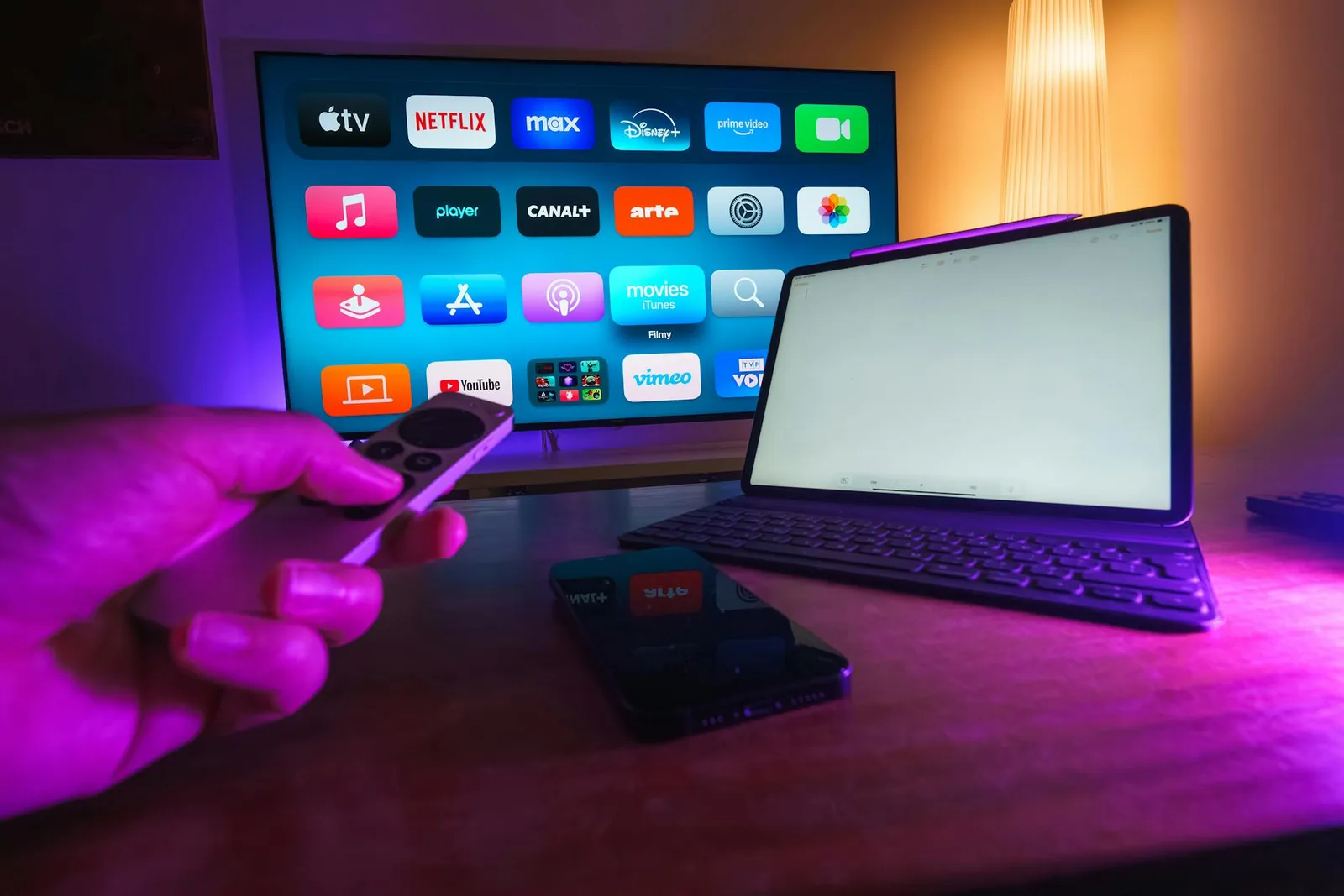
Die Fire-TV-Startseite zeigt Apps, Empfehlungen, Prime-Inhalte, Werbung und zuletzt genutzte Dienste. Nicht alles, was prominent angezeigt wird, ist kostenlos. Achten Sie auf Hinweise wie Kaufen, Leihen, Abo oder In-App-Käufe.
Sie können Apps in der App-Übersicht verschieben:
- Apps öffnen.
- App markieren.
- Menütaste drücken.
- Verschieben wählen.
- App nach vorne setzen.
Legen Sie die wichtigsten Apps nach vorne. Dann müssen Sie nicht jedes Mal durch ein Empfehlungsmeer waten.
Alexa und Sprachsuche
Viele Fire-TV-Fernbedienungen haben eine Mikrofontaste. Halten Sie sie gedrückt und sprechen Sie einen Befehl. Zum Beispiel:
- Öffne YouTube.
- Suche Tatort.
- Spiele Musik.
- Starte Netflix.
- Lauter.
- Pause.
Die Sprachsuche ist praktisch, aber nicht perfekt. Bei Filmtiteln mit ähnlichen Namen landet man manchmal woanders. Außerdem sucht Fire TV bevorzugt im Amazon-Universum. Überraschend wie Regen im April.
Wenn Sie Alexa nicht nutzen möchten, ignorieren Sie die Taste oder prüfen Sie die Datenschutzeinstellungen unter Einstellungen → Alexa beziehungsweise Datenschutz.
Bildqualität einstellen
Fire TV erkennt die Auflösung meist automatisch. Bei Problemen öffnen Sie Einstellungen → Töne und Bildschirm → Bildschirm. Dort können Sie Auflösung, Bildfrequenz und Dynamikbereich prüfen.
Für 4K brauchen Sie:
- Fire TV Stick 4K oder 4K Max,
- 4K-Fernseher,
- passenden HDMI-Anschluss,
- schnelles Internet,
- Streaming-Abo mit 4K,
- 4K-Inhalt.
Wenn ein Film nicht in 4K läuft, liegt es nicht immer am Stick. Viele Dienste begrenzen Qualität je nach Abo, Titel, Verbindung oder Gerät. 4K ist eine Kette. Ein schwaches Glied reicht.
Ton, Soundbar und Heimkino
Fire TV kann Ton über den Fernseher, eine Soundbar oder einen AV-Receiver ausgeben. Wenn kein Ton kommt, prüfen Sie zuerst die einfache Seite: Lautstärke, Stummschaltung, richtiger Eingang, HDMI-Kabel.
In den Einstellungen finden Sie Audiooptionen. Bei Problemen mit Dolby Digital, Atmos oder verzögertem Ton hilft manchmal ein Wechsel von Automatisch auf PCM oder Dolby Digital. Welche Einstellung richtig ist, hängt vom Fernseher und der Soundbar ab.
Wenn Ton und Bild nicht synchron sind, suchen Sie nach AV-Sync oder Lippen-Synchronisation in den Fire-TV- oder TV-Einstellungen. Auch Soundbars haben manchmal eigene Verzögerungsoptionen.
Jugendschutz und Kauf-PIN
Wenn Kinder den Fire TV nutzen, richten Sie Jugendschutz ein. Öffnen Sie Einstellungen → Einstellungen beziehungsweise Konto & Profil → Kindersicherung. Die Menüs ändern sich gelegentlich, aber die Optionen sind vorhanden.
Sinnvoll sind:
- PIN für Käufe,
- PIN für Altersfreigaben,
- Kinderprofil,
- Einschränkung bestimmter Apps,
- getrennte Profile in Netflix, Disney+ und Prime Video.
Wichtig: Jugendschutz im Fire TV ersetzt nicht die Einstellungen einzelner Streamingdienste. Netflix, YouTube und Disney+ haben eigene Profile und Altersfreigaben. Prüfen Sie diese separat.
Datenschutz und Datennutzung
Fire TV sammelt Nutzungsdaten, wie viele Smart-TV-Plattformen. Einige Optionen können Sie einschränken. Öffnen Sie Einstellungen → Datenschutz. Dort finden Sie je nach Version Punkte wie Gerätenutzungsdaten, App-Nutzungsdaten und interessenbasierte Werbung.
Schalten Sie ab, was Sie nicht möchten. Manche Funktionen bleiben trotzdem aktiv, weil Streamingdienste eigene Daten verarbeiten. Datenschutz auf Streaminggeräten ist leider selten ein Ein-Schalter-Thema.
Fire TV Stick ist langsam
Nach einiger Zeit kann ein Fire TV Stick träge werden. Häufige Ursachen sind zu wenig Speicher, viele Apps, Hintergrundprozesse oder ein altes Modell.
Das hilft:
- Stick neu starten,
- ungenutzte Apps löschen,
- Cache einzelner Apps leeren,
- Updates installieren,
- Speicher prüfen,
- Netzteil statt TV-USB nutzen,
- bei sehr altem Stick über neues Modell nachdenken.
Neustart: Einstellungen → Mein Fire TV → Neu starten. Alternativ kurz vom Strom trennen, zehn Sekunden warten und wieder einstecken. Nicht elegant, aber wirksam.
Apps stürzen ab oder laden nicht
Wenn eine App Probleme macht:
- Internetverbindung prüfen.
- App schließen und neu öffnen.
- Fire TV neu starten.
- App-Cache leeren.
- App aktualisieren.
- App deinstallieren und neu installieren.
- Beim Streamingdienst prüfen, ob eine Störung vorliegt.
Cache leeren finden Sie unter Einstellungen → Anwendungen → Installierte Apps verwalten → App wählen → Cache leeren. Nicht sofort Daten löschen. Daten löschen setzt die App oft zurück und Sie müssen sich neu anmelden.
Kein WLAN oder schlechte Verbindung
Bei WLAN-Problemen prüfen Sie, ob andere Geräte am selben Ort gut funktionieren. Wenn das Handy neben dem Fernseher ebenfalls schwaches WLAN hat, ist der Standort das Problem.
Mögliche Lösungen:
- Router höher und freier aufstellen,
- Stick mit HDMI-Verlängerung etwas vom TV entfernen,
- 2,4 GHz statt 5 GHz testen,
- Mesh-Repeater näher platzieren,
- Router neu starten,
- WLAN-Passwort neu eingeben,
- Fire TV auf Werkseinstellungen nur als letzte Maßnahme.
Ein Ethernet-Adapter kann helfen, wenn WLAN dauerhaft schlecht ist. Nicht jeder Adapter passt zu jedem Modell, also vorher Kompatibilität prüfen.
Fernbedienung reagiert nicht
Wenn die Fernbedienung nicht reagiert:
- Batterien wechseln,
- Home-Taste zehn Sekunden halten,
- Fire TV neu starten,
- Fernbedienung näher an den Stick halten,
- Fire-TV-App am Smartphone als Ersatz nutzen,
- Fernbedienung neu koppeln.
Die Fire-TV-App ist praktisch, wenn die Fernbedienung verschwunden ist. Beide Geräte müssen im selben WLAN sein. Wenn genau das WLAN nicht geht, hilft sie natürlich nicht. Technik liebt solche kleinen Scherze.
Werkseinstellungen: letzter Ausweg
Wenn nichts mehr hilft, können Sie den Fire TV Stick zurücksetzen. Dabei werden Apps, Konten und Einstellungen gelöscht. Öffnen Sie Einstellungen → Mein Fire TV → Auf Werkseinstellungen zurücksetzen.
Vorher sollten Sie wissen:
- Amazon-Konto und Passwörter bereithalten,
- WLAN-Passwort bereithalten,
- App-Logins bereithalten,
- Profile in Streamingdiensten bleiben online erhalten,
- lokale Einstellungen gehen verloren.
Ein Zurücksetzen ist sinnvoll bei Verkauf, Weitergabe oder hartnäckigen Fehlern. Für kleine App-Probleme ist es übertrieben.
Nützliche Alltagstipps
- Halten Sie die Home-Taste länger gedrückt, um Schnellzugriffe zu öffnen.
- Nutzen Sie die App-Reihenfolge für Ihre Lieblingsdienste.
- Aktivieren Sie Kauf-PIN, auch ohne Kinder.
- Prüfen Sie regelmäßig Speicherplatz.
- Löschen Sie Apps, die Sie nicht nutzen.
- Nutzen Sie Aktivierungscodes statt Passworteingabe per Fernbedienung.
- Starten Sie den Stick neu, wenn er sich seltsam verhält.
- Verwenden Sie das Netzteil, nicht den schwachen TV-USB-Port.
Zusammenfassung
Den Fire TV Stick richten Sie ein, indem Sie ihn per HDMI anschließen, mit stabilem Strom versorgen, den richtigen TV-Eingang wählen, die Fernbedienung koppeln, WLAN verbinden und Ihr Amazon-Konto anmelden. Danach installieren Sie Apps, sortieren die wichtigsten nach vorne und richten PIN, Jugendschutz, Bild und Ton ein. Bei Problemen helfen Neustart, Updates, Cache leeren, besseres WLAN und im Notfall ein Zurücksetzen. Wenn der Stick stabil läuft, ist er eine einfache Streaming-Lösung. Wenn nicht, liegt es meistens an Strom, WLAN oder einer App, die sich für wichtiger hält als sie ist.