DNS-Server ändern: was es bringt und wann es sinnvoll ist
DNS ist einer dieser Internetbegriffe, die man selten sieht, aber ständig nutzt. Sie tippen techruf.de in den Browser, DNS übersetzt den Namen in eine IP-Adresse, und erst dann weiß Ihr Gerät, welchen Server es ansprechen soll. Ohne DNS müssten wir uns Zahlenkolonnen merken. Das Internet wäre dann ungefähr so gemütlich wie ein Telefonbuch aus Beton.
Normalerweise bekommen Sie den DNS-Server automatisch vom Internetanbieter oder Router. Das funktioniert meistens. Manchmal ist ein anderer DNS-Server aber schneller, zuverlässiger oder bietet zusätzliche Schutzfunktionen gegen bekannte Schadseiten. Beliebte Anbieter sind Cloudflare, Google, Quad9 und OpenDNS.
Diese Anleitung erklärt, wann ein DNS-Wechsel sinnvoll ist, welche Anbieter es gibt und wie Sie DNS unter Windows, macOS, Android, iPhone und direkt im Router ändern. Wichtig: DNS ist kein VPN. Es macht Sie nicht unsichtbar und verschlüsselt nicht automatisch den gesamten Datenverkehr.
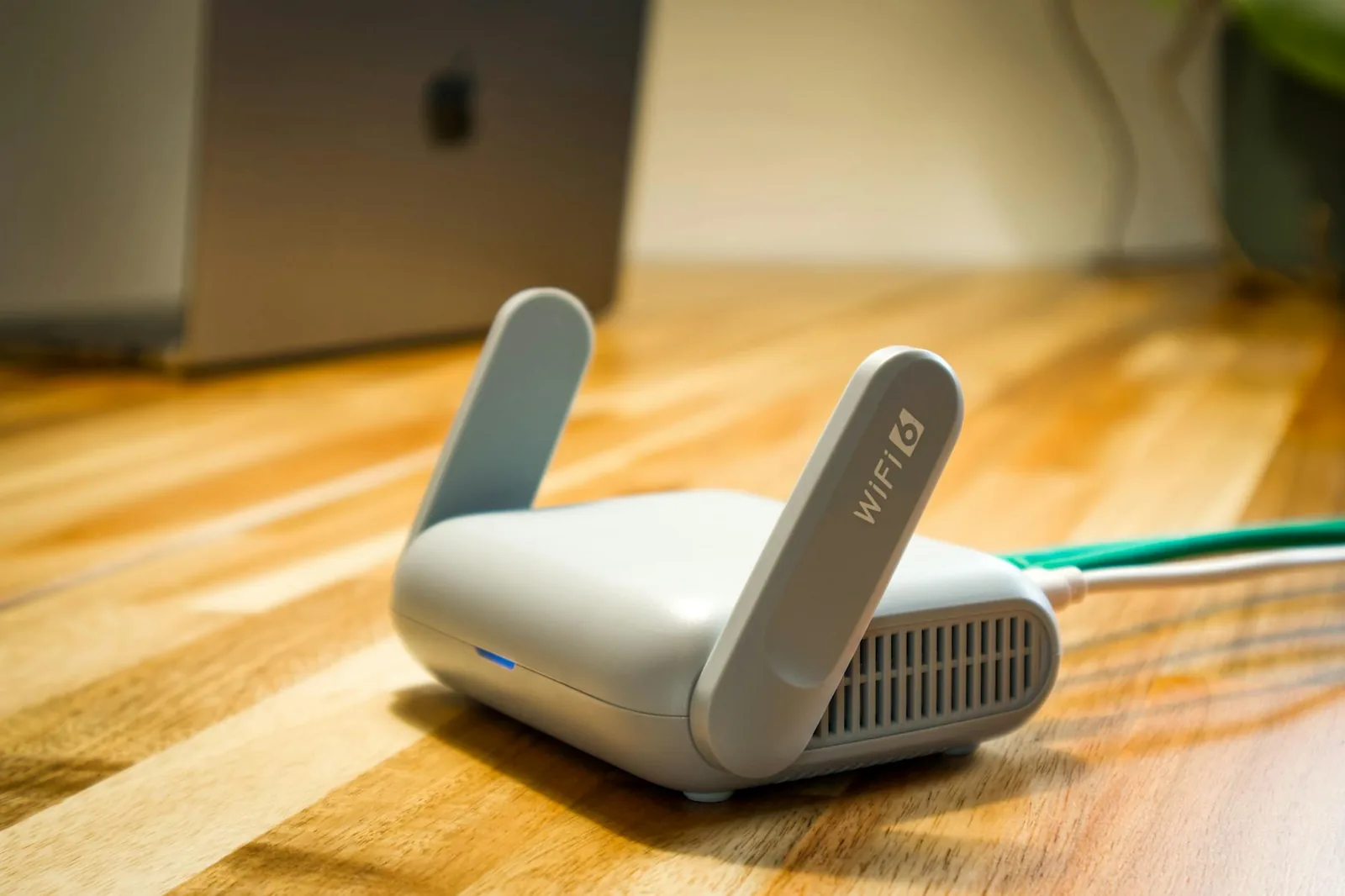
1. Was macht ein DNS-Server?
DNS steht für Domain Name System. Es ist das Namensverzeichnis des Internets. Wenn Sie eine Webadresse öffnen, fragt Ihr Gerät einen DNS-Server: Welche IP-Adresse gehört zu dieser Domain? Der DNS-Server antwortet, und Ihr Browser verbindet sich mit dem Ziel.
Beispiel:
- Sie geben example.com ein.
- Ihr Gerät fragt den DNS-Server nach der passenden IP-Adresse.
- Der DNS-Server liefert eine Antwort.
- Der Browser lädt die Webseite.
Dieser Vorgang passiert im Hintergrund und meist in Millisekunden. Wenn DNS langsam ist oder nicht antwortet, wirken Webseiten träge oder laden gar nicht. Dann steht im Browser etwa DNS_PROBE_FINISHED, Server nicht gefunden oder Diese Website ist nicht erreichbar.
2. Warum DNS-Server ändern?
Ein anderer DNS-Server kann mehrere Vorteile haben. Er kann schneller antworten, stabiler laufen, bekannte Malware-Domains blockieren oder mehr Datenschutz bieten als der Standardserver des Providers. Betonung auf kann. Nicht jeder Wechsel macht jede Verbindung schneller.
Sinnvolle Gründe:
- Webseiten öffnen manchmal erst nach langer Wartezeit.
- Der DNS-Server des Providers hat Ausfälle.
- Sie möchten Malware- oder Phishing-Filter nutzen.
- Sie wollen DNS-Einstellungen für Kindergeräte steuern.
- Sie möchten einen Anbieter mit klarer Datenschutzpolitik.
- Sie testen Netzwerkprobleme.
Weniger sinnvolle Gründe:
- Sie erwarten deutlich schnelleres Streaming.
- Sie wollen Geoblocking sicher umgehen.
- Sie wollen anonym surfen.
- Sie hoffen auf niedrigeren Ping in Spielen.
DNS kann den Start einer Verbindung beschleunigen. Es macht aber Ihre Internetleitung nicht breiter. Wenn Ihr WLAN schwach ist oder der Anschluss langsam, löst DNS das nicht.
3. Bekannte DNS-Anbieter
Diese öffentlichen DNS-Server werden häufig genutzt:
Cloudflare:
- 1.1.1.1
- 1.0.0.1
Google:
- 8.8.8.8
- 8.8.4.4
Quad9:
- 9.9.9.9
- 149.112.112.112
OpenDNS:
- 208.67.222.222
- 208.67.220.220
Cloudflare ist oft schnell und wirbt mit kurzer Protokollspeicherung. Google ist sehr stabil, aber nicht jeder möchte noch mehr Infrastruktur über Google laufen lassen. Quad9 blockiert bekannte schädliche Domains und ist für Sicherheitsbewusste interessant. OpenDNS bietet Filtermöglichkeiten, besonders für Familien und kleine Netzwerke.
Nehmen Sie nicht irgendeine DNS-Adresse aus einem Forum. DNS ist Vertrauenssache. Ein unseriöser DNS-Server kann Sie auf falsche Seiten schicken oder Anfragen protokollieren.
4. DNS am Gerät oder im Router ändern?
Sie können DNS auf einzelnen Geräten ändern oder zentral im Router. Beides hat Vor- und Nachteile.
DNS am Gerät:
- gut zum Testen,
- betrifft nur dieses Gerät,
- praktisch für Laptop unterwegs,
- einfacher rückgängig zu machen.
DNS im Router:
- gilt für viele Geräte im Heimnetz,
- einheitliche Einstellung,
- praktisch für Familien,
- nicht jeder Router erlaubt es sauber.
Für den Anfang empfehle ich: erst an einem Gerät testen. Wenn alles funktioniert, können Sie später den Router umstellen. So vermeiden Sie, dass plötzlich alle im Haushalt rufen, das Internet sei kaputt. Beliebter Moment, wenn man gerade Kaffee holen wollte.
5. DNS unter Windows 11 ändern
So ändern Sie DNS unter Windows 11:
- Einstellungen öffnen.
- Netzwerk und Internet wählen.
- WLAN oder Ethernet öffnen, je nach Verbindung.
- Hardwareeigenschaften wählen.
- Bei DNS-Serverzuweisung auf Bearbeiten klicken.
- Manuell auswählen.
- IPv4 aktivieren.
- Bevorzugten DNS-Server eintragen, zum Beispiel 1.1.1.1.
- Alternativen DNS-Server eintragen, zum Beispiel 1.0.0.1.
- Speichern.
Wenn Sie IPv6 nutzen, können Sie auch IPv6-DNS-Adressen eintragen. Viele Haushalte kommen aber mit IPv4-Einstellung schon ans Ziel.
Unter Windows 10 finden Sie die Einstellung oft über Netzwerkstatus, Adapteroptionen ändern, Rechtsklick auf die Verbindung, Eigenschaften, Internetprotokoll Version 4, Eigenschaften. Dort wählen Sie Folgende DNS-Serveradressen verwenden.
6. DNS unter macOS ändern
Auf dem Mac geht es so:
- Systemeinstellungen öffnen.
- Netzwerk wählen.
- WLAN oder Ethernet auswählen.
- Details oder Weitere Optionen öffnen.
- DNS wählen.
- Mit Plus einen DNS-Server hinzufügen.
- Zum Beispiel 1.1.1.1 und 1.0.0.1 eintragen.
- Mit OK oder Fertig bestätigen.
- Anwenden.
macOS nutzt die Reihenfolge. Der erste Server wird zuerst gefragt, der zweite dient als Ersatz. Entfernen Sie alte Einträge nur, wenn Sie wissen, dass Sie sie nicht brauchen. Bei Firmenlaptops können DNS-Einstellungen durch Verwaltung gesperrt sein. Dann nicht dagegen ankämpfen, sondern IT fragen.
7. DNS auf Android ändern
Bei Android hängt der genaue Weg vom Hersteller ab. Seit Android 9 gibt es Privates DNS. Das nutzt DNS-over-TLS, verlangt aber einen Hostnamen statt einer IP-Adresse.
So geht es häufig:
- Einstellungen öffnen.
- Netzwerk und Internet oder Verbindungen wählen.
- Privates DNS öffnen.
- Privates DNS-Anbieterhostname wählen.
- Hostname eintragen.
- Speichern.
Beispiele:
- Cloudflare: one.one.one.one
- Google: dns.google
- Quad9: dns.quad9.net
Bei einzelnen WLAN-Netzen können Sie alternativ die Verbindung bearbeiten, IP-Einstellungen auf statisch setzen und DNS-Adressen eintragen. Das ist aber fummeliger und kann bei falscher IP-Konfiguration Probleme machen.
8. DNS auf iPhone und iPad ändern
Für ein bestimmtes WLAN ändern Sie DNS unter iOS so:
- Einstellungen öffnen.
- WLAN wählen.
- Neben dem verbundenen Netzwerk auf das i tippen.
- DNS konfigurieren öffnen.
- Manuell wählen.
- Vorhandene Server bei Bedarf entfernen.
- Neue Server hinzufügen, zum Beispiel 1.1.1.1 und 1.0.0.1.
- Sichern.
Diese Einstellung gilt nur für dieses WLAN. Für Mobilfunk ist es komplizierter und meist nur über Profile oder Apps möglich. Für normale Nutzer reicht die WLAN-Einstellung.
Wenn nach der Änderung nichts mehr lädt, stellen Sie DNS wieder auf Automatisch. Keine Schande. Netzwerkprobleme haben die Eleganz eines nassen Kabelknäuels.
9. DNS im Router ändern
Im Router gilt DNS für viele Geräte im Heimnetz. Die genaue Oberfläche hängt von Fritz!Box, Telekom Speedport, Vodafone Station, TP-Link, Asus, Netgear oder anderem Modell ab.
Allgemeiner Ablauf:
- Router-Oberfläche im Browser öffnen.
- Anmelden.
- Internet, Zugangsdaten oder Netzwerk-Einstellungen suchen.
- DNS-Server oder Name Server öffnen.
- Automatische DNS-Server deaktivieren, falls nötig.
- Bevorzugten und alternativen DNS eintragen.
- Speichern.
- Router oder Verbindung neu starten.
Bei der Fritz!Box finden Sie DNS meist unter Internet, Zugangsdaten, DNS-Server. Je nach Modell und Firmware können Menüs anders heißen.
Notieren Sie vorher die alte Einstellung oder machen Sie einen Screenshot. Wenn etwas nicht funktioniert, können Sie zurück.

10. DNS-Cache leeren
Nach einer DNS-Änderung kann Ihr Gerät alte Antworten zwischenspeichern. Dann sehen Sie nicht sofort einen Unterschied. Unter Windows leeren Sie den Cache so:
- Startmenü öffnen.
- cmd suchen.
- Eingabeaufforderung als Administrator öffnen.
- Befehl eingeben: ipconfig /flushdns
- Enter drücken.
Unter macOS ist der Befehl je nach Version unterschiedlich. Oft hilft einfacher: WLAN aus- und einschalten oder Mac neu starten. Browser haben teils eigene DNS-Caches. Wenn eine Seite weiter spinnt, testen Sie einen anderen Browser oder starten Sie den Browser neu.
11. DNS-over-HTTPS und DNS-over-TLS
Klassische DNS-Anfragen sind meist unverschlüsselt. DNS-over-HTTPS, kurz DoH, und DNS-over-TLS, kurz DoT, verschlüsseln DNS-Anfragen zwischen Gerät und DNS-Anbieter. Das verhindert, dass jeder im lokalen Netz DNS-Anfragen einfach mitlesen kann.
Viele Browser unterstützen DNS-over-HTTPS. Windows 11 kann es ebenfalls für bestimmte Server. Androids Privates DNS nutzt DNS-over-TLS.
Das klingt gut, hat aber eine Nebenwirkung: Wenn Browser ihren eigenen DNS-Anbieter nutzen, greifen Router-Filter oder Familienfilter möglicherweise nicht mehr. In Firmennetzen kann DoH ebenfalls Probleme machen, weil interne Namen nicht mehr aufgelöst werden. Zuhause ist es meist unkritisch, in verwalteten Netzwerken lieber vorsichtig.
12. Sicherheit: was DNS kann und was nicht
DNS-Filter können bekannte Phishing- und Malware-Domains blockieren. Quad9, OpenDNS FamilyShield oder spezielle Sicherheits-DNS-Angebote sind dafür Beispiele. Das ist nützlich, aber kein vollständiger Schutz.
DNS schützt nicht vor:
- schädlichen Anhängen in E-Mails,
- Betrug auf echten Plattformen,
- gefälschten Shops auf noch unbekannten Domains,
- unsicheren Passwörtern,
- bereits installierter Malware,
- Tracking innerhalb von Apps und Webseiten.
DNS ist eine Schicht im Schutzkonzept. Dazu gehören weiterhin Updates, Passwortmanager, Zwei-Faktor-Authentifizierung, gesunder Zweifel und Backups. Langweilig, aber wirksam.
13. Datenschutz: wem vertrauen Sie?
Ihr DNS-Anbieter kann sehen, welche Domains angefragt werden. Nicht immer die genaue Unterseite, aber genug, um Interessen und Gewohnheiten abzuleiten. Deshalb sollten Sie einen Anbieter wählen, dessen Datenschutzversprechen Sie akzeptieren.
Achten Sie auf:
- Sitz und Betreiber,
- Protokollierungsdauer,
- Weitergabe an Dritte,
- Filterpolitik,
- Unterstützung für verschlüsseltes DNS,
- klare Dokumentation.
Der DNS-Server Ihres Providers sieht diese Daten ohnehin oft. Ein Wechsel heißt nicht automatisch mehr Datenschutz, sondern ein Wechsel des Vertrauens. Das ist der nüchterne Teil, der in vielen Schnelltipps fehlt.
14. Fehler nach DNS-Änderung beheben
Wenn nach der Änderung Webseiten nicht mehr laden:
- DNS-Adresse auf Tippfehler prüfen.
- Zweiten DNS-Server eintragen.
- Gerät neu starten.
- DNS-Cache leeren.
- Einstellung auf automatisch zurückstellen.
- Router neu starten.
- Anderen DNS-Anbieter testen.
Wenn nur interne Geräte nicht mehr erreichbar sind, etwa NAS, Drucker oder Firmenserver, liegt es wahrscheinlich an lokalen Namen. Dann sollte DNS im Router oder Firmenprofil bleiben, oder Sie brauchen eine sauberere Konfiguration.
Wenn Streaming oder Webseiten weiterhin langsam sind, liegt das Problem vielleicht nicht an DNS. Prüfen Sie WLAN-Signal, Internetgeschwindigkeit, Router, Browser-Erweiterungen und Geräteauslastung.
15. Welche DNS-Einstellung empfehle ich?
Für die meisten Heimanwender ist Cloudflare 1.1.1.1 ein guter Geschwindigkeitstest. Quad9 ist interessant, wenn Sicherheitsfilter wichtiger sind. Google DNS ist stabil und weit verbreitet, aber aus Datenschutzsicht nicht jedermanns Favorit. OpenDNS ist praktisch für Filter und Familienregeln.
Meine pragmatische Empfehlung:
- Erst Cloudflare oder Quad9 auf einem Gerät testen.
- Eine Woche beobachten.
- Wenn alles stabil läuft, Router umstellen.
- Bei Problemen zurück auf automatisch.
Mehr muss daraus nicht werden. DNS ist ein Werkzeug, kein Hobby. Außer natürlich, man hat sehr spezielle Vorstellungen von Freizeit.
Zusammenfassung
Ein DNS-Wechsel kann Webseiten schneller auflösen, Ausfälle umgehen und zusätzliche Sicherheitsfilter bringen. Ändern Sie DNS zuerst auf einem Gerät, testen Sie Cloudflare, Quad9, Google oder OpenDNS und stellen Sie erst danach den Router um. DNS ersetzt weder VPN noch Virenschutz, kann aber ein sinnvoller Baustein für stabileres und sichereres Surfen sein. Notieren Sie alte Einstellungen, vermeiden Sie unbekannte DNS-Server und machen Sie Änderungen rückgängig, wenn interne Geräte oder Webseiten nicht mehr sauber funktionieren.