Digitale Fotos organisieren: raus aus dem Bilderchaos
Digitale Fotografie hat ein seltsames Problem gelöst und ein neues geschaffen. Früher hatte man zu wenig Bilder, weil Film teuer war. Heute hat man 38 fast gleiche Fotos vom Abendessen, fünf Screenshots von Paketnummern, verschwommene Konzertvideos und irgendwo dazwischen das eine gute Familienfoto, das niemand mehr findet.
Fotos zu organisieren klingt nach einer Aufgabe für Menschen mit Etikettiergerät und zu viel Zeit. Ist es aber nicht. Eine einfache Struktur, regelmäßiges Aussortieren und ein brauchbares Backup reichen. Perfektion ist nicht das Ziel. Ziel ist, dass Sie wichtige Bilder in zwei Minuten finden und nicht bei jedem Handywechsel leichte Panik bekommen.
Diese Anleitung zeigt, wie Sie digitale Fotos auf Handy, PC, Mac, externer Festplatte und Cloud sinnvoll ordnen. Ohne Museumsarchiv, ohne komplizierte Softwarepflicht und ohne die Illusion, dass man 60.000 Bilder an einem Sonntag vollständig kuratiert.
1. Erst sichern, dann aufräumen
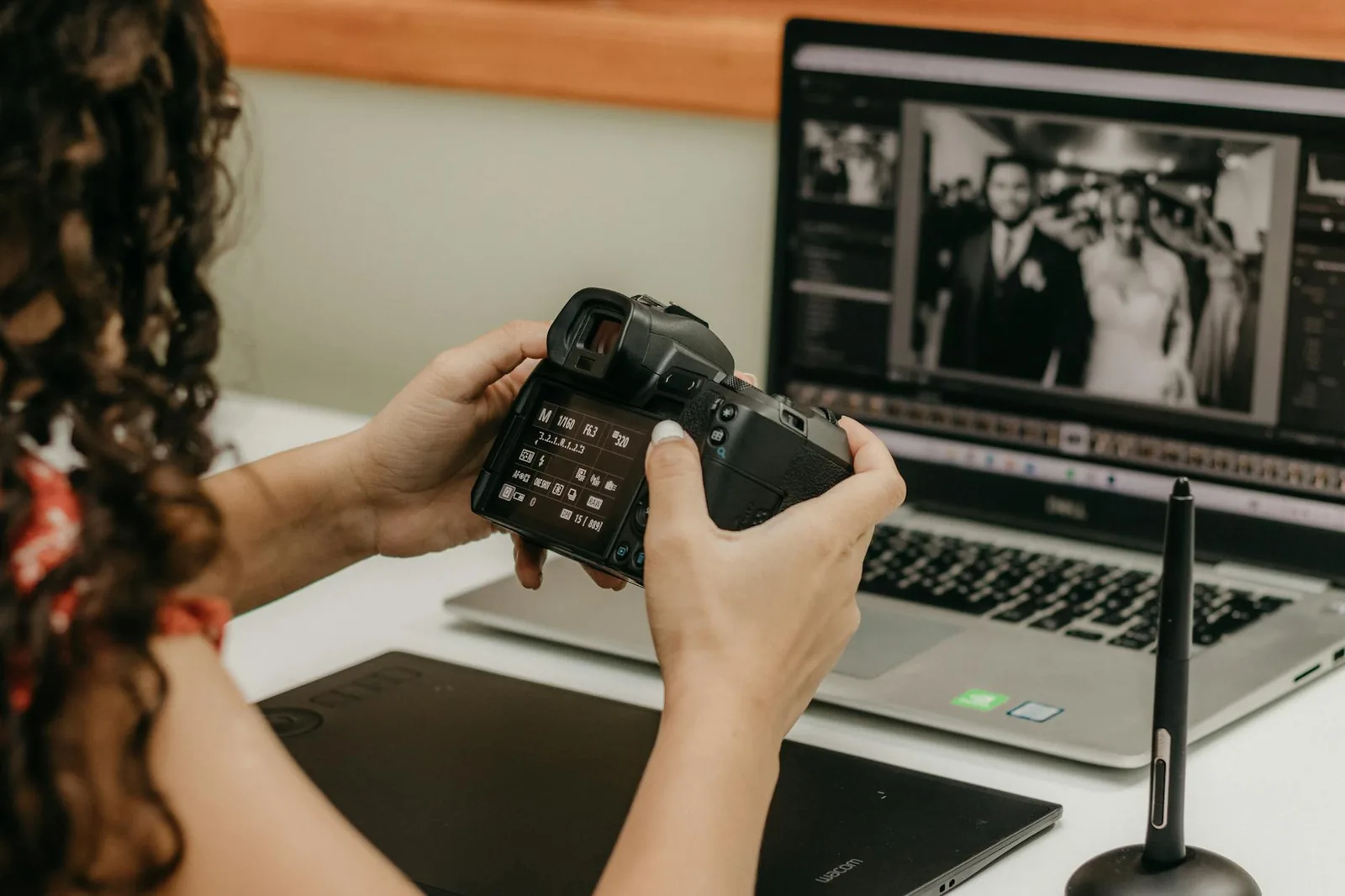
Bevor Sie löschen, verschieben oder Duplikat-Tools nutzen: Sichern Sie Ihre Fotos. Aufräumen ohne Backup ist mutig, aber nicht auf die gute Art. Kopieren Sie die gesamte Fotosammlung zunächst auf eine externe Festplatte oder in eine Cloud. Erst danach sortieren Sie.
Eine einfache Sicherheitskopie reicht für den Start:
- Handyfotos auf PC oder Mac übertragen,
- Bilderordner auf externe Festplatte kopieren,
- Cloud-Synchronisierung prüfen,
- Papierkorb nicht sofort leeren.
Wenn etwas schiefgeht, können Sie zurück. Das nimmt Druck aus der Sache. Nichts bremst Ordnung so zuverlässig wie die Angst, versehentlich Kindergeburtstag, Hochzeit oder Steuerbelege zu löschen.
2. Sammelstellen finden
Viele Fotos liegen nicht nur an einem Ort. Typische Fundstellen:
- Smartphone-Galerie,
- WhatsApp- und Messenger-Bilder,
- Downloads-Ordner,
- Desktop,
- alte Kamera-Speicherkarten,
- externe Festplatten,
- iCloud Fotos,
- Google Fotos,
- OneDrive,
- Dropbox,
- alte PCs oder Laptops.
Schreiben Sie alle Orte auf. Dann entscheiden Sie, welche Sammlung künftig die Hauptbibliothek sein soll. Das kann Apple Fotos, Google Fotos, ein Bilderordner auf dem PC, Lightroom, OneDrive oder eine externe Festplatte sein. Wichtig ist nicht das perfekte System, sondern ein Hauptort. Ohne Hauptort entsteht wieder Chaos.
3. Eine einfache Ordnerstruktur
Für viele Nutzer funktioniert eine Jahresstruktur am besten. Sie ist verständlich, langlebig und unabhängig von spezieller Software.
Beispiel:
- Fotos
- 2024
- 2024-03 Geburtstag Anna
- 2024-07 Urlaub Ostsee
- 2024-12 Weihnachten
- 2025
- 2025-02 Renovierung
- 2025-06 Berlin Wochenende
- 2025-09 Einschulung
Nutzen Sie das Format Jahr-Monat Thema. So bleiben Ordner automatisch in richtiger Reihenfolge. Schreiben Sie kurze, klare Namen. Nicht 2025 tolle schöne bilder endlich sortiert final, sondern 2025-08 Italien.
Für sehr viele Fotos können Monatsordner helfen:
- 2026
- 2026-01
- 2026-02
- 2026-03
Ereignisse bekommen dann innerhalb des Monats eigene Ordner. Bleiben Sie simpel. Ein System, das Sie im März verstehen, aber im November hassen, ist kein gutes System.
4. Dateinamen: wann umbenennen lohnt
Moderne Fotos heißen oft IMG_4382.JPG oder PXL_20260518_091233.jpg. Das ist nicht schön, aber durch Aufnahmedatum in den Metadaten oft brauchbar. Sie müssen nicht jedes Foto einzeln umbenennen. Das wäre eine Strafe, keine Organisation.
Umbenennen lohnt bei exportierten Sammlungen, Projektfotos oder Bildern, die Sie außerhalb einer Foto-App archivieren möchten. Dann ist ein Schema sinnvoll:
- 2026-05-18_urlaub-daenemark_001.jpg
- 2026-05-18_urlaub-daenemark_002.jpg
- 2026-05-18_urlaub-daenemark_003.jpg
Viele Programme können Stapelumbenennung. Unter Windows geht einfaches Umbenennen im Explorer, besser mit Tools wie PowerToys, Adobe Bridge oder XnView MP. Auf dem Mac hilft Finder-Stapelumbenennung.
5. Metadaten verstehen
Fotos enthalten Metadaten, zum Beispiel Aufnahmedatum, Kameramodell, Standort, Belichtung und manchmal Gerätedaten. Foto-Apps nutzen diese Informationen für Suche und Sortierung. Wenn Metadaten fehlen oder falsch sind, landen Bilder im falschen Jahr.
Typische Probleme:
- WhatsApp entfernt oder verändert Metadaten,
- Screenshots haben anderes Datum,
- gescannte Fotos haben Scan-Datum statt Aufnahmedatum,
- alte Kameras hatten falsche Uhrzeit,
- exportierte Bilder verlieren Standortdaten.
Bei wichtigen alten Fotos können Sie Datum und Ort manuell korrigieren. Das lohnt für Familienarchive. Für jeden Screenshot vom WLAN-Passwort natürlich nicht. Bitte nicht.

6. Duplikate und Serienbilder aussortieren
Der größte Platzfresser sind selten einzelne gute Fotos, sondern Serien, Duplikate, Screenshots und Messenger-Müll. Gehen Sie grob vor, nicht mikroskopisch. Löschen Sie zuerst offensichtliche Kandidaten:
- unscharfe Bilder,
- versehentliche Boden- und Taschenfotos,
- doppelte Downloads,
- Screenshots ohne Zweck,
- zehn fast gleiche Selfies,
- misslungene Videos,
- weitergeleitete Messenger-Bilder.
Foto-Apps erkennen Duplikate teilweise automatisch. iOS hat ein Duplikate-Album. Google Fotos schlägt unscharfe Bilder und Screenshots vor. Windows-Nutzer können Tools verwenden, sollten aber vorsichtig sein. Ein Duplikat-Finder kann helfen, aber prüfen Sie die Vorschläge, bevor Sie massenhaft löschen.
Behalten Sie bei Serienbildern die besten ein bis drei Fotos. Nicht 27. Sie werden sie nicht alle später vergleichen. Das ist eine Lüge, die Fotobibliotheken erzählen.
7. Favoriten markieren
Nicht jedes Foto ist gleich wichtig. Nutzen Sie Favoriten oder Sterne, um die besten Bilder zu markieren. Das ist besonders hilfreich, wenn Sie Fotobücher, Kalender, Familienalben oder Social-Media-Beiträge erstellen.
Eine einfache Regel:
- Favorit: wirklich gutes oder wichtiges Foto.
- Behalten: brauchbar, aber nicht besonders.
- Löschen: unscharf, doppelt, irrelevant.
Wenn Sie mit Ordnern arbeiten, können Sie zusätzlich einen Ordner Auswahl oder Beste Bilder anlegen. Kopieren Sie dort nur die Top-Bilder hinein. Das Hauptarchiv bleibt vollständig, die Auswahl bleibt angenehm klein.
8. Cloud oder lokale Festplatte?
Cloud-Dienste sind bequem. Fotos werden automatisch gesichert, auf mehreren Geräten angezeigt und lassen sich durchsuchen. Lokale Festplatten geben mehr Kontrolle und sind bei großen Sammlungen oft günstiger.
Cloud-Vorteile:
- automatische Synchronisierung,
- einfache Suche,
- Zugriff von Handy, Tablet und PC,
- Teilen mit Familie,
- Schutz bei Geräteverlust.
Cloud-Nachteile:
- laufende Kosten,
- Datenschutzfragen,
- Anbieterbindung,
- Internetabhängigkeit,
- mögliche Verwirrung zwischen Synchronisierung und Backup.
Lokale Vorteile:
- volle Kontrolle,
- keine Monatskosten,
- große Mengen günstig,
- unabhängig vom Anbieter.
Lokale Nachteile:
- man muss selbst sichern,
- Festplatten können ausfallen,
- kein automatischer Zugriff überall,
- mehr Disziplin nötig.
Viele fahren am besten zweigleisig: Cloud für aktuelle Fotos, externe Festplatte für Archiv und zusätzliche Sicherung.
9. Synchronisierung ist nicht automatisch Backup
Das ist wichtig. Wenn iCloud, Google Fotos oder OneDrive synchronisieren, bedeutet Löschen oft: Das Bild wird überall gelöscht. Synchronisierung hält Geräte gleich. Backup schützt vor Verlust. Das ist nicht dasselbe.
Ein gutes Backup hat mindestens eine Kopie, die nicht sofort mitgelöscht wird, wenn Sie am Handy etwas löschen. Nutzen Sie dafür eine externe Festplatte, ein echtes Backup-Programm oder einen Cloud-Dienst mit Versionsverlauf und Papierkorb.
Die 3-2-1-Regel ist simpel:
- drei Kopien,
- auf zwei verschiedenen Medien,
- eine Kopie außer Haus oder in der Cloud.
Für private Fotos muss man daraus keine Wissenschaft machen. Aber eine einzige Kopie auf einem alten Laptop ist keine Strategie. Das ist Hoffen mit Netzteil.
10. Fotos vom Handy übertragen
Bei iPhone können Sie iCloud Fotos nutzen, Fotos per Kabel auf Mac oder Windows importieren oder AirDrop für einzelne Bilder verwenden. Unter Windows erkennt der Explorer das iPhone meist als Gerät, wenn Sie Zugriff erlauben. Bei großen Mengen ist die Fotos-App oder iCloud für Windows oft bequemer.
Bei Android können Sie per USB-Kabel übertragen, Google Fotos verwenden, Nearby Share nutzen oder eine Speicherkarte auslesen, falls vorhanden. Beim USB-Kabel müssen Sie am Handy oft Dateiübertragung auswählen. Sonst lädt es nur.
Nach dem Import prüfen Sie:
- Sind alle Fotos angekommen?
- Stimmen Datum und Reihenfolge?
- Sind Videos enthalten?
- Wurden Live Photos oder HEIC-Dateien korrekt übernommen?
- Gibt es Fehlermeldungen?
Löschen Sie Originale erst vom Handy, wenn die Sicherung geprüft ist.
11. HEIC, JPG, RAW und Videos
iPhones speichern Fotos oft als HEIC. Das spart Platz, macht aber auf älteren Windows-Systemen manchmal Probleme. JPG ist kompatibler, aber größer. RAW-Dateien bieten mehr Bearbeitungsmöglichkeiten, brauchen aber viel Speicher und sind für normale Schnappschüsse unnötig.
Empfehlung:
- JPG oder HEIC für Alltag,
- RAW nur für bewusste Fotografie,
- Videos separat im Blick behalten,
- wichtige Exporte als JPG sichern,
- Originale nicht unnötig konvertieren.
Videos verbrauchen deutlich mehr Platz als Fotos. Ein paar 4K-Clips können mehr Speicher belegen als tausende Bilder. Sortieren Sie Videos daher bewusst aus.
12. Suche sinnvoll nutzen
Moderne Foto-Apps erkennen Orte, Gesichter, Objekte und Text in Bildern. Suchen Sie nach Hund, Strand, Auto, Rechnung, Berlin oder Name einer Person. Das ist erstaunlich hilfreich, manchmal auch etwas unheimlich. Willkommen in der Gegenwart.
Damit Suche gut funktioniert:
- Personen benennen,
- Orte erlauben, wenn gewünscht,
- Alben für wichtige Themen anlegen,
- Favoriten nutzen,
- schlechte Bilder entfernen,
- Datum korrigieren, wenn es komplett falsch ist.
Alben sind keine Ordner im klassischen Sinn. Ein Foto kann in mehreren Alben erscheinen, ohne doppelt gespeichert zu sein. Nutzen Sie Alben für Themen: Familie, Haustiere, Wohnung, Dokumente, Reiseziele, Projekte.
13. Papierfotos digitalisieren
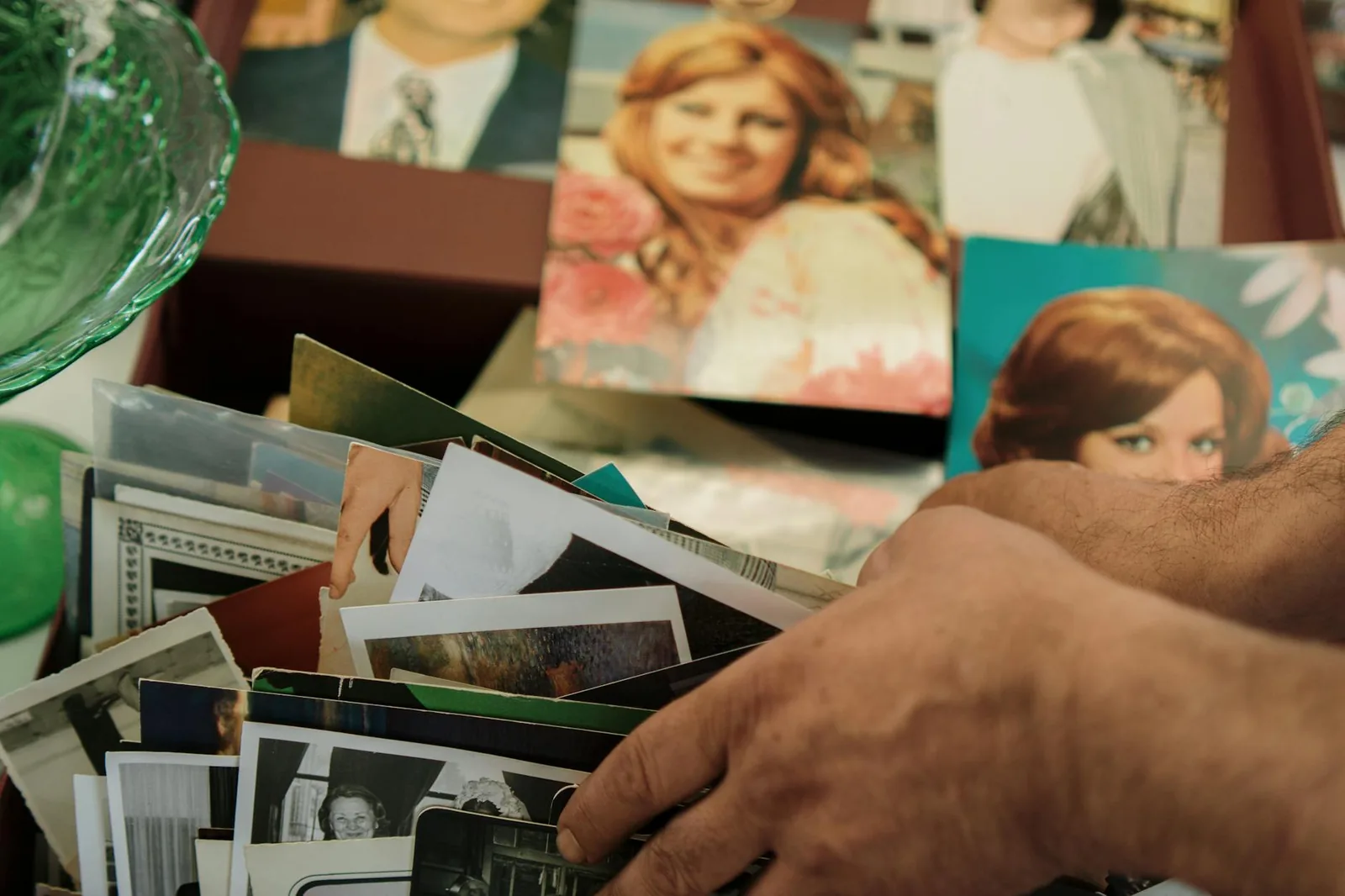
Alte Papierfotos können Sie mit einem Scanner, Smartphone-Scan-App oder Fotodienst digitalisieren. Für wenige Bilder reicht eine gute Scan-App bei Tageslicht. Für große Mengen ist ein Einzugsscanner oder Dienstleister besser.
Tipps:
- Fotos vorher vorsichtig reinigen,
- gleichmäßig beleuchten,
- Reflexionen vermeiden,
- mit mindestens 300 dpi scannen,
- wichtige Bilder mit 600 dpi,
- Dateinamen mit Jahr oder Ereignis versehen,
- Rückseiten mit Notizen ebenfalls fotografieren.
Bei alten Fotos kennt man das genaue Datum oft nicht. Dann helfen ungefähre Angaben wie 1980-00 Familienalbum oder 1994 Sommer. Besser ungenau als gar nicht beschriftet.
14. Regelmäßige Mini-Routine
Einmal im Jahr alles sortieren klingt vernünftig und scheitert zuverlässig. Besser ist eine kleine Routine.
Monatlich:
- Screenshots löschen,
- unscharfe Bilder entfernen,
- Favoriten markieren,
- neue Fotos sichern.
Nach Ereignissen:
- beste Bilder auswählen,
- Ordner oder Album anlegen,
- offensichtliche Duplikate löschen,
- mit Familie teilen.
Jährlich:
- Archiv auf externe Festplatte kopieren,
- Cloud-Speicher prüfen,
- alte Geräte durchsuchen,
- Fotobuch oder Jahresauswahl erstellen.
15 Minuten im Monat reichen oft. Wartet man fünf Jahre, wird es ein archäologisches Projekt.
15. Häufige Fehler
Vermeiden Sie diese Klassiker:
- nur eine Kopie auf dem Handy,
- WhatsApp als Fotoarchiv verwenden,
- alles in Downloads liegen lassen,
- externe Festplatte nie prüfen,
- Cloud mit Backup verwechseln,
- Duplikat-Tool ohne Kontrolle nutzen,
- Originale löschen, bevor Import geprüft ist,
- keine Namen oder Alben für wichtige Personen anlegen,
- alte Geräte verkaufen, ohne Fotos zu sichern.
Besonders gefährlich ist die Mischung aus halb voller iCloud, altem Handy, kaputtem Laptop und der Annahme, irgendwo werde schon alles sein. Nein. Meist ist dann genau das wichtigste Video nirgends vollständig.
16. Einfacher Startplan für ein Wochenende
Wenn Ihre Fotosammlung chaotisch ist, starten Sie so:
- Hauptort festlegen: Google Fotos, Apple Fotos, PC-Ordner oder externe Festplatte.
- Alle wichtigen Quellen sammeln.
- Komplettbackup erstellen.
- Jahresordner anlegen.
- Fotos grob nach Jahren importieren.
- Offensichtlichen Müll löschen.
- Favoriten markieren.
- Cloud- oder Festplattenbackup einrichten.
- Monatliche Erinnerung setzen.
Versuchen Sie nicht, jedes Bild perfekt zu beschriften. Erst grobe Ordnung, dann Feinarbeit. Sonst bleiben Sie beim Jahr 2017 hängen und geben auf.
Zusammenfassung
Digitale Fotos organisieren Sie am besten mit einem Hauptort, einer einfachen Jahresstruktur, regelmäßiger Auswahl und einem echten Backup. Sichern Sie zuerst, löschen Sie dann. Nutzen Sie Favoriten, Alben und Suche, aber verlassen Sie sich nicht nur auf Cloud-Synchronisierung. Wer monatlich ein wenig aussortiert und wichtige Bilder zusätzlich sichert, findet Fotos schneller wieder und übersteht Handywechsel, volle Speicher und kaputte Festplatten deutlich entspannter.