Warum Computer-Aufräumen mehr ist als Dateien löschen
Ein unaufgeräumter Computer ist nicht nur ein ästhetisches Problem. Er kostet Zeit, macht Backups schwieriger, verlangsamt Suchvorgänge und erhöht das Risiko, wichtige Dateien versehentlich zu verlieren. Viele Nutzer merken das erst, wenn der Speicher fast voll ist, Windows Updates verweigert oder der Download-Ordner aussieht wie eine digitale Abstellkammer mit Steuerunterlagen, Urlaubsbildern, Installationsdateien und drei Versionen desselben Formulars.
Computer aufräumen bedeutet deshalb nicht, wahllos große Dateien zu löschen. Es bedeutet: Überblick herstellen, Ballast entfernen, sinnvolle Ordner anlegen, Programme prüfen und danach eine Routine schaffen, die ohne großen Aufwand funktioniert. Wer strukturiert vorgeht, spart sich spätere Panikaktionen.
Erst analysieren, dann löschen
Bevor Sie Dateien entfernen, sollten Sie wissen, wo der Speicher tatsächlich verbraucht wird. Viele Menschen löschen zehn kleine Dokumente und wundern sich, warum nur wenige Megabyte frei werden. Die großen Speicherfresser sind meistens Videos, Fotos, Downloads, alte Backups, Spiele, virtuelle Maschinen, Synchronisationsordner und doppelte Dateien.
Unter Windows prüfen Sie den Speicher so:
- Öffnen Sie Einstellungen.
- Gehen Sie zu System.
- Wählen Sie Speicher.
- Klicken Sie auf temporäre Dateien, Apps, Dokumente oder Weitere Kategorien.
- Öffnen Sie große Bereiche gezielt statt blind zu löschen.
Zusätzlich hilft die Datenträgerbereinigung oder die Speicheroptimierung. Dort können temporäre Dateien, Miniaturansichten, alte Update-Reste und Papierkorb-Inhalte entfernt werden. Lesen Sie trotzdem genau, was ausgewählt ist. Der Downloads-Ordner wird bei manchen Einstellungen ebenfalls angeboten. Dort liegen oft noch Dateien, die Sie behalten möchten.
Die größten Speicherfresser finden
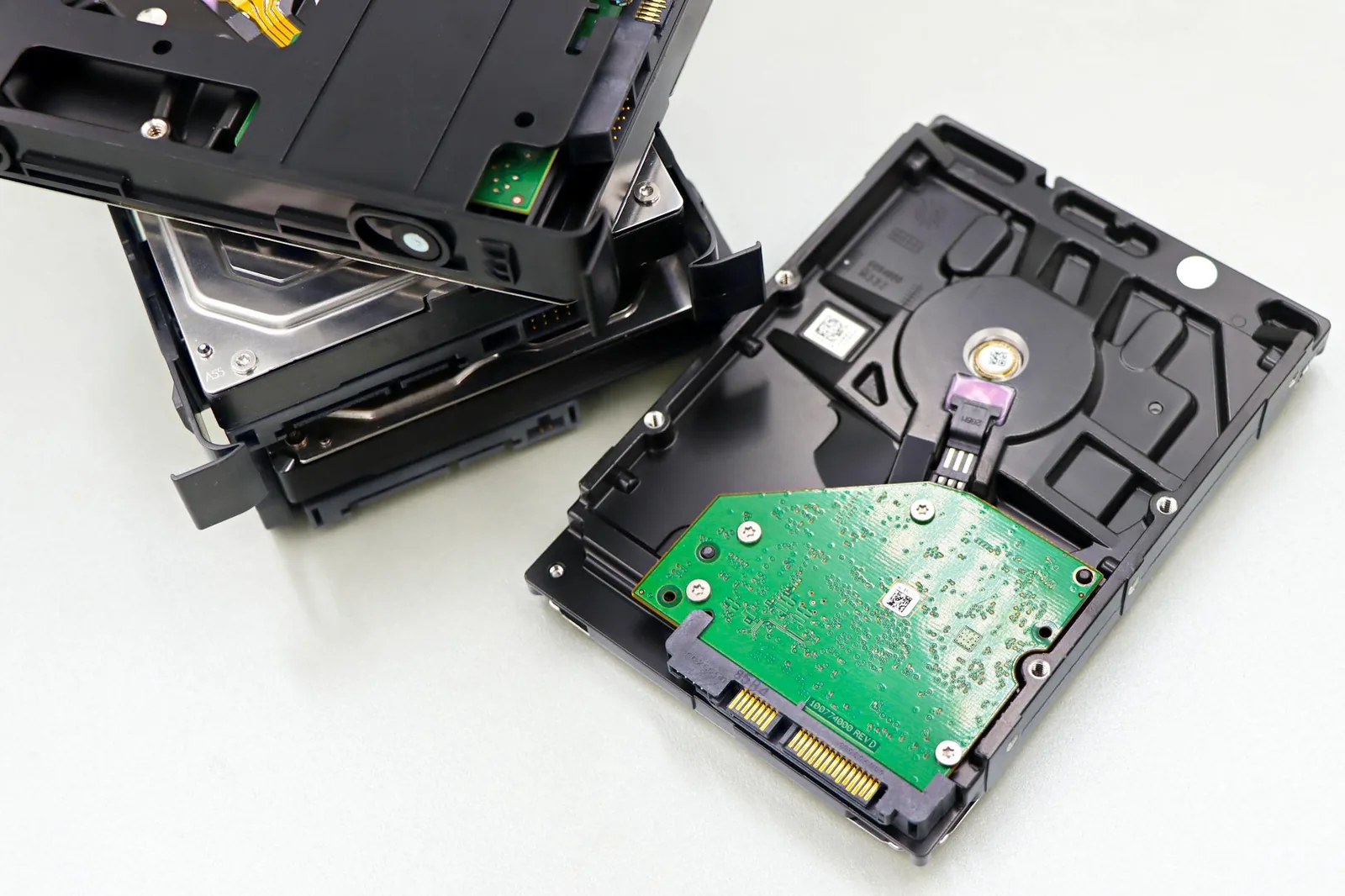
Windows zeigt grobe Kategorien, aber nicht immer die genaue Datei. Wenn Sie sehr wenig Speicher haben, lohnt sich ein Tool wie TreeSize Free oder WinDirStat. Diese Programme zeigen, welche Ordner besonders groß sind. Installieren Sie solche Programme nur von der offiziellen Herstellerseite. Download-Portale mit Zusatzinstallern sind genau der Müll, den man eigentlich entfernen wollte.
Typische Fundorte:
- Downloads,
- Desktop,
- Videos,
- Bilder,
- Dokumente,
- OneDrive- oder Dropbox-Ordner,
- AppData bei großen Programmen,
- alte Smartphone-Backups,
- Spielordner,
- Exportordner von Schnittprogrammen,
- ZIP-Dateien und Installationspakete.
Löschen Sie nie Systemordner, die Sie nicht verstehen. Ordner wie Windows, Program Files, Programme, AppData oder System32 sind kein Ort für Mutproben. Wenn dort viel Speicher verbraucht wird, prüfen Sie die zugehörige Anwendung oder deinstallieren Sie Programme sauber.
Downloads-Ordner aufräumen
Der Downloads-Ordner ist bei vielen Menschen der Haupttatort. Dort landen Rechnungen, PDF-Anleitungen, Treiber, ZIP-Dateien, Bilder, Installationsprogramme und Dateien, die längst an anderer Stelle gespeichert sein sollten.
Gehen Sie so vor:
- Sortieren Sie nach Datum.
- Löschen Sie alte Installationsdateien, die Sie nicht mehr brauchen.
- Verschieben Sie wichtige PDFs in Dokumente.
- Legen Sie Rechnungen in einen eigenen Ordner.
- Entpackte ZIP-Dateien prüfen und danach ZIP oder entpackten Ordner löschen.
- Sehr große Videos auf externe Festplatte oder Cloud verschieben.
- Papierkorb erst leeren, wenn Sie sicher sind.
Eine gute Regel: Downloads ist ein Eingangsfach, kein Archiv. Alles, was länger als einige Wochen dort liegt, sollte entweder gelöscht oder einsortiert werden. Sonst wird der Ordner zur Datei-Version von dieser Schublade, in die angeblich wichtige Kabel wandern.
Desktop leer halten
Ein voller Desktop sieht harmlos aus, ist aber ein Produktivitätsproblem. Wenn Sie wichtige Dateien zwischen Screenshots, Verknüpfungen und halbfertigen Dokumenten suchen müssen, verlieren Sie jeden Tag Zeit. Außerdem synchronisieren manche Setups den Desktop mit OneDrive oder iCloud. Dann wird Unordnung gleich noch in die Cloud gespiegelt. Effizienz, aber gegen Sie.
Sinnvolle Desktop-Regeln:
- Nur aktuelle Arbeitsdateien ablegen.
- Keine dauerhaften Archive auf dem Desktop.
- Verknüpfungen reduzieren.
- Screenshots wöchentlich löschen oder verschieben.
- Einen Ordner Aktuell nutzen, aber regelmäßig leeren.
- Häufig genutzte Programme an Taskleiste oder Startmenü anheften.
Wenn Ihr Desktop bereits voll ist, erstellen Sie einen Ordner Desktop-Aufräumen und verschieben Sie alles hinein. Danach sortieren Sie in Ruhe. Das ist nicht perfekt, aber besser als 96 einzelne Symbole, die sich gegenseitig anschweigen.
Ordnerstruktur, die wirklich funktioniert
Viele Ordnersysteme scheitern, weil sie zu kompliziert sind. Niemand braucht zwölf Ebenen, um eine Stromrechnung zu speichern. Besser ist eine einfache Struktur, die Sie auch in drei Monaten noch verstehen.
Ein bewährter Aufbau:
- Dokumente
- Finanzen
- Verträge
- Gesundheit
- Arbeit
- Familie
- Fotos
- Videos
- Software
- Archiv
Innerhalb dieser Ordner können Jahresordner helfen, zum Beispiel Finanzen 2026 oder Fotos 2026. Für Projekte eignet sich ein eigener Projektordner mit Unterordnern wie Entwürfe, Export, Bilder und Abgabe. Wichtig ist Konsistenz. Wenn Rechnungen mal unter Dokumente, mal unter Downloads und mal unter Desktop liegen, findet man sie später nur mit Glück und schlechter Laune.
Dateien sinnvoll benennen
Dateinamen sind Suchmaschinen für Menschen. Ein Name wie scan00047.pdf hilft niemandem. Besser ist ein Muster, das Datum, Thema und Anbieter enthält.
Gute Beispiele:
- 2026-03-15-stromrechnung-vattenfall.pdf
- 2026-urlaub-italien-hotelbuchung.pdf
- 2026-05-bewerbung-lebenslauf-max-muster.docx
- 2026-steuer-arbeitszimmer-belege.zip
Nutzen Sie möglichst keine Sonderzeichen, sehr langen Namen oder kryptische Abkürzungen. Leerzeichen sind unter Windows meist kein Problem, Bindestriche bleiben aber in vielen Systemen angenehmer. Entscheidend ist, dass Sie später nach Datum, Anbieter oder Thema suchen können.
Doppelte Dateien finden
Doppelte Dateien entstehen schnell: Fotoimporte, WhatsApp-Bilder, mehrfach heruntergeladene PDFs, alte Backups oder Kopien auf dem Desktop. Bei Fotos und Videos kann das viele Gigabyte kosten.
Gehen Sie vorsichtig vor:
- Erst große Ordner prüfen.
- Doppelte Fotos nicht blind löschen.
- Bei Dokumenten Dateidatum und Inhalt vergleichen.
- Backups nicht als Duplikate behandeln.
- Papierkorb vorerst nicht leeren.
- Bei wichtigen Daten vorher Sicherung erstellen.
Spezielle Duplikat-Finder können helfen, aber sie sind gefährlich, wenn man alles automatisch löschen lässt. Besonders bei Fotos gibt es ähnliche, aber nicht identische Bilder. Das beste Urlaubsfoto zu löschen, weil der Algorithmus einen schlechten Tag hatte, ist kein Fortschritt.
Programme deinstallieren
Viele Computer sind voll mit Programmen, die seit Jahren nicht geöffnet wurden. Manche starten trotzdem im Hintergrund, aktualisieren sich selbst oder belegen Speicher. Öffnen Sie unter Windows Einstellungen, Apps, Installierte Apps. Sortieren Sie nach Größe oder Installationsdatum.
Entfernen können Sie meistens:
- alte Testversionen,
- Druckersoftware für Geräte, die Sie nicht mehr besitzen,
- doppelte PDF-Programme,
- Spiele, die Sie nicht mehr nutzen,
- Hersteller-Tools ohne Nutzen,
- alte Chat- oder Meeting-Apps,
- Programme unbekannter Herkunft.
Nicht entfernen sollten Sie Treiberpakete, Sicherheitssoftware, Microsoft Visual C++ Redistributables oder Hardware-Tools, wenn Sie nicht wissen, wofür sie gebraucht werden. Manche unscheinbaren Komponenten sind nötig, damit andere Programme laufen.
Autostart prüfen
Ein aufgeräumter Computer startet schneller, wenn weniger Programme automatisch geladen werden. Öffnen Sie den Task-Manager mit Strg + Umschalt + Esc und wechseln Sie zu Autostart-Apps. Deaktivieren Sie Programme, die nicht sofort gebraucht werden.
Sinnvoll deaktivierbar sind oft:
- Messenger,
- Spiele-Launcher,
- Cloud-Tools, die Sie selten nutzen,
- Update-Helfer einzelner Programme,
- Drucker-Assistenten,
- Medienbibliotheken.
Vorsicht bei Antivirensoftware, Touchpad-Treibern, Audio-Tools oder Grafikkarten-Komponenten. Wenn Sie unsicher sind, suchen Sie den Namen. Ein schneller Start bringt wenig, wenn danach Tastatur, Ton oder Sicherheit fehlen.
Temporäre Dateien und Papierkorb
Temporäre Dateien sind Arbeitsreste von Windows und Programmen. Viele davon können sicher gelöscht werden. Nutzen Sie dafür lieber die Windows-Speicheroptimierung als manuelles Löschen in Systemordnern.
Prüfen Sie:
- temporäre Dateien,
- Papierkorb,
- Miniaturansichten,
- alte Windows-Update-Dateien,
- temporäre Internetdateien,
- Übermittlungsoptimierungsdateien,
- alte Fehlerberichte.
Wenn alles funktioniert, können Sie alte Windows-Update-Reste entfernen. Direkt nach einem großen Update sollten Sie ein paar Tage warten. Falls etwas schief läuft, kann eine Rückkehr zur vorherigen Version nützlich sein.
Fotos und Videos auslagern
Fotos und Videos sind oft der größte Datenblock. Statt sie wahllos zu löschen, sollten Sie eine klare Archivstrategie nutzen. Lokaler Speicher, externe Festplatte und Cloud können zusammenarbeiten.
Empfehlung:
- aktuelle Fotos auf dem PC,
- ältere Jahre auf externe Festplatte,
- wichtige Bilder zusätzlich in Cloud oder zweiter Festplatte,
- schlechte Screenshots und verwackelte Fotos löschen,
- Videos nach Projekten sortieren,
- Exporte von Schnittprogrammen regelmäßig entfernen,
- Originale und bearbeitete Versionen klar trennen.
Eine externe Festplatte ist kein Backup, wenn die einzige Kopie dort liegt. Backup bedeutet: mindestens zwei Kopien, besser drei. Eine davon sollte nicht dauerhaft am Computer hängen.
Cloud-Speicher aufräumen
OneDrive, Google Drive, Dropbox und iCloud lösen Speicherprobleme nicht automatisch. Sie können sie sogar vergrößern, wenn alles doppelt lokal und online liegt. Prüfen Sie, welche Ordner synchronisiert werden und ob Dateien nur online verfügbar sein dürfen.
Wichtig:
- Synchronisationsstatus prüfen.
- Große Ordner nicht unnötig lokal halten.
- Geteilte Ordner kontrollieren.
- Papierkorb der Cloud leeren.
- Alte Freigaben entfernen.
- Ordnernamen lokal und online konsistent halten.
Bei OneDrive können Sie Dateien bei Bedarf herunterladen lassen. Dann sehen Sie die Datei im Explorer, sie belegt aber erst lokal Speicher, wenn Sie sie öffnen. Das ist praktisch, solange Sie wissen, welche Dateien offline verfügbar sind.
Browser aufräumen
Browser sammeln Downloads, Cache, Erweiterungen, Cookies und offene Tabs. Ein Browser mit 80 Tabs ist kein Wissensmanagement, sondern digitales Jonglieren mit brennenden Tellern.
Räumen Sie auf:
- unnötige Erweiterungen entfernen,
- Cache löschen,
- Download-Liste leeren,
- alte Lesezeichen sortieren,
- gespeicherte Passwörter prüfen,
- offene Tabs in Lesezeichenordner verschieben,
- Browser aktualisieren.
Erweiterungen sollten Sie besonders kritisch prüfen. Jede Erweiterung kann theoretisch Webseiteninhalte sehen oder verändern, wenn sie entsprechende Berechtigungen hat. Weniger ist hier oft sicherer.
Backup vor dem großen Aufräumen
Bevor Sie große Löschaktionen starten, sichern Sie wichtige Daten. Das klingt langweilig, ist aber der Unterschied zwischen Ordnung und Katastrophe.
Sichern Sie mindestens:
- Dokumente,
- Fotos,
- Videos,
- Steuerunterlagen,
- Passwortdatenbank,
- E-Mail-Archive,
- Projektdateien,
- wichtige Downloads,
- Browser-Lesezeichen.
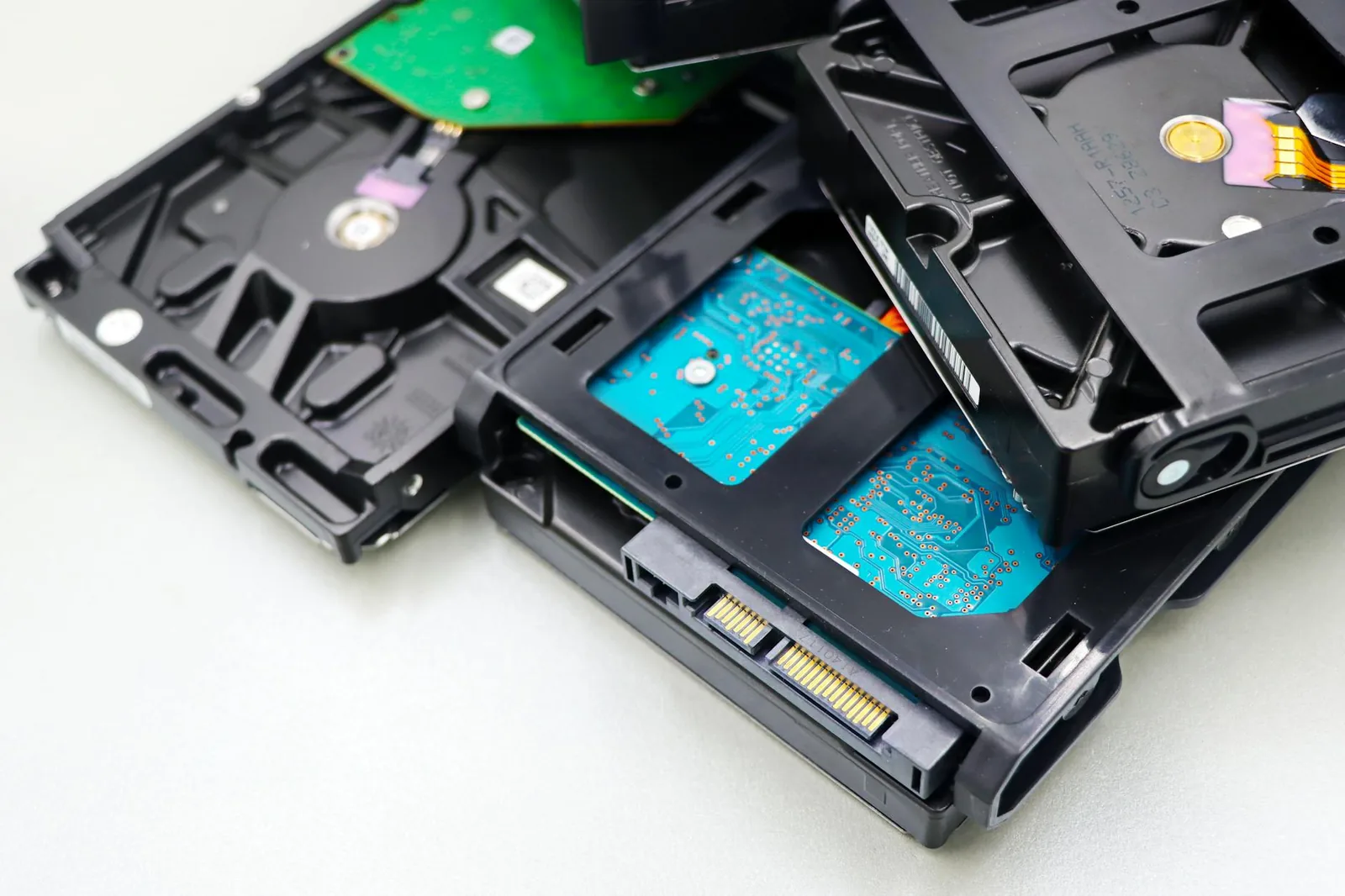
Nutzen Sie externe Festplatte, Cloud oder NAS. Prüfen Sie stichprobenartig, ob Dateien wirklich lesbar sind. Ein Backup, das nie getestet wurde, ist eher ein religiöses Konzept als eine technische Lösung.
Regelmäßige Aufräumroutine
Nach dem großen Aufräumen kommt der entscheidende Teil: dranbleiben. Sonst sieht der Computer nach zwei Monaten wieder genauso aus.
Eine einfache Routine:
- wöchentlich Downloads leeren,
- monatlich Papierkorb prüfen,
- monatlich große Dateien kontrollieren,
- alle drei Monate Programme deinstallieren,
- halbjährlich Fotos archivieren,
- jährlich Ordnerstruktur prüfen,
- Backups regelmäßig testen.
Planen Sie lieber kleine Aufräumtermine als einen jährlichen Großputz. Zehn Minuten pro Woche reichen oft. Der Computer wird dadurch nicht magisch perfekt, aber er bleibt benutzbar. Das ist bei Technik schon eine ziemlich gute Bilanz.
Häufige Fehler beim Aufräumen
Die größten Fehler entstehen durch Ungeduld. Menschen löschen Systemdateien, verschieben Programmdaten, leeren Papierkörbe zu früh oder verlassen sich auf zweifelhafte Tuning-Tools.
Vermeiden Sie:
- Systemordner manuell zu löschen,
- Registry-Cleaner einzusetzen,
- unbekannte Optimierer zu installieren,
- alles nach Dateigröße zu löschen,
- Backups als Duplikate zu entfernen,
- Downloads automatisch ohne Prüfung zu leeren,
- wichtige Dateien nur in der Cloud zu speichern,
- Papierkorb sofort nach großen Aktionen zu leeren.
Registry-Cleaner versprechen oft mehr Leistung, verursachen aber gerne neue Probleme. Windows braucht diese Programme in der Regel nicht. Die beste Optimierung ist meist weniger Software, mehr freier Speicher und eine nachvollziehbare Ordnerstruktur.
Zusammenfassung
Computer aufräumen heißt: Speicher analysieren, große Dateien finden, Downloads sortieren, Desktop leer halten, Programme deinstallieren, Autostart reduzieren und Backups ernst nehmen. Beginnen Sie mit den größten Speicherfressern und arbeiten Sie sich dann zu Struktur und Routine vor. Löschen Sie nicht blind, sondern entscheiden Sie bewusst, was weg kann, was archiviert wird und was täglich gebraucht wird. Ein ordentlicher Computer ist nicht nur schneller zu bedienen. Er macht auch weniger Theater, wenn Sie dringend genau diese eine Datei brauchen.