Apple Watch einrichten: nicht einfach nur koppeln und los
Eine Apple Watch ist schnell eingeschaltet, aber nicht automatisch sinnvoll eingerichtet. Nach der Kopplung mit dem iPhone tauchen Fragen auf: Welche Mitteilungen sollen auf die Uhr? Muss man jede App installieren? Wie richtet man Apple Pay ein? Was passiert mit Gesundheitsdaten? Und warum ist der Akku am ersten Tag schon vor dem Abend beleidigt?
Dieser Guide führt durch die Einrichtung ohne unnötigen Techniknebel. Sie brauchen ein iPhone, eine Apple-ID, WLAN oder mobile Daten und etwas Geduld. Die Uhr lädt währenddessen am besten auf dem Ladepuck. Eine halb leere Watch mitten in der Einrichtung ist eine sehr kleine, sehr teure Geduldsprobe.
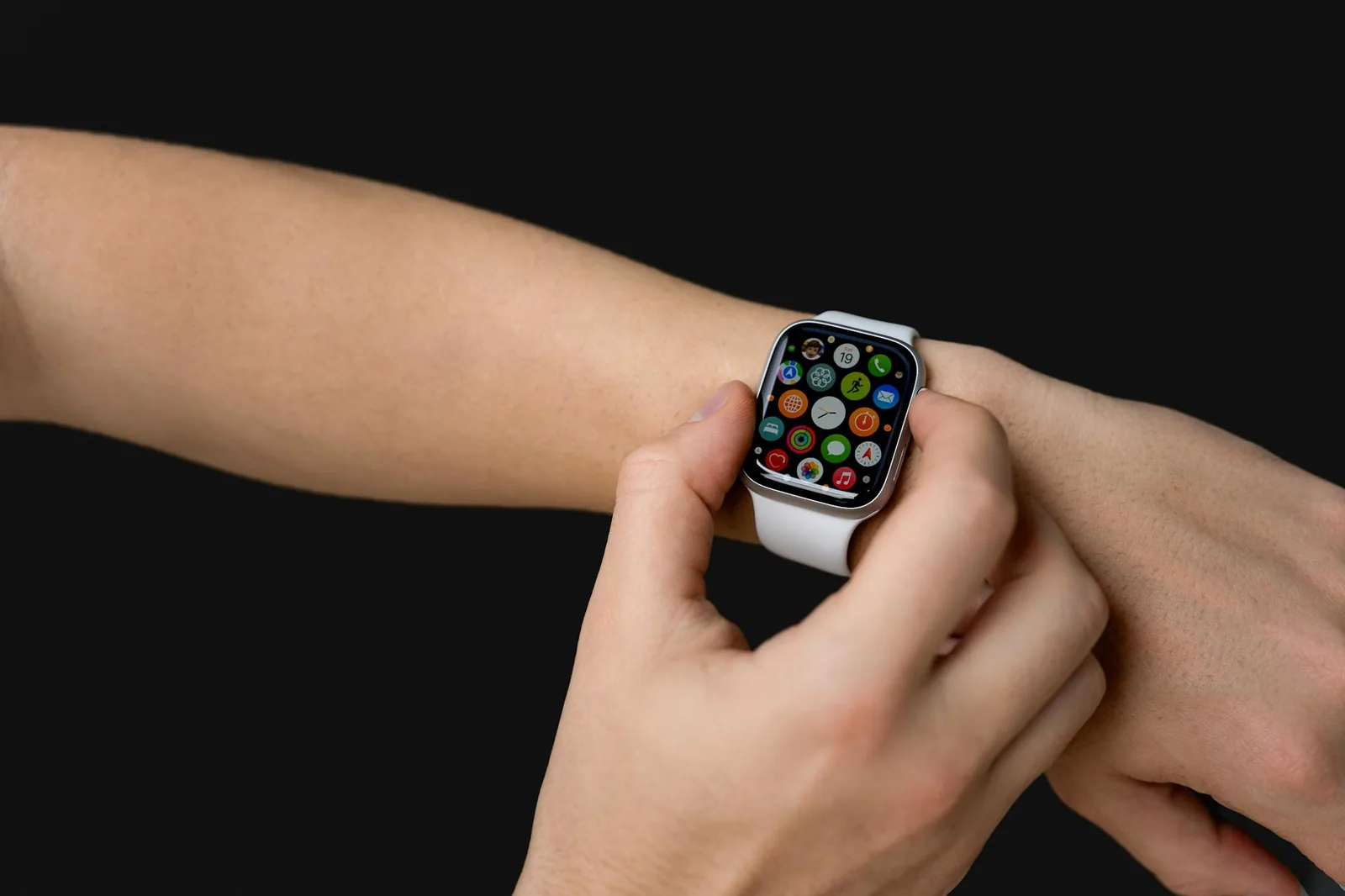
Voraussetzungen vor der Einrichtung
Prüfen Sie zuerst, ob iPhone und Apple Watch zusammenpassen. Neue Watch-Modelle benötigen aktuelle iOS-Versionen. Wenn Ihr iPhone zu alt ist, lässt sich die Uhr nicht koppeln oder nicht vollständig nutzen. Apple zeigt beim Einrichten normalerweise klar an, wenn ein Update nötig ist.
Sie benötigen:
- ein kompatibles iPhone,
- eine Apple-ID,
- aktiviertes Bluetooth,
- WLAN oder mobile Daten,
- ausreichend Akkuladung auf iPhone und Watch,
- die Apple-Watch-App auf dem iPhone,
- etwas Zeit für Updates.
Legen Sie die Uhr auf das Ladegerät und entsperren Sie das iPhone. Aktivieren Sie Bluetooth und WLAN. Wenn Sie die Watch gebraucht gekauft haben, muss sie vom Vorbesitzer aus der Apple-ID entfernt worden sein. Sonst greift die Aktivierungssperre. Daran kommt man nicht seriös vorbei, und das ist auch gut so.
Apple Watch einschalten und koppeln
Halten Sie die Seitentaste gedrückt, bis das Apple-Logo erscheint. Halten Sie die Watch nahe an das iPhone. Normalerweise erscheint automatisch ein Hinweis: Diese Apple Watch konfigurieren. Tippen Sie darauf.
Falls nichts erscheint:
- Apple-Watch-App auf dem iPhone öffnen.
- Koppeln starten wählen.
- Kamera des iPhones auf das Muster der Watch richten.
- Falls die Kamera nicht funktioniert, manuell koppeln.
Danach wählen Sie, ob Sie die Uhr für sich selbst oder für ein Familienmitglied einrichten. Für die meisten Nutzer ist Für mich selbst konfigurieren richtig.
Wenn Sie bereits eine Apple Watch hatten, bietet das iPhone ein Backup an. Das ist bequem, übernimmt aber auch alte App- und Mitteilungseinstellungen. Bei einer komplett neuen Nutzung ist Als neue Apple Watch konfigurieren oft sauberer.
Apple-ID, Code und Handgelenk
Während der Einrichtung melden Sie sich mit der Apple-ID an. Danach fragt die Uhr nach Tragehand und digitaler Krone. Wählen Sie, an welchem Handgelenk Sie die Watch tragen und auf welcher Seite die Krone sitzen soll. Das beeinflusst Displayausrichtung und Bedienung.
Richten Sie unbedingt einen Code ein. Ohne Code sind Apple Pay und manche Gesundheitsfunktionen nicht verfügbar. Die Watch erkennt, wenn sie am Handgelenk sitzt, und bleibt danach entsperrt. Nehmen Sie sie ab, sperrt sie sich wieder. Das ist praktisch und deutlich besser als eine offene Uhr mit Benachrichtigungen, Zahlungsfunktion und Gesundheitsdaten.
Aktivieren Sie auch Mit iPhone entsperren. Dann wird die Watch entsperrt, wenn Sie das iPhone entsperren und die Uhr am Handgelenk tragen.
Updates installieren
Nach der Kopplung kann ein watchOS-Update anstehen. Installieren Sie es am besten sofort. Die Watch muss dafür meist auf dem Ladegerät liegen und mindestens 50 Prozent Akku haben. Das Update kann dauern. Nicht schön, aber sinnvoll.
Währenddessen sollten iPhone und Watch nah beieinander bleiben. Wenn das Update hängt, nicht sofort abbrechen. Geben Sie dem System Zeit. Falls es wirklich feststeckt, starten Sie iPhone und Watch neu und versuchen es erneut.
Apps: nicht alles auf die Uhr werfen
Die Apple-Watch-App fragt, ob alle verfügbaren Watch-Apps automatisch installiert werden sollen. Für Einsteiger ist das selten eine gute Idee. Plötzlich hat man eine Uhr voller Mini-Apps, die man nie öffnet, aber die Mitteilungen und Hintergrunddaten wollen.
Besser:
- Automatische App-Installation deaktivieren.
- Nur wichtige Apps hinzufügen.
- Nach ein paar Tagen nachinstallieren, was wirklich fehlt.
Sinnvolle Apps für viele Nutzer sind Wetter, Kalender, Erinnerungen, Karten, Training, Wallet, Musik oder die App des bevorzugten Messengers. Banking-, Shopping- und Social-Media-Apps braucht man auf der Uhr meist weniger dringend. Niemand muss am Handgelenk in drei Shops nach Paketstatus stochern.
Mitteilungen richtig einstellen
Die Watch wird nur nützlich, wenn sie nicht dauernd nervt. Standardmäßig spiegelt sie viele iPhone-Mitteilungen. Das kann am ersten Tag wirken, als hätte man einen kleinen nervösen Vogel am Arm.
Öffnen Sie auf dem iPhone die Watch-App und gehen Sie zu Mitteilungen. Lassen Sie nur das durch, was am Handgelenk wirklich hilft:
- Anrufe,
- Kalender,
- Erinnerungen,
- Nachrichten von wichtigen Personen,
- Banking- oder Sicherheitsmeldungen,
- Navigation,
- ausgewählte Gesundheitswarnungen.
Schalten Sie Social-Media-Likes, Newsletter-Apps, Spiele und Shopping-Pushs eher aus. Die Regel ist simpel: Wenn Sie dafür nicht sofort aufs Handgelenk schauen würden, braucht es keine Watch-Mitteilung.
Zifferblatt auswählen und anpassen
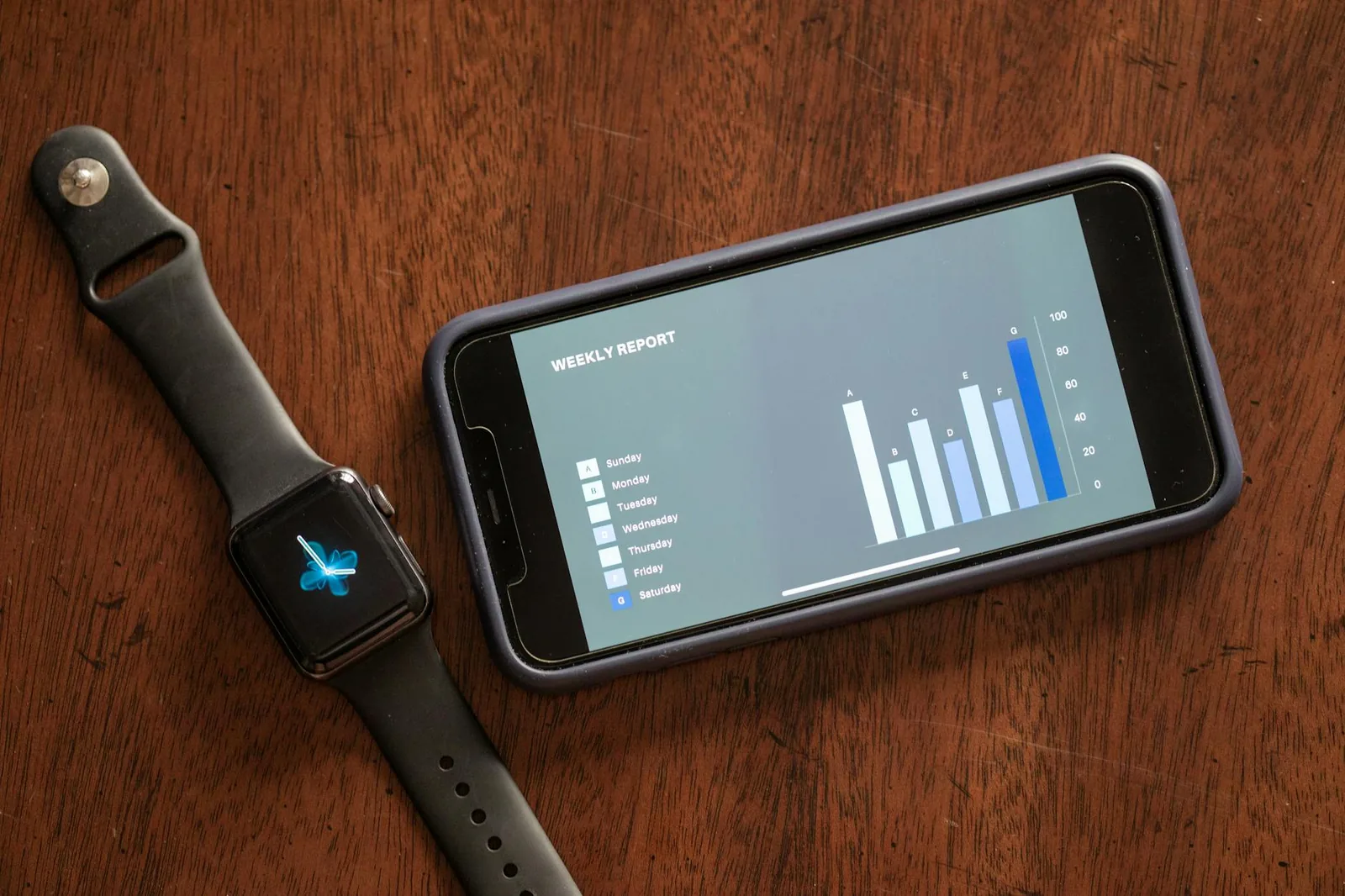
Das Zifferblatt ist die Startseite der Apple Watch. Drücken Sie länger auf das Display, um es zu ändern. Über die Watch-App geht es bequemer. Wählen Sie ein Zifferblatt, das zu Ihrem Alltag passt, nicht nur eins, das auf Produktfotos gut aussieht.
Komplikationen sind kleine Infofelder auf dem Zifferblatt. Nützliche Beispiele:
- Datum,
- Wetter,
- Kalendertermin,
- Aktivitätsringe,
- Training,
- Timer,
- Akkustand,
- Herzfrequenz,
- Erinnerungen.
Überladen Sie das Zifferblatt nicht. Wenn überall Zahlen, Symbole und Ringe blinken, schaut man häufiger hin und versteht weniger. Ein Alltagszifferblatt mit Wetter, Kalender und Aktivität reicht vielen. Für Sport können Sie ein zweites Zifferblatt mit Training, Herzfrequenz und Timer anlegen.
Gesundheitsfunktionen einrichten
Die Apple Watch sammelt Bewegungs- und Gesundheitsdaten. Das ist einer ihrer Hauptgründe, aber auch ein Datenschutzthema. Öffnen Sie die Health-App auf dem iPhone und prüfen Sie Ihre Daten: Größe, Gewicht, Alter, Geschlecht, Medikamente und Notfallinformationen, soweit Sie das nutzen möchten.
Wichtige Funktionen:
- Aktivitätsringe,
- Schritt- und Bewegungsdaten,
- Herzfrequenzmessung,
- Warnung bei hoher oder niedriger Herzfrequenz,
- Sturzerkennung bei unterstützten Modellen,
- Schlaftracking,
- Zyklusprotokoll,
- Atem- und Achtsamkeitsfunktionen,
- Notfallpass.
Aktivieren Sie nicht blind alles. Herzfrequenzwarnungen können hilfreich sein, aber sie ersetzen keinen Arzt. Schlaftracking ist interessant, aber eine Uhr am Handgelenk macht schlechten Schlaf nicht automatisch besser. Manchmal zeigt sie nur höflich an, dass es wieder zu spät war.
Training und Aktivitätsziele
Beim ersten Start fragt die Watch nach Bewegungszielen. Setzen Sie sie realistisch. Ein Ziel, das Sie nach drei Tagen frustriert, motiviert nicht. Lieber moderat starten und später erhöhen.
Die Trainings-App erkennt viele Sportarten: Gehen, Laufen, Radfahren, Schwimmen, Krafttraining, Yoga und mehr. Starten Sie Trainingseinheiten manuell, wenn Ihnen genaue Daten wichtig sind. Die automatische Erkennung ist praktisch, aber nicht perfekt. Ein schneller Spaziergang zum Bus wird gern als Training erkannt, wenn man ohnehin schon gehetzt aussieht.
Nach ein paar Tagen sehen Sie in der Fitness-App auf dem iPhone, wie Bewegung, Training und Stehzeiten zusammenkommen. Nutzen Sie die Daten als Orientierung, nicht als moralisches Urteil.
Apple Pay auf der Watch einrichten
Apple Pay ist auf der Watch besonders praktisch, weil Sie ohne iPhone bezahlen können. Öffnen Sie die Watch-App und gehen Sie zu Wallet & Apple Pay. Fügen Sie eine Karte hinzu oder übernehmen Sie eine bereits auf dem iPhone eingerichtete Karte. Ihre Bank muss Apple Pay unterstützen.
Zum Bezahlen drücken Sie zweimal die Seitentaste und halten die Uhr ans Terminal. Die Watch muss dafür entsperrt am Handgelenk sein. Wenn Sie sie abnehmen, wird Apple Pay gesperrt.
Sicherheitshinweis: Nutzen Sie einen Watch-Code und geben Sie die Uhr nicht entsperrt weiter. Klingt selbstverständlich, aber Menschen machen mit Technik Dinge, die in keiner Anleitung stehen sollten.
Mobilfunkmodell: eSIM einrichten
Wenn Sie eine Apple Watch mit Cellular haben, können Sie sie mit einer eSIM nutzen. Dann funktionieren Anrufe, Nachrichten, Musikstreaming und Notrufe auch ohne iPhone in der Nähe. Dafür brauchen Sie einen passenden Tarif oder eine MultiSIM Ihres Mobilfunkanbieters.
Einrichtung:
- Watch-App öffnen.
- Mobilfunk wählen.
- Anbieteranweisungen folgen.
- eSIM aktivieren.
- Verbindung testen.
Nicht jeder Anbieter unterstützt jede Vertragsart. Prüfen Sie vorher Kosten und Bedingungen. Für viele Nutzer reicht die GPS-Version, weil das iPhone ohnehin fast immer dabei ist. Cellular lohnt sich vor allem für Sport ohne Handy, Kinder-/Familienkonfiguration oder Menschen, die wirklich erreichbar bleiben müssen.
Datenschutz und Freigaben prüfen
Apple legt Wert auf Datenschutz, aber Sie sollten trotzdem wissen, was aktiv ist. In der Watch-App und in den iPhone-Einstellungen prüfen Sie:
- Standortfreigaben,
- Health-Datenzugriff für Apps,
- Analyse- und Diagnosedaten,
- Siri-Verlauf,
- Mitteilungen auf gesperrter Watch,
- App-Hintergrundaktualisierung,
- geteilte Aktivitätsdaten.
Geben Sie Health-Daten nur Apps, denen Sie vertrauen. Eine Fitness-App braucht vielleicht Trainingsdaten. Eine Taschenlampen-App sicher nicht. Wenn eine App mehr will, als sie plausibel braucht, löschen Sie sie oder verweigern den Zugriff.
Akkulaufzeit verbessern
Am ersten Tag ist der Akku oft schneller leer. Einrichtung, Updates, Downloads und Herumprobieren ziehen Strom. Nach ein paar Tagen wird es meist normaler. Trotzdem gibt es Stellschrauben.
Diese Einstellungen helfen:
- Always-On-Display deaktivieren oder bewusst nutzen,
- unnötige Mitteilungen abschalten,
- Hintergrundaktualisierung begrenzen,
- Helligkeit reduzieren,
- selten genutzte Apps entfernen,
- Mobilfunk nur nutzen, wenn nötig,
- Trainings mit GPS nicht unnötig lange laufen lassen.
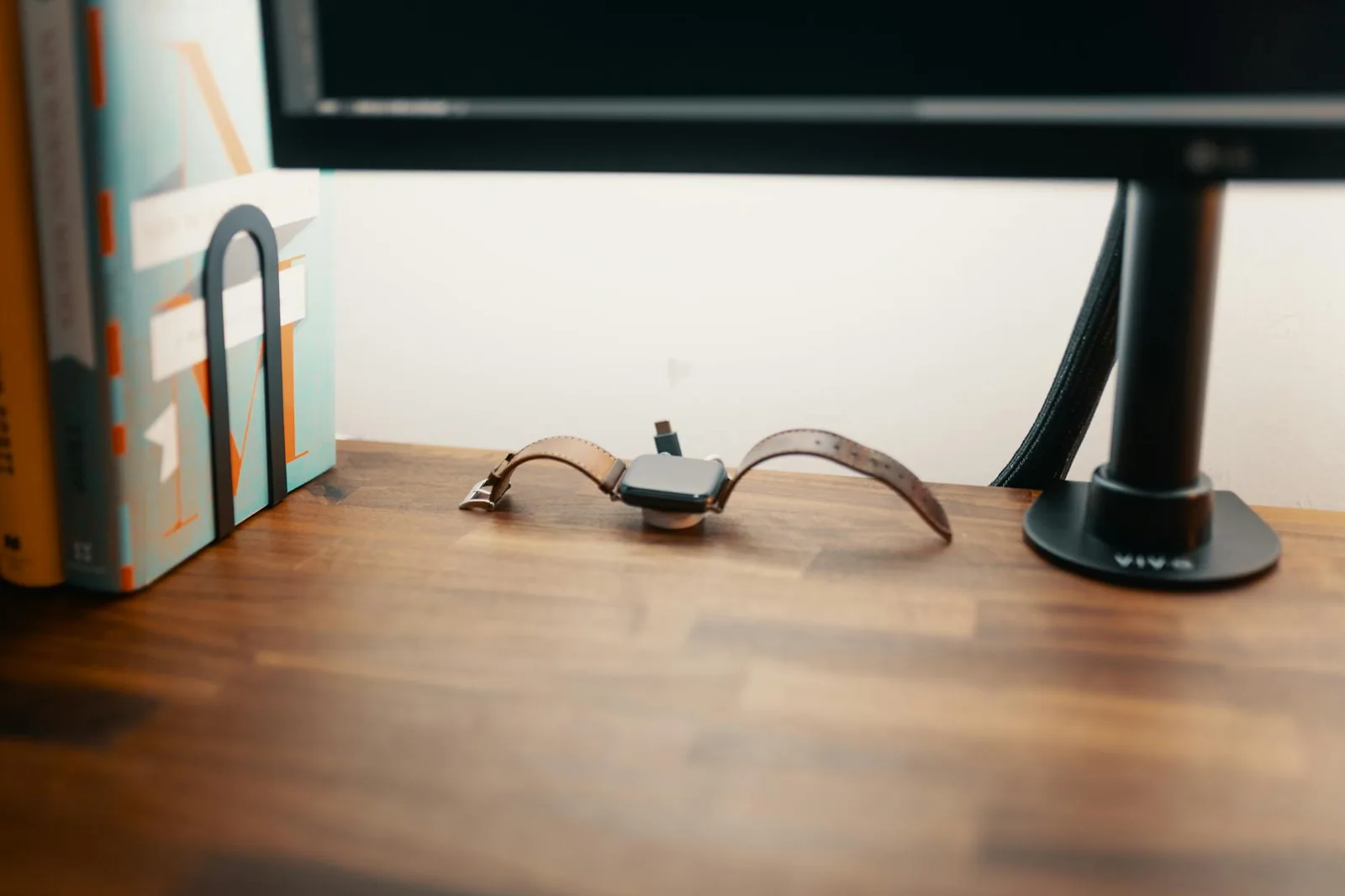
Laden Sie die Watch täglich zur gleichen Zeit, zum Beispiel morgens im Bad oder abends vor dem Schlaftracking. Wer Schlaftracking nutzt, muss eine neue Laderoutine finden. Willkommen im Zeitalter der Geräte, die alle ihre eigenen Essenszeiten haben.
Siri, Diktat und Bedienung
Siri kann auf der Watch nützlich sein: Timer setzen, Erinnerungen erstellen, Training starten oder kurze Nachrichten diktieren. Aktivieren Sie Siri nur in der Form, die Sie wirklich nutzen möchten. Hey Siri, Anheben zum Sprechen und Digital Crown sind getrennte Optionen.
Für Texteingabe gibt es Diktat, Scribble oder kleine Tastaturen je nach Modell und Sprache. Für längere Antworten bleibt das iPhone besser. Die Watch ist gut für kurze Aktionen. Wer versucht, eine lange E-Mail auf der Uhr zu schreiben, hat entweder sehr kleine Ambitionen oder sehr viel Zeit.
Familienkonfiguration
Mit der Familienkonfiguration können bestimmte Apple Watches ohne eigenes iPhone genutzt werden, zum Beispiel für Kinder oder ältere Angehörige. Sie richten die Uhr über Ihr iPhone ein, verwalten Kontakte, Schulzeit, Standortfreigaben und Kommunikationsmöglichkeiten.
Das kann sinnvoll sein, ersetzt aber keine ruhige Absprache. Gerade bei Kindern ist eine Watch nicht nur Sicherheitsgerät, sondern auch Kommunikationskanal, Ablenkung und kleines Statusobjekt. Stellen Sie Mitteilungen, Kontakte und Nutzungszeiten sauber ein.
Häufige Probleme bei der Einrichtung
Watch koppelt nicht: Bluetooth und WLAN prüfen, beide Geräte neu starten, iPhone aktualisieren, Watch zurücksetzen, wenn sie vorher schon gekoppelt war.
Aktivierungssperre: Vorbesitzer muss die Watch aus seiner Apple-ID entfernen. Ohne das ist die Uhr praktisch nicht nutzbar.
Update dauert ewig: Watch laden, Geräte nah beieinander lassen, WLAN prüfen. Bei Abbruch neu starten und erneut versuchen.
Mitteilungen kommen nicht: iPhone entsperrt? Dann erscheinen viele Hinweise dort statt auf der Watch. Fokusmodus und Mitteilungseinstellungen prüfen.
Akku schnell leer: Erst zwei Tage abwarten, dann Apps, Mitteilungen, Display und Mobilfunk prüfen.
Apple Pay geht nicht: Code eingerichtet? Karte von Bank bestätigt? Region und Bankunterstützung prüfen.
Sinnvolle Grundeinstellungen für Einsteiger
Wenn Sie nicht jede Option einzeln durchdenken möchten, starten Sie so:
- Code aktivieren,
- Mit iPhone entsperren aktivieren,
- nur wichtige Mitteilungen erlauben,
- automatische App-Installation deaktivieren,
- ein schlichtes Zifferblatt wählen,
- Aktivitätsziele realistisch setzen,
- Notfallpass ausfüllen,
- Sturzerkennung prüfen,
- Apple Pay bei Bedarf einrichten,
- Hintergrundaktualisierung für unnötige Apps ausschalten.
Nach einer Woche können Sie nachjustieren. Dann wissen Sie besser, welche Hinweise nützlich sind und welche nur am Arm zupfen.
Zusammenfassung
Die Apple Watch einzurichten dauert nicht lange, wenn iPhone, Apple-ID und Updates bereit sind. Wichtig ist danach die Feinarbeit: Mitteilungen begrenzen, Code setzen, Gesundheitsfunktionen bewusst aktivieren, Apps ausmisten und Akkuverhalten beobachten. Eine gut eingerichtete Watch zeigt genau das, was unterwegs zählt. Eine schlecht eingerichtete Watch ist ein vibrierendes Postfach am Handgelenk. Das muss niemand freiwillig tragen.